
Foreldrekontroll iOS: Overvåk samtaler
Kunngjøringer
Beskytte barna dine i det digitale miljøet er et stadig viktigere ansvar for moderne foreldreForeldrekontroll på iOS gir avanserte verktøy som lar deg overvåke samtaler, apper og skjermtid strategisk og effektivt.
Kunngjøringer
I denne omfattende veiledningen vil du oppdage ikke bare hvordan du konfigurerer disse funksjonene, men også avanserte strategier for å optimalisere overvåking uten å skade tilliten til barna dine. Vi vil dekke praktiske teknikker som går utover grunnleggende innstillinger, og tilbyr en balansert tilnærming mellom beskyttelse og respekt.
Forstå iOS Parental Control Ecosystem
IOS har et robust system av foreldrekontrollverktøy integrert i operativsystemet, I motsetning til mange tredjepartsapper som tilbyr begrenset eller invasiv funksjonalitet, er Apples opprinnelige løsninger designet spesielt for å fungere med iPhone – og iPad-arkitekturen, noe som sikrer full kompatibilitet og optimalisert ytelse.
Skjermtid, også kjent som Skjermtid, er det grunnleggende grunnlaget for foreldrekontroll i iOS.Denne funksjonen går langt utover bare å begrense brukstidene Du kan angi begrensninger etter appkategori, angi bestemte tider for aktiviteter og viktigst av alt, få tilgang til detaljerte rapporter om den digitale oppførselen til barna dine. Integrasjon med Apple-tjenester lar deg synkronisere disse innstillingene på tvers av alle enheter, og skape en konsistent opplevelse.
Avansert skjermtidsoppsett for effektiv overvåking
For å sette opp skjermtid på en avansert måte, start med å gå til iOS-innstillinger og naviger til “skjermtid”. Hvis du ikke allerede har aktivert denne funksjonen, klikker du på “Fortsett” og velger “Dette er mitt barns iPad/iPhone” for å aktivere foreldreadministrasjonsmodus. Dette valget bestemmer hvordan systemet skal håndtere begrensninger og rapporter, og skiller seg fra vokseninnstillinger.
 Dual Chat Web QR-skanner
Klassifisering:
^^^^^^^^^^^^^^^^^^^^^^^^^^^^^^^^^^^^^^^^^^^^^^^^^^^^^^^^^^^^^^^^^^^^^^^^^^^^^^^^^^^^^^^^^^^^^^^^”’
4.33
Aldersklassifisering:
Gratis Klassifisering
Forfatter:
GKApps Studio
Plattform:
Android
Pris:
Gratis
delLast ned på Google Play
Dual Chat Web QR-skanner
Klassifisering:
^^^^^^^^^^^^^^^^^^^^^^^^^^^^^^^^^^^^^^^^^^^^^^^^^^^^^^^^^^^^^^^^^^^^^^^^^^^^^^^^^^^^^^^^^^^^^^^^”’
4.33
Aldersklassifisering:
Gratis Klassifisering
Forfatter:
GKApps Studio
Plattform:
Android
Pris:
Gratis
delLast ned på Google Play
En avansert strategi som mange foreldre ignorerer innebærer å sette spesifikke grenser etter innholdstype I stedet for bare å begrense alle apper på et bestemt tidspunkt, kan du angi mer granulære begrensninger Gå til “App Limits” og opprette egendefinerte kategorier i henhold til barnets alder og behov. For eksempel kan kommunikasjonsapper ha en annen grense for spill eller sosiale nettverk, og erkjenner at ikke alle apper har samme nivå av pedagogisk betydning eller risiko.
Skjermtidsrapporten er der du finner verdifull innsikt i bruksmønstre Analyser ikke bare hvor mye tid barnet ditt bruker på hver app, men også hvilke tider på døgnet denne aktiviteten oppstår Hvis du merker topper i bruken om natten, er dette en mulighet til å snakke og sette strengere grenser om natten når hvile er avgjørende for utviklingen.
Overvåking av samtaler og kommunikasjon
Direktemeldingsovervåking på iOS krever en annen tilnærming til Screen Time.Apple tilbyr familiedeling, som lar foreldre se informasjon om barnas plassering, administrere kjøp og til en viss grad overvåke aktiviteter. For å få tilgang til denne funksjonaliteten, sett opp en familiegruppe i Innstillinger og legg barna til familien.
En avansert strategi for samtaleovervåking innebærer å aktivere Nødkontakter og sette opp automatiske varsler Når du bruker Familiedeling, gir iOS varsler når barnet ditt endrer plassering eller når noen legges til som en ny kontakt.
For en mer fullstendig visning av samtaler kan du aktivere kontaktbegrensning for voksent innhold Gå til “Innholdsbegrensninger” innen Skjermtid og velg “Folk tillatt” Denne innstillingen lar deg kontrollere hvem barnet ditt kan kommunisere med gjennom Facetime, iMessage og taleanrop.Legg bare pålitelige kontakter til listen over tillatte personer og se gjennom denne listen regelmessig.
Kontroll av kommunikasjons- og sosiale medierapplikasjoner
De fleste risikoene angående samtaler på iOS kommer fra tredjepartsapper som WhatsApp, Instagram, TikTok og Discord. Du kan sette opp strenge restriksjoner på hvilke apper som kan installeres, ved å bruke funksjonen “Innholdsbegrensninger” som begrenser vurderingen av apper som er tilgjengelige for nedlasting fra App Store. Velg “Apper” og velg en passende aldersgruppe for barnet ditt.
En mer sofistikert tilnærming innebærer å bruke Dual Authentication for å kontrollere appinstallasjoner. Sett opp en skjermtidskode som barnet ditt ikke kjenner, og krever godkjenning hver gang de prøver å installere en ny app. Denne praksisen gir to fordeler: du vet nøyaktig hvilken app som installeres før du autoriserer, og du holder styr uten å overvåke enheten konstant.
For apper som allerede er installert, angi bestemte tilgangstider Hvis barnet ditt bruker WhatsApp eller Instagram til skoleformål, kan du tillate tilgang bare i bestemte timer, for eksempel fra 15h til 17h på virkedager. Denne strategien anerkjenner at kommunikasjon er viktig samtidig som du holder aktiviteter kontrollert i timen eller søvntider.
Optimalisering av spesifikke innholdsbegrensninger
Innholdsbegrensninger på iOS lar deg blokkere hele kategorier av medier som du anser som upassende Gå til “Innholdsbegrensninger” på skjermtid og sett grenser for filmer, TV-programmer, bøker og podcaster basert på aldersvurderinger Systemet bruker standard innholdsvurderinger, som aldersvurdering i USA, og tilbyr passende granularitet.
En avansert strategi innebærer å gjøre det mulig for nettinnholdsfilteret å blokkere voksne og ondsinnede nettsteder automatisk Konfigurer “Siri & Dictation” for å filtrere upassende språk i søkeresultatene Selv om ingen filter er 100% effektivt, skaper det et tryggere miljø å kombinere flere lag med restriksjoner.Bruk funksjonen “Konstrerte nettsteder” for å blokkere bestemte nettadresser som du har identifisert som problematiske.
Vurder å begrense kjøp og nedlastinger i appen også Mange spill og apper tilbyr kjøp i appen som kan resultere i uautoriserte kostnader. Sett opp “Ingen” for applasterkjøp for å forhindre at barnet ditt gjør utilsiktede eller tilsiktede utgifter. Se gjennom disse innstillingene hver sjette måned, ettersom nye apper og trusler stadig dukker opp.
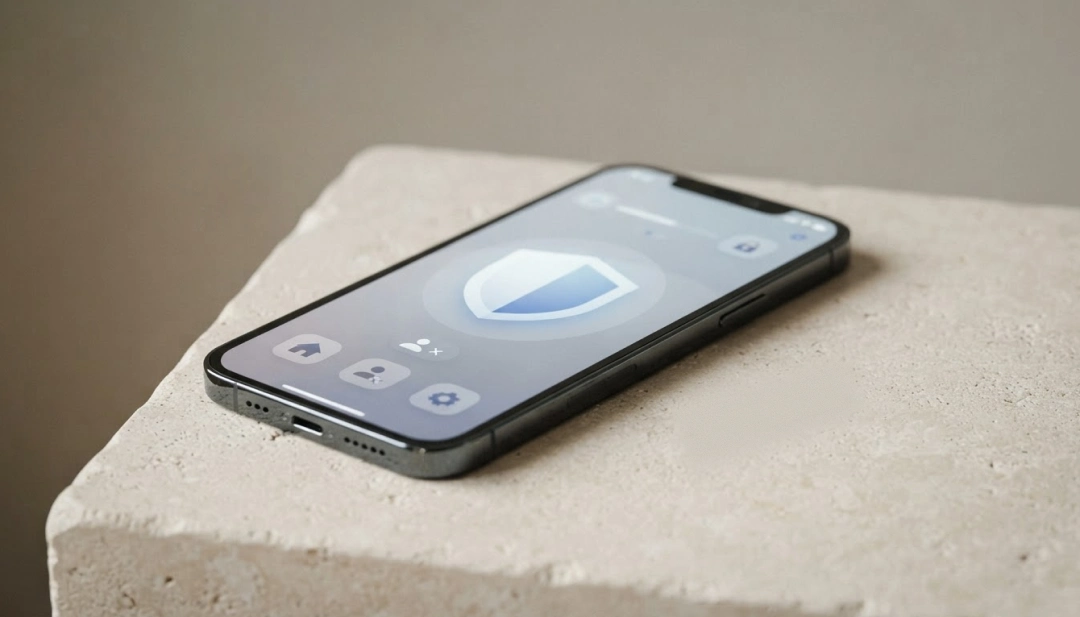
Implementering av personvern- og plasseringsstrategier
Plassering er et kritisk aspekt ved sikkerhet, spesielt for yngre barn Bruk “Finn min” – funksjonen som kommer integrert i iOS for å spore barnets enhet i sanntidKonfigurer en nødposisjonsnøkkel og del den bare med pålitelige personer Denne tilnærmingen gir sikkerhet uten å være for invasiv, med fokus på å vite hvor barnet ditt er fysisk når det er behov.
For eldre tenåringer, vurder en åpen samtale om hvorfor du overvåker plassering Tenåringer som forstår årsakene bak disse restriksjonene har en tendens til å samarbeide bedre og utvikle et sunnere forhold til teknologi. Sett opp automatiske varsler når barnet ditt forlater bestemte områder, for eksempel skole eller hjem, for å holde deg informert om betydelige stedsendringer uten å sjekke inn hele tiden.
Implementere en klar passordpolicy innenfor familien Bruk iOSs innebygde Password Manager til å lagre viktige passord på en sikker måte, slik at du får tilgang til kritisk informasjon i nødstilfeller samtidig som du opprettholder personvernet på en daglig basis Denne balanserte tilnærmingen gir nødtilgang uten konstant overvåking, og bygger tillit samtidig som sikkerheten beskyttes.
Overvåking av mistenkelige aktiviteter og respons
Gjennomgå Screen Time-rapporter regelmessig for å identifisere unormale atferdsmønstre. Hvis du merker at barnet ditt får tilgang til en bestemt app obsessivt eller på uvanlige tidspunkter, kan dette være en indikator på at noe krever oppmerksomhet.
Sett opp varselvarsler for spesifikk atferd Når brukstidspunktet for en spesifikk app nærmer seg grensen, vil både du og barnet ditt motta varsler Denne tilnærmingen gir tilbakemelding i sanntid som utdanner atferden på en mindre straffende måte Hvis en grense nås, vil barnet ditt motta en tillatelsesforespørsel om å fortsette å bruke appen, noe som gir deg synlighet i valgene deres.
Hvis du oppdager mistenkelig kommunikasjon eller urovekkende aktiviteter, før du konfronterer barnet ditt, bør du vurdere å samle ytterligere informasjon Analyser mønstre av offline atferdsendringer, for eksempel sosial isolasjon, fall i skoleprestasjoner eller endringer i søvn. Disse indikatorene kombinert med digitale overvåkingsdata gir en mer fullstendig oversikt over hva som skjer.
Tilpasning av kontroller etter hvert som alderen utvikler seg
En kritisk strategi som mange foreldre forsømmer er å justere restriksjonene etter hvert som barnet vokser Hva som er hensiktsmessig for en 8-åring er absolutt upassende for en 16-åring Implementere et halvårlig gjennomgangssystem der man vurderer behovet for hver restriksjon, med tanke på modenhet og ansvar som er demonstrert.
For yngre barn (opptil 10 år), opprettholde strenge restriksjoner på app installasjon, webtilgang, og betydelige tidsbegrensninger.I denne aldersgruppen, er du ansvarlig for å administrere praktisk talt hver digital interaksjon Når du går inn pre-ungdom, begynne å slappe av noen kontroller samtidig opprettholde aktiv overvåking av kommunikasjon og innhold.
For tenåringer (14+ år), vurder en overgang til overvåking mer basert på tillit enn på teknisk tilbakeholdenhet. Forklar logikken bak hver kontroll og tilby muligheten til å vise ansvar ved å få mer frihet. Tenåringer som forstår begrunnelsen bak reglene og føler seg involvert i beslutninger har en tendens til å ha tryggere online atferd og et bedre forhold til foreldre og teknologi.
Integrasjon med Data Backup og Synkronisering
Konfigurer iCloud til å synkronisere Skjermtid-innstillinger på tvers av alle enheter i familien Hvis du har flere barn med forskjellige iPhones eller iPads, sikrer synkronisering av disse innstillingene konsistens Bruk samme tilgangsnøkkel på tvers av alle enheter for å forenkle administrasjonen, men hold separate registreringer av barnespesifikke innstillinger.
Implementere regelmessige sikkerhetskopier ved hjelp av iCloud for å bevare aktivitetshistorier og begrensninger Disse sikkerhetskopiene er verdifulle hvis du trenger å analysere mønstre over tid eller hvis en enhet går tapt eller skadet.Ved jevne mellomrom gjennomgå sikkerhetskopidataene for å sikre at den fanger opp riktig informasjon og justere synkroniseringsfrekvenser etter behov.
Bruk Auto Report-funksjonen til å motta periodiske aktivitetssammendrag direkte på enheten din Sett opp disse varslene for å komme til tider du faktisk vil lese, for eksempel i helgene, i stedet for å bli overveldet med informasjon som vil bli ignorert.
Utdanning og samtaler om digital sikkerhet
De mest sofistikerte foreldrekontrollverktøyene mislykkes uten riktig utdanning. Avhengig tid regelmessig til å lære barnet ditt om digital sikkerhet, cybersikkerhet og konsekvensene av upassende nettatferd. Disse samtalene bør være orientert mot utdanning, ikke straff, og skape gjensidig forståelse for hvorfor disse reglene eksisterer.
Forklar begreper som personvern, svindel anerkjennelse, og viktigheten av sterke passord.Demonstrere hvordan apps samle personlig informasjon og hvorfor dele for mye detaljer er farlig.Når barnet ditt forstår de virkelige risikoene i stedet for bare å følge vilkårlige regler, han gjør tryggere beslutninger selv når du ikke er overvåking.
Skap et miljø der barnet ditt føler seg komfortabel med å komme til deg hvis noe på nettet gjør det ubehagelig, redd eller usikkert Hvis du svarer med straff hver gang han rapporterer noe bekymringsfullt, vil han lære å skjule problemer i stedet for å be om hjelp Etabler en tillitskultur der sikkerhet kommer først og åpen samtale verdsettes.



