
Cara Melihat Foto Peribadi Diterima
Pengumuman
Anda telah menerima foto peribadi daripada rakan, tetapi anda tidak dapat melihatnya dengan betul pada peranti anda. Ini adalah situasi biasa yang menimbulkan persoalan tentang cara mengakses kandungan peribadi yang dikongsi melalui platform yang berbeza. Dalam panduan ini, anda akan mempelajari semua cara praktikal dan selamat untuk melihat foto peribadi yang telah dihantar kepada anda.
Melihat foto peribadi melibatkan pemahaman cara setiap platform mengurus kebenaran, pemberitahuan dan akses kepada kandungan yang dikongsi. Anda mungkin menerima foto ini melalui e-mel, rangkaian sosial, apl pemesejan atau perkhidmatan storan awan, dan masing-masing mempunyai ciri dan hadnya sendiri. Dengan menguasai teknik ini, anda akan dapat mengakses, menyusun dan mengurus kandungan peribadi dengan selamat dan cekap.
Semak Pemberitahuan Resit Baru
Apabila seseorang berkongsi foto peribadi dengan anda, tindakan pertama ialah mencari pemberitahuan penghantaran. Pemberitahuan ini boleh tiba melalui beberapa saluran: mesej teks, amaran dalam aplikasi rangkaian sosial, e-mel atau pemberitahuan pada telefon pintar anda. Semak peti masuk, pemberitahuan peranti anda dan kotak spam, kerana kadangkala mesej yang sah akhirnya sampai ke sana secara tidak sengaja.
Pengumuman
Pemberitahuan biasanya mengandungi pautan terus untuk melihat foto atau butang “Lihat” yang boleh anda ketik. Jika anda tidak melihat pemberitahuan itu, lihat dalam sejarah mesej orang yang menghantarnya untuk mengesahkan bahawa perkongsian itu benar-benar berlaku. Sesetengah platform menghantar peringatan jika anda tidak mengakses kandungan dalam tempoh tertentu, jadi berhati-hati dengan amaran kedua ini yang mungkin muncul beberapa hari selepas penyerahan asal.
Akses Foto Peribadi di Rangkaian Sosial
Dalam rangkaian sosial, foto peribadi ialah foto yang dikongsi hanya dengan anda atau dengan kumpulan orang yang terhad, dan bukan dengan semua pengikut anda. Untuk melihatnya, anda mesti membuka platform khusus, sama ada Facebook, Instagram, Twitter atau rangkaian lain dan menavigasi ke mesej langsung atau bahagian perkongsian peribadi. Di Instagram, sebagai contoh, foto peribadi biasanya tiba melalui Mesej Langsung, dan anda mengakses dengan mengetik ikon kapal terbang kertas di penjuru kanan sebelah atas aplikasi.
 WhatsApp Messenger
Klasifikasi:
”’Saya rasa ia.
4.71
Klasifikasi Umur:
Klasifikasi 14 tahun
Pengarang:
WhatsApp LLC
Platform:
Android
Harga:
Percuma
‘Muat turun di Google Play
Di Facebook, foto yang dikongsi secara peribadi boleh berada dalam pemberitahuan anda, mesej langsung (Messenger) atau dalam bahagian “Rakan” Untuk mencarinya dengan mudah, gunakan fungsi carian platform dengan menaip nama orang yang memuat naik foto itu. Jika foto itu dikongsi dalam kumpulan peribadi yang anda ahli, navigasi ke bahagian kumpulan dan cari imej dalam siaran kumpulan. Ingat bahawa kebenaran melihat mungkin didayakan, maka anda mungkin perlu menerima permintaan rakan atau mengesahkan keahlian anda dalam kumpulan sebelum melihat kandungan.
Lihat Foto Melalui Apl Pemesejan
Apl seperti WhatsApp, Telegram, Signal dan Messenger berfungsi secara berbeza apabila berkongsi foto peribadi. Pada WhatsApp, foto tiba dalam sembang terus dan anda hanya mengetik lakaran kecil untuk membuka saiz penuh di mana anda boleh menyimpan, berkongsi atau memadam mengikut keperluan. Telegram menawarkan ciri tambahan seperti foto yang hilang secara automatik selepas melihat dan sembang rahsia yang meningkatkan lagi privasi.
Untuk melihat foto dalam Telegram dengan privasi yang dipertingkatkan, anda boleh menggunakan fungsi “Sembang Rahsia” yang membenarkan mesej hilang selepas membaca. Dalam Isyarat, semua perbualan disulitkan secara lalai, memastikan bahawa hanya anda dan pengirim boleh melihat kandungan yang dikongsi. Dalam mana-mana aplikasi ini, jika anda tidak dapat melihat foto, pastikan apl dikemas kini kepada versi terkini, kerana kemas kini sering membetulkan isu tontonan dan keserasian.
Akses Foto dalam Perkhidmatan Awan Dikongsi
Apabila seseorang berkongsi foto peribadi melalui perkhidmatan seperti Google Drive, Dropbox, OneDrive atau iCloud, pendekatannya berbeza sedikit daripada rangkaian sosial. Anda akan menerima pautan kongsi melalui e-mel atau mesej yang membawa terus ke folder atau fail foto. Klik pada pautan dan anda akan dialihkan ke platform awan di mana anda boleh melihat imej tanpa perlu memuat turun segera.
Dalam Google Drive, anda boleh melihat foto terus dalam penyemak imbas dengan mengetik pada lakaran kecil, dan anda juga mempunyai pilihan untuk memuat turun dengan mengetik butang anak panah ke bawah. Dalam Dropbox, prosesnya adalah serupa: klik pautan kongsi dan imej dipaparkan dalam pemapar bersepadu di mana anda boleh menyemak imbas antara berbilang foto jika terdapat lebih daripada satu perkongsian. Jika pemilik telah menetapkan kebenaran terhad, anda hanya boleh melihat tanpa dapat memuat turun, jadi hormati had akses ini.
Selesaikan Isu Akses Biasa
Kadangkala anda cuba melihat foto peribadi yang dikongsi tetapi menghadapi mesej ralat seperti “kebenaran ditolak” atau “fail tidak tersedia”. Ini biasanya bermakna kebenaran akses anda telah tamat tempoh, pemilik telah membatalkan bahagian tersebut atau terdapat isu teknikal sementara. Tindakan pertama ialah mencuba log keluar dan log masuk semula ke platform, kerana ini sering menyelesaikan isu pengesahan yang menghalang tontonan.
Jika masalah berterusan, hubungi orang yang berkongsi foto untuk mengesahkan bahawa pautan itu masih aktif dan kebenaran anda adalah betul. Sesetengah platform, seperti Google Drive, membenarkan pemilik fail membatalkan akses pada bila-bila masa, jadi anda mungkin kehilangan kebenaran melihat tanpa notis. Mengosongkan penyemak imbas atau cache aplikasi anda juga boleh menyelesaikan isu pemuatan, terutamanya jika foto telah dikongsi untuk masa yang lama dan cache menyimpan versi usang.
Senarai Semak Paparan Foto Peribadi
Untuk memastikan anda tidak kehilangan sebarang foto peribadi yang dikongsi, gunakan senarai semak berguna ini yang merangkumi semua langkah penting proses. Panduan langkah demi langkah ini membantu anda mensistematikkan carian dan mengelakkan kesilapan biasa yang menjadikannya mustahil untuk melihat kandungan peribadi. Ikuti setiap item dan anda akan mempunyai kawalan penuh ke atas akses kepada foto kongsi anda.
Semakan Pemberitahuan Awal
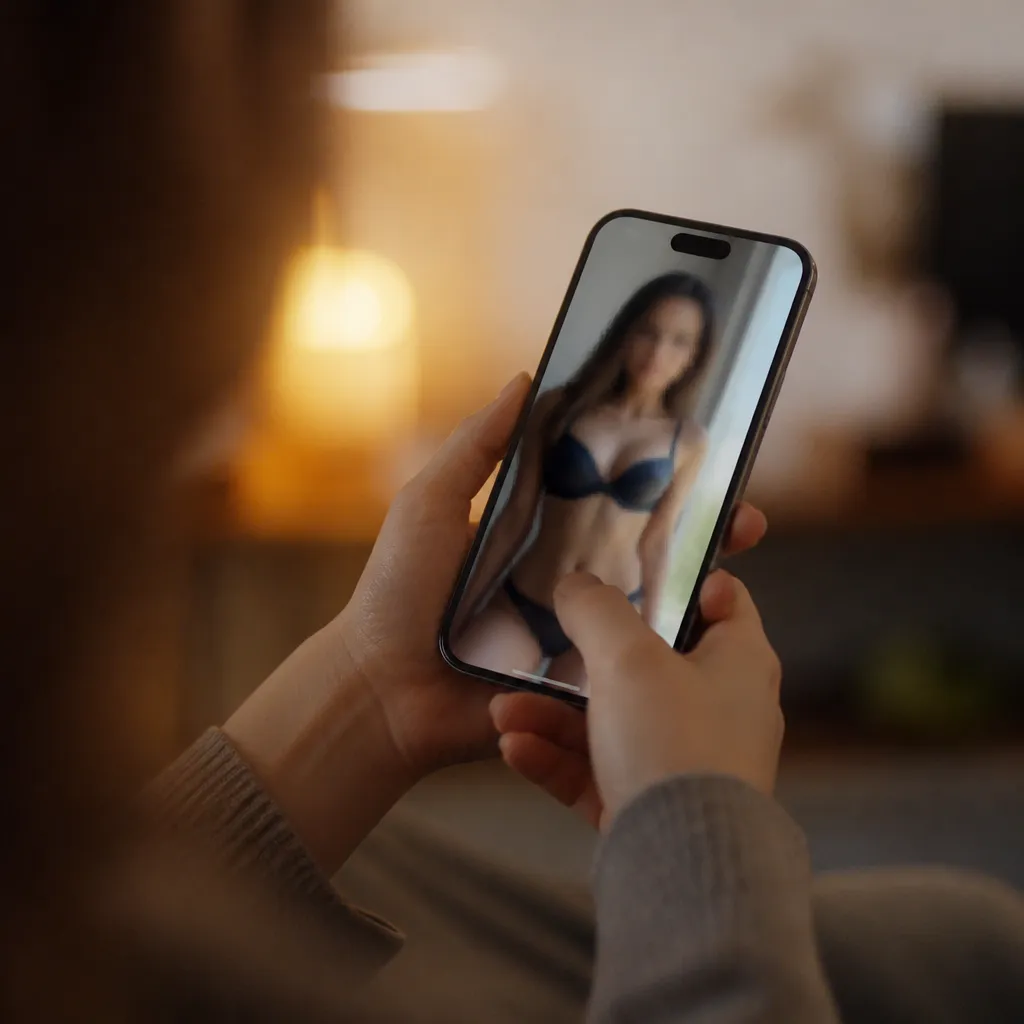
☐ Semak peti masuk e-mel utama anda mencari pemberitahuan perkongsian. ☐ Lihat juga dalam folder spam atau promosi kerana pemberitahuan mungkin ditapis dengan salah. ☐ Buka telefon pintar anda dan semak pemberitahuan tolak yang mungkin telah tiba semasa anda menggunakan apl lain. ☐ Semak sejarah panggilan, mesej teks dan amaran sistem untuk sebarang makluman yang berkaitan dengan perkongsian foto. ☐ Cari secara manual dalam sembang terbaru orang yang biasanya berkongsi foto dengan anda.
Pengesahan dalam Rangkaian Sosial
☐ Buka Facebook dan navigasi ke Mesej untuk mencari perkongsian rakan peribadi. ☐ Di Instagram, pergi ke bahagian Mesej Langsung dengan mengetik ikon kapal terbang kertas. ☐ Cari tab Pemberitahuan setiap rangkaian sosial untuk notis foto yang dikongsi secara khusus dengan anda. ☐ Gunakan fungsi carian pada platform untuk mencari nama orang yang memuat naik foto. ☐ Semak sama ada anda ahli kumpulan peribadi di mana foto itu mungkin telah dikongsi. ☐ Sahkan bahawa anda telah menerima permintaan rakan daripada orang yang telah cuba berkongsi foto dengan anda.
Pengesahan dalam Apl Pemesejan
☐ Buka WhatsApp dan cari dalam sembang terus dengan orang yang menghantar foto. ☐ Dalam Telegram, semak sembang biasa dan sembang rahsia secara berasingan, kerana ia mempunyai gelagat yang berbeza. ☐ Semak Facebook Messenger jika anda menggunakan platform ini untuk berkomunikasi. ☐ Cari dalam mana-mana apl pemesejan lain yang telah anda pasang pada telefon anda. ☐ Sahkan bahawa semua apl dikemas kini kepada versi terkini yang tersedia. ☐ Semak tetapan privasi setiap apl untuk memastikan anda menerima pemberitahuan foto.
Pengesahan Perkhidmatan Awan
☐ Cari e-mel anda untuk pautan perkongsian Google Drive. ☐ Semak sama ada anda mempunyai akses kepada folder kongsi dalam Dropbox melalui bahagian “Fail Kongsi” ☐ Buka OneDrive dan cari dalam bahagian item kongsi dengan saya. ☐ Dalam iCloud (untuk pengguna Apple), semak bahagian iCloud Drive dan Foto Dikongsi. ☐ Klik pada pautan perkongsian yang diterima untuk mengesahkan bahawa anda masih mempunyai kebenaran akses. ☐ Semak tarikh tamat tempoh pautan, kerana sesetengah saham mempunyai tarikh tamat tempoh.
Menyelesaikan Masalah Akses
☐ Cuba log keluar dan log masuk semula ke platform di mana foto sepatutnya berada. ☐ Kosongkan cache dan data aplikasi yang disimpan melalui tetapan peranti anda. ☐ Nyahpasang dan pasang semula aplikasi jika masalah berterusan selepas mengosongkan cache. ☐ Cuba akses foto menggunakan penyemak imbas lain jika anda menggunakan web. ☐ Semak sambungan internet anda untuk memastikan ia stabil dan berkualiti. ☐ Hubungi orang yang berkongsi foto untuk mengesahkan bahawa mereka masih mempunyai kebenaran akses. ☐ Semak sama ada pemilik foto telah membatalkan kebenaran mereka dalam tetapan perkongsian.
Penyelenggaraan dan Keselamatan Foto Peribadi
Sebaik sahaja anda boleh melihat foto peribadi yang dikongsi, adalah penting untuk memastikan imej tersebut selamat dan menghormati kandungan peribadi. Jangan sekali-kali berkongsi foto peribadi yang anda terima tanpa kebenaran yang jelas daripada orang yang memuat naiknya, terutamanya jika ia mengandungi maklumat peribadi atau sensitif. Buat folder tersusun pada peranti anda atau dalam awan untuk menyimpan foto tersebut dengan selamat, memastikannya berasingan daripada kandungan awam.
Pertimbangkan untuk menggunakan aplikasi khusus untuk storan foto peribadi selamat yang membolehkan anda melindungi imej atau pengesahan biometrik dengan kata laluan. Sentiasa sandarkan foto ini ke berbilang lokasi untuk mengelakkan kehilangan data, tetapi sentiasa pastikan sandaran ini dilindungi dengan kata laluan yang kukuh dan pengesahan dua faktor. Semak tetapan privasi pada semua perkhidmatan yang anda gunakan untuk menyimpan imej ini secara berkala, memastikan hanya orang yang diberi kuasa mempunyai akses kepada kandungan.
Ketelusan juga penting dalam mengurus foto peribadi yang dikongsi, jadi berbincang dengan orang yang menghantar foto kepada anda tentang cara anda merancang untuk menyimpan dan melindunginya. Jika seseorang meminta anda memadamkan foto yang telah dikongsi, hormati permintaan itu dengan segera dan sahkan bahawa imej itu telah dialih keluar dari semua lokasi tempat ia disimpan, termasuk sandaran jika boleh. Pendekatan yang boleh dipercayai dan bertanggungjawab ini memastikan perhubungan anda selamat dan memastikan anda bertindak secara beretika pada kandungan peribadi.
Anda kini mempunyai pengetahuan lengkap tentang cara melihat foto peribadi yang telah menghantar anda melalui platform dan perkhidmatan yang berbeza. Daripada menyemak pemberitahuan kepada menyelesaikan isu akses, anda mempunyai semua alatan yang anda perlukan untuk mengakses kandungan peribadi dengan selamat dan cekap. Ingat untuk sentiasa menghormati privasi kandungan yang dikongsi dan memastikan imej ini dilindungi, kerana anda bertanggungjawab untuk memastikan keselamatan foto yang anda terima.



