
Kawalan Ibu Bapa IOS: Lindungi Anak Anda
Pengumuman
Melindungi kanak-kanak dalam alam digital adalah tugas asas bagi mana-mana ibu bapa hari ini. IOS menawarkan alat yang mantap dan bersepadu yang membolehkan anda mengurus akses kanak-kanak bawah umur kepada aplikasi, kandungan yang tidak sesuai dan juga masa skrin. Ciri-ciri ini wujud secara asli dalam sistem, tanpa memerlukan aplikasi luaran.
Pengumuman
Pendekatan kawalan ibu bapa dalam iOS dibezakan oleh kedalaman dan kemudahan konfigurasinya. Anda mempunyai akses kepada set lengkap sekatan yang berfungsi pada peringkat sistem pengendalian, menawarkan perlindungan yang konsisten merentas semua apl dan perkhidmatan. Artikel ini meneroka kes penggunaan dunia sebenar, senario praktikal dan cara melaksanakan perlindungan ini dengan berkesan dalam sehari-hari yang biasa.
Mengapa Kawalan Ibu Bapa iOS Penting untuk Keluarga Anda
Masa yang dihabiskan pada skrin oleh kanak-kanak sentiasa meningkat, membawa kedua-dua peluang pembelajaran dan potensi risiko. Anak-anak anda mungkin menghadapi pendedahan kepada kandungan yang tidak sesuai, perbelanjaan tanpa kebenaran pada apl atau hanya kehilangan kawalan ke atas masa penggunaan peranti. Kawalan ibu bapa yang dikonfigurasikan dengan baik memberikan perlindungan tanpa terlalu invasif, sambil mengekalkan keseimbangan antara keselamatan dan kebebasan.
Keluarga yang melaksanakan kawalan ibu bapa pada iOS melaporkan ketenangan fikiran yang lebih baik setiap hari. Anda boleh memantau apl yang digunakan oleh anak anda, berapa jam yang mereka habiskan untuk setiap apl tersebut dan boleh menyekat akses kepada kandungan yang diklasifikasikan sebagai matang. Kebanyakan ibu bapa mendapati bahawa penetapan had yang jelas dari awal mengelakkan konflik kemudian dan mewujudkan jangkaan yang sihat tentang penggunaan teknologi.
Menyediakan Kawalan Ibu Bapa: Langkah demi Langkah
Untuk bermula, anda perlu mengakses tetapan iOS dan menavigasi ke bahagian Sekatan. Buka apl Tetapan, cari “Masa Skrin” dan ketik “Teruskan”. Jika ini adalah akses pertama anda, anda akan dibimbing melalui proses persediaan awal di mana anda akan mewujudkan kod akses yang hanya anda perlu tahu. Kod ini penting untuk menghalang anak anda daripada memintas sekatan kemudian.
 Pengimbas QR Web Dwi Sembang
Klasifikasi:
^^^^^^^^^^^^^^^^^^^^^^^^^^^”’
4.33
Klasifikasi Umur:
Klasifikasi Percuma
Pengarang:
Studio GKApps
Platform:
Android
Harga:
Percuma
‘Muat turun di Google Play
Pengimbas QR Web Dwi Sembang
Klasifikasi:
^^^^^^^^^^^^^^^^^^^^^^^^^^^”’
4.33
Klasifikasi Umur:
Klasifikasi Percuma
Pengarang:
Studio GKApps
Platform:
Android
Harga:
Percuma
‘Muat turun di Google Play
Selepas mencipta kod akses, anda akan sampai ke panel Masa Skrin utama. Panel ini bertindak sebagai pusat kawalan untuk semua sekatan yang tersedia pada peranti. Anda akan melihat pilihan untuk mengehadkan masa aplikasi, mengurus muat turun, menyekat jenis kandungan tertentu dan banyak lagi. Antara muka adalah intuitif, tetapi memerlukan masa untuk meneroka semua kemungkinan dan mencari konfigurasi yang ideal untuk keluarga anda.
Langkah yang sering diabaikan ialah memautkan akaun anak anda ke akaun Perkongsian Keluarga iCloud anda. Anda mendapat ini melalui Tetapan, mengetik nama mereka di bahagian atas, kemudian “Perkongsian Keluarga” dan menambah anak anda sebagai ahli keluarga. Penyepaduan ini membolehkan anda mengurus peranti dari jauh dan mempunyai keterlihatan tentang perkara yang sedang dilakukan walaupun anda tidak melihat terus ke telefon. Perkongsian Keluarga juga mengawal pembelian dalam apl dan menghalang perbelanjaan yang tidak disengajakan atau disengajakan untuk kandungan berbayar.
Mengehadkan Masa Skrin: Senario Aplikasi Sebenar
Bayangkan anak anda berumur lapan tahun dan anda ingin mengehadkan jumlah masa penggunaan kepada dua jam sehari. Anda pergi ke Masa Skrin, ketik “Had Masa Aplikasi”, kemudian “Tambah Had” dan pilih “Semua Apl dan Tapak”. Tetapkan had kepada dua jam dan pilih hari dalam seminggu apabila had terpakai. Jika anda memilih untuk tidak menggunakan had pada hujung minggu, hanya lumpuhkan hari tertentu ini. Senario ini berfungsi dengan baik untuk mengekalkan rutin yang konsisten sepanjang minggu dan kekal lebih fleksibel pada hujung minggu.
Untuk kanak-kanak yang lebih besar, anda boleh memilih pendekatan yang lebih terperinci, mengehadkan kategori apl tertentu dan bukannya jumlah masa. Anak anda yang berumur dua belas tahun, sebagai contoh, mungkin mempunyai akses tanpa had kepada apl pendidikan dan produktiviti, tetapi menghadapi sekatan harian selama dua jam pada permainan dan rangkaian sosial. Anda melakukan ini dengan pergi ke “Had Masa Aplikasi”, mengetik “Tambah Had” dan memilih hanya kategori yang anda mahu hadkan. Pendekatan ini menyedari bahawa tidak semua masa skrin berbahaya dan penting untuk membezakan antara penggunaan produktif dan hiburan.
Satu lagi senario biasa ialah menguruskan konflik pada waktu tidur. Anda menetapkan had masa yang berakhir pada pukul lapan malam, masa anda ingin memastikan anak anda tidur tanpa rangsangan skrin. Selepas lapan, aplikasi mengaktifkan “Mod Mandi”, yang menukar skrin menjadi ton kelabu dan secara mendadak mengurangkan kebolehgunaan. Anak anda boleh membuka kunci secara manual dengan mengetik pemberitahuan dan memasukkan kata laluan, tetapi ini menawarkan geseran yang mencukupi untuk menghalang penggunaan impuls pada lewat malam. Ramai keluarga mendapati bahawa pencetus visual mudah ini mengurangkan penggunaan skrin dengan ketara sebelum tidur.
Sekatan Kandungan: Menyekat Perkara Yang Tidak Sesuai
Ios membolehkan anda mengawal jenis kandungan yang boleh diakses berdasarkan penilaian umur. Anda memasukkan “Sekatan Kandungan” dalam Masa Skrin dan mencari pilihan untuk apl, filem, rancangan TV, buku dan podcast. Setiap kategori mempunyai penilaian yang berbeza. Untuk apl, kategori bermula pada “4+”, melalui “12+”, “16+” dan “18+”. Anda boleh menyekat apa-apa yang melebihi umur tertentu, memastikan anak anda tidak mengakses apl dengan kandungan ganas, seksual atau tidak sesuai untuk perkembangannya.
Senario sebenar: anak perempuan anda berumur sepuluh tahun dan anda ingin membenarkan aplikasi pendidikan asas dan rangkaian sosial, tetapi sekat semua yang diklasifikasikan sebagai “12+” atau ke atas. Anda meneruskan “Sekatan Kandungan”, ketik pada “Aplikasi”, dan tetapkan sekatan kepada “10+”. Kini mana-mana aplikasi yang dinilai “12+” atau lebih tinggi tidak akan muncul di App Store dan akan disekat pada peranti. Jika dia cuba memuat turun sesuatu yang tidak sesuai, percubaan akan disekat dan anda akan menerima pemberitahuan percubaan itu. Perlindungan jenis ini amat penting kerana kanak-kanak sering mencari kandungan yang tidak sesuai kerana rasa ingin tahu semula jadi, dan penyekatan sebelumnya mengelakkan pendedahan yang tidak perlu.
Sekatan juga meliputi filem dan rancangan TV yang tersedia melalui apl Apple TV. Anda boleh menyekat kandungan yang dinilai melebihi “12”, “14”, “16” tahun, bergantung pada umur anak anda. Buku dan podcast juga mempunyai kategori, walaupun kurang berstruktur. Kelebihan pendekatan bersepadu ini ialah anda tidak perlu bergantung pada kawalan ibu bapa pihak ketiga; semuanya berfungsi dalam ekosistem Apple, mengurangkan jurang perlindungan.
Mengurus Pembelian dan Muat Turun: Mencegah Perbelanjaan Tanpa Kebenaran
Kanak-kanak sering membeli-belah dalam apl tanpa memahami kesan kewangan. Permainan percuma mungkin memerlukan mata wang maya untuk maju, dan anak anda berbelanja tanpa soalan. iOS membenarkan anda memerlukan kelulusan untuk sebarang pembelian, sama ada kecil atau besar. Anda pergi ke “Sekatan Kandungan”, cari “Beli di iTunes dan App Store”, dan tetapkan kepada “Memerlukan Sentiasa”. Sekarang, setiap kali anak anda cuba membuat pembelian, walaupun satu sen, transaksi akan disekat sehingga anda meluluskan secara manual.
Kes penggunaan praktikal: anak anda menerima iPhone untuk komunikasi dengan keluarga pada usia tiga belas tahun. Anda menyediakan keperluan untuk kelulusan pada semua pembelian. Apabila dia cuba memuat turun aplikasi berbayar atau menggunakan pembelian dalam apl, anda menerima pemberitahuan dan boleh memutuskan sama ada perbelanjaan itu sesuai. Sistem ini menawarkan peluang untuk mengajar tentang nilai wang; anda bukan sahaja menyekat, tetapi membincangkan keputusan pembelian. Sesetengah ibu bapa membenarkan belanjawan bulanan beberapa dolar untuk pembelian, meluluskan semua sehingga anda mencapai had. Pendekatan ini berfungsi sebagai latihan praktikal pengurusan kewangan.
Selain pembelian, anda boleh menyekat muat turun sepenuhnya atau memerlukan kelulusan. Anda mengakses “Sekatan Kandungan” dan mengetik “Aplikasi”. Pilih “Jangan Benarkan” untuk menghalang sebarang muat turun, atau “Minta Sentiasa” untuk memerlukan kelulusan anda setiap kali. Ramai ibu bapa yang mempunyai anak yang masih kecil menggunakan “Jangan Benarkan” untuk menghalang mereka daripada memuat turun apl secara tidak sengaja semasa bermain. Kanak-kanak yang lebih tua biasanya diberi kebenaran untuk memuat turun, tetapi dengan keperluan kelulusan untuk apl yang dinilai melebihi umur yang dibenarkan.
Pemantauan Jauh: Menjejaki Aktiviti Anak Anda
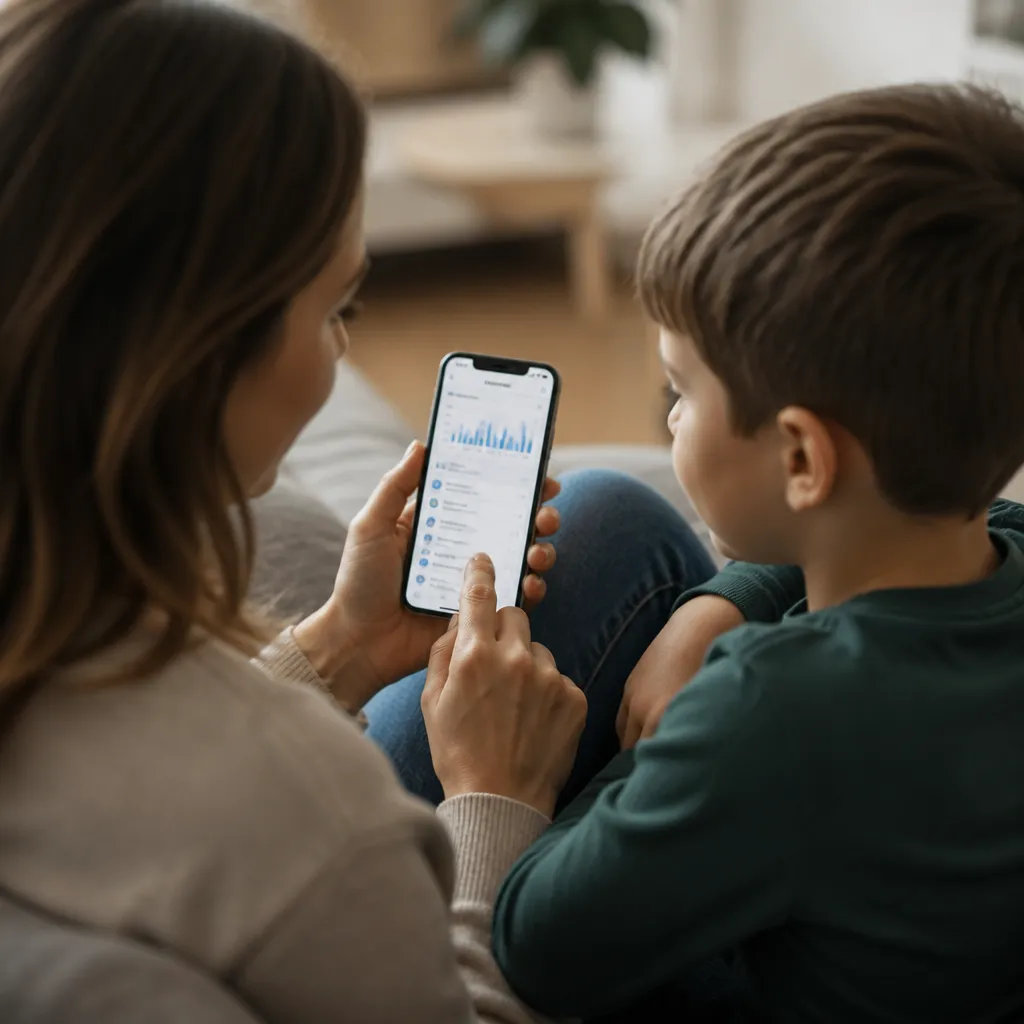
Melalui Perkongsian Keluarga, anda boleh melihat aktiviti anak-anak anda dari jauh. Buka apl Tetapan pada peranti anda, ketik pada nama mereka, kemudian “Perkongsian Keluarga”, dan anda akan melihat senarai ahli keluarga. Ketik pada nama anak anda dan anda menemui pilihan untuk melihat masa skrin mereka, kebanyakan apl terpakai dan pembelian yang mereka cuba buat. Panel ini menawarkan perspektif yang jelas tentang tabiat digital tanpa terlalu invasif. Anda tidak melihat mesej atau foto tertentu, tetapi melihat panorama umum tingkah laku penggunaan.
Contoh kes penggunaan: anda menyediakan rutin susulan mingguan di mana setiap hari Isnin anda menyemak panel Masa Skrin anak anda. Anda melihat bahawa seminggu sebelum dia menghabiskan dua puluh jam pada permainan tertentu, yang membimbangkannya. Anda bercakap dengannya tentang penemuan itu, mendapati bahawa dia berasa bosan semasa kelas dalam talian, dan bersama-sama anda memutuskan untuk mengurangkan had permainan kepada satu jam setiap hari. Jenis pemantauan berasaskan data ini membolehkan perbualan yang lebih membina tentang teknologi. Anda tidak menilai, tetapi mendasarkan perbincangan pada fakta sebenar.
Panel pemantauan juga menunjukkan percubaan pembelian yang disekat, menyediakan peluang untuk dialog tentang keputusan perbelanjaan. Jika anda melihat bahawa anak anda cuba membeli apl yang diklasifikasikan sebagai “16+” dan telah disekat, anda boleh bertanya sama ada dia tahu sebab apl itu tidak sesuai dan digunakan sebagai titik pengajaran. Tahap keterlihatan ini mengubah kawalan ibu bapa daripada alat penindasan kepada alat pendidikan digital.
Mod Komunikasi Terhad: Perlindungan pada Panggilan dan Mesej
Untuk kanak-kanak yang sangat kecil, anda boleh mendayakan “Mod Komunikasi Terhad” dalam Masa Skrin. Mod ini mengehadkan siapa yang boleh menghubungi anak anda melalui panggilan dan mesej. Anda mengetik “Komunikasi” dalam Masa Skrin dan hidupkan “Komunikasi Terhad”. Selepas itu, anda hanya menambah kenalan yang diluluskan, biasanya ahli keluarga terdekat. Dalam tempoh yang ditetapkan, anak anda hanya boleh menerima panggilan dan mesej daripada orang dalam senarai kelulusan ini.
Bayangkan anak anda yang berumur lima tahun mempunyai iPad untuk apl pendidikan dan anda ingin memastikan tiada sesiapa yang tidak dikenali boleh menghubungi. Anda mendayakan Komunikasi Terhad dan menambah anda, pasangan, datuk dan nenek anda dan sekolah. Sekarang jika seseorang yang tiada dalam senarai ini cuba menghantar mesej atau membuat panggilan video, percubaan akan disekat. Ini adalah kawalan yang sangat khusus untuk kanak-kanak kecil yang belum mempunyai pemahaman penuh tentang keselamatan digital dan privasi dalam talian.
Mengalih keluar Apl Diprapasang: Membersihkan Pengalaman
Sesetengah apl yang diprapasang pada iOS mungkin tidak sesuai untuk kanak-kanak. Anda boleh menggunakan sekatan kandungan untuk menyembunyikan apl ini daripada skrin utama dan App Store. Pergi ke “Sekatan Kandungan”, ketik “Apl Dibenarkan” dan lumpuhkan apa sahaja yang anda tidak mahu anak anda akses. Apl seperti Safari, Kamera, Peta dan juga App Store boleh disembunyikan. Ini ialah tahap kawalan tambahan yang melengkapkan sekatan penilaian umur.
Senario praktikal: anda mahu anak anda yang berumur lapan tahun menggunakan iPhone terutamanya untuk komunikasi dan beberapa aplikasi pendidikan, tanpa akses kepada Safari untuk penyemakan imbas web. Anda melumpuhkan Safari dalam “Aplikasi Dibenarkan”, dan aplikasi itu hilang sepenuhnya daripada peranti. Ia boleh memuat turun aplikasi yang telah diluluskan, membuat dan menerima panggilan, menghantar mesej, tetapi tidak boleh menyemak imbas internet secara bebas. Pendekatan ini menawarkan pengalaman terkawal yang mengurangkan risiko pendedahan kepada kandungan yang tidak sesuai dengan ketara.
Senario Lanjutan: Menyesuaikan Kawalan Semasa Ia Berkembang
Kawalan ibu bapa bukanlah tetapan sekali sahaja yang kekal selama-lamanya. Apabila anak anda membesar, keperluannya berubah. Seorang kanak-kanak berumur tujuh tahun boleh diberikan peranti dengan sekatan yang sangat teruk, membenarkan hanya apl pendidikan dan komunikasi dengan ibu bapa. Seorang kanak-kanak berumur lima belas tahun boleh diberi lebih banyak kebebasan, dengan sekatan hanya pada kandungan eksplisit dan had masa skrin sederhana. IOS membolehkan anda mengurus berbilang profil dengan tahap sekatan yang berbeza, atau melaraskan tahap secara progresif mengikut peredaran masa.
Banyak keluarga melaksanakan sistem “keistimewaan yang diperoleh”. Anda bermula dengan sekatan yang teruk dan secara beransur-ansur, apabila anak anda menunjukkan tanggungjawab dan pemahaman tentang keselamatan digital, anda mengurangkan sekatan. Anak anda yang berumur sebelas tahun bermula dengan had dua jam setiap hari dalam permainan. Jika dia secara konsisten menghormati had ini tanpa aduan selama beberapa bulan, anda meningkat kepada tiga jam. Pendekatan ini mengajar akibat dan tanggungjawab sambil mengiktiraf pertumbuhan anak anda.
Satu lagi senario lanjutan ialah mengurus berbilang peranti. Jika keluarga anda mempunyai berbilang iPhone dan iPad, anda boleh menyediakan tahap sekatan yang berbeza pada setiap satu. Peranti yang terletak di ruang tamu mungkin mempunyai sekatan masa dan kandungan yang teruk, manakala peranti mudah alih yang dibawa oleh anak anda ke sekolah mungkin mempunyai sekatan yang lebih sederhana. Perkongsian Keluarga membolehkan anda mengurus semua secara serentak, tetapi dengan dasar yang disesuaikan dengan setiap konteks.
Pendidikan Digital: Melangkaui Sekatan Teknikal
Kawalan teknikal ibu bapa hanyalah sebahagian daripada melindungi anak anda dalam talian. Sama pentingnya ialah pendidikan digital dan dialog terbuka. Apabila anda melaksanakan sekatan, gabungkan dengan perbualan tentang sebab perlindungan ini wujud. Jelaskan bahawa anda tidak cuba menghalang mereka daripada keseronokan, tetapi melindungi mereka daripada kandungan berbahaya dan membangunkan tabiat sihat. Kanak-kanak yang memahami tujuan sekatan cenderung untuk menghormati mereka lebih daripada mereka yang melihatnya sebagai hukuman sewenang-wenangnya.
Pertimbangkan untuk berkongsi beberapa laporan Masa Skrin dengan anak anda apabila dia bertindak matang. Jika dia melihat bahawa dia menghabiskan lapan jam di rangkaian sosial minggu sebelumnya, dia boleh lebih memahami apabila anda mencadangkan pengurangan kepada enam jam. Penglibatan jenis ini menjadikan kawalan ibu bapa sebagai alat muhasabah diri dan pembangunan kawalan diri. Apabila dia berkembang, matlamatnya adalah untuk mengalihkan tanggungjawab mengurus masa skrinnya sendiri secara beransur-ansur kepadanya, dengan anda bertindak sebagai pemandu dan bukannya pegawai polis.
Juga wujudkan peraturan yang jelas tentang peranti tanpa skrin dalam situasi tertentu. Semasa makan bersama keluarga, tiada siapa yang menyentuh telefon. Sejam sebelum waktu tidur, semua peranti berada di stesen pengecasan di luar bilik. Peraturan ini terpakai kepada seluruh keluarga, bukan hanya kanak-kanak. Anak anda akan belajar lebih banyak daripada contoh tingkah laku bertanggungjawab anda dengan teknologi berbanding dengan sebarang konfigurasi teknikal yang anda laksanakan.
Masalah Biasa dan Cara Menyelesaikannya
Salah satu masalah yang paling kerap ialah anak anda terlupa atau tidak mempunyai akses kepada kod Masa Skrin apabila had tamat tempoh. Jika dia menyentuh pemberitahuan yang muncul apabila masa tamat, dia boleh memasukkan kod untuk terus menggunakan. Jika dia tidak mengetahui kod itu, dia perlu menunggu sehingga tempoh dibenarkan seterusnya atau meminta kebenaran daripada salah seorang ibu bapa yang mengetahui kod tersebut. Untuk mengelakkan konflik, sesetengah ibu bapa berkongsi kod Masa Skrin dengan anak yang lebih tua, mempercayai bahawa mereka akan menggunakannya secara bertanggungjawab. Keluarga lain menyimpan kod itu dalam kerahsiaan sepenuhnya. Tiada jawapan tunggal; ia bergantung kepada dinamik keluarga mereka dan tahap kematangan anak mereka.
Satu lagi masalah biasa ialah Masa Skrin berfungsi hanya apabila peranti disambungkan ke rangkaian WiFi yang boleh dipercayai. Jika anak anda menyambung ke data mudah alih, sekatan mungkin tidak terpakai sama. Untuk mengatasi masalah ini, anda boleh melumpuhkan data mudah alih untuk aplikasi tertentu dalam tetapan. Anda juga boleh mengkonfigurasi sekatan WiFi, walaupun ini kurang berbutir. Pendekatan terbaik ialah menggabungkan sekatan Masa Skrin dengan tetapan data mudah alih untuk memastikan perlindungan yang konsisten tanpa mengira cara peranti bersambung ke Internet.
Jika anak anda boleh mengatasi sekatan dengan memasukkan kata laluan Masa Skrin mereka, anda mempunyai masalah keselamatan. Pastikan kata laluan anda rumit dan unik, bukan sesuatu yang boleh diteka oleh anak anda dengan mudah sebagai tarikh lahir. Juga jangan kongsi kata laluan dengannya melainkan ia sesuai dengan umurnya. Jika anda mengesyaki bahawa kata laluan anda telah terjejas, anda boleh menukarnya pada bila-bila masa dalam tetapan. Selain itu, pertimbangkan untuk menggunakan pengesahan dua faktor pada akaun iCloud anda untuk meningkatkan keselamatan keseluruhan.
Kadangkala anak anda boleh membuat akaun pengguna baharu pada peranti untuk mengelakkan sekatan. Untuk mengelakkan ini, anda melumpuhkan penciptaan akaun baharu di bawah “Sekatan Kandungan”, dengan mengetik “Pengguna”, dan memilih “Jangan Benarkan”. Anda juga boleh menghalang perubahan dalam tetapan Perkongsian Keluarga, memastikan hanya anda boleh mengubah suai sekatan. Lapisan perlindungan tambahan ini menyukarkan kanak-kanak untuk memintas langkah yang telah anda laksanakan.
Keseimbangan Antara Perlindungan dan Privasi
Aspek halus kawalan ibu bapa ialah mencari keseimbangan antara melindungi anak anda dan menghormati privasi mereka yang semakin meningkat. Kanak-kanak kecil memerlukan perlindungan maksimum kerana mereka kurang memahami risiko. Remaja memerlukan privasi progresif untuk membangunkan kebebasan dan kerana mereka menunjukkan tanggungjawab. iOS menawarkan alat berbutir yang membolehkan anda melaraskan baki ini mengikut keperluan. Seorang kanak-kanak berumur enam belas tahun mungkin mempunyai akses penuh kepada semua apl, tetapi anda masih menerima laporan Masa Skrin. Tahap ketelusan ini mengiktiraf keperluan anda untuk privasi sambil mengekalkan pusat pemeriksaan tentang kesejahteraan keseluruhan.
Banyak keluarga mendapati bahawa perbualan biasa tentang privasi dalam talian membina kepercayaan. Anda boleh memberitahu anak anda bahawa anda menyemak Masa Skrin mereka bukan kerana mereka tidak mempercayai mereka, tetapi kerana menjadi tanggungjawab anda sebagai ibu bapa untuk memastikan mereka selamat dan membangunkan tabiat yang sihat. Jika anda mempunyai hubungan berasaskan kepercayaan, mereka akan lebih cenderung untuk bercakap dengan anda tentang masalah dalam talian daripada menyembunyikannya. Jenis komunikasi terbuka ini selalunya lebih melindungi daripada sebarang sekatan teknikal.
Ia juga penting untuk menyedari bahawa tiada perlindungan teknikal yang sempurna. Anak anda boleh mengakses kandungan yang tidak sesuai di rumah rakan, di sekolah atau di tempat lain. Kawalan ibu bapa pada peranti anda tidak melindungi anda sepenuhnya, tetapi mengurangkan risiko dengan ketara dan menawarkan perlindungan yang konsisten dalam persekitaran rumah. Gabungkan sekatan teknikal dengan pendidikan berterusan tentang keselamatan dalam talian, tingkah laku yang sesuai dan penyelesaian masalah. Apabila anak anda menghadapi sesuatu yang mengganggu dalam talian, dia tahu untuk datang bercakap dengan anda dan bukannya berurusan sendirian.



