
Pieteikums atgūt izdzēstos fotoattēlus: uzziniet, kā tas darbojas
Paziņojumi
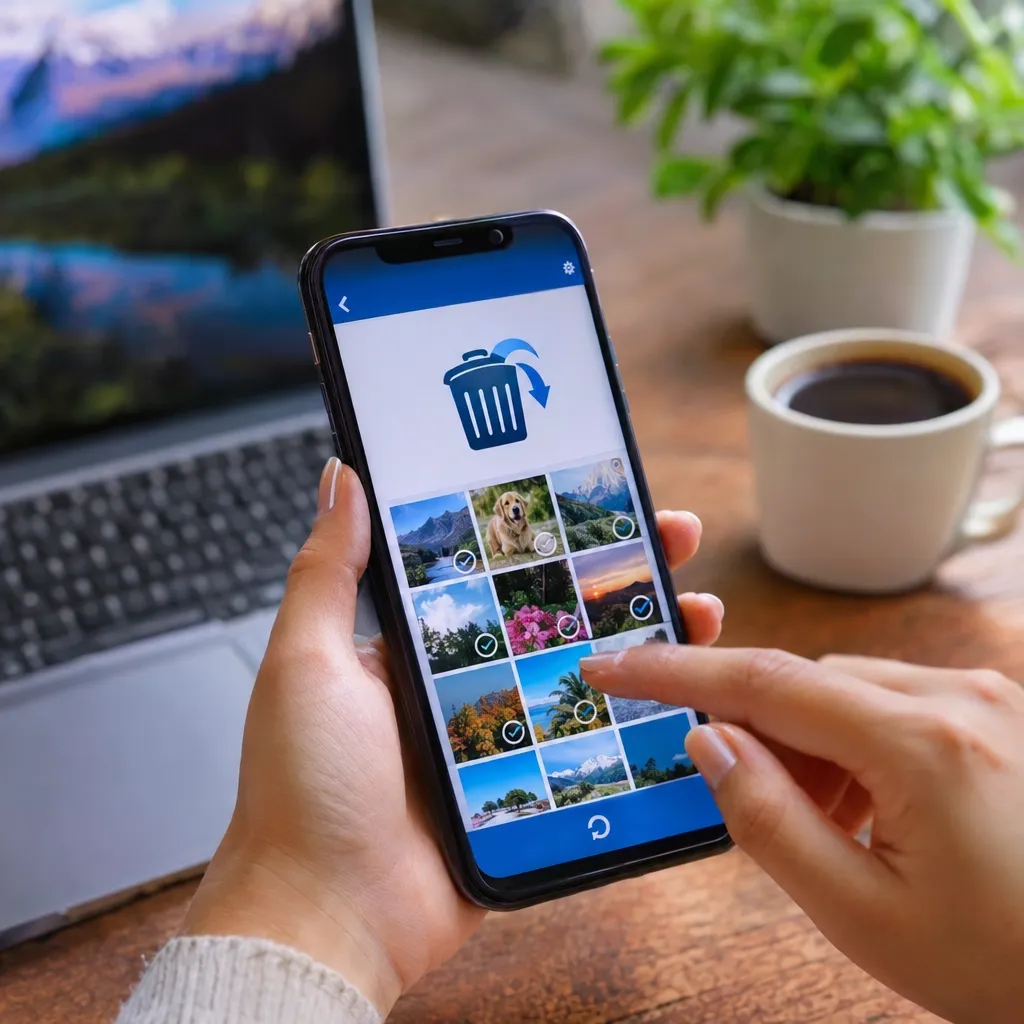
Lietojumprogramma dzēsto fotoattēlu atkopšanai ir tehnoloģisks risinājums, kas ļauj glābt attēlus, kas ir izdzēsti no jūsu mobilās ierīces vai datora Šie rīki darbojas uz iekšējā atmiņā vai atmiņas kartē saglabāto datu atkopšanu arī pēc faila noņemšanas no redzamās vietas.Dzēšot fotoattēlu, tas uzreiz pilnībā nepazūd; patiesība ir tāda, ka no operētājsistēmas tiek noņemta tikai šīs informācijas adrese.
Fotoattēlu atkopšanas lietojumprogrammas darbība ir balstīta uz datu atkopšanas principiem, kas pēta, kā operētājsistēma pārvalda krātuvi.Dzēšot failu, tā aizņemtā vieta tiek atzīmēta kā pieejama jauniem ierakstiem, bet neapstrādātie dati joprojām paliek ierīcē, līdz cits fails pārraksta šo vietu.Atkopšanas lietojumprogramma dziļi skenē jūsu ierīces atmiņu, izsekojot izdzēstos failus un rekonstruējot fotoattēlus no atrastajiem fragmentiem.Jo ātrāk izmantojat lietojumprogrammu pēc dzēšanas, jo lielākas ir iespējas atgūt neskartos attēlus, jo tā samazina iespējamību, ka šī vieta jau ir atkārtoti izmantota ar jauniem datiem.
Iespēja atgūt savus fotoattēlus ir atkarīga no vairākiem faktoriem, svarīgākais ir laiks, kas pagājis pēc dzēšanas Ja pirms dažām dienām izdzēsāt fotoattēlus un intensīvi neizmantojāt ierīci, atkopšanas iespējas ir ievērojami lielākas, jo diska vieta nav pārrakstīta Ierīces ar nelielu ierakstīšanas aktivitāti, piemēram, tās, ko izmanto tikai, lai konsultētos ar sociālajiem tīkliem un lasītu ziņojumus, piedāvā labākas atkopšanas iespējas nekā viedtālruņi, kuros intensīvi tiek izmantota video ierakstīšana vai daudzas lietojumprogrammu instalācijas.Ir būtiski neturpināt ierīces lietošanu normāli pēc tam, kad sapratāt, ka fotoattēli ir izdzēsti, jo katrs jauns saglabātais fails samazina iespējas veiksmīgi glābt jūsu attēlus.
Paziņojumi
Kā izmantot fotoattēlu atkopšanas lietotni
Atkopšanas lietojumprogrammas izmantošanas process notiek pēc precīzi definētām darbībām, ko var veikt jebkurš lietotājs Vispirms jums vajadzētu lejupielādēt un instalēt atkopšanas lietojumprogrammu savā ierīcē no uzticama lietojumprogrammu veikala, pārliecinoties, ka tas ir likumīgs rīks ar labiem vērtējumiem un citu lietotāju komentāriem.Pēc instalēšanas atveriet lietojumprogrammu un piešķiriet tai nepieciešamās atļaujas, lai piekļūtu iekšējai atmiņai un, ja piemērojams, ierīces atmiņas kartei.Tad sāciet padziļinātu krātuves skenēšanu vai pilnīgu skenēšanu, kas var ilgt dažas minūtes atkarībā no datu apjoma jūsu ierīcē.
Kad skenēšana ir pabeigta, lietojumprogramma parādīs atkopjamo failu sarakstu, tostarp fotoattēlus, kurus var izglābt. Jums rūpīgi jāpārskata rezultāti, atlasot attēlus, kurus vēlaties atgūt, pārbaudot uzskaitīto failu sīktēlus un datumus.Daudzas lietojumprogrammas ļauj filtrēt rezultātus pēc faila veida, datuma vai lieluma, atvieglojot konkrēto meklēto fotoattēlu atrašanu.Pēc vēlamo attēlu atlases nākamais solis ir izvēlēties vietu, kur tie tiks saglabāti, iestatot drošu galamērķi atgūto failu glabāšanai.
 Atgūt fotoattēlus – visas atkopšanas
Klasifikācija:
^^^^^^^^^^^^^^^^^^^^^^^^^^”’
4.42
Vecuma klasifikācija:
Bezmaksas klasifikācija
Autors:
AI fotoattēlu komanda
Platforma:
Android
Cena:
Bezmaksas
▶Lejupielādēt Google Play
Piemērotas vietas izvēle, lai saglabātu atgūtos fotoattēlus
Atgūstot savus fotoattēlus, ir būtiski izvēlēties pareizo galamērķi, lai tos saglabātu, jo tas nodrošina, ka jūs tos vairs nezaudējat vai ignorējat citu failu atkopšanas iespējas.Drošākā iespēja ir saglabāt attēlus datorā vai klēpjdatorā, izmantojot USB savienojumu, pārsūtot atgūtos failus uz noteiktu mapi cietajā diskā vai mākoņkrātuves pakalpojumā.Šī pieeja samazina risku, ka jauns ietaupījums mobilajā ierīcē pārrakstīs joprojām atkopjamos datus viedtālrunī, saglabājot ierīci brīvu normālai lietošanai, kamēr jūs organizējat fotoattēlus drošā vietā. Daudzi lietotāji arī dod priekšroku dublēt atgūtos attēlus vairākās vietās, piemēram, pendrive, mākonis un ārējais disks, lai izvairītos no izglābto failu zaudēšanas.
Reāls scenārijs, kas ilustrē šo situāciju, ir tāds, ka lietotājs, kurš nejauši izdzēsa fotogrāfijas no svarīga ģimenes notikuma tieši no sava viedtālruņa Pēc atkopšanas lietojumprogrammas izmantošanas un attēlu glābšanas, nevis atstājot tos tikai tālrunī, viņš visus failus pārsūtīja uz mapi Google diskā un arī saglabāja kopijas ārējā diskā, kas savienots ar datoru Dažas dienas vēlāk viņa viedtālrunis tika bojāts rudenī, bet, tā kā fotogrāfijas jau bija drošas vairākās vietās, atmiņa netika zaudēta Šis piemērs parāda, kā pareiza saglabāšanas vietas izvēle ir ne tikai tehniska detaļa, bet galīgs lēmums, kas savā ziņā aizsargā jūsu atmiņas.
Ierobežojumi, kas jums jāzina
Ir svarīgi apzināties atkopšanas procesa ierobežojumus, jo ne visas fotogrāfijas var izglābt ideālā stāvoklī Ja fotoattēla aizņemto vietu pilnībā pārrakstījuši jauni dati, fails kļūst neatgūstams, pat izmantojot labāko pieejamo aplikāciju, jo informācija ierīcē vairs fiziski nepastāv Atgūto fotogrāfiju kvalitāti var ietekmēt arī, īpaši, ja dati ir daļēji pārrakstīti; šajā gadījumā attēli var iznākt pikseļoti, ar trūkstošām vai bojātām daļām, atkarībā no tā, kuri oriģinālā faila fragmenti ir saglabāti Dažas ierīces ar progresīvāku datu šifrēšanu vai jaunas datu glabāšanas sistēmas var radīt lielākas grūtības aplikācijai piekļūt failu atlikumiem.
Vēl viens ierobežojošs faktors ir tas, ka bezmaksas atkopšanas lietojumprogrammām bieži ir ierobežojumi attiecībā uz fotoattēlu daudzumu, ko var atgūt vienā sesijā vai kuru piekļuvei visām funkcionalitātēm ir nepieciešamas maksas versijas.Android ierīces parasti piedāvā vairāk iespēju datu atkopšanai salīdzinājumā ar iPhone tālruņiem, kur operētājsistēma ir ierobežojošāka attiecībā uz tiešu piekļuvi ierīces atmiņai. Turklāt, ja esat formatējis atmiņas karti vai iztīrījis sistēmas kešatmiņu, atkopšana kļūst ievērojami grūtāka, jo šie procesi vairāk bojā veco failu izšķērdēšanu.
Būtiska aprūpe atveseļošanās procesa laikā
Izmantojot atkopšanas lietojumprogrammu, jums jāveic svarīgi piesardzības pasākumi, lai nodrošinātu savu datu drošību un ierīces privātumu. Lejupielādējiet lietojumprogrammu tikai no oficiāliem un uzticamiem avotiem, piemēram, Google Play veikala vai Apple App Store, izvairoties no modificētām vai trešo pušu versijām, kas var saturēt viedtālrunim kaitīgu ļaunprātīgu programmatūru vai vīrusus. Vienmēr pārbaudiet lietojumprogrammas pieprasītās atļaujas; likumīgam atkopšanas rīkam nevajadzētu lūgt piekļuvi kontaktiem, ziņojumiem vai sociālajiem tīkliem, tikai piekļuvi ierīces krātuvei. Pirms instalēšanas rūpīgi izlasiet citu lietotāju komentārus un atsauksmes, jo tas piedāvā reālistisku skatījumu uz rīka kvalitāti un drošību.
Vēl viens būtisks brīdinājums ir neizmantot atkopšanas lietojumprogrammu, kamēr ierīce ir savienota ar publiskajiem WiFi tīkliem, jo tas var pakļaut jūsu datus pārtveršanai, pārsūtot atgūtos fotoattēlus. Apsveriet iespēju izmantot VPN, ja jums ir nepieciešams veikt šo pārsūtīšanu internetā, pievienojot papildu aizsardzības slāni saviem failiem.Izvairieties arī no vairāku atkopšanas lietojumprogrammu instalēšanas vienlaikus vienā ierīcē, jo tās var būt pretrunā viena ar otru vai veikt skenēšanu, kas patērē nevajadzīgus resursus.Ja lietojumprogramma piedāvā automātiskas atkopšanas opcijas vai sinhronizāciju ar mākoņpakalpojumiem, atspējojiet šīs opcijas, ja vien pilnībā neuzticaties izstrādātāja uzņēmumam.
Profilakse: stratēģijas fotoattēlu nezaudēšanai vēlreiz
Labākais veids, kā tikt galā ar foto zudumu, ir ieviest preventīvas stratēģijas, kas novērš šo situāciju jau no paša sākuma Padariet ieradumu automātiski dublēt savus fotoattēlus mākoņpakalpojumos, piemēram, Google Photos, iCloud vai OneDrive, kas automātiski sinhronizē jūsu attēlus ar attāliem serveriem katru reizi, kad izveidojat savienojumu ar internetu.Šī pieeja nodrošina, ka pat tad, ja jūsu ierīce ir pazaudēta, bojāta vai formatēta, visi jūsu fotoattēli ir droši ārējā vietā un pieejami no jebkuras ierīces.Arī iestatiet periodiskas dublējumkopijas datorā vai ārējā diskā, veicot šo uzdevumu vismaz reizi mēnesī, kas rada papildu aizsardzības slāņus jūsu svarīgākajām atmiņām.
Vēl viena efektīva stratēģija ir sakārtot savas fotogrāfijas mapēs un pirms attēlu dzēšanas pielietot divus apstiprinājuma līmeņus, izmantojot galerijas lietojumprogrammas, kas piedāvā atkritni vai dubultu apstiprinājumu Reāls scenārijs, kas parāda tā nozīmi, rodas ar profesionāliem fotogrāfiem, kuri strādā ar vairākiem projektiem; viņi uztur labi sakārtotu mapju struktūru, dublē katru projektu uz ārējo disku tūlīt pēc darba pabeigšanas un uztur visu galveno failu mākoņkopijas.Šādā veidā, pat ja attēls nejauši tiek izdzēsts projekta rediģēšanas laikā, tas joprojām pastāv arī citās vietās.Nozīmīga ir arī izglītošana par failu pārvaldības labāko praksi; iemācīties izmantot nākotnē pieejamās failu aizsardzības funkcijas kā nejaušu operētājsistēmas dzēšanu.



