
Uzziniet, kuras kameras ir pieejamas jūsu reģionā, izmantojot iPhone
Paziņojumi
Drošības kameru atrašana jūsu tuvumā, izmantojot iPhone tālruni, ir vienkāršāka nekā izklausās Vairākas lietotnes un rīki ļauj reāllaikā skatīt, kuras kameras ir pieejamas jūsu reģionā, piedāvājot lielāku drošību un kontroli pār apkārtējo vidi.
Viedtālruņu tehnoloģija ir ievērojami attīstījusies, ļaujot piekļūt publiskajiem un privātajiem kameru tīkliem tieši no jūsu plaukstas. Varat pārraudzīt konkrētus pilsētas punktus, piekļūt kopienas novērošanas plūsmām un pat iestatīt pielāgotus brīdinājumus, kad atklājat aizdomīgas darbības tuvumā esošajās vietās. jūs.
Kā Camera Apps darbojas iPhone
Lietojumprogrammas, kas parāda tuvumā esošās kameras, darbojas, integrējoties ar ģeogrāfiskās atrašanās vietas noteikšanas pakalpojumiem un publiskajiem vai kopienas novērošanas tīkliem. iPhone izmanto GPS un atrašanās vietas datus, lai noteiktu precīzu jūsu atrašanās vietu, un pēc tam šķērso šo informāciju ar reģionā pieejamo kameru datubāzi.
Paziņojumi
Lielākā daļa šo trešo pušu lietotņu savienojas ar kameru tīkliem, kurus pārvalda pilsētas domes, apsardzes uzņēmumi vai kopienas, kas padara pieejamu publisku piekļuvi kolektīvās drošības nolūkos Jūs atļaujat lietotnei piekļūt jūsu atrašanās vietai lietošanas laikā, un saskarne parāda karti ar marķieriem, kas precīzi norāda, kur katra kamera atrodas Pieskaroties katram marķierim, varat skatīt plūsmu reāllaikā vai vēsturē atkarībā no pieejamajām piekļuves atļaujām.
Populārākās lietotnes, lai skatītu tuvējās kameras
Ir vairākas iespējas lietojumprogrammas, ko izstrādājuši uzņēmumi, kas specializējas drošībā, kas ļauj jums apskatīt kameras jūsu reģionā Viens no populārākajiem piedāvā piekļuvi sabiedriskās satiksmes kamerām, ļaujot jums uzraudzīt ceļus, krustojumus un galvenos savas pilsētas ceļus tieši no iPhone Lietojumprogramma apkopo datus no kamerām, ko uzstādījušas sabiedriskā transporta aģentūras, un organizē tos vizuāli un intuitīvi.
 Ganāmpulka drošība
Vecuma klasifikācija:
Bezmaksas klasifikācija
Autors:
Ganāmpulka drošība
Platforma:
Android
Cena:
Bezmaksas
▶Lejupielādēt Google Play
Cita veida specializēta lietojumprogramma darbojas, izmantojot apkaimes kopienas, kur iedzīvotāji brīvprātīgi koplieto plūsmas no savām privātajām drošības kamerām. Šīs kopienas lietojumprogrammas izveido sadarbības novērošanas tīklu, palielinot apkārtnes drošību un ļaujot piekļūt kamerām no dzīvokļiem, dzīvojamām ielām un tuvējām tirdzniecības zonām. Rezultātus varat filtrēt pēc attāluma, kameras veida vai noteiktas pilsētas teritorijas.
Ir arī platformas, kas apkopo kameras no tirdzniecības iestādēm, piemēram, veikaliem, restorāniem un tirdzniecības centriem, kas padara to plūsmas pieejamas sabiedrībai. Šīs lietojumprogrammas ļauj viegli skatīt reāllaika aktivitātes šajās vietās, jo īpaši noderīgas, meklējot informāciju par satiksmi, drūzmēšanos vai drošību tirdzniecības zonās netālu no jūsu atrašanās vietas.
Atrašanās vietas un atļauju iestatīšana iPhone tālrunī
Lai lietotne darbotos pareizi, jums ir nepieciešams piešķirt atrašanās vietas atļaujas savā iPhone Dodieties uz ierīces iestatījumiem, naviģējiet uz Privātums, atlasiet Atrašanās vietas pakalpojumi un pēc tam iespējojiet šo opciju Pēc tam meklējiet konkrēto lietotni sarakstā un izvēlieties “Lai gan izmantojot lietotni” vai “Vienmēr” atkarībā no jūsu privātuma vēlmēm un lietošanas biežuma.
Lai līdzsvarotu funkcionalitāti un privātumu, ieteicams izvēlēties “Lai gan Lietotne tiek izmantota”, jo lietojumprogramma tās lietošanas laikā darbosies nevainojami, fonā nepārtraukti nepatērējot akumulatoru.Pēc šo atļauju apstiprināšanas restartējiet lietojumprogrammu un tā automātiski noteiks tās atrašanās vietu, parādot visas pieejamās kameras noteiktā rādiusā (parasti no 1 līdz 5 kilometriem).
Jums vajadzētu arī iespējot iPhone kameras atļauju, ja vēlaties izmantot fotoattēlu vai video uzņemšanas funkcijas, izmantojot lietotni.Tajā pašā izvēlnē Konfidencialitāte atrodiet opciju Kamera un atlasiet lietotni, lai piešķirtu piekļuvi Šie drošības iestatījumi aizsargā jūsu personas datus, vienlaikus nodrošinot, ka lietotnei ir piekļuve tikai tam, kas nepieciešams, lai parādītu tuvumā esošās kameras.
Navigācija un Kameras kartes interpretācija
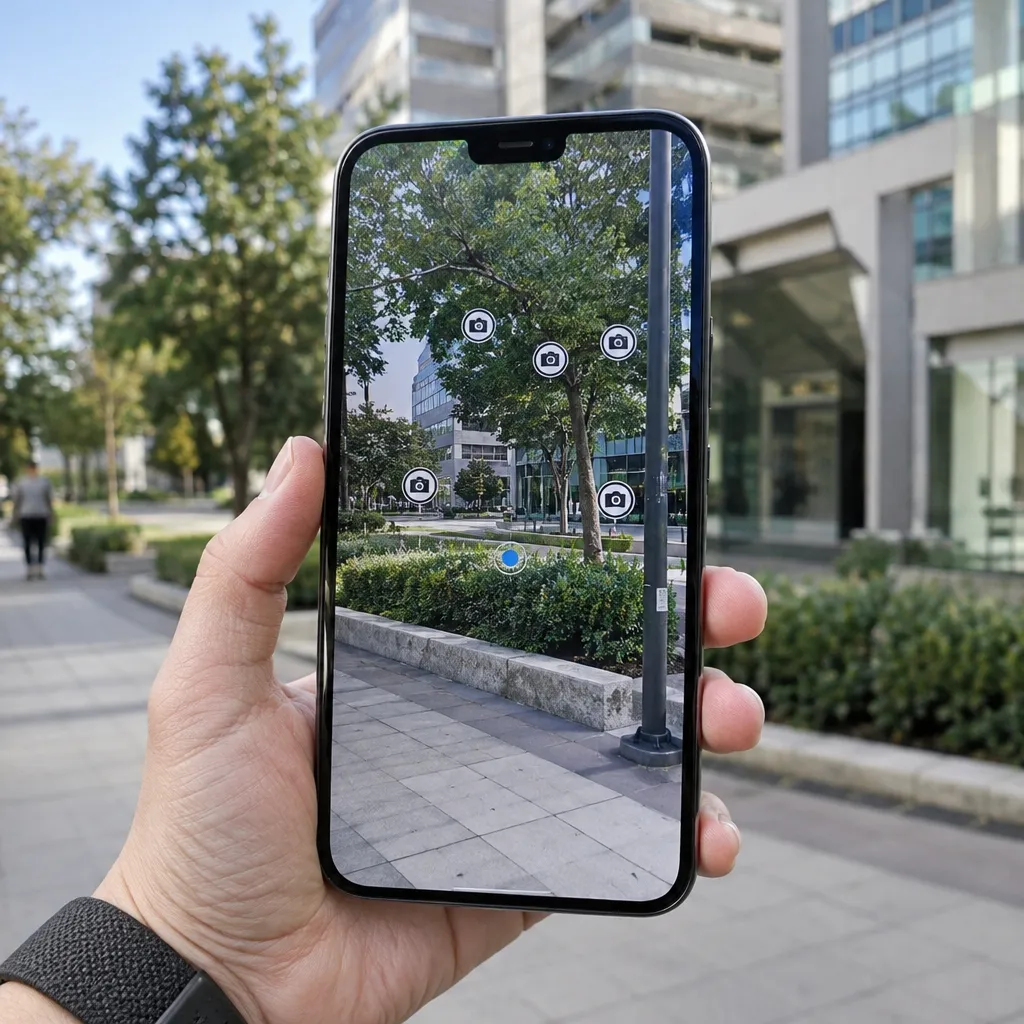
Atverot lietotni, jūs redzēsiet interaktīvu karti ar tās centrālo atrašanās vietu, kas atzīmēta ar zilu vai līdzīgu tapu, ko ieskauj vairāki marķieri, kas attēlo šajā apgabalā pieejamās kameras Katram marķierim var būt dažādas krāsas vai ikonas, norādot kameras veidu (publisks, privāts, komerciāls) vai tās statusu (aktīvs, neaktīvs, bezsaistē).Jūs varat tuvināt kartē ar diviem pirkstiem vai izmantot vadības pogas, lai pēc vajadzības tuvinātu vai tālinātu skatu.
Pieskaroties jebkurai kameras grāmatzīmei, tiek parādīts uznirstošais logs, kurā tiek parādīta būtiska informācija, piemēram, kameras nosaukums, precīza adrese, attālums līdz jums un bieži vien pieejamās plūsmas kvalitāte. Dažās lietotnēs tiek parādīts tiešraides straumes sīktēls. šajā logā, ļaujot skatīt kameras tverto, neatverot pilnu straumi. Atkal pieskaroties vai atlasot opciju, piemēram, “Skatīt plūsmu”, tiek atvērta pilnekrāna straume labākai skatīšanai.
Lielākā daļa lietotņu piedāvā uzlabotus filtrus, kas ļauj izvēlēties, kādus kameru tipus parādīt kartē.Jūs varat iespējot tikai satiksmes kameras, atspējot privātās kameras vai rādīt tikai tās, kas atrodas noteiktā attālumā.Šie filtri ir noderīgi, meklējot informāciju par konkrētu kategoriju, piemēram, trases uzraudzību pīķa laikā vai tirdzniecības zonu novērošanu nedēļas nogalēs.
Reāllaika un vēsturisko plūsmu izmantošana
Lielākā daļa lietotņu piedāvā piekļuvi kameras reāllaika plūsmai, parādot tieši to, kas tajā laikā notiek šajā vietā. Atkarībā no lietotnes piedāvātajām funkcijām varat apturēt apraidi, uzņemt ekrānuzņēmumu vai sākt ierakstīšanu. Daudzās reāllaika plūsmās ir iekļauta informācija, kas pārklājas, piemēram, laiks, temperatūra, satiksmes apstākļi vai brīdinājumi par incidentiem, kas tikko tika atklāti.
Papildus reāllaika skatīšanai vairākas lietojumprogrammas ļauj piekļūt kameru ierakstīšanas vēsturei, ja tāda ir pieejama.Jūs varat atgriezties stundas vai pat dienas, lai skatītu to, kas noticis konkrētā vietā iepriekšējā laikā.Šī funkcija ir īpaši vērtīga, kad izmeklējat incidentu, dokumentējat notikumu vai vienkārši vēlaties pārbaudīt kustības modeli trasē noteiktos diennakts laikos.
Vēstures kvalitāte atšķiras atkarībā no pielietojuma un konkrētās kameras.Dažas publiskās kameras glabā ierakstus no 24 līdz 48 stundām, savukārt komerciālo veikalu kameras var saglabāt ierakstīšanas nedēļas. Lietotne bieži ļauj ātri virzīties uz priekšu vai atpakaļ vēsturē, pielāgot atskaņošanas ātrumu un uzņemt konkrētus attēlus. svarīgiem mirkļiem, kurus identificējat skatīšanās laikā.
Brīdinājumu un paziņojumu pielāgošana
Viena no noderīgākajām funkcijām, kas pieejama šajās lietotnēs, ir iespēja iestatīt pielāgotus brīdinājumus konkrētām kamerām vai ģeogrāfiskajām zonām.Var iestatīt paziņojumus brīdinājumu saņemšanai, kad novērojat kustību, cilvēku drūzmēšanos, satiksmes negadījumus vai jebkādas nestandarta darbības vietā, kuru novērojat Pieskaroties kamerai un piekļūstot tās iestatījumiem, meklējiet opciju “Izveidot brīdinājumu” vai “Paziņojumi”.
Iestatot brīdinājumu, varat norādīt, kad vēlaties saņemt paziņojumus (darba laiks, nakts periodi, nedēļas nogales), kāda veida darbībai vajadzētu izraisīt brīdinājumu un kā vēlaties saņemt paziņojumu (push paziņojums, e-pasts vai SMS). Dažas lietotnes ļauj kameras plūsmā uzzīmēt interesējošās zonas, brīdinot jūs tikai tad, kad kustība notiek konkrētajā apgabalā, samazinot viltus pozitīvos rezultātus un informējot jūs par to, kas patiešām ir svarīgs.
Paziņojumi tiek parādīti jūsu iPhone ekrānā ar iespēju pieskarties un tikt novirzīti tieši uz attiecīgo kameras plūsmu. Varat pārvaldīt visus savus brīdinājumus lietotnes centrālajā informācijas panelī, iespējojot, atspējojot vai dzēšot uzraudzību, mainoties jūsu vajadzībām. Šī funkcija pārvērš lietotni par personisku modrību, kas informē jūs par svarīgiem notikumiem jūsu reģionā, jums pastāvīgi nepārbaudot saskarni.
Uzlabotas funkcijas un papildu funkcijas
Daudzas mūsdienu lietotnes piedāvā funkcionalitāti ne tikai kameru skatīšanai Integrācija ar balss palīgiem ļauj lūgt Siri rādīt tuvumā esošās kameras vai aktivizēt konkrētas pārraides, izmantojot balss komandas Logrīki iPhone sākuma ekrāna displeja plūsmās no visbiežāk uzraudzītajām kamerām, nodrošinot ātru piekļuvi, neatverot pilnu lietotni.
Kopīgošanas līdzekļi ļauj nosūtīt saites no plūsmām vai uzņemtiem attēliem kontaktpersonām, atvieglojot to, kad nepieciešams brīdināt draugus vai ģimeni par situāciju konkrētā atrašanās vietā.Dažās lietotnēs ir iekļauti mērījumu un anotāciju rīki, ļaujot pievienot tagus, bultiņas vai tekstu uzņemtajiem attēliem, lai dokumentētu incidentus vai kopīgotu konkrētu informāciju par novēroto.
Modeļu analīze ir vēl viena sarežģīta funkcija, ko piedāvā augstākās kvalitātes lietotnes, kas laika gaitā parāda kustības tendences, maksimālo satiksmes laiku vai aktivitāšu modeļus noteiktās vietās. Šī informācija ir vērtīga, lai jūs varētu labāk plānot savus braucienus uz darbu un mājām, izvairīties no sastrēgumiem noteiktos laikos vai noteikt būtiskas izmaiņas drošības modelī. reģionā, kuru regulāri uzraugāt.
Privātuma un drošības apsvērumi
Izmantojot lietojumprogrammas tuvumā esošo kameru skatīšanai, jūs piekļūstat pārraidēm, kas ir padarītas publiski pieejamas vai kuras jums ir likumīgi atļauts skatīt Publiskās satiksmes kameras uztur valdības iestādes, kas īpaši paredzētas kolektīvai drošībai, un piekļuve šīm pārraidēm ir atļauta ar likumu Privātās kameras, kas tiek koplietotas kopienas lietojumprogrammās, pastāv tikai tāpēc, ka to īpašnieki ir brīvprātīgi izvēlējušies piedalīties šajos tīklos.
Tomēr jums jāapzinās, ka jūsu lietotnē veiktā darbība ir reģistrēta, tostarp, kurām kamerām jūs bieži piekļūstat un kādos laikos.Lielākā daļa nopietno lietotņu ievēro lietotāju privātumu un neizpauž šo informāciju ar trešajām pusēm, taču pirms jebkuras lietotnes pirmās lietošanas ieteicams pārskatīt privātuma politiku.Pieejot publiskajām kamerām, vienmēr izmantojiet drošu savienojumu, vēlams WiFi mājās vai uzticamus korporatīvos tīklus.
IPhone piedāvā vairākus privātuma aizsardzības slāņus, kurus varat izmantot Regulāri pārbaudiet, kādas atļaujas katrai lietotnei ir sadaļā Iestatījumi, un apsveriet iespēju ierobežot piekļuvi atrašanās vietai tikai lietotnes lietošanas laikā Ja lietotne pieprasa nevajadzīgas atļaujas, piemēram, piekļuvi savam kontaktpersonu sarakstam vai fotoattēliem, tā varētu būt brīdinājuma zīme, un jums vajadzētu apšaubīt, vai jums patiešām ir jāizmanto šī konkrētā lietotne.
Problēmu novēršana: bieži sastopamu problēmu risināšana
Ja tuvumā esošās kameras neparādās kartē, pirmais solis ir pārbaudīt, vai jūsu atrašanās vieta ir iespējota un vai lietotnei ir atļauja tai piekļūt Dodieties uz Iestatījumi, Privātums, Atrašanās vietas pakalpojumi un apstipriniet, ka tā ir ieslēgta Meklējiet lietotni sarakstā un pārliecinieties, ka jums ir piekļuve atrašanās vietai Ja nepieciešams, atspējojiet un atkārtoti iespējojiet šo atļauju, pēc tam restartējiet lietotni pilnībā.
Lēns savienojums vai iesaldēta plūsma parasti norāda uz interneta savienojamības problēmām Pārliecinieties, vai jūsu iPhone ir savienots ar stabilu WiFi vai tam ir spēcīgs 4G/5G signāls.Mēģiniet pārslēgties starp WiFi un mobilajiem datiem, lai noteiktu, vai problēma ir konkrētā savienojumā.Ja plūsma paliek iesaldēta, pilnībā aizveriet lietotni (velciet uz augšu no sākuma ekrāna), pagaidiet dažas sekundes un atveriet vēlreiz, lai restartētu savienojumu.
Kad plūsma netiek ielādēta vai netiek parādīta kļūda, tas var nozīmēt, ka kamera ir bezsaistē, ka ir notikusi avārija lietotņu serverī vai ka konkrētajai kamerai ir īslaicīgi ierobežota piekļuve Pārbaudiet, vai citas kameras tajā pašā zonā darbojas pareizi Ja lielākā daļa kameru netiek ielādētas, problēma, iespējams, ir saistīta ar lietotni vai jūsu interneta savienojumu, nevis ar atsevišķām kamerām Mēģiniet aizvērt citas fona lietojumprogrammas, iztīrīt iPhone atmiņu vai atinstalēt un pārinstalēt lietotni, ja problēma joprojām pastāv.
Ja atrašanās vieta ir neprecīza, parādot ļoti attālas kameras kā tuvu vai otrādi, kalibrējiet iPhone atrašanās vietas pakalpojumu Dodieties uz Iestatījumi, Privātums, Atrašanās vietas pakalpojumi, ritiniet līdz beigām un pieskarieties Compass Calibration Izpildiet ekrānā redzamos norādījumus, lai pagrieztu iPhone, veidojot modeli “8”.Šis process ievērojami uzlabo ierīces GPS precizitāti atrašanās vietas lietojumprogrammām.
Noderīgas alternatīvas un papildinājumi
Papildus īpašām lietotnēm varat izmantot karšu platformas, piemēram, Google Maps un Apple Maps, kas dažās pilsētās parāda publiskās satiksmes kameras kopā ar reāllaika satiksmes informāciju. Šajās navigācijas platformās ir integrēti kameru dati, lai sniegtu visaptverošu priekšstatu par ceļa apstākļiem, palīdzot plānojiet maršrutus, lai izvairītos no sastrēgumiem un identificētu drošības problēmas uz galvenajiem ceļiem.
Sociālie tīkli un kopienas lietotnes, piemēram, Nextdoor, papildina tradicionālās kameru lietotnes, ļaujot kaimiņiem dalīties informācijā par incidentiem, aizdomīgām darbībām vai notikumiem reģionā. Lai gan kameras piedāvā objektīvu notiekošā vizualizāciju, šīs kopienas platformas pievieno kontekstu un cilvēku analīzi, radot spēcīgu kopienas uzraudzību. sistēma, kas apvieno tehnoloģijas ar cilvēku savstarpējo saziņu.
Konkrētai mājas drošībai apsveriet iespēju uzstādīt viedās kameras pie ieejām jūsu mājās un integrēt kameras lietotni ar vispārējo tuvumā esošo kameras lietotni, kuru izmantojat Tādējādi jūs sekojat savai drošībai, vienlaikus turpinot uzraudzīt plašāku reģionu, kurā dzīvojat.Daudzas no šīm viedierīcēm savienojas ar jūsu iPhone un ļauj attālināti skatīt, kad esat prom no mājām.
Paraugprakse, izmantojot publiskās kameras
Skatoties tuvumā esošās kameras, paturiet prātā ētiku un cieniet citu personu privātumu Lai gan piekļuve ir publiska, kameru izmantošana konkrētu personu izsekošanai vai citu cilvēku īpašumu ļaunprātīgai uzraudzībai var būt nelikumīga un noteikti ir neētiska.Leģitīmais mērķis ir kolektīvā drošība, satiksmes modeļu izpratne un sabiedrisko zonu uzraudzība savstarpējai aizsardzībai.
Atbilstoši dokumentējiet incidentus, ja ar kameras starpniecību esat liecinieks kaut kam aizdomīgam vai bīstamam. Uzņemiet attēlu, atzīmējiet precīzu laiku un vietu un, ja nepieciešams, ziņojiet attiecīgajām iestādēm. Šī dokumentācija ir vērtīga policijas izmeklēšanai un noziedzības modeļu noteikšanai reģionā. Nekad neizmantojiet kameru attēlus jebkāda veida neslavas celšanai, šantāžai vai ļaunprātīgam mērķim pret citiem.
Pievienojieties drošām kopienām, ja lietotne piedāvā šo funkcionalitāti, daloties ar atbilstošu informāciju, kas var palīdzēt kaimiņiem uzturēt kolektīvo drošību Brīdinājumi par aizdomām par zādzībām, ceļu satiksmes negadījumiem vai noziedzīgām darbībām veicina drošāku, informētāku kopienu.
Akumulatora un datu optimizēšana, izmantojot lietojumprogrammu
Kameras plūsmu skatīšana nepārtraukti ātri patērē akumulatora un mobilos datus, it īpaši, ja vienlaikus uzraugāt vairākas kameras.Iestatiet datu ierobežojumus savā lietotnē, piekļūstot savām vēlmēm un atspējojot video automātisko atskaņošanu.Iespējot atskaņošanu pēc pieprasījuma, ļaujot izvēlēties, kuras plūsmas vēlaties skatīties un kad, tā vietā, lai atstātu videoklipus nepārtraukti ielādējot fonā.
Izmantojiet WiFi, kad vien iespējams, lai skatītu plūsmas, it īpaši, ja plānojat pavadīt ilgu laiku, uzraugot kameras. Tas ietaupa jūsu mobilos datus un piedāvā izcilu savienojuma ātrumu, kā rezultātā tiek iegūts vairāk šķidruma un bez buferizācijas plūsmu.Ja regulāri uzraugāt kameras, uzlādējot iPhone mājās, atstājiet lietotni atvērtu un iespējojiet “Jaudas taupīšanas režīmu” iPhone iestatījumos, lai samazinātu kopējo akumulatora patēriņu, kamēr citas ierīces funkcijas turpina darboties normāli.
Ierobežojiet saņemto paziņojumu skaitu, jo katrs paziņojums pamodina jūsu iPhone ekrānu un patērē akumulatoru Iestatiet brīdinājumus tikai konkrētām kamerām un vietām, kurām patiešām nepieciešama pastāvīga uzraudzība, atstājot citas kameras bez aktīviem brīdinājumiem.Pārskatiet šos iestatījumus katru mēnesi un noņemiet brīdinājumus kamerām, kuras vairs aktīvi neuzraugāt, saglabājot lietotnes efektivitāti un atbildību par ierīces resursiem.
Integrācija ar savu ikdienas rutīnu
Ciešas kameras uzraudzības iekļaušana jūsu rutīnā nodrošina papildu drošību ar minimālu piepūli.Pirms izbraukšanas no mājām pārbaudiet satiksmes kameru, lai novērtētu satiksmes apstākļus un plānotu maršrutu.Tas ietaupa laiku, izvairoties no pārslogotiem ceļiem, un nodrošina agrīnu brīdinājumu par negadījumiem vai starpgadījumiem, kas varētu ietekmēt jūsu pārvietošanos. Daudzi lietotāji brokastu laikā ātri pārbauda kameras, izmantojot laiku, lai labāk plānotu savu dienu.
Ja strādājat kādā vietā un regulāri izbraucat cauri noteiktai ielai vai apkaimei, izveidojiet brīdinājumu par kameru konkrētajā reģionā.Jūs saņemsiet paziņojumu par incidentu, kas ļaus paredzēt problēmas vai izvairīties no skartajām vietām.Vecāki un aizbildņi var uzraudzīt kameras pie skolām vai parkiem, kur viņu bērni apmeklē, saņemot brīdinājumus par neparastām darbībām vai drošības incidentiem, kas var radīt risku.
Lietotne darbojas arī kā pilsētvides izpētes rīks, ļaujot izpētīt dažādu apkaimju dinamiku, pirms apsverat iespēju pārcelties uz reģionu.Vizualizējiet satiksmes modeļus, biznesa aktivitātes, drošību un attīstību dažādās jomās dažādos diennakts laikos.Tas piedāvā vērtīgu ieskatu, kas pārsniedz to, ko varat novērot vienkāršā vizītē, palīdzot pieņemt pārdomātākus lēmumus par to, kur vēlaties dzīvot vai strādāt.



