Lietotnes, kuru mērķis ir redzēt tuvējās drošības kameras
Paziņojumi
Jūs vēlaties uzraudzīt drošības kameras netālu no jūsu atrašanās vietas, bet jūs nezināt, kur sākt.Ir specializētas lietojumprogrammas, kas ļauj skatīt pārraides no publiskajām, privātajām kamerām un reāllaika videonovērošanas sistēmām, piedāvājot papildu drošības un kontroles slāni.
 DeFlock.me
Vecuma klasifikācija:
Bezmaksas klasifikācija
Autors:
TechBS
Platforma:
Android
Cena:
Bezmaksas
▶Lejupielādēt Google Play
Šajā rakstā jūs uzzināsiet, kā lietotnes darbojas, lai redzētu tuvumā esošās drošības kameras, kādas ir labākās pieejamās iespējas un kā tās droši un efektīvi izmantot Turklāt mēs iepazīstināsim ar praktisku kontrolsarakstu, lai vadītu jūsu izvēli un ieviešanu.
Kas ir lietotnes tuvējo drošības kameru skatīšanai?
Lietotnes, lai redzētu tuvumā esošās drošības kameras, ir rīki, kas savieno viedtālruni ar videonovērošanas sistēmām, kas uzstādītas jūsu mājās, birojā vai jūsu reģiona publiskajās kamerās.Šīs lietojumprogrammas darbojas kā starpnieki starp kameras aprīkojumu un jūsu mobilo ierīci, ļaujot attālināti piekļūt un reāllaikā skatīties, izmantojot interneta savienojumu.
Paziņojumi
Šo lietotņu tehnoloģija izmanto video straumēšanas protokolus, datu šifrēšanu un mākoņa serverus, lai nodrošinātu drošu attēlu pārraidi. Varat vienlaikus pārraudzīt vairākas kameras, saņemt kustības brīdinājumus, saglabāt ierakstus un pat integrēt sistēmu ar citām viedierīcēm savā mājā.
Šīs kategorijas lietotņu atšķirība ir iespēja atrast tuvumā esošās kameras, izmantojot ģeogrāfiskās atrašanās vietas noteikšanas un tuvuma filtrus. Atšķirībā no vispārīgām videonovērošanas lietojumprogrammām šie rīki koncentrējas uz jūsu apkārtnē jau esošo kameru atklāšanu un piekļuvi tām, piedāvājot plašāku kopienas drošības perspektīvu.
Kā šīs lietotnes darbojas
Kad lejupielādējat lietotni, lai redzētu tuvumā esošās drošības kameras, pirmais solis ir izveidot kontu un iestatīt atrašanās vietu. Lietotne izmanto viedtālruņa GPS, lai identificētu pieejamās kameras noteiktā rādiusā, parasti no 500 metriem līdz 5 kilometriem atkarībā no ierīču blīvuma jūsu reģionā.
Savienojums notiek, izmantojot standartizētus protokolus, piemēram, RTSP (Real Time Streaming Protocol) vai ONVIF (Open Network Video Interface Forum), kas darbojas neatkarīgi no kameras ražotāja. Jūs ievadāt kameras piekļuves datus (lietotājvārdu, paroli un IP adresi) lietotnē, un rīks izveido sakaru tiltu starp jūsu ierīci un videoiekārtu.
Daudzas no šīm lietotnēm darbojas, neprasot papildu aparatūru, kas pārsniedz jums jau piederošo kameru Ja kamerai ir tīkla savienojamība, izmantojot WiFi vai Ethernet kabeli, to var integrēt lietotnē Sistēma uztur lietotāju reģistrētu kameru datu bāzi, kas ļauj citiem atklāt publiskas vai koplietotas kameras jūsu ģeogrāfiskajā apgabalā.
Lielākā daļa lietotņu piedāvā pakāpeniskus piekļuves līmeņus: skatīšanās tikai video, kontrolēta piekļuve (tālummaiņa, kustība) un administratīvā piekļuve ar iespēju mainīt iestatījumus. Šī atļauju sistēma nodrošina, ka katrs lietotājs redz tikai saturu, kuru viņam ir atļauts skatīt, aizsargājot privātumu. un raidījumu drošība.
Top Apps Pieejams tirgū
Lietojumprogramma Arlo Security ir viens no populārākajiem risinājumiem tuvumā esošo kameru uzraudzībai.Tā piedāvā intuitīvu saskarni, reāllaika paziņojumus un mākoņkrātuvi.Platforma ļauj kontrolēt vairāku zīmolu kameras un atrast videonovērošanas sistēmas jūsu apkārtnē, izmantojot ģeolokalizētu meklēšanu.
Ring, kas pazīstams arī kā Ring Smart Home, nodrošina piekļuvi drošības kamerām un viedajiem video vārtsargiem. Lietotnē ir Alexa integrācija, kas nodrošina balss vadību, kā arī uzlabota cilvēku un pakotņu noteikšana.
Wyze ir vēl viena pieejama alternatīva, kas piedāvā stabilu funkcionalitāti Tās lietojumprogramma ļauj skatīt vairākas kameras, piekļūt ierakstīšanas vēsturei un izveidot automatizācijas rutīnas Sistēma var identificēt zīmola kameras jūsu reģionā un ieteikt savienojumus, pamatojoties uz ģeogrāfisko atrašanās vietu.
Google izstrādātā Nest integrē viedās drošības kameras kontrolētā ekosistēmā Lietotne piedāvā cilvēku, dzīvnieku un transportlīdzekļu atklāšanu ar mākslīgo intelektu Jūs piekļūstat tuvumā esošajām kamerām, kas reģistrētas Nest sistēmā, un sinhronizējaties ar citām Google Home ierīcēm Jūsu mājās.
Camlytics strādā ar tradicionālajām novērošanas kamerām, pārvēršot tās viedās sistēmās Lietojumprogramma izmanto vietējo video analīzi, lai noteiktu kustību, sejas un objektus.Jūs varat atrast saderīgas kameras jūsu tuvumā un skatīt plūsmas, nepaļaujoties uz centralizētiem mākoņa serveriem.
Hikvision, kas specializējas profesionālās drošības sistēmās, piedāvā lietotni, kas savieno augstas izšķirtspējas kameras un korporatīvās novērošanas sistēmas.Tā platforma ļauj uzraudzīt vairākas kameras, video dublēšanu un drošu attālo piekļuvi drošības vadītājiem.
Būtiski resursi, ko meklēt
Izvēloties lietotni, lai redzētu tuvumā esošās drošības kameras, jums jāpārbauda, vai rīks piedāvā reāllaika skatīšanu ar zemu latentumu.Video kvalitātei ir liela nozīme: meklējiet lietotnes, kas atbalsta vismaz 1080p izšķirtspēju, un ideālā gadījumā 4K lielāku apgabalu uzraudzībai.
Kustības noteikšana ir būtiska funkcija, kas ļauj saņemt automātiskus paziņojumus, kad kaut kas pārvietojas uzraudzītajā zonā.Dažām lietojumprogrammām ir mākslīgais intelekts, lai atšķirtu cilvēkus, dzīvniekus un transportlīdzekļus, samazinot viltus brīdinājumus, kas rada lietotāja nogurumu.
Mākoņa vai lokālā krātuve ir būtiska, ja plānojat pārskatīt vēlākus ierakstus.Jums vajadzētu pārbaudīt, cik dienu vēstures lietotne piedāvā bez maksas un kādas ir neierobežotas krātuves izmaksas.Daži pakalpojumi ietver pamata krātuvi abonementā, bet citi iekasē atsevišķi.
Saderība ar vairākām dažādu zīmolu kamerām ievērojami paplašina lietojumprogrammas lietderību Ja jums ir dažādu ražotāju kameras, meklējiet lietotnes, kas atbalsta vispārīgus protokolus, piemēram, ONVIF vai RTSP, nodrošinot integrācijas elastību.
Drošībai un datu privātumam ir jābūt jūsu galvenajai prioritātei. Meklējiet lietotnes, kas piedāvā pilnīgu šifrēšanu, divu faktoru autentifikāciju un skaidras datu aizsardzības politikas.
Lietotājam draudzīgs interfeiss un intuitīva navigācija ietaupa jūsu ikdienas laiku Labai lietotnei vajadzētu ļaut vienā ekrānā skatīt vairākas kameras, ātri pārslēgties starp plūsmām un pielāgot iestatījumus, nepārritinot pārāk daudz izvēlņu.
Praktiskais kontrolsaraksts ieviešanai
Varat sekot šim strukturētajam kontrolsarakstam, lai veiksmīgi ieviestu tuvumā esošo kameru uzraudzības sistēmu.Šajā rokasgrāmatā ir piedāvātas pārbaudāmas darbības, kas nodrošina pareizu rīka izvēli un pareizu konfigurāciju.
Plānošanas fāze
Sāciet, atbildot uz būtiskiem jautājumiem: cik kameru vēlaties uzraudzīt? Kāda ir jūsu prioritāte: izmaksas, lietošanas vienkāršība vai uzlabotas funkcijas? Šo vajadzību kartēšana novērš pārsteidzīgus lēmumus Pārbaudiet, kuras kameras jums jau ir vai kuras plānojat iegādāties, atzīmējot konkrētus zīmolus un modeļus.
Meklēšanas saderība starp jūsu kamerām un lietojumprogrammām, kuras apsverat Daudzas lietotnes piedāvā atbalstīto kameru sarakstu savās oficiālajās vietnēs. Pārbaudiet arī atsauksmes lietotņu veikalos, taču lasiet kritiski: dažas atsauksmes var sniegt lietotāji, kuru vajadzības ļoti atšķiras no jūsu vajadzībām.
Iestatiet savu kopējo budžetu, ieskaitot lietotnes izmaksas (ja tādas ir), ikmēneša premium funkciju abonēšanu un mākoņkrātuvi Dažas lietotnes piedāvā bezmaksas versiju ar ierobežojumiem, ļaujot pārbaudīt pirms ievērojamiem finanšu ieguldījumiem. Ņemiet vērā arī izmaksu un ieguvumu, salīdzinot katras opcijas piedāvātās funkcijas.
Atlases un pārbaudes fāze
Lejupielādējiet vismaz divas vai trīs lietotnes savā viedtālrunī un izveidojiet testa kontus.Neapņemieties izmantot vienu lietotni, neizmantojot pamata saskarni un funkcionalitāti.Meklējiet bezmaksas izmēģinājuma periodu vai ierobežotu versiju, kas ļauj reāli izmantot kameras, lai pārbaudītu, vai tā atbilst jūsu vēlmēm.
Iestatiet testa kameru izvēlētajā lietotnē, vēlams tādu, kas jau darbojas Pārliecinieties, vai iestatīšana ir tik vienkārša, kā sola izstrādātājs. Pārbaudiet video kvalitāti dažādos gaismas apstākļos un savienojamību Nosūtiet testa paziņojumus, lai apstiprinātu, ka brīdinājumi darbojas un nonāk laikā.
Pārbaudiet tuvumā esošo kameru atrašanās vietas funkcionalitāti Ja lietotne atbalsta šo funkciju, pārliecinieties, ka varat atrast kameras savā reģionā Dažas lietotnes rāda tikai kameras, kuras jau esat uzstādījis jūs vai jūsu kontaktpersonu loks, bet citas var parādīt publiskās kameras.
Novērtējiet klientu atbalstu Nosūtiet jautājumu tehniskā atbalsta komandai un ievērojiet atbildes laiku un piedāvātā risinājuma kvalitāti Tāpat pārbaudiet, vai lietotnē ir pamācības, dokumentācija vai aktīva kopiena, kas var palīdzēt turpmākajos jautājumos.
Īstenošanas fāze
Pēc ideālās lietotnes izvēles meklējiet, pievienojot sistēmai visas savas kameras Iestatiet atbilstošas atļaujas: iestatiet, kuriem ģimenes locekļiem ir piekļuve kādām kamerām Ja jūs koplietojat māju ar citiem, apsveriet iespēju izveidot dažādus lietotāju profilus ar dažādiem piekļuves līmeņiem.
Iestatiet kustības paziņojumus atbilstoši savai rutīnai Ja dienas laikā strādājat ārā, aktivizējiet brīdinājumus par kustībām kritiskās vietās.Nakts laikā pielāgojiet jutīgumu, lai izvairītos no viltus pozitīviem rezultātiem, ko izraisa mazi mājdzīvnieki vai lapas, kas šūpojas pa logu.
Organizējiet savas kameras grupās vai zonās lietotnes ietvaros Tas padara to viegli apskatāmu: jums var būt tādas grupas kā “Ievade”, “Dārzs”, “Istaba” un ātri pārslēgties starp tām Pielāgojiet arī kameru nosaukumus ar skaidriem atrašanās vietas aprakstiem vai to, ko tās uzrauga.
Iestatiet svarīgu ierakstu dublējumuJa jūsu lietotne piedāvā mākoņkrātuvi, iestatiet atbilstošu saglabāšanas politiku.Lai uzzinātu par svarīgiem notikumiem, apsveriet iespēju lejupielādēt videoklipus papildu vietējai krātuvei. Pārbaudiet video atkopšanas procesu, lai nodrošinātu, ka tas darbojas, kad tas ir nepieciešams.
Optimizācijas un apkopes fāze
Regulāri pārskatiet ierakstus, lai identificētu aizdomīgas darbības vai modeļus, kas ir pelnījuši uzmanību. Pārbaudiet, vai jūsu paziņojumu iestatījumi rada pietiekamu brīdinājumu skaitu: ļoti maz brīdinājumu norāda uz zemu jutību, daudzi brīdinājumi norāda uz ļoti jutīgu konfigurāciju.
Regulāri atjauniniet savu lietotni, jo izstrādātāji pastāvīgi izlaiž drošības uzlabojumus un jaunas funkcijas Pārbaudiet atjauninājumu žurnālus, lai saprastu, kādas izmaiņas ir ieviestas Daži atjauninājumi var mainīt funkcionalitātes atrašanās vietu vai pieprasīt pārkonfigurāciju.
Periodiski pārbaudīt attālo piekļuvi sistēmai Pārbaudiet, vai jūs varat piekļūt kamerām, kad ārpus mājas, izmantojot dažāda veida savienojumu (WiFi, mobilie dati).Tas nodrošina, ka sistēma darbosies, kad jums patiešām ir nepieciešams uzraudzīt attālināti.
Pārskatiet piekļuves atļaujas ik pēc sešiem mēnešiem.Ja kāds, kam bija piekļuve, vairs nestrādā ar jums vai ir mainījis lomas, nekavējoties noņemiet savus akreditācijas datus. Pievienojiet jaunus lietotājus tikai tad, kad tas ir absolūti nepieciešams, un vienmēr ar atbilstošiem piekļuves līmeņiem lomai.
Drošība un privātums: kritiski apsvērumi
Izmantojot lietotnes, lai redzētu tuvumā esošās drošības kameras, jūs atklājat sensitīvu informāciju par saviem ieradumiem, atrašanās vietu un vidi.Drošībai jābūt jūsu galvenajai prioritātei, nevis sekundāram apsvērumam.Sākot ar spēcīgām parolēm, ir pirmais solis: izmantojiet lielo, mazo burtu, ciparu un īpašo simbolu kombinācijas.
Iespējot divu faktoru autentifikāciju ikreiz, kad lietotne piedāvā šo funkcionalitāti Šis papildu process aizsargā jūsu kontu pat tad, ja kāds saņem jūsu paroli Otrais faktors parasti ir kods, kas tiek nosūtīts ar SMS vai ģenerēts ar īpašu autentifikācijas lietotni, radot papildu barjeru pret nesankcionētu piekļuvi.
Lūdzu, pirms instalēšanas uzmanīgi izlasiet lietojumprogrammas privātuma politiku Pārbaudiet, vai uzņēmums pārdod lietotāju datus trešajām personām, koplieto videoklipus ar biznesa partneriem un kādos apstākļos iestādes var piekļūt jūsu ierakstiem.Dažas jurisdikcijas ļauj drošības uzņēmumiem bez brīdinājuma kopīgot datus ar valsts aģentūrām.
Ja iespējams, iestatiet kameru uz statisku IP adresi, nevis dinamisku adresi, kas bieži mainās. Tas samazina ievainojamības logus, kuros kamera var būt nepieejama. Mainiet noklusējuma kameras paroli arī tūlīt pēc instalēšanas: daudzi uzbrukumi izmanto noklusējuma akreditācijas datus, ko būvnieki atstāj iekārtās.
Apsveriet iespēju izmantot atsevišķu WiFi tīklu savām drošības ierīcēm, ja maršrutētājs ļauj izveidot vairākus tīklus. Tas izolē kameras no jūsu mājas vispārējās interneta trafika un neļauj ikvienam, kurš ir ieguvis piekļuvi jūsu galvenajam tīklam, viegli apdraudēt kameras.
Regulāri pārbaudiet, kuras ierīces ir savienotas ar jūsu kameru sistēmu Daudzas lietotnes ļauj skatīt sarakstu ar ierīcēm ar aktīvu piekļuvi Ja atrodat piekļuvi no nezināmas ierīces, nekavējoties atvienojiet to un mainiet sistēmas piekļuves paroles.
Praktiski padomi labākai lietošanai
Jūs iegūstat labāku lietotnes izmantošanu, kad integrējat kameru sistēmu ar citām viedierīcēm savā mājā Ja izmantojat Alexa vai Google Home, daudzas kameru lietotnes savienojas ar šiem palīgiem, ļaujot pieprasīt balss skatīšanos: “Alexa, parāda planšetdatora ieejas kameru” Šī integrācija padara uzraudzību ērtāku un pieejamāku.
Izveidojiet automātiskas rutīnas, kas ieslēdz vai izslēdz kameras, pamatojoties uz konkrētiem notikumiem Piemēram, varat ieprogrammēt lietotni, lai palielinātu kustības jutību, kad dodaties prom no mājām, un samazinātu, kad atgriežaties Dažas lietotnes piedāvā kalendāra integrāciju, iespējojot automatizāciju, pamatojoties uz ieplānotajām tikšanās reizēm.
Izmantojiet lietotnes digitālās tālummaiņas funkcionalitāti, lai skaidrāk uzraudzītu attālos apgabalus, taču paturiet prātā, ka tālummaiņa var samazināt attēla kvalitāti Ja jūsu kamera piedāvā optisko (nevis digitālo) tālummaiņu, dodiet priekšroku šai, kas saglabā labāku kvalitāti.Pārliecinieties, ka lietotne ļauj saglabāt iepriekš noteiktas tālummaiņas pozīcijas, lai tām ātri piekļūtu.
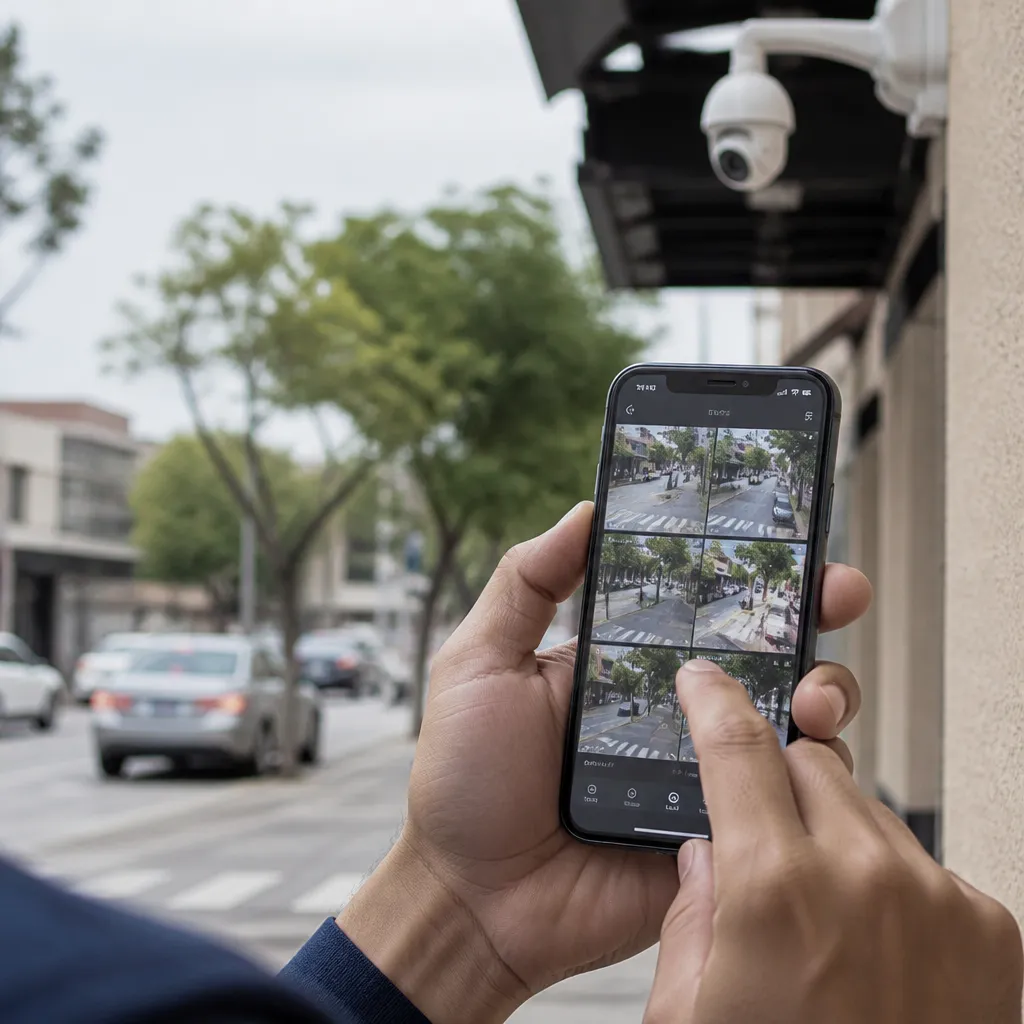
Apvienot skatīšanās no vairākām kamerām vienā ekrānā, kad app piedāvā režģa funkciju Tas ļauj uzraudzīt vairākas jomas vienlaicīgi bez pārslēgšanās starp plūsmām Sakārtot kameras uz režģa pēc tuvuma vai svarīguma: kritiskās kameras kā galvenās ieejas centra stāvoklī, sekundārās kameras stūros.
Iestatiet nepārtrauktu ierakstīšanu tikai kamerām, kas uzrauga augsta riska zonas Nepārtraukta ierakstīšana patērē daudz krātuves un var palēnināt jūsu lietotni.Kamerām sekundārajās zonās iestatiet kustības ierakstīšanu, kas automātiski aktivizējas, kad tā nosaka darbību.
Kopīgojiet piekļuvi lietotnei ar uzticamiem cilvēkiem, piemēram, ģimenes vai īpašuma pārvaldnieku, bet vienmēr ar ierobežotām atļaujām. Lietotnei jāļauj jums kontrolēt, kurš redz, kuru kameru un kādas darbības var veikt katrs lietotājs. Regulāri pārskatiet, kuram ir piekļuve, un noņemiet personas, kurām sistēma vairs nav jāuzrauga.
Problēmu novēršana: bieži sastopamu problēmu risināšana
Ja lietotne nevar izveidot savienojumu ar kameru, vispirms pārbaudiet, vai kamera ir savienota ar internetu un darbojas normāli Piekļūstiet kamerai tieši caur datora pārlūkprogrammu, izmantojot iekārtas IP adresi, lai apstiprinātu, ka tā reaģē Ja kamera nereaģē, restartējiet ierīci un pagaidiet dažas minūtes, līdz tā pilnībā atsāknējas.
Kavēšanās vai augsts latentums pārraidē parasti norāda uz interneta savienojuma problēmu, nevis lietotni Pārbaudiet savienojuma ātrumu, izmantojot tiešsaistes ātruma testu Ja jūsu internets ir lēns, piešķiriet prioritāti kritiskām kamerām un atspējojiet straumes no mazāk svarīgām kamerām, lai saglabātu joslas platumu.Arī apsveriet, vai tas atrodas tuvu WiFi maršrutētājam: mainiet uz 5GHz, ja jūsu tīkls piedāvā šo joslu.
Ja lietotne ziņo “Autentifikācijas kļūme”, iespējams, esat ievadījis nepareizu paroli vai akreditācijas dati var būt beigušies Atiestatīt kameras paroli, piekļūstot tai tieši no lokālā tīkla vai caur tīmekļa saskarni Pēc atiestatīšanas atjauniniet pieteikšanās datus lietotnē Ja tas joprojām neizdodas, pārliecinieties, vai kamera joprojām pieņem autentifikācijas modeli, ko lietotne mēģina izmantot.
Paziņojumi, kas netiek saņemti, norāda, ka lietotne, iespējams, nesaņem nepieciešamo atļauju Viedtālrunī dodieties uz operētājsistēmas lietojumprogrammas iestatījumiem un pārbaudiet, vai lietotnei ir atļauja nosūtīt paziņojumus.Arī apstipriniet, ka paziņojumus nav izslēdzis “Netraucēt” vai tamlīdzīgi.
Ja lietotne sasalst vai bieži avarē, sāciet ar pilnīgu lietotnes aizvēršanu un atkārtotu atvēršanu Ja tas neatrisinās, atinstalējiet un atkārtoti instalējiet lietotni, lai iztīrītu bojātos datus Pirms atinstalēšanas ņemiet vērā tās iestatījumus (īpaši kameras un grupu nosaukumus), lai pēc instalēšanas ātri atjaunotu.
Alternatīvas un papildinājumi
Ja viena lietotne pilnībā neatbilst jūsu vajadzībām, varat apvienot vairākas lietotnes, katra koncentrējoties uz dažādiem aspektiem Piemēram, izmantojiet vienu lietotni, kas specializējas kustību noteikšanā kritiskiem brīdinājumiem, un otru ērtai skatīšanai ar vienlaicīgākām kamerām. Šī stratēģija piedāvā elastību, lai gan tai ir nepieciešams pārvaldīt vairākus kontus.
Darbvirsmas programmatūra piedāvā lielāku saskarni un vairāk kontroles nekā mobilās lietotnes Daudzi kameru lietotņu izstrādātāji piedāvā arī versijas Windows vai Mac, kas sinhronizējas ar jūsu mobilo kontu Ja jūs pavadāt daudz laika savā datorā, darbvirsmas programmatūras instalēšana labi papildina mobilo lietotni.
Integrētās drošības sistēmas, piemēram, Samsung SmartThings, piedāvā vienotu platformu, kas pārvalda ne tikai kameras, bet arī slēdzenes, trauksmes signālus un citas ierīces.Ja jau esat ieguldījis konkrētā ekosistēmā (Google, Amazon, Apple), vietējās platformas izmantošana piedāvā izcilu integrāciju.
Tradicionālie DVR vai NVR (videoreģistratori) ar tīmekļa saskarni papildina mobilās lietotnes Šīs ierīces piedāvā stabilu lokālo krātuvi un darbojas pat tad, ja internets samazinās Profesionālām instalācijām NVR apvienošana ar attālo piekļuvi, izmantojot lietotni, nodrošina maksimālu drošību un dublēšanu.
Profesionālā pakalpojumu uzraudzība ir iespēja tiem, kas vēlas pilnībā izmantot ārpakalpojumus novērošanai.Drošības uzņēmumi uztur komandas, kas nepārtraukti uzrauga kameras un iedarbina iestādes, ja tās atklāj aizdomīgas darbības. Šis pakalpojums ir dārgāks, bet piedāvā tūlītēju un profesionālu reakciju.