
Android vecāku kontrole: pilnīga aizsardzība
Paziņojumi
Vecāku kontrole Android ierīcē ir būtisks rīks tiem, kam ir bērni vai apgādājamie un kuri vēlas atjaunināt savu digitālo drošību.Šajā rakstā tiks parādīts, kā efektīvi iestatīt šo aizsardzību, kādas ir visbiežāk pieļautās kļūdas, kas kaitē jūsu drošībai, un kā no tām izvairīties, lai nodrošinātu, ka jums ir pilnīga kontrole pār to, kam piekļūst mobilajās ierīcēs.
Paziņojumi
Realitāte ir tāda, ka daudzas ģimenes konfigurē vecāku kontroli virspusēji, atstājot nepilnības, kuras bērni un pusaudži var viegli apiet. Jūs apgūsiet ne tikai pareizos aizsardzības paņēmienus, bet arī identificēsiet vājās vietas, kas apdraud tās efektivitāti, ļaujot īstenot stabilu un uzticamu stratēģiju.
Kas ir vecāku kontrole Android ierīcē un kāpēc jums tā ir nepieciešama
Vecāku kontrole ir vietējo Android funkciju kopums, kas ļauj pārraudzīt un ierobežot piekļuvi lietotnēm, saturam un ierīces funkcijām. Varat bloķēt nepiemērotas lietotnes, iestatīt ekrāna laika ierobežojumus, izsekot pirkumiem un skatīt pārlūkošanas vēsturi, bez nepieciešamības papildu lietotnes.Android platforma piedāvā šo iebūvēto aizsardzību īpaši, lai nodrošinātu atbildīgajiem sirdsmieru.
Šī rīka nozīme ievērojami palielinās, ja ņem vērā, ka bērniem agrīnā vecumā ir arvien lielāka piekļuve internetam Bez pienācīgas kontroles viņi var saskarties ar pieaugušajiem paredzētu saturu, kļūt par tiešsaistes krāpniecības upuriem vai pat tērēt naudu par neatļautiem pirkumiem.Vecāku kontrole operētājsistēmā Android ievērojami samazina šos riskus un ļauj mierīgi gulēt, zinot, ka jūsu bērna ierīce ir aizsargāta.
Android Native vecāku kontroles iestatīšana: soli pa solim
Labākā pieeja sākas ar Google Play, kas ir Android lietotņu izplatīšanas centrs Jums ir nepieciešams piekļūt saviem Google konta iestatījumiem ierīcē, noklikšķiniet uz “Vecāku kontrole” un aktivizēt šo funkcionalitāti Pēc tam iestatiet drošu paroli, ko tikai jūs zināt, jo šī parole aizsargā visus iestatījumus, ko veiksiet tālāk Atcerieties, ka šī parole atšķiras no jūsu Google konta paroles un to nevar viegli izgūt, pēc tam pierakstiet to drošā vietā.
 Dual Chat Web QR skeneris
Klasifikācija:
^^^^^^^^^^^^^^^^^^^^^^^^^^”’
4.33
Vecuma klasifikācija:
Bezmaksas klasifikācija
Autors:
GKApps studija
Platforma:
Android
Cena:
Bezmaksas
▶Lejupielādēt Google Play
Dual Chat Web QR skeneris
Klasifikācija:
^^^^^^^^^^^^^^^^^^^^^^^^^^”’
4.33
Vecuma klasifikācija:
Bezmaksas klasifikācija
Autors:
GKApps studija
Platforma:
Android
Cena:
Bezmaksas
▶Lejupielādēt Google Play
Pēc vecāku kontroles iespējošanas iestatīsiet ierīcē instalējamo lietotņu vecuma novērtējumu Android piedāvā tādas kategorijas kā “Pirmsskola”, “Bērni”, “Pretīņi” un “Pusaudži”, katra automātiski bloķējot lietotnes, kas atzīmētas ar augstākiem vērtējumiem, Kad izvēlaties “Bērni”, piemēram, jebkura lietotne ar vērtējumu “Pusaudzis” vai augstāka būs neredzama pakalpojumā Google Play un to nevarēs instalēt, radot efektīvu barjeru pret neatbilstošu saturu.
Satura kontrole attiecas arī uz filmām un seriāliem, izmantojot Play veikalu. Atkarībā no bērna vecuma grupas varat bloķēt filmas, kas klasificētas kā 12 gadi, 14 gadi, 16 gadi vai 18 gadi. Turklāt grāmatām ir arī reitinga ierobežojumi, kurus varat iestatīt vienā izvēlnē, nodrošinot, ka visa veida saturs tiek filtrēts atbilstoši atbilstošajam vecumam.
Biežas kļūdas, kas grauj jūsu aizsardzību
Ļoti bieža kļūda ir izveidot vecāku kontroli un pēc tam nekad nepārskatīt iestatījumus, lai tos atjauninātu.Jums ir jāsaprot, ka bērnam augot, ierobežojumi ir jāpielāgo pakāpeniski, atbildīgi pieļaujot lielāku brīvību.Atstājot tos pašus ierobežojumus gadiem ilgi, var rasties bērna neapmierinātība un paradoksālā kārtā likt viņai meklēt veidus, kā apiet jūsu izveidoto aizsardzību Periodiskā pārskatīšana vismaz reizi mēnesī saglabā līdzsvaru starp aizsardzību un uzticēšanos.
Vēl viena kritiska kļūda ir izmantot vāju vai paredzamu paroli vecāku kontrolē Daudzi vecāki izmanto dzimšanas datumus, uzvārdus vai vienkāršas skaitļu secības, domājot, ka tas ir droši Tīņi ar tehniskām zināšanām var uzminēt šīs paroles dažos mēģinājumos un pilnībā atspējot aizsardzību Jums ir jāizmanto lielo, mazo, ciparu un speciālo rakstzīmju kombinācija, kaut kas pilnīgi nejaušs, ko nevienam nebūtu iespējams uzminēt.Saglabājiet šo paroli ar tādu pašu rūpību, kā jūs saglabātu bankas paroli.
Daudzi vecāki kļūdās, vienkārši nosakot ierobežojumus Google Play un aizmirst, ka ir arī citi app veikali un veidi, kā instalēt programmas Android Jūsu bērns varētu lejupielādēt progr no alternatīviem veikaliem, manuāli instalēt tos caur APK failus vai pat izmantot navigācijas progr, lai piekļūtu bloķēta satura Jums ir nepieciešams arī atspējot instalēšanu progr no nezināmiem avotiem sistēmas iestatījumos un uzraudzīt, kuras pārlūkprogrammas ir instalētas ierīcē.
Aizsardzība ārpus Google Play: papildu stratēģijas
Vietējā Android vecāku kontrole ir vērsta uz Google Play, taču jūs nevarat paļauties tikai uz to, lai nodrošinātu pilnīgu aizsardzību. Ierobežojumu iestatījumi pārlūkprogrammā ir vienlīdz svarīgi, jo jūsu bērns var piekļūt praktiski jebkurai vietnei, izmantojot noklusējuma pārlūkprogrammu vai alternatīvas pārlūkprogrammas Pārlūkprogrammas iestatījumos iespējojiet Google meklēšanas drošo režīmu un apsveriet iespēju izmantot bērnam specifisku pārlūkprogrammu, kas piedāvā iepriekš konfigurētus filtrus.
Ekrāna laika ierobežojumu iestatīšana ir arī ļoti svarīga, lai kontrolētu ne tikai to, kam jūsu bērns piekļūst, bet arī to, cik ilgi viņi paliek ierīcē.Android piedāvā funkciju ar nosaukumu “Digital Wellness”, kas ļauj iestatīt pauzes laikus, kad tālrunis kļūst nepieejams, bloķējot pilnīgu piekļuvi ierīcei ārpus iestatītajiem laikiem.
Bieža kļūda ir atstāt kameru, mikrofonu un GPS iespējotu bez ierobežojumiem, vienlaikus iestatot citus aizsardzības līdzekļus. Jums vajadzētu atspējot GPS, kad tas nav nepieciešams, atspējot kameras un mikrofona atļaujas lietotnēm, kurām tās nav vajadzīgas, un regulāri pārskatīt, kurām lietotnēm ir piekļuve katrai tālruņa funkcijai. Tas ne tikai aizsargā pret nepareizu personas datu vākšanu, bet arī novērš sensitīvas informācijas noplūdi par jūsu bērna atrašanās vietu un darbībām.
Inteliģenta uzraudzība, nepārkāpjot privātumu
Pastāv smalka robeža starp atbildīgu aizsardzību un privātuma aizskaršanu Jūs varat pārraudzīt ierīces lietošanas laiku, redzēt, kuras lietojumprogrammas ir instalētas un noņemtas, un noteikt laika ierobežojumus, ne vienmēr izsekojot katrai Jūsu bērna kustībai Google Family Link ir lietojumprogramma (ko izstrādājusi Google), kas piedāvā vadības paneli, kurā Jūs varat apskatīt pārskatu par darbībām, neizspiegojot privātos ziņojumus vai konkrētas darbības katras lietojumprogrammas ietvaros.
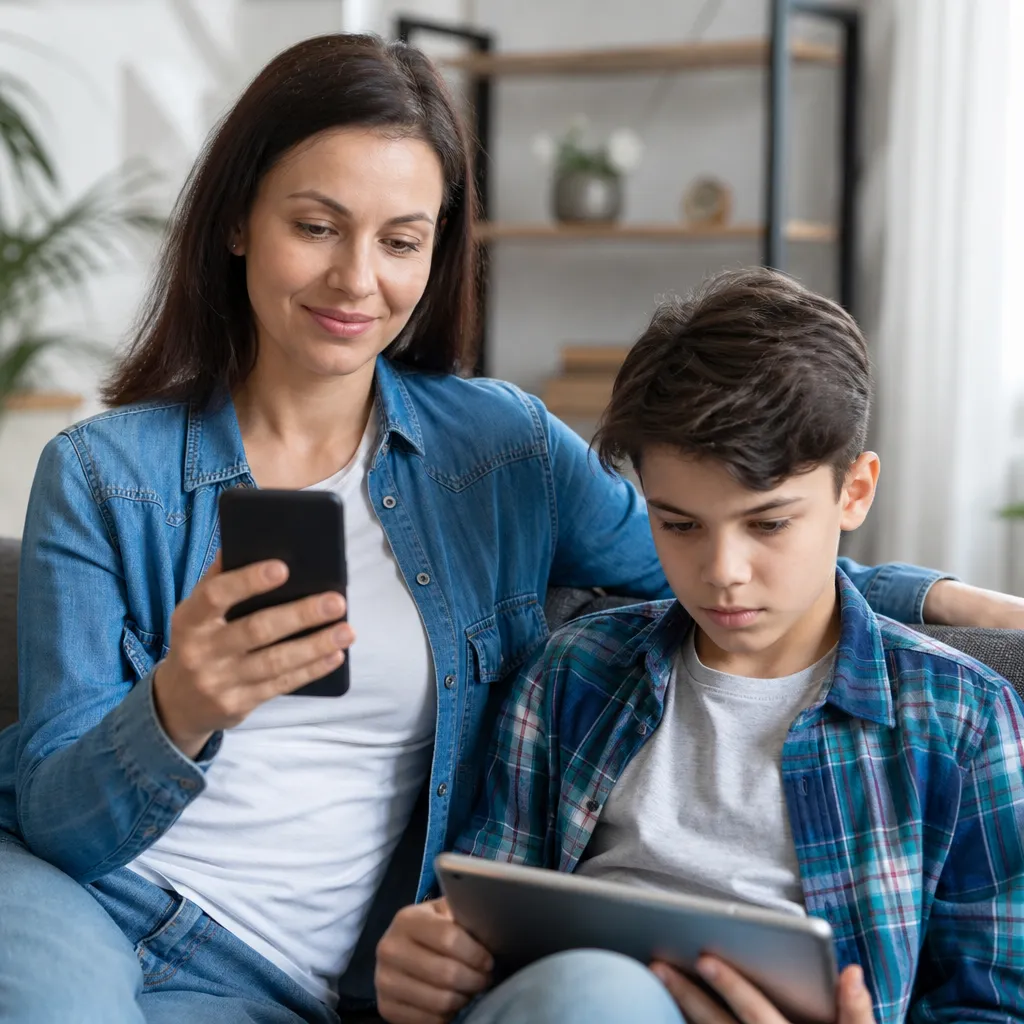
Iestatot bērna vai pusaudža profilu, izmantojot Family Link, varat izveidot noteikumus, kas konsekventi tiek piemēroti visās šī bērna Google ierīcēs. Tas nozīmē, ka, bloķējot lietotni tālrunī, tā nebūs pieejama viņu planšetdatorā vai viedpulkstenis. Turklāt jūs saņemat paziņojumus, kad jūsu bērns mēģina instalēt bloķētu lietotni vai pārsniedz iestatīto lietošanas laiku, ļaujot veikt proaktīvas darbības.
Nopietna kļūda ir pieņemt, ka jums nav nepieciešams runāt ar savu bērnu par ierobežojumiem, kurus jūs īstenojat Pārredzamība ir būtiska, lai saglabātu uzticību attiecībām Jums jāpaskaidro, kāpēc pastāv noteiktas kontroles, ka jūs uztrauc viņa drošība un nemēģināt sodīt vai kontrolēt katru viņa dzīves aspektu Šī atklātā saruna ievērojami samazina iespēju jūsu bērnam meklēt veidus, kā apiet aizsardzību, jo viņš sapratīs patieso mērķi, kas ir aiz tiem.
Drošības atjauninājumi un nepārtraukta apkope
Android regulāri saņem drošības atjauninājumus, un šie atjauninājumi dažkārt maina vecāku kontroles darbību vai pievieno jaunas aizsardzības funkcijas. Jums vienmēr ir jāatjaunina operētājsistēma un jāpārskata izlaiduma piezīmes, lai saprastu, kādas izmaiņas ir veiktas vadības rīkos.
Līdzīgi, ierīces lietotnes ir jāatjaunina, jo īpaši tās, kas saistītas ar drošību un kontroli Ja izmantojat Family Link vai kādu citu pavadošo lietotni, pārliecinieties, vai tā vienmēr ir jaunākajā versijā Novecojušām lietotnēm var būt drošības nepilnības, kuras jūsu bērns vai kāds ar ļaunprātīgu nolūku varētu izmantot.Iespējojiet automātiskus atjauninājumus, kad vien iespējams, lai nodrošinātu, ka jums vienmēr ir jaunākā aizsardzība.
Jums arī jāapzinās ierīces uzvedība un jāmeklē pazīmes, ka aizsardzība ir apdraudēta Ja ierīce kļūst neparasti lēna, akumulators ātri izlādējas, parādās lietojumprogrammas, kuras neatpazīstat vai jūsu bērna uzvedība krasi mainās, tie var būt rādītāji, kurus kādam ir izdevies apiet jūsu aizsardzību Šajos gadījumos jums jāveic ierīces rūpnīcas atiestatīšana un jāpārkonfigurē tā no nulles, aizsargiem darbojoties jau no paša sākuma.
Uzlabota aizsardzība: vietnes bloķēšana un satura filtrēšana
Papildus klasifikācijas ierobežojumiem varat pievienot papildu drošības slāni, bloķējot veselas vietņu kategorijas, izmantojot Wi-Fi maršrutētāja iestatījumus vai izmantojot drošu DNS Daži maršrutētāji piedāvā iebūvētas vecāku kontroles funkcijas, kas bloķē pieaugušo vietnes, azartspēles, torrentēšanu un citas problemātiskas kategorijas visā tīklā Šī pieeja ir jaudīga, jo tā aizsargā ne tikai vienu ierīci, bet visas ierīces, kas savienotas ar šo tīklu.
Vēl viena vērtīga funkcija ir iestatīt drošu DNS nodrošinātāju, piemēram, OpenDNS vai Cloudflare ģimenēm. Jūs maināt tālruņa DNS iestatījumus, lai norādītu uz šiem pakalpojumu sniedzējiem, un tie automātiski bloķē piekļuvi ļaunprātīgām vietnēm un neatbilstošam saturam.Priekšrocība ir tāda, ka šī aizsardzība darbojas neatkarīgi no tā, kura pārlūkprogramma tiek izmantota, jo bloķēšana notiek domēna nosaukuma izšķirtspējas līmenī, pirms pārlūkprogramma pat var izveidot savienojumu ar vietni.
Viena kļūda, ko pieļauj daudzi vecāki, ir nekontrolēt, kas administrē ierīci, kad bērns to neizmanto.Jums vajadzētu būt vienīgajam, kurš zina vecāku kontroles paroli, un šo informāciju nevajadzētu kopīgot ar vecvecākiem, auklītēm vai citiem pagaidu aprūpētājiem.Ja papildu cilvēkiem ir nepieciešama piekļuve ierobežojumu pārvaldībai, ir vēlams izveidot papildu Google kontu ar ierobežotām atļaujām, izmantojot Family Link, nevis kopīgot savu galveno paroli.
Kontūru mēģinājumu identificēšana un pareiza reaģēšana
Jūsu bērns var mēģināt apiet aizsardzību vairākos veidos, un jums vajadzētu būt informētiem par visbiežāk izmantotajiem paņēmieniem, lai tos ātri identificētu Daži bērni mēģina izveidot jaunu kontu tālrunī vai planšetdatorā bez saviem ierobežojumiem, bieži sakot, ka tas ir paredzēts draugam vai skolas projektam.Jums vajadzētu bloķēt jaunu aktīvo kontu izveidi, atspējojot šo funkcionalitāti sistēmas iestatījumos un atstājot tikai savu kontu un bērna kontu, ko pārvaldāt, izmantojot Family Link.
Vēl viens izplatīts mēģinājums ir atinstalēt drošības lietojumprogrammas vai atspējot “Digital Wellness”, izmantojot sistēmas paroli Jums ir jāiestata PIN parole vai bloķēšanas ekrāna modelis, ko tikai Jūs zināt, un jāpārliecinās, ka drošības iestatījumi ir bloķēti pret neatļautām modifikācijām Ja Jūsu bērns var viegli atbloķēt tālruni, visa Jūsu konfigurētā aizsardzība ir apdraudēta, tāpēc ieguldīšana spēcīgā bloķēšanas metodē ir tikpat svarīga kā ierobežojumu iestatīšana.
Kad jūs konstatējat apiešanas mēģinājumu, atbilstoša reakcija nav tūlītējs sods, bet saruna, lai saprastu, kāpēc jūsu bērns juta nepieciešamību apiet aizsardzību Iespējams, ierobežojumi ir pārmērīgi viņa vecumam, vai varbūt viņš mēģina piekļūt kaut kam pilnīgi nevainīgam, kas ir bloķēts pārspīlētā veidā Šī saruna piedāvā iespēju vienmērīgāk pielāgot iestatījumus, vienlaikus vēlreiz apstiprinot, cik svarīgi ir uzticēties viens otram.
Apiešanas mēģinājumu dokumentēšana ir svarīga arī, it īpaši situācijās, kad jums ir aizdomas par negatīvu ietekmi no citiem Ja paziņojumi par mēģinājumiem atspējot aizsardzību dramatiski palielinās, tas var norādīt, ka kāds māca jūsu bērnam, kā apiet ierobežojumus.Šajos gadījumos jums vajadzētu izpētīt, kam ir bieža piekļuve ierīcei un nopietnas sarunas par digitālo drošību ar šiem cilvēkiem.



