
IOS vecāku kontrole: aizsargājiet savu bērnu
Paziņojumi
Bērnu aizsardzība digitālajā pasaulē mūsdienās ir pamatuzdevums jebkuram vecākam IOS piedāvā stabilus un integrētus rīkus, kas ļauj pārvaldīt nepilngadīgo piekļuvi lietojumprogrammām, nepiemērotam saturam un pat ekrāna laikam.Šīs funkcijas sistēmā pastāv sākotnēji, bez nepieciešamības izmantot ārējas lietojumprogrammas.
Paziņojumi
Vecāku kontroles pieeja iOS atšķiras ar tās dziļumu un konfigurācijas vieglumu.Jums ir pieejams pilns ierobežojumu kopums, kas darbojas operētājsistēmas līmenī, piedāvājot konsekventu aizsardzību visās lietotnēs un pakalpojumos.Šajā rakstā ir apskatīti reālās pasaules lietošanas gadījumi, praktiskie scenāriji un kā efektīvi ieviest šos aizsardzības līdzekļus pazīstamajā ikdienā.
Kāpēc iOS vecāku kontrole ir būtiska jūsu ģimenei
Laiks, ko bērni pavada ekrānos, nepārtraukti pieaug, radot gan mācību iespējas, gan potenciālus riskus.Jūsu bērni var saskarties ar neatbilstoša satura iedarbību, neatļautiem izdevumiem lietotnēm vai vienkārši zaudēt kontroli pār ierīces lietošanas laiku.Labi konfigurēta vecāku kontrole nodrošina aizsardzību, nebūdama pārāk invazīva, vienlaikus saglabājot līdzsvaru starp drošību un brīvību.
Ģimenes, kas ievieš vecāku kontroli operētājsistēmā iOS, ziņo par lielāku sirdsmieru ikdienā. Varat pārraudzīt, kuras lietotnes jūsu bērns izmanto, cik stundas viņš pavada katrā no tām, un var ierobežot piekļuvi saturam, kas klasificēts kā nobriedis. Lielākā daļa vecāku atklāj, ka skaidra ierobežojumu noteikšana jau no paša sākuma ļauj izvairīties no vēlākiem konfliktiem un rada veselīgas cerības par tehnoloģiju izmantošanu.
Vecāku kontroles iestatīšana: soli pa solim
Lai sāktu darbu, jums ir jāpiekļūst iOS iestatījumiem un jāpārvietojas uz sadaļu Ierobežojumi Atveriet lietotni Iestatījumi, meklējiet “Ekrāna laiks” un pieskarieties “Turpināt”. Ja šī ir jūsu pirmā piekļuve, jūs vadīsities sākotnējā iestatīšanas procesā, kurā izveidosit piekļuves kodu, kas jāzina tikai jums Šis kods ir ļoti svarīgs, lai jūsu bērns vēlāk neapietu ierobežojumus.
 Dual Chat Web QR skeneris
Klasifikācija:
^^^^^^^^^^^^^^^^^^^^^^^^^^”’
4.33
Vecuma klasifikācija:
Bezmaksas klasifikācija
Autors:
GKApps studija
Platforma:
Android
Cena:
Bezmaksas
▶Lejupielādēt Google Play
Dual Chat Web QR skeneris
Klasifikācija:
^^^^^^^^^^^^^^^^^^^^^^^^^^”’
4.33
Vecuma klasifikācija:
Bezmaksas klasifikācija
Autors:
GKApps studija
Platforma:
Android
Cena:
Bezmaksas
▶Lejupielādēt Google Play
Pēc piekļuves koda izveides jūs nokļūsiet galvenajā ekrāna laika panelī Šis panelis darbojas kā vadības centrs visiem ierīcē pieejamajiem ierobežojumiem Jūs redzēsiet iespējas ierobežot lietojumprogrammas laiku, pārvaldīt lejupielādes, bloķēt noteikta veida saturu un daudz ko citu.Infeisam ir intuitīvs, taču ir nepieciešams laiks, lai izpētītu visas iespējas un atrastu savai ģimenei ideālu konfigurāciju.
Bieži vien neievērots solis ir bērna konta saistīšana ar iCloud ģimenes koplietošanas kontu.Jūs to iegūstat, izmantojot Iestatījumi, pieskaroties viņu vārdam augšpusē, pēc tam “Ģimenes koplietošana” un pievienojot savu bērnu kā ģimenes locekli.Šī integrācija ļauj attālināti pārvaldīt ierīces un redzēt, kas tiek darīts pat tad, ja neskatāties tieši uz tālruni.Ģimenes koplietošana arī kontrolē pirkumus lietotnē un novērš nejaušus vai tīšus izdevumus par maksas saturu.
Ekrāna laika ierobežošana: reāli lietojumprogrammu scenāriji
Iedomājieties, ka jūsu bērnam ir astoņi gadi un jūs vēlaties ierobežot kopējo lietošanas laiku līdz divām stundām dienā.Jūs ieejat ekrāna laikā, pieskarieties “Lietojumprogrammas laika ierobežojums”, pēc tam “Pievienot ierobežojumu” un atlasiet “Visas lietotnes un vietnes”.Iestatiet ierobežojumu uz divām stundām un izvēlieties nedēļas dienas, kad ierobežojums tiek piemērots Ja nevēlaties piemērot ierobežojumu nedēļas nogalē, vienkārši atspējojiet šīs konkrētās dienas.Šis scenārijs darbojas labi, lai nedēļas laikā saglabātu konsekventu rutīnu un nedēļas nogalēs paliktu nedaudz elastīgāks.
Vecākiem bērniem jūs varat izvēlēties detalizētāku pieeju, ierobežojot konkrētas lietotņu kategorijas, nevis kopējo laiku Jūsu divpadsmitgadīgajam, piemēram, var būt neierobežota piekļuve izglītības un produktivitātes lietotnēm, taču saskaraties ar divu stundu ikdienas ierobežojumiem spēlēm un sociālajiem tīkliem.Jūs to darāt, ieejot sadaļā “Lietošanas laika ierobežojums”, pieskaroties “Pievienot ierobežojumu” un atlasot tikai kategorijas, kuras vēlaties ierobežot.Šī pieeja atzīst, ka ne viss ekrāna laiks ir kaitīgs un ka ir svarīgi atšķirt produktīvu un izklaides lietojumu.
Vēl viens izplatīts scenārijs ir pārvaldīt konfliktus gulētiešanas laikāJūs iestatāt laika ierobežojumus, kas beidzas astoņos vakarā, laiks, kad vēlaties nodrošināt, ka jūsu bērns guļ bez ekrānu stimulēšanas Pēc astoņiem, lietojumprogramma aktivizē “Vannas režīmu”, kas pārvērš ekrānu pelēkos toņos un dramatiski samazina lietojamību.Jūsu bērns var manuāli atbloķēt, pieskaroties paziņojumam un ievadot paroli, bet tas piedāvā pietiekami daudz berzes, lai atturētu no impulsu lietošanas vēlu vakarā Daudzas ģimenes atklāj, ka šis vienkāršais vizuālais trigeris ievērojami samazina ekrānu izmantošanu pirms gulētiešanas.
Satura ierobežojumi: bloķēt to, kas nav piemērots
IOS ļauj kontrolēt, kāda veida saturam var piekļūt, pamatojoties uz vecuma vērtējumu.Ekrāna laikā ievadiet “Satura ierobežojumi” un atrodiet lietotnes, filmas, TV pārraides, grāmatas un aplādes opcijas Katrai kategorijai ir atšķirīgi vērtējumi.Piemēriem kategorijas sākas ar “4+”, iziet cauri “12+”, “16+” un “18+”.Jūs varat bloķēt jebko, kas pārsniedz noteiktu vecumu, nodrošinot, ka jūsu bērns nepiekļūst lietotnēm ar vardarbīgu, seksuālu vai viņu attīstībai nepiemērotu saturu.
Reāls scenārijs: jūsu meita ir desmit gadus veca un jūs vēlaties atļaut pamata izglītības lietojumprogrammas un sociālos tīklus, bet bloķēt visu, kas klasificēts kā “12+” vai augstāk.Jūs iet uz “Satura ierobežojumi”, pieskarieties uz “Aplikācijas”, un noteikt ierobežojumu uz “10+”.Tagad jebkura lietojumprogramma ar vērtējumu “12+” vai augstāka neparādīsies App Store un tiks bloķēta ierīcē.Ja viņa mēģinās lejupielādēt kaut ko nepiemērotu, mēģinājums tiks bloķēts un jūs saņemsiet paziņojumu par mēģinājumu Šāda veida aizsardzība ir īpaši svarīga, jo bērni bieži meklē saturu, kas nav piemērots dabiskās zinātkāres dēļ, un iepriekšēja bloķēšana ļauj izvairīties no nevajadzīgas iedarbības.
Ierobežojumi attiecas arī uz filmām un TV pārraidēm, kas pieejamas, izmantojot Apple TV lietotni. Atkarībā no bērna vecuma varat bloķēt saturu, kas novērtēts virs “12”, “14”, “16” gadiem.Grāmatām un aplādes ir arī kategorijas, lai gan tās ir mazāk strukturētas.Šīs integrētās pieejas priekšrocība ir tā, ka jums nav jāpaļaujas uz trešo pušu vecāku kontroli; viss darbojas Apple ekosistēmā, samazinot aizsardzības nepilnības.
Pirkumu un lejupielāžu pārvaldība: neatļautu izdevumu novēršana
Bērni bieži iepērkas lietotnēs, nesaprotot finansiālo ietekmi.Bezmaksas spēle var prasīt virtuālo valūtu avansu, un jūsu bērns tērē bez šaubām.IOS ļauj pieprasīt apstiprinājumu jebkuram pirkumam, neatkarīgi no tā, vai tas ir mazs vai liels.Jūs iedziļināties “Satura ierobežojumi”, atrodiet “Pirkt iTunes un App Store” un iestatiet uz “Pieprasīt vienmēr”. Tagad, kad jūsu bērns mēģina veikt pirkumu, pat santīmu, darījums tiks bloķēts, līdz jūs manuāli apstiprināsit.
Praktiskas lietošanas gadījums: jūsu bērns saņem iPhone saziņai ar ģimeni trīspadsmit gadu vecumā Jūs uzstādāt apstiprinājuma prasību visiem pirkumiem Kad viņš mēģina lejupielādēt maksas lietojumprogrammu vai izmantot pirkumus lietotnē, jūs saņemat paziņojumu un varat izlemt, vai šie izdevumi ir piemēroti Šī sistēma piedāvā iespēju mācīt par naudas vērtību; jūs ne tikai bloķējat, bet apspriežat pirkuma lēmumus Daži vecāki pieļauj pirkumiem ikmēneša budžetu dažu dolāru apmērā, apstiprinot visus, līdz sasniedzat limitu Šī pieeja darbojas kā finanšu vadības praktiska apmācība.
Papildus pirkumiem varat pilnībā ierobežot lejupielādes vai pieprasīt apstiprinājumu Jūs piekļūstat “Satura ierobežojumi” un pieskarieties “Aplikācijas”. Izvēlieties “Nelaidiet”, lai novērstu jebkādu lejupielādi, vai “Pieprasīt vienmēr”, lai katru reizi pieprasītu jūsu apstiprinājumu Daudzi vecāki ļoti maziem bērniem izmanto “Nelaidiet”, lai novērstu to, ka viņi nejauši lejupielādē lietotnes, spēlējot Vecākiem bērniem parasti tiek dota atļauja lejupielādēt, bet ar prasību par apstiprinājumu lietotnēm, kas novērtētas virs atļautā vecuma.
Attālinātā uzraudzība: bērna aktivitāšu izsekošana
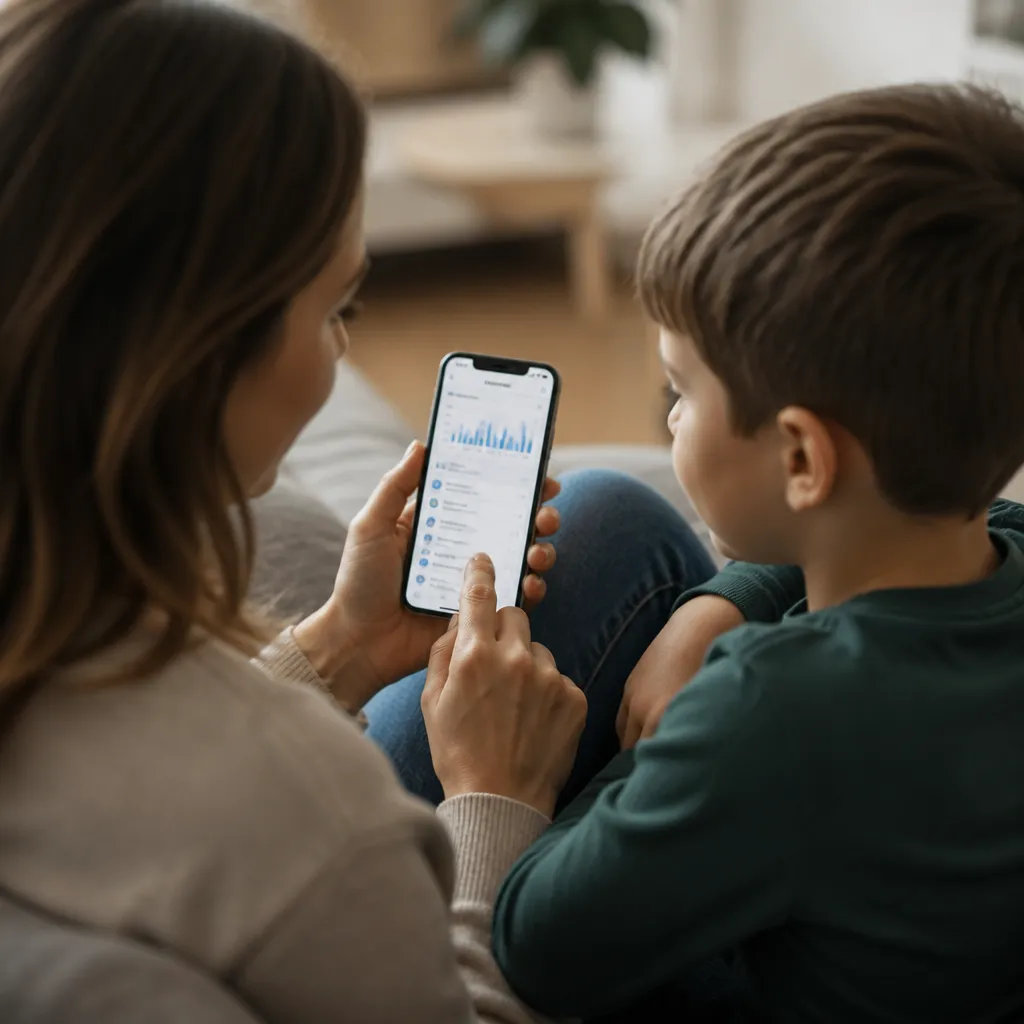
Izmantojot Family Sharing, jūs varat attālināti skatīt savu bērnu darbību Atveriet ierīcē lietotni Iestatījumi, pieskarieties viņu vārdam, pēc tam “Ģimenes koplietošana”, un jūs redzēsiet ģimenes locekļu sarakstu Pieskarieties bērna vārdam, un jūs atradīsiet iespējas, lai skatītu viņu ekrāna laiku, visbiežāk izmantotās lietotnes un pirkumus, ko viņi mēģināja veikt Šis panelis piedāvā skaidru skatījumu uz digitālajiem ieradumiem, nebūdami pārāk invazīvi. Jūs neredzat konkrētos ziņojumus vai fotoattēlus, bet redzat vispārējo lietošanas uzvedības panorāmu.
Lietošanas gadījuma piemērs: jūs iestatāt iknedēļas novērošanas rutīnu, kurā katru pirmdienu jūs pārbaudāt sava bērna ekrāna laika paneli.Jūs redzat, ka nedēļu pirms viņš divdesmit stundas pavadīja konkrētā spēlē, kas viņu satrauc.Jūs runājat ar viņu par atradumu, konstatējat, ka viņš jutās garlaicīgi tiešsaistes nodarbību laikā, un kopā jūs nolemjat samazināt spēļu limitu līdz ikdienas stundai.Šāda veida uz datiem balstīta uzraudzība ļauj konstruktīvāk sarunāties par tehnoloģijām.Jūs nevērtējat, bet gan pamatojat diskusijas ar reāliem faktiem.
Uzraudzības panelis parāda arī bloķētus pirkšanas mēģinājumus, nodrošinot iespējas dialogiem par lēmumiem par tēriņiem Ja redzat, ka jūsu bērns mēģināja iegādāties lietotni, kas klasificēta kā “16+” un tika bloķēta, varat jautāt, vai viņš zina, kāpēc šī lietotne nebija piemērota, un izmantot kā mācību punktu.Šis redzamības līmenis pārveido vecāku kontroli no represiju instrumenta uz digitālās izglītības rīku.
Ierobežots saziņas režīms: aizsardzība zvanos un ziņojumos
Ļoti maziem bērniem ekrāna laikā varat iespējot “Ierobežotas saziņas režīmu” Šis režīms ierobežo to, kas var sazināties ar jūsu bērnu, izmantojot zvanus un ziņojumus.Ekrāna laikā pieskarieties “Saziņa” un ieslēdziet “Ierobežota saziņa”.Pēc tam pievienojat tikai apstiprinātus kontaktus, parasti tuvās ģimenes locekļus.Noteiktajos periodos jūsu bērns var saņemt zvanus un ziņojumus tikai no šajā apstiprinājuma sarakstā iekļautajām personām.
Iedomājieties, ka jūsu piecgadīgajam bērnam ir iPad izglītības lietotnēm, un jūs vēlaties nodrošināt, lai neviens nezināms nevarētu sazināties Jūs iespējojat Ierobežotu saziņu un pievienojat jūs, jūsu laulāto, vecvecākus un skolu Tagad, ja kāds, kas nav šajā sarakstā, mēģina nosūtīt ziņojumu vai veikt videozvanu, mēģinājums tiks bloķēts.Šī ir ļoti specifiska kontrole maziem bērniem, kuriem vēl nav pilnīgas izpratnes par digitālo drošību un tiešsaistes privātumu.
Iepriekš instalēto lietotņu noņemšana: pieredzes noskaidrošana
Dažas iOS iepriekš instalētās lietotnes var nebūt piemērotas bērniem Varat izmantot satura ierobežojumu, lai paslēptu šīs lietotnes no sākuma ekrāna un App Store. Dodieties uz sadaļu “Satura ierobežojumi”, pieskarieties “Atļautās lietotnes” un atspējojiet visu, kam nevēlaties, lai jūsu bērns piekļūtu.Tādas lietotnes kā Safari, kamera, kartes un pat App Store var paslēpt.Šis ir papildu kontroles līmenis, kas papildina vecuma novērtējuma ierobežojumus.
Praktisks scenārijs: jūs vēlaties, lai jūsu astoņus gadus vecais bērns iPhone galvenokārt izmantotu saziņai un dažām izglītojošām lietojumprogrammām, bez piekļuves Safari tīmekļa pārlūkošanai Jūs atspējojat Safari “Atļautās lietojumprogrammās”, un lietojumprogramma pilnībā pazūd no ierīces.Tā var lejupielādēt iepriekš apstiprinātas lietojumprogrammas, veikt un saņemt zvanus, sūtīt ziņojumus, bet nevar brīvi pārlūkot internetu Šī pieeja piedāvā kontrolētu pieredzi, kas ievērojami samazina neatbilstoša satura iedarbības riskus.
Uzlaboti scenāriji: kontroles pielāgošana, kad tie aug
Vecāku kontrole nav vienreizējs iestatījums, kas ilgst mūžīgi Bērnam augot, mainās viņa vajadzības Septiņgadniekam var dot ierīci ar ļoti smagiem ierobežojumiem, ļaujot tikai izglītojošām lietotnēm un sazināties ar vecākiem Piecpadsmitgadīgam bērnam var dot daudz lielāku brīvību, ierobežojot tikai nepārprotamu saturu un mērenu ekrāna laika ierobežojumu.IOS ļauj pārvaldīt vairākus profilus ar dažādiem ierobežojumu līmeņiem vai pakāpeniski pielāgot līmeni, laikam ejot.
Daudzas ģimenes ievieš “nopelnīto privilēģiju” sistēmu Jūs sākat ar smagiem ierobežojumiem un pakāpeniski, kā jūsu bērns demonstrē atbildību un izpratni par digitālo drošību, jūs samazinat ierobežojumus.Jūsu vienpadsmit gadus vecais bērns sāk ar ierobežojumu divas stundas dienā spēlēs Ja viņš konsekventi ievēro šo ierobežojumu bez sūdzībām dažus mēnešus, jūs palielināt līdz trim stundām Šī pieeja māca sekas un atbildību, vienlaikus atzīstot jūsu bērna izaugsmi.
Vēl viens uzlabots scenārijs ir vairāku ierīču pārvaldība Ja jūsu ģimenei ir vairāki iPhone un iPad, varat iestatīt dažādus ierobežojumu līmeņus katrā Ierīcei, kas atrodas viesistabā, var būt stingri laika un satura ierobežojumi, savukārt pārnēsājamajai ierīcei, ko jūsu bērns izmanto skolā, var būt mērenāki ierobežojumi.Ģimenes koplietošana ļauj pārvaldīt visus vienlaikus, taču ar politiku, kas pielāgota katram kontekstam.
Digitālā izglītība: ārpus tehniskajiem ierobežojumiem
Tehniskā vecāku kontrole ir tikai daļa no jūsu bērna aizsardzības tiešsaistē Tikpat svarīga ir digitālā izglītība un atklāts dialogs Ieviešot ierobežojumus, apvienojiet ar sarunām par to, kāpēc šie aizsardzības līdzekļi pastāv Paskaidrojiet, ka jūs nemēģināt viņiem atņemt jautrību, bet gan aizsargāt viņus no kaitīga satura un attīstīt veselīgus ieradumus Bērni, kuri saprot ierobežojumu mērķi, mēdz tos cienīt vairāk nekā tie, kuri tos uzskata par patvaļīgu sodu.
Apsveriet iespēju dalīties ar dažiem Ekrāna laika ziņojumiem ar savu bērnu, kad viņš rīkojas nobrieduši Ja viņš redz, ka iepriekšējā nedēļā viņš pavadīja astoņas stundas sociālajos tīklos, viņš var labāk saprast, kad jūs iesakāt samazināt līdz sešām stundām.Šāda veida iesaistīšanās pārvērš vecāku kontroli par pašrefleksijas rīku un paškontroles attīstību.Augot, mērķis ir pakāpeniski novirzīt atbildību par sava ekrāna laika pārvaldību uz viņu, jums darbojoties kā gidam, nevis policistam.
Noteikt arī skaidrus noteikumus par ierīcēm bez ekrāniem konkrētās situācijās Ģimenes maltīšu laikā neviens nepieskaras telefoniem Stundu pirms gulētiešanas visas ierīces atrodas uzlādes stacijā ārpus telpām Šie noteikumi attiecas uz visu ģimeni, ne tikai bērniem Jūsu bērns uzzinās vairāk no Jūsu atbildīgas uzvedības piemēra ar tehnoloģijām, nekā ar jebkuru tehnisko konfigurāciju, ko Jūs īstenojat.
Kopējās problēmas un kā tās atrisināt
Viena no biežākajām problēmām ir tā, ka jūsu bērns aizmirst vai viņam nav piekļuves Ekrāna laika kodam, kad beidzas limits Ja viņš pieskaras paziņojumam, kas parādās, kad laiks ir beidzies, viņš var ievadīt kodu, lai turpinātu lietot Ja viņš nezina kodu, viņam būs jāgaida līdz nākamajam atļautajam periodam vai jālūdz atļauja kādam no vecākiem, kurš zina kodu. Lai izvairītos no konfliktiem, daži vecāki koplieto Ekrāna laika kodu ar vecākiem bērniem, paļaujoties, ka viņi to izmantos atbildīgi.Citas ģimenes saglabā kodu pilnīgā slepenībā Nav vienas atbildes; tas ir atkarīgs no viņu ģimenes dinamikas un bērna brieduma līmeņa.
Vēl viena izplatīta problēma ir tā, ka Screen Time darbojas tikai tad, kad ierīce ir savienota ar uzticamu WiFi tīklu Ja jūsu bērns izveido savienojumu ar mobilajiem datiem, ierobežojumi var nebūt vienādi Lai apietu šo, varat atspējot mobilo datu konkrētām lietojumprogrammām iestatījumos, varat arī konfigurēt WiFi ierobežojumus, lai gan tie ir mazāk granulēti Labākā pieeja ir apvienot Screen Time ierobežojumus ar mobilo datu iestatījumiem, lai nodrošinātu konsekventu aizsardzību neatkarīgi no tā, kā ierīce izveido savienojumu ar internetu.
Ja jūsu bērns var apiet ierobežojumus, ievadot savu Screen Time paroli, jums ir drošības problēma Pārliecinieties, ka jūsu parole ir sarežģīta un unikāla, nevis kaut kas jūsu bērns var viegli uzminēt kā dzimšanas datumu.Nepārdaliet paroli ar viņu arī, ja vien tas nav piemērots viņa vecumam Ja jums ir aizdomas, ka jūsu parole ir apdraudēta, varat to mainīt jebkurā laikā iestatījumos.Papildus apsveriet iespēju izmantot divu faktoru autentifikāciju savā iCloud kontā, lai palielinātu vispārējo drošību.
Dažreiz jūsu bērns var izveidot jaunu lietotāja kontu ierīcē, lai izvairītos no ierobežojumiem Lai to novērstu, jūs atspējojat jaunu kontu izveidi sadaļā “Satura ierobežojumi”, pieskaroties “Lietotāji” un atlasot “Neatļaut”.Jūs varat arī novērst izmaiņas ģimenes koplietošanas iestatījumos, nodrošinot, ka tikai jūs varat mainīt ierobežojumus Šie papildu aizsardzības slāņi bērniem ievērojami apgrūtina jūsu īstenoto pasākumu apiešanu.
Līdzsvars starp aizsardzību un privātumu
Delikāts vecāku kontroles aspekts ir atrast līdzsvaru starp bērna aizsardzību un viņa pieaugošās privātuma ievērošanu Maziem bērniem ir nepieciešama maksimāla aizsardzība, jo viņiem trūkst izpratnes par riskiem Tīņiem ir nepieciešama progresīva privātums, lai attīstītu neatkarību un, tā kā viņi parāda atbildību.Ios piedāvā granulētus rīkus, kas ļauj pielāgot šo līdzsvaru pēc vajadzības Sešpadsmitgadīgam bērnam var būt pilnīga piekļuve visām lietotnēm, bet jūs joprojām saņemat Ekrāna laika atskaites.Šis pārredzamības līmenis atzīst jūsu vajadzību pēc privātuma, vienlaikus saglabājot kontrolpunktu par vispārējo labklājību.
Daudzas ģimenes atklāj, ka regulāras sarunas par tiešsaistes privātumu veido uzticību Jūs varat pateikt bērnam, ka Jūs pārbaudāt savu Ekrāna laiku nevis tāpēc, ka viņi neuzticas viņiem, bet gan tāpēc, ka Jūsu kā vecāka pienākums ir nodrošināt viņu drošību un veselīgu ieradumu attīstīšanu.Ja Jums ir uz uzticēšanos balstītas attiecības, viņi biežāk ar Jums runās par problēmām tiešsaistē, nevis tās slēps Šāda veida atklāta saziņa bieži vien ir vairāk aizsargājoša nekā jebkurš tehnisks ierobežojums.
Ir svarīgi arī atzīt, ka neviena tehniskā aizsardzība nav ideāla Jūsu bērns var piekļūt nepiemērotam saturam drauga mājās, skolā vai citur Vecāku kontrole jūsu ierīcē pilnībā nepasargā jūs, bet ievērojami samazina riskus un piedāvā konsekventu aizsardzību mājas vidē Apvienojiet tehniskos ierobežojumus ar pastāvīgu izglītību par drošību tiešsaistē, atbilstošu uzvedību un problēmu risināšanu.Kad jūsu bērns saskaras ar kaut ko satraucošu tiešsaistē, viņš zina, ka nāk ar jums runāt, nevis nodarboties vienatnē.



