
Kaip imituoti rentgeno iPhone kamera su šia programa
Skelbimai
Ar kada nors įsivaizdavote, kad naudojate iPhone kamerą X spindulių efektui imituoti? ši technologija leidžia peržiūrėti objektus per sluoksnius, sukuriant tikrovišką ir įspūdingą iliuziją Šiame straipsnyje sužinosite, kaip veikia šios simuliatoriaus programos ir kokios dažniausiai pasitaikančios klaidos jas naudojant.
Skelbimai
X spindulių modeliavimas fotoaparatu tapo tendencija tarp iOS vartotojų, siūlanti unikalią vizualinę pramogą Tačiau daugelis žmonių daro klaidų sąrankos procese arba pasirinkdami programą, o tai gali sukelti varginančių patirčių ar neoptimalių rezultatų.
Kas yra X Ray simuliatorius iPhone?
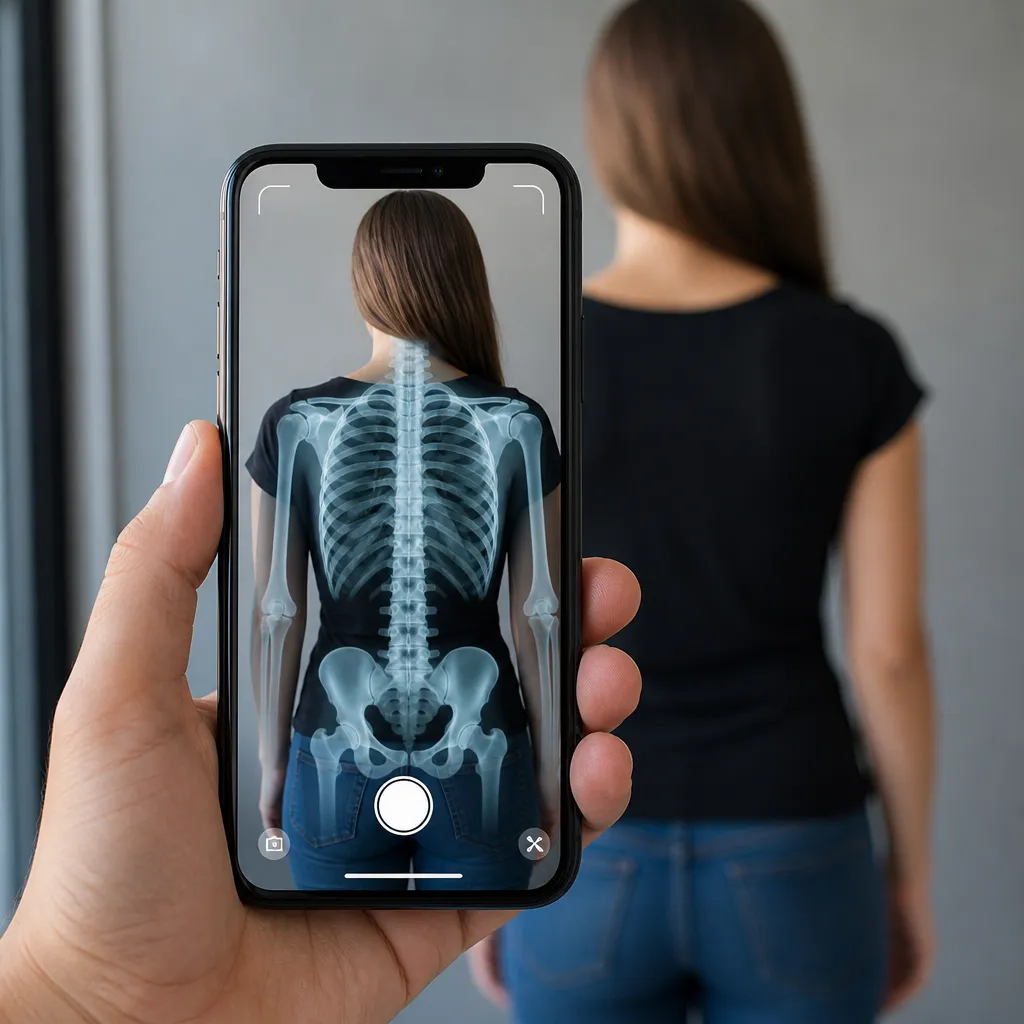
X spindulių simuliatorius yra programa, kuri naudoja jūsų iPhone fotoaparatą vaizdams apdoroti realiuoju laiku, taikydama specialius filtrus, kurie sukuria vizualinį rentgeno efektą.Programa užfiksuoja priekinę arba galinę kamerą ir paverčia tai, ką matote, vaizdu, imituojančiu X spindulių technologiją, rodančią tariamas objektų ir žmonių „vidines detales“ per fiktyvius sluoksnius.
Šios programos veikia per vaizdo apdorojimo algoritmus, kurie realiu laiku keičia vaizdo spalvą, kontrastą ir sodrumą Rezultatas yra vizualinis efektas, kuris tarsi parodo objektų „vidų“, nors tai tik kūrybinis modeliavimas be pagrindo realioje X spindulių technologijoje Poveikio tikslumas ir kokybė labai skiriasi priklausomai nuo pasirinktos programos ir aplinkos apšvietimo sąlygų.
Kaip veikia simuliatoriaus programos
X spindulių simuliatoriai naudoja iPhone kamerą tiesioginiam vaizdo įrašui užfiksuoti ir pritaikyti specialius filtrus, kurie modifikuoja vaizdo išvaizdą Procesas apima kraštų aptikimą, spalvų apvertimą ir ryškumo manipuliavimą, kad būtų sukurtas būdingas rentgeno efektas Ši technologija iš tikrųjų neskaito per objektus, bet sukuria įtikinamą vizualinę iliuziją, modifikuojant fotoaparato užfiksuotas spalvas ir kontrastą.
 Rentgeno skenavimo filtro kamera
Klasifikacija:
””’^^^^^^^^^^^^^^^^^^^^^^^^^^^^^^^^^
1.68
Amzijaus klasifikacija:
Nemokama
Autorius:
rokdevappsas
Platforma:
Android
Kaina:
Nemokamai
„Atsisiuesti Google Play
Rentgeno skenavimo filtro kamera
Klasifikacija:
””’^^^^^^^^^^^^^^^^^^^^^^^^^^^^^^^^^
1.68
Amzijaus klasifikacija:
Nemokama
Autorius:
rokdevappsas
Platforma:
Android
Kaina:
Nemokamai
„Atsisiuesti Google Play
Dauguma šių programėlių siūlo skirtingus žiūrėjimo režimus, leidžiančius reguliuoti efekto intensyvumą, vyraujančią spalvą (žalią, mėlyną ar vienspalvę) ir kitus vizualinius parametrus Kai kuriose programėlėse yra galimybės įrašyti vaizdo įrašus su įjungtu efektu arba fotografuoti nejudančias nuotraukas, kuriomis galima dalintis socialiniuose tinkluose Vartotojo patirtis labai priklauso nuo jūsų įrenginio apdorojimo galios ir pasirinktos programėlės kokybės.
Dažnos klaidos naudojant rentgeno simuliatorius
Pirmoji klaida, kurią daro daugelis vartotojų, yra tikėtis, kad treniruoklis veiks vienodai skirtingose apšvietimo aplinkose.iPhone kamera fiksuoja tik tai, kas matoma, todėl labai tamsioje ar labai šviesioje aplinkoje X spindulių efektas gali neveikti gerai.
Kita dažna klaida yra programų atsisiuntimas iš nežinomų kūrėjų arba iš neoficialių šaltinių, pvz., piratinių svetainių ar neleistinų saugyklų Šiose programose gali būti kenkėjiškų programų, virusų ar stebėjimo priemonių, kurios kenkia jūsų iPhone saugumui. visada atsisiųskite programas tik iš oficialios Apple App Store, kur programos yra tikrinamos saugumo ir kokybės atžvilgiu, kol jos tampa prieinamos.
Daugelis vartotojų taip pat tikisi, kad X spindulių efektas veiks per nepermatomus, tankius objektus, tokius kaip sienos ar storos medinės lentelės. iš tikrųjų simuliatorius gali sukurti efektą tik pagal tai, ką fotoaparatas gali užfiksuoti. nesitikėkite, kad programa iš tikrųjų parodys, kas yra uždaroje kuprinėje ar nepermatomoje dėžutėje, nes tai viršija techninius vizualinio modeliavimo apribojimus.
Rimta klaida yra ignoruoti fotoaparato ir privatumo leidimus, kurių prašo programa Kai kurios programos prašo kameros prieigos, bet taip pat prašo papildomų leidimų saugojimui, vietai ar kontaktams Turėtumėte atidžiai peržiūrėti šiuos leidimus ir atmesti tuos, kurie nėra būtini X spindulių simuliatoriaus veikimui Programos, kurios prašo pernelyg didelių leidimų, gali būti įtartinos praktikos rodikliai.
Kitas paplitęs klaidingas supratimas yra tai, kad X spindulių simuliatorius siūlo profesionalią ar tikrovišką kokybę Atminkite, kad tai yra pramogų programa, kuri sukuria fiktyvius vaizdo efektus, o ne tikrą medicinos ar mokslo prietaisą.nenaudokite programos rezultatų rimtais ar diagnostikos tikslais, nes jie neturi jokios praktinės vertės, išskyrus pramogas.
Tinkamos programos pasirinkimas
Ieškodami X ray simuliatoriaus savo iPhone, pirmiausia patikrinkite atsisiuntimų ir įvertinimų skaičių App Store Programos, kurių atsisiuntimų milijonai ir aukšti įvertinimai viršija 4,5 žvaigždutės, paprastai yra patikimesni ir siūlo geresnę vartotojo patirtį. skaitykite naujausius vartotojų atsiliepimus, kad nustatytumėte galimas problemas ar programos kokybės pokyčius laikui bėgant.
Atidžiai išnagrinėkite programos aprašymą, kad tiksliai suprastumėte, ką ji siūlo ir kaip ji veikia Kai kurias programas kuria didelės žinomos įmonės, o kitos yra iš nepriklausomų kūrėjų. Gerai naudoti mažų kūrėjų programas, bet būkite atsargūs dėl tų, kurie žada nerealų funkcionalumą arba atrodo per gerai, kad būtų tiesa.
Ieškokite programų, kurios siūlo kelis filtrus ir žiūrėjimo režimus, kad galėtumėte patirti skirtingus efektus Kuo daugiau programos siūlomų pritaikymo galimybių, tuo didesnį lankstumą turėsite rasti jus džiuginantį vaizdo efektą. taip pat įsitikinkite, kad programa veikia tiek su iPhone kameromis (priekine, tiek su galine), nes tai padidina jūsų naudojimo galimybes.
Apsvarstykite, ar programa turi nemokamas versijas su apribojimais, ar reikalauja nedelsiant mokėti Daugelis kokybiškų programų siūlo nemokamą versiją su pagrindinėmis funkcijomis ir aukščiausios kokybės versiją su išplėstiniu funkcionalumu Išbandę nemokamą versiją pirmiausia galite nuspręsti, ar verta investuoti į papildomas funkcijas be reikalo neišleidžiant pinigų.
Konfigūracija ir pirmieji žingsniai
Atsisiuntę programą iš App Store ir įdiegę į savo iPhone, turėsite leisti jai pasiekti jūsų įrenginio kamerą Pirmą kartą atidarius, programa paprašys šio leidimo per dialogo langą Bakstelėkite „Leisti“, kad X spindulių simuliatorius veiktų tinkamai Jei netyčia atsisakysite, galite regresuoti leidimą iPhone nustatymuose, tada Privatumas ir tada Kamera.
Suteikę fotoaparato leidimą, naršykite programos nustatymų meniu, kad pakoreguotumėte pagrindines nuostatas Dauguma programų leidžia pasirinkti tarp skirtingų filtro spalvų (klasikinės žalios, mėlynos, baltos arba pilkos spalvos) ir sureguliuokite efekto intensyvumą Pradėkite nuo numatytųjų nustatymų ir eksperimentuokite su skirtingomis parinktimis, kad pamatytumėte, kuriam vaizdiniam rezultatui teikiate pirmenybę prieš naudodami programą su kitais.
Padėkite save gerai apšviestoje vietoje, bet be tiesioginių saulės spindulių fokusavimo iPhone fotoaparatui Šoninis ar difuzinis apšvietimas geriausiai veikia, kad sukurtumėte įtikinamą rentgeno efektą Išbandykite programą, nukreipdami į skirtingus objektus: rankas, veidus, maistą ar namų apyvokos daiktus Pastebėsite, kad kai kurie objektai sukuria įdomesnius efektus nei kiti, priklausomai nuo jų spalvos, tekstūros ir skaidrumo.
Jei efektas nepasirodo taip, kaip tikėtasi, įsitikinkite, kad fotoaparatas yra švarus ir netrukdomas Nešvari kamera arba uždengta plėvele gali pakenkti užfiksuoto vaizdo kokybei Taip pat sureguliuokite atstumą tarp iPhone ir objekto: nei per arti, nei per toli Optimalus atstumas paprastai yra nuo 20 iki 40 centimetrų, kad pasiektumėte geriausią fokusavimą ir vizualinį efektą.
Vizualinės patirties gerinimas
Norėdami gauti geriausius rezultatus su X spindulių simuliatorius, turite išmokti dirbti su apšvietimu.išbandykite skirtingas aplinkas: šalia lango, po lempomis, arba tamsesnėse vietoseKiekvienas apšvietimo tipas bus gaminti skirtingus vizualinius efektus app. nuosekliausias ir vienodas apšvietimas paprastai generuoja daugiau patenkinamų ir realistiškų rezultatų modeliavimo kontekste.
Eksperimentuokite su skirtingais kampais ir atstumais nukreipdami fotoaparatą į objektus Per arti pasiekę efektą galite sulieti, o per toli pasiekę sumažinsite vizualinę detalę Lėtai judinkite savo iPhone aplink objektą, kad sukurtumėte dinamišką patirtį, kuri jaučiasi tikroviškesnė Šis laipsniškas, valdomas judėjimas padeda išryškinti tariamus „vidinius sluoksnius“, kuriuos sukuria simuliatorius.
Daugelis programų siūlo galimybes užfiksuoti nuotraukas ir vaizdo įrašus su įjungtu efektu Jei norite bendrinti rezultatus socialiniuose tinkluose, ištirkite šias funkcijas Kai kuriose programose yra pagrindiniai redagavimo įrankiai, leidžiantys pakoreguoti užfiksuotą failą prieš išsaugant jį savo iPhone galerijoje. taupiai naudokite šias funkcijas, kad išlaikytumėte galutinio vaizdo kokybę.
Jei jūsų programa siūlo nakties ar prasto apšvietimo režimą, įjunkite jį tamsioje aplinkoje Šis režimas paprastai padidina fotoaparato jautrumą ir sureguliuoja efektų apdorojimą, kad jis geriau veiktų su mažiau prieinama šviesa.
Saugumo ir privatumo klaidų, kurių reikia vengti
Nesidalinkite vaizdo įrašais ar nuotraukomis, užfiksuotomis X spindulių simuliatoriumi, jei juose yra kitų žmonių veidai be sutikimo Nors poveikis yra akivaizdžiai klaidingas ir tik vaizdinė pramoga, kitų žmonių vaizdų naudojimas be leidimo pažeidžia privatumą ir gali turėti teisinių pasekmių, Prieš fiksuodami ar bendrindami bet kokį turinį, kuriame rodomi kiti žmonės, visada paprašykite leidimo.
Saugokitės programų, kurios prašo pernelyg didelių leidimų, viršijančių fotoaparato prieigą, pvz., Prieigą prie jūsų kontaktų, vietos istorijos ar asmeninių failų. teisėtas X spindulių simuliatorius turi tik kameros leidimą, kad veiktų Jei programa prašo kelių invazinių leidimų, nedelsdami jį pašalinkite ir ieškokite alternatyvų, kurios labiau gerbia jūsų privatumą.
Neatsisiunčiate X ray simuliatoriaus programų iš trečiųjų šalių svetainių ar parduotuvių, esančių už App Store ribų Šiuose neoficialiuose šaltiniuose gali būti talpinamos modifikuotos programos versijos, kuriose yra kenkėjiška programinė įranga ar stebėjimo priemonės App Store suteikia saugią aplinką, kurioje visos programos yra tikrinamos saugumo prieš paskelbiant atsisiųsti.
Periodiškai peržiūrėkite programėlei suteiktus leidimus savo iPhone Nustatymuose Bet kuriuo metu galite atšaukti prieigą prie fotoaparato ar kitus leidimus, jei programėlė pradeda įtartinai elgtis.
Pažangūs patarimai, kaip išnaudoti visas galimybes
Kai kurios simuliatoriaus programos siūlo portreto režimą arba gylio aptikimą, kad būtų sukurti sudėtingesni efektai Jei jūsų iPhone turi priekinę ir galinę kamerą su Portrait Mode palaikymu, įgalinkite šią funkciją, kad pamatytumėte, kaip X spindulių efektas sąveikauja su gylio aptikimu Ši funkcija gali sukurti įspūdingesnius ir tikroviškesnius vizualinius rezultatus, išryškindama skirtingus imituojamo objekto „sluoksnius“.
Ištirkite vaizdo įrašymo funkciją, jei programa tai siūlo Vaizdo įrašų fiksavimas su įjungtu X spindulių efektu leidžia kurti dinamiškesnį ir įdomesnį turinį nei tik nejudančios nuotraukos Trumpus, gerai suredaguotus vaizdo įrašus galima bendrinti socialiniuose tinkluose, sukuriant paveikią vizualinę patirtį savo auditorijai.
Kai kuriose programose, be standartinio X spindulių efekto, yra papildomų filtrų Išbandykite šiuos papildomus filtrus, kad atrastumėte kitas programėlės siūlomas kūrybines galimybes. galite rasti imituojamus infraraudonųjų spindulių efektus, klaidingą šiluminį matymą ar kitus specialius žiūrėjimo stilius, kurie išplečia funkcionalumą už tradicinio X spindulio ribų.
Jei norite naudoti X ray simuliatorių pristatymuose ar renginiuose, prieš tai išbandykite programą iki galo Įsitikinkite, kad ji gerai veikia aplinkoje, kurioje ji bus naudojama, patikrinkite akumuliatoriaus veikimo laiką, reikalingą ir įsitikinkite, kad vietinis apšvietimas yra tinkamas Išankstinis paruošimas leidžia išvengti nusivylimų demonstruojant poveikį kitiems.
Sujunkite X spindulių simuliatorių su kitomis kamerų programomis, kad sukurtumėte sudėtinius vaizdo efektus. Kai kurios programos leidžia eksportuoti rezultatus kaip vaizdus ar vaizdo įrašus, kuriuos galima redaguoti nuotraukų redagavimo programose. Šis kūrybinis požiūris leidžia išplėsti simuliatoriaus naudojimo galimybes už pradinės apimties.
Optimizuoti savo iPhone našumą
Programos, kurios apdoroja realaus laiko vaizdo įrašus, pvz., X spindulių simuliatoriai, sunaudoja daug energijos iš jūsų iPhone baterijos Kad maksimaliai padidintumėte naudojimo laiką, prieš paleidžiant programą įjunkite akumuliatoriaus taupymo režimą, jei jūsų baterija yra mažesnė nei 20%. taupymo režimas šiek tiek sumažina procesoriaus našumą, bet padeda pailginti programos veikimo laiką.
Uždarykite kitas veikiančias programas prieš naudodami X spindulių simuliatorių, ypač programas, kurios taip pat naudoja fotoaparatą arba atlieka intensyvų apdorojimą. Atlaisvinus RAM jūsų iPhone, pagerėja programos našumas ir išvengiama gedimų. Tai darote braukdami aukštyn iš ekrano galo ir uždarydami programas po vieną kelių užduočių rodinyje.
Jei jūsų programa pradeda sulėtinti arba vėluoti, visiškai iš naujo paleiskite iPhone. perkrovimas išsprendžia daug laikinų našumo problemų, kurias sukelia procesų kaupimas arba neišlaisvinta talpykla. Laikykite savo operacinę sistemą iki šiol iOS, kad užtikrintumėte maksimalų suderinamumą ir geresnį našumą su X spindulių simuliatoriumi.
Stebėkite savo iPhone saugojimo vietos kaip laisvos vietos trūkumas gali pakenkti bet kurios programos našumą Jei planuojate užfiksuoti vaizdo įrašų daug su X spindulių simuliatorius, užtikrinti, kad jūs turite bent 2 iki 5 gigabaitų nemokamai savo prietaise. galite patikrinti ir atlaisvinti vietos Nustatymai, tada Bendra, po to iPhone Storage.
Laikykite savo programą iki datos atsisiųsdami naujas versijas, kai jos yra App Store Atnaujinimai dažnai atneša našumo patobulinimus, klaidų taisymus ir naujas funkcijas Įjungus automatinius naujinimus programai, užtikrinama, kad visada turėsite naujausią ir labiausiai optimizuotą versiją, nereikia prisiminti, kad ją atnaujinti rankiniu būdu.



