
Kaip pakeisti žibintuvėlio spalvą iOS
Skelbimai
Žibintuvėlis jūsų iPhone yra itin naudingas įrankis kasdieniame gyvenime, tačiau turbūt niekada nesustojote galvoti, kad galima pakeisti jo spalvą. skirtingai nuo to, ką daugelis įsivaizduoja, iOS siūlo savąsias ir trečiųjų šalių funkcijas, kurios leidžia praktiškai pritaikyti šį funkcionalumą.
Skelbimai
Šiame išsamiame vadove žingsnis po žingsnio atrasite, kaip pakeisti savo iOS telefono žibintuvėlio spalvą, kokie yra operacinės sistemos apribojimai ir kokios alternatyvos iš tikrųjų veikia, kad pritaikytume šią funkciją. Mes išnagrinėsime nuo vietinių sprendimų iki trečiųjų šalių programų, kurios siūlo didesnį lankstumą.
Gimtosios iOS apribojimų supratimas
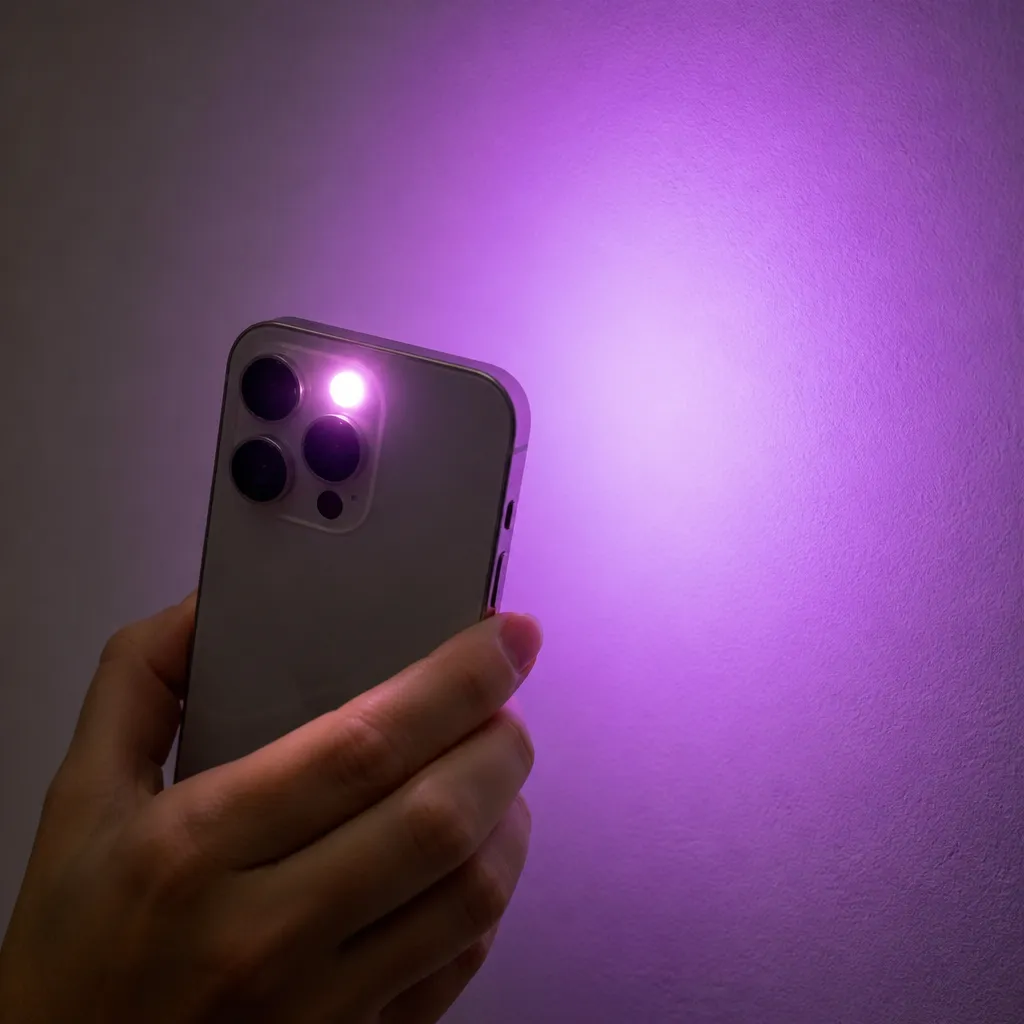
IOS neleidžia jums gimtoji pakeisti savo iPhone LED žibintuvėlio spalvą Balta šviesa, išeinanti iš galinės kameros, yra fizinė įrenginio aparatinės įrangos savybė, o operacinė sistema nesiūlo įmontuotų spalvų valdiklių, kad būtų galima tiesiogiai jį modifikuoti. galite įjungti ir išjungti žibintuvėlį per Valdymo centrą, bet negalite reguliuoti jo atspalvio ar spalvos, nesinaudodami trečiųjų šalių programomis.
Šis apribojimas egzistuoja, nes dauguma iPhone naudoja didelės galios baltą šviesos diodą, optimizuotą užtikrinti maksimalų ir nuoseklų apšvietimą. iOS buvo sukurta daugiausia dėmesio skiriant praktiniam funkcionalumui, o spalvų pritaikymas nebuvo laikomas prioritetu. tačiau yra kūrėjų bendruomenės sukurtų sprendimų, kurie veikia kūrybiškai ir efektyviai.
Žibintuvėlio programos naudojimas su spalvų valdymu
App Store yra keletas programų, kurios imituoja spalvotą žibintuvėlį, naudojant priekinę iPhone kamerą Šios programos veikia aktyvuodamos jūsų įrenginio ekraną tam tikra spalva, sukurdamos spalvingą apšvietimo efektą, kuris gali būti naudingas įvairiose situacijose. tokios programos kaip „Spalvų žibintuvėlis“ ir „Spalvotas žibintuvėlis“ yra populiarios šioje kategorijoje ir siūlo keletą pritaikomų spalvų parinkčių.
 Spalvingas Žibintas
Klasifikacija:
^^^^^^^^^^^^^^^^^^^^^^^^^^^^^^^^^^^^^^^^^^^^^^^^^^^^^^^^^^^^^^^^^^^^^^^^^^^^^^^“””
4.29
Amzijaus klasifikacija:
Nemokama
Autorius:
Chic Apps
Platforma:
Android
Kaina:
Nemokamai
„Atsisiuesti Google Play
Spalvingas Žibintas
Klasifikacija:
^^^^^^^^^^^^^^^^^^^^^^^^^^^^^^^^^^^^^^^^^^^^^^^^^^^^^^^^^^^^^^^^^^^^^^^^^^^^^^^“””
4.29
Amzijaus klasifikacija:
Nemokama
Autorius:
Chic Apps
Platforma:
Android
Kaina:
Nemokamai
„Atsisiuesti Google Play
Norėdami naudotis šiomis programėlėmis, tiesiog parsisiunčiate programėlę iš App Store, ją atidarote ir pasirenkate norimą spalvą Jūsų iPhone ekranas švytės tame atspalvyje, aplinkui suteikdamas spalvingą apšvietimą Nors ir nenaudojate galinės kameros su LED, šio sprendimo pakanka daugeliui kasdienių situacijų, nuo objektų radimo tamsioje aplinkoje iki įdomių vizualinių efektų kūrimo.
Žibintuvėlio aktyvinimas iš Valdymo centro
Prieš tyrinėdami sprendimus, svarbu žinoti, kaip efektyviai pasiekti standartinį iPhone žibintuvėlį Valdymo centras yra greičiausias būdas: braukite žemyn nuo viršutinio dešiniojo ekrano kampo (Face ID modeliuose) arba braukite aukštyn nuo apatinio krašto (iPhone telefonuose su namų mygtuku). ten rasite žibintuvėlio piktogramą, kurią galima įjungti arba išjungti vienu bakstelėjimu.
Taip pat galite reguliuoti žibintuvėlio ryškumą paspausdami ir laikydami pirštą ant žibintuvėlio piktogramos, kuri atidaro slankiklį Tai leidžia sumažinti arba padidinti šviesos intensyvumą, sukuriant skirtingus apšvietimo lygius nekeičiant spalvos. Ši gimtoji funkcija yra greita, patikima ir per daug neišeikvoja akumuliatoriaus, kai naudojamas trumpą laiką.
Alternatyvos su ekrano filtrais ir priedais
Praktiškas ir kūrybiškas požiūris yra naudoti fizinius filtrus, pritvirtintus prie jūsų iPhone žibintuvėlio. galite įsigyti priedų, tokių kaip spalvoti dangteliai ar gelio filtrai, kurie tinka virš galinio LED, keičiant šviesos spalvą, nereikalaujant programų Šis sprendimas yra ypač prieinamas, kainuoja keletą dolerių ir siūlo realius vizualinius rezultatus, nepasikliaujant programine įranga.
Filtrai yra kelių spalvų, tokių kaip raudona, žalia, mėlyna, geltona ir oranžinė, todėl juos galima visiškai pritaikyti. Juos galite rasti internetinėse ir fizinėse parduotuvėse, kurios specializuojasi išmaniųjų telefonų priedų srityje. Trūkumas yra tas, kad šis metodas reikalauja fizinio priedo ir gali būti netinkamas, jei norite greičio perjungiant spalvas, tačiau dažnai naudojant tam tikrą spalvą, tai yra patvarus ir ekonomiškas sprendimas.
Programų su papildyta realybe tyrinėjimas
Kai kurios pažangesnės programos naudoja papildytos realybės priekinę kamerą, kad imituotų spalvotus žibintuvėlius su sudėtingesniais efektais. Šios programos siūlo apšvietimo modelius, animaciją ir spalvas, kurių nebūtų įmanoma naudoti naudojant standartinį iPhone LED žibintuvėlį. Tokios programos kaip „AR Flashlight“ sujungia papildytos realybės technologiją su spalvų pritaikymu, kad sukurtų kūrybiškesnę apšvietimo patirtį.
Šios programos yra ypač naudingos, jei norite naudoti žibintuvėlį kūrybiniams tikslams, pavyzdžiui, fotografijai, renginiams ar tiesiog pramogoms Apšvietimo kokybė paprastai yra gera aplinkoje, kurioje yra prastas apšvietimas, nors jis nepasiekia neapdorotos galinio šviesos diodo galios. galite akimirksniu perjungti spalvas, reguliuoti ryškumą ir net sukurti pasirinktinius blykstės modelius, siūlydami daug daugiau lankstumo nei vietinis sprendimas.
Praktinis kontrolinis sąrašas, skirtas pakeisti iOS žibintuvėlio spalvą
Kad padėtume jums įgyvendinti geriausiai jūsų poreikius atitinkantį sprendimą, parengėme visą kontrolinį sąrašą, kuriuo galite vadovautis Šiame praktiniame vadove pateikiamos pagrindinės galimybės ir svarstymai, kaip efektyviai pritaikyti savo iPhone žibintuvėlį.
Jūsų poreikių ir galimų parinkčių patikrinimas
Prieš renkantis sprendimą, reikėtų atsakyti į keletą esminių klausimų Ar jums reikalingas didelės galios spalvotas LED žibintuvėlis, ar jūsų naudojimui pakanka spalvoto ekrano apšvietimo?Kaip dažnai keičiate spalvą? Norite nuolatinio sprendimo ar kažko lankstaus?Šie atsakymai padės jums pasirinkti tinkamiausią iš galimų alternatyvų.
Taip pat apmąstykite poveikį akumuliatoriui ir patogumą Trečiųjų šalių programos palaiko ekraną, sunaudoja daugiau energijos nei naudojant vietinį šviesos diodą Kita vertus, fiziniai filtrai nesiūlo greito spalvų keitimo Suprasdami savo prioritetus, galite priimti tinkamą sprendimą savo konkrečiu atveju.
Veiksmai, skirti įgyvendinti kiekvieną sprendimą
Jei pasirinksite naudoti spalvoto žibintuvėlio programą, atsisiųskite ją iš App Store, išbandykite jos funkcijas prieš reguliariai naudodami ir įsitikinkite, kad ji turi gerus įvertinimus Jei pasirinksite fizinius filtrus, išmatuokite tikslų savo iPhone galinės kameros dydį, pasirinkite suderinamus kokybės filtrus ir išbandykite spalvą prieš dažnai naudodami Jei pageidaujate papildytos realybės, įdiekite programą, leiskite pasiekti fotoaparatą, kai būsite paraginti, ir ištirkite įvairius galimus apšvietimo režimus.
Įdiegę pasirinktą sprendimą, išbandykite jį aplinkoje su skirtingais apšvietimo lygiais, kad įsitikintumėte, jog jis atitinka jūsų poreikius Patikrinkite, ar spalva yra nuosekli, ar ryškumas yra tinkamas ir ar naudojimo patirtis yra patogi kasdien. prireikus koreguokite, eksperimentuokite su skirtingomis programomis ar filtrais, kol rasite tą, kuris siūlo geriausią funkcionalumo ir praktiškumo pusiausvyrą.
Suderinamumo ir našumo aspektai
Patikrinkite savo iPhone modelį ir iOS versiją įdiegta Trečiųjų šalių programos geriausiai veikia naujesnėse sistemos versijose, todėl nuolat atnaujinant iPhone užtikrina visišką suderinamumą Kai kurie sprendimai gali netinkamai veikti senesniuose modeliuose, ypač tuose, kuriuose yra mažiau nei 4 GB RAM.
Stebėkite savo įrenginio veikimą įdiegę naują žibintuvėlio programą Jei pastebėsite lėtą ar pernelyg didelį akumuliatoriaus suvartojimą, gali tekti pereiti prie sprendimo. Prieš diegdami programą, visada perskaitykite kitų vartotojų atsiliepimus App Store, nes jie atskleidžia suderinamumo ar našumo problemas, su kuriomis galite susidurti.
Testavimas ir patvirtinimas
Išbandykite kiekvieną sprendimą realiose naudojimo situacijose, prieš laikydami jį savo galutiniu pasirinkimuJei naudojate programą, išbandykite tamsioje patalpoje, šviesioje patalpoje ir naktį lauko sąlygomis Įvertinkite, ar apšvietimo kokybė yra patenkinama ir ar spalva tinka tai, ko jums reikia Įrašykite, kuris sprendimas geriausiai veikė kiekviename scenarijuje.
Jei pasirinksite fizinius filtrus, nufotografuokite rezultatą, kad palygintumėte su tuo, ko tikėjotės Patikrinkite, ar spalva yra nuosekli, neturi įtakos kitoms iPhone funkcijoms ir ar filtras išlieka gerai fiksuotas. dokumentuokite savo patirtį, kad galėtumėte pasinaudoti ateityje, pažymėdami, kuri spalva yra naudingiausia jūsų naudojimo atveju ir kuris sprendimas siūlo geriausią sąnaudų ir naudos naudą.
Skirtumai tarp iOS ir Android šioje funkcijoje
Svarbu, kad jūs žinote, kad Android siūlo daug daugiau gimtoji lankstumą personalizavimo žibintuvėlių. kai Android smartphonach su pritaikytu ROM leidžia tiesiogiai pakeisti LED spalvą per nustatymų meniu. iOS, būdamas labiau uždara sistema, nesiūlo šią parinktį gimtoji, verčia vartotojus griebtis trečiųjų šalių sprendimus.
Šis skirtumas atspindi dviejų operacinių sistemų dizaino filosofiją IOS teikia pirmenybę paprastumui ir saugumui, siūlydama ribotą pritaikymo parinkčių skaičių. Android, būdama atviresnė, leidžia gamintojams ir kūrėjams pasiūlyti daugiau lankstumo. iPhone vartotojams, norintiems pažangaus pritaikymo, šiame vadove pateikti sprendimai atspindi geriausias galimybes, kurias galima rasti sistemos apribojimuose.
Pažangūs patarimai, kaip maksimaliai padidinti spalvingą žibintą
Jei nuspręsite naudoti spalvotą žibintuvėlio programą, ištirkite papildomas funkcijas, pvz., mirksėjimo režimą, blykstės ar ciklinius spalvų modelius Šios parinktys gali būti naudingos konkrečiose situacijose, pvz., Renginiuose, nuotraukose ar tiesiog norint sukurti įdomius vaizdo efektus. Kai kurios programos taip pat leidžia išsaugoti mėgstamas spalvas ir sukurti pasirinktinius išankstinius nustatymus, kad būtų galima greitai pasiekti.
Taip pat galite derinti skirtingus sprendimus, kad galėtumėte maksimaliai lanksčiai Naudokite vietinį LED žibintuvėlį kasdieniam praktiniam apšvietimui, kreipkitės į spalvingas programas, kai reikia specialiųjų efektų, ir laikykite fizinius filtrus kaip atsarginę kopiją situacijose, kai norite nuolatinės konkrečios spalvos. Šis hibridinis požiūris siūlo geriausią iš kiekvieno sprendimo, prisitaikant prie skirtingų scenarijų ir poreikių.
Apsvarstykite galimybę naudoti spalvotą žibintuvėlį kartu su kitomis iPhone funkcijomis, kad sukurtumėte kūrybinę patirtį Priekinė kamera su spalvoto apšvietimo efektais gali pagerinti nuotraukas tamsioje aplinkoje, sukurti teminę aplinką vaizdo skambučiams arba tiesiog tarnauti kaip naujoviška apšvietimo forma Išbandykite įvairius derinius ir atraskite naujų praktinių pritaikymų šiam pritaikomam funkcionalumui.
Bendrų problemų sprendimas su spalvotais žibintuvėliais
Jei atsisiųsite žibintuvėlio programą ir ji neveikia tinkamai, pirmiausia reikia patikrinti leidimus. eikite į Nustatymai, ieškokite programos pavadinimo ir įsitikinkite, kad įjungta prieiga prie fotoaparato Daugelis programų neveikia, nes vartotojas atsisakė šių leidimų diegimo metu, ir juos reikia suteikti rankiniu būdu.
Jei programa sunaudoja daug akumuliatoriaus, apsvarstykite galimybę jį naudoti tik konkrečiose situacijose, o ne leisti jam veikti nuolat Uždarykite programą, kai ji nenaudojama, ir stebėkite akumuliatoriaus procentą pradinių bandymų metu Jei net ir tada suvartojimas yra per didelis, perjunkite į labiau optimizuotą programą arba pasirinkite fizinių filtrų sprendimą, kuris nevartoja akumuliatoriaus.
Jei žibintuvėlio spalva nepasirodo taip, kaip tikėtasi, sureguliuokite maksimalų iPhone ryškumą per Nustatymus, kad įsitikintumėte, jog ekranas veikia visu pajėgumu. kai kurios programos geriausiai veikia labai tamsioje aplinkoje, tada išbandykite savo sprendimus skirtingomis aplinkos apšvietimo sąlygomis. jei problema išlieka, pašalinkite programą ir išbandykite kitą alternatyvą, kuri geriau suderinama su jūsų iPhone modeliu.
Jei pasirinksite fizinius filtrus ir jie dažnai nukris arba atsilaisvins, apsvarstykite galimybę naudoti dvipusius klijus arba apsauginius dangtelius, kurie saugiau tinka filtrui Įsitikinkite, kad filtro dydis yra tinkamas jūsų fotoaparatui, nes netinkami dydžiai paprastai išnyksta Kai kurie filtrai pateikiami su montavimo instrukcijomis, kurių turite atidžiai laikytis, kad užtikrintumėte tinkamą tvirtinimą.
Galutinis bet kokios problemos sprendimas yra atsarginė jūsų iPhone, atnaujinti iOS į naujausią versiją ir dar kartą išbandyti Dažnai sistemos naujinimai išspręsti suderinamumo problemas su trečiųjų šalių programas ir pagerinti bendrą našumą Po atnaujinimo, iš naujo įdiegti spalvų žibintuvėlis app ir įsitikinkite, kad jis veikia geriau.
Dabar turite visas žinias apie tai, kaip pakeisti savo iOS žibintuvėlio spalvą.suprantate vietinius sistemos apribojimus, žinote pagrindines galimas alternatyvas ir turite praktinį kontrolinį sąrašą, kad įgyvendintumėte sprendimą, kuris geriausiai tinka jūsų naudojimui. nesvarbu, ar tai būtų trečiųjų šalių programos, fiziniai filtrai ar sprendimai, pagrįsti papildyta realybe, turite visišką lankstumą, kad galėtumėte pritaikyti šią savo iPhone funkciją kaip savo poreikį ir asmeninius pageidavimus.



