
Android tėvų kontrolė: visiška apsauga
Skelbimai
Tėvų kontrolė Android yra esminis įrankis tiems, kurie turi vaikų ar išlaikytinių ir nori nuolat atnaujinti savo skaitmeninę apsaugą Šiame straipsnyje bus parodyta, kaip efektyviai nustatyti šią apsaugą, kokios yra dažniausiai pasitaikančios klaidos, kurios kenkia jūsų saugumui ir kaip jų išvengti, siekiant užtikrinti, kad jūs turite visišką kontrolę, kas pasiekiama mobiliuosiuose įrenginiuose.
Skelbimai
Realybė yra ta, kad daugelis šeimų konfigūruoja tėvų kontrolę paviršutiniškai, palikdami spragas, kurias vaikai ir paaugliai gali lengvai gauti. išmoksite ne tik teisingus apsaugos būdus, bet ir nustatysite silpnąsias vietas, kurios kenkia jos veiksmingumui, leisdamos įgyvendinti tvirtą ir patikimą strategiją.
Kas yra tėvų kontrolė Android ir kodėl jums to reikia
Tėvų kontrolė yra vietinių Android funkcijų rinkinys, leidžiantis stebėti ir apriboti prieigą prie programų, turinio ir įrenginio funkcijų. Galite blokuoti netinkamas programas, nustatyti ekrano laiko apribojimus, stebėti pirkinius ir peržiūrėti naršymo istoriją – visa tai nereikia papildomų programų. Android platforma siūlo šią integruotą apsaugą, skirtą konkrečiai tiems, kurie atsakingi, būti ramūs.
Šio įrankio svarba žymiai padidėja, kai manote, kad vaikai turi vis daugiau ir daugiau prieigos prie interneto ankstyvame amžiuje Be tinkamos kontrolės jie gali susidurti su suaugusiųjų turiniu, būti internetinių sukčių aukomis ar net išleisti pinigus neleistiniems pirkiniamsTėvų kontrolė Android žymiai sumažina šią riziką ir leidžia ramiai miegoti žinant, kad jūsų vaiko įrenginys yra apsaugotas.
Android Native Parent Control nustatymas: žingsnis po žingsnio
Geriausias požiūris prasideda nuo Google Play, kuris yra Android programėlių platinimo centras Jums reikia pasiekti savo Google paskyros nustatymus įrenginyje, paspausti „Tėvų kontrolė“ ir aktyvuoti šį funkcionalumą Po to nustatykite saugų slaptažodį, kurį žinote tik Jūs, nes šis slaptažodis apsaugo visus nustatymus, kuriuos darysite toliau Atminkite, kad šis slaptažodis skiriasi nuo Jūsų Google paskyros slaptažodžio ir jo negalima lengvai atgauti, tuomet užrašykite jį saugioje vietoje.
 Dviejų pokalbių žiniatinklio QR skaitytuvas
Klasifikacija:
^^^^^^^^^^^^^^^^^^^^^^^^^^^^^^^^^^^^^^^^^^^^^^^^^^^^^^^^^^^^^^^^^^^^^^^^^^^^^^^“””
4.33
Amzijaus klasifikacija:
Nemokama
Autorius:
GKApps studija
Platforma:
Android
Kaina:
Nemokamai
„Atsisiuesti Google Play
Dviejų pokalbių žiniatinklio QR skaitytuvas
Klasifikacija:
^^^^^^^^^^^^^^^^^^^^^^^^^^^^^^^^^^^^^^^^^^^^^^^^^^^^^^^^^^^^^^^^^^^^^^^^^^^^^^^“””
4.33
Amzijaus klasifikacija:
Nemokama
Autorius:
GKApps studija
Platforma:
Android
Kaina:
Nemokamai
„Atsisiuesti Google Play
Įjungę tėvų kontrolę, nustatysite programėlių, kurias galima įdiegti įrenginyje, amžiaus įvertinimą. Android siūlo tokias kategorijas kaip „Ikimokyklinis“, „Vaikai“, „Preteens“ ir „Paaugliai“, kiekviena automatiškai blokuoja aukštesniais įvertinimais pažymėtas programas. kai pasirenkate „Vaikai“, pavyzdžiui, bet kuri „Paauglių“ ar aukštesnė įvertinta programa bus nematoma Google Play ir negali būti įdiegta, sukuriant veiksmingą barjerą nuo netinkamo turinio.
Turinio kontrolė taip pat apima filmus ir serialus per Play Store Galite blokuoti filmus, klasifikuojamus kaip 12 metų, 14 metų, 16 metų arba 18 metų, priklausomai nuo jūsų vaiko amžiaus grupės Be to, knygose taip pat yra reitingų apribojimų, kuriuos galite nustatyti tame pačiame meniu, užtikrinant, kad visos formos turinys būtų filtruojamas pagal atitinkamą amžių.
Įprastos klaidos, kurios kenkia jūsų apsaugai
Labai dažna klaida yra nustatyti tėvų kontrolę ir tada niekada iš naujo peržiūrėti nustatymus, kad juos atnaujintumėte Reikia suprasti, kad jūsų vaikui augant, apribojimai turėtų būti koreguojami palaipsniui, leidžiant daugiau laisvės atsakingai Palikus tuos pačius apribojimus metams, vaikas gali būti nusivylęs ir, paradoksalu, priversti ją ieškoti būdų, kaip apeiti jūsų nustatytą apsaugą Periodinė peržiūra, bent kartą per mėnesį, išlaiko pusiausvyrą tarp apsaugos ir pasitikėjimo.
Kita kritinė klaida yra silpno ar nuspėjamo slaptažodžio naudojimas tėvų kontrolėje Daugelis tėvų naudoja gimimo datas, pavardes ar paprastas skaičių sekas, manydami, kad tai saugu Techninių žinių turintys paaugliai gali atspėti šiuos slaptažodžius keliais bandymais ir visiškai išjungti apsaugą Turite naudoti didžiųjų, mažųjų, skaičių ir specialiųjų simbolių derinį, kažką visiškai atsitiktinio, ko niekam nebūtų įmanoma atspėti. šį slaptažodį laikykite taip pat atsargiai, kaip išsaugotumėte banko slaptažodį.
Daugelis tėvų daro klaidą tiesiog nustatydami apribojimus Google Play ir pamiršta, kad yra ir kitų programų parduotuvių bei būdų, kaip įdiegti programas Android Jūsų vaikas galėtų atsisiųsti programas iš alternatyvių parduotuvių, rankiniu būdu įdiegti jas per APK failus ar net naudoti navigacijos programas, kad pasiektų užblokuotą turinį Taip pat turite išjungti nežinomų šaltinių programų diegimą sistemos nustatymuose ir stebėti, kurios naršyklės yra įdiegtos įrenginyje.
Apsauga už Google žaidimo ribų: papildomos strategijos
Native Android tėvų kontrolė orientuota į Google Play, tačiau jūs negalite pasikliauti vien tik dėl visiškos apsaugos Apribojimų nustatymai naršyklėje yra vienodai svarbūs, nes jūsų vaikas gali pasiekti praktiškai bet kurią svetainę per numatytąją naršyklę arba alternatyvias naršykles Naršyklės nustatymuose įgalinkite Google Search saugų režimą ir apsvarstykite galimybę naudoti vaikui skirtą naršyklę, kuri siūlo iš anksto sukonfigūruotus filtrus.
Ekrano laiko limitų nustatymas taip pat yra labai svarbus norint valdyti ne tik tai, ką jūsų vaikas pasiekia, bet ir kiek laiko jie lieka įrenginyje. Android siūlo funkciją, vadinamą „Skaitmenine sveikata“, kuri leidžia nustatyti pauzės laiką, kai telefonas tampa nepasiekiamas, blokuojant visišką prieigą prie įrenginio ne jūsų nustatytu laiku.
Dažna klaida – fotoaparatą, mikrofoną ir GPS be apribojimų palikti įjungtus, nustatant kitas apsaugos priemones, GPS reikėtų išjungti, kai nereikia, išjungti fotoaparato ir mikrofono leidimus programoms, kurioms jų nereikia, ir reguliariai peržiūrėti, kurios programos turi prieigą prie kiekvienos telefono funkcijos Tai ne tik apsaugo nuo netinkamo asmens duomenų rinkimo, bet ir neleidžia nutekėti jautriai informacijai apie vaiko buvimo vietą ir veiklą.
Išmanusis stebėjimas nepažeidžiant privatumo
Yra plona riba tarp atsakingos apsaugos ir privatumo pažeidimo Galite stebėti įrenginio naudojimo laiką, matyti, kurios programos buvo įdiegtos ir pašalintos, ir nustatyti laiko apribojimus, nebūtinai stebėdami kiekvieną savo vaiko judėjimą Google Family Link yra programa (sukurta Google), kuri siūlo valdymo skydelį, kuriame galite peržiūrėti veiklos apžvalgą, be šnipinėjimo asmeninėse žinutėse ar konkrečiose veiklose kiekvienoje programoje.
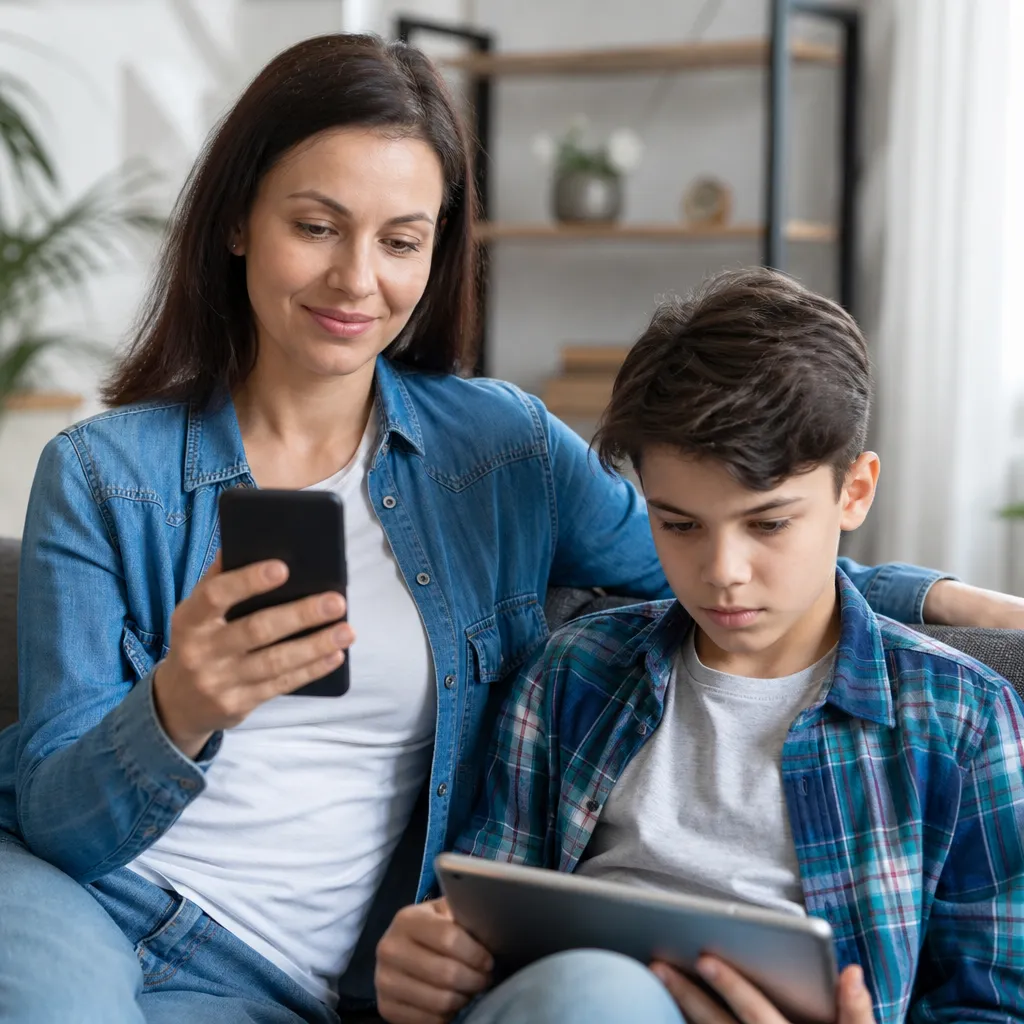
Kai nustatysite vaiko ar paauglio profilį naudodami šeimos nuorodą, galite nustatyti taisykles, kurios nuosekliai taikomos visuose to vaiko Google įrenginiuose. Tai reiškia, kad jei blokuosite programą telefone, ji nebus pasiekiama ir jų planšetiniame kompiuteryje arba išmaniajame laikrodyje. be to, gaunate pranešimus, kai vaikas bando įdiegti užrakintą programą arba kai jie viršija nustatytą naudojimo laiką, todėl galite imtis aktyvių veiksmų.
Rimta klaida yra prielaida, kad jums nereikia kalbėti su vaiku apie apribojimus, kuriuos įgyvendinate Skaidrumas yra būtinas norint išlaikyti pasitikėjimą santykiais Turėtumėte paaiškinti, kodėl egzistuoja tam tikros kontrolės priemonės, kad esate susirūpinę dėl jo saugumo ir nesistengiate nubausti ar kontroliuoti kiekvieno jo gyvenimo aspekto Šis atviras pokalbis žymiai sumažina galimybę jūsų vaikui ieškoti būdų, kaip apeiti apsaugos priemones, nes jis supras tikrąjį jų tikslą.
Saugumo atnaujinimai ir nuolatinė priežiūra
Android reguliariai gauna saugos naujinimus, o šie naujinimai kartais keičia tėvų kontrolės veikimą arba prideda naujų apsaugos funkcijų. visada turėtumėte nuolat atnaujinti savo operacinę sistemą ir peržiūrėti išleidimo pastabas, kad suprastumėte, kokie pakeitimai buvo atlikti valdymo įrankiams.
Panašiai įrenginyje esančios programos turėtų būti nuolat atnaujinamos, ypač susijusios su saugumu ir valdymu Jei naudojate šeimos nuorodą ar bet kurią kitą kompanioninę programą, įsitikinkite, kad ji visada yra naujausioje versijoje Pasenusios programos gali turėti saugos spragų, kurias jūsų vaikas ar kažkas, turintis piktų ketinimų, galėtų išnaudoti Įgalinkite automatinius naujinimus, kai tik įmanoma, kad visada turėtumėte naujausią apsaugą.
Taip pat turėtumėte žinoti apie įrenginio elgesį ir ieškoti požymių, kad apsaugos buvo pažeistos Jei prietaisas tampa neįprastai lėtas, akumuliatorius greitai išsikrauna, atsiranda programų, kurių neatpažįstate arba jūsų vaiko elgesys smarkiai pasikeičia, tai gali būti rodikliai, kad kažkas sugebėjo apeiti jūsų apsaugos Šiais atvejais turėtumėte atlikti gamyklinį įrenginio atstatymą ir perkonfigūruoti jį nuo nulio, apsaugas aktyviomis nuo pat pradžių.
Išplėstinė apsauga: svetainės blokavimas ir turinio filtravimas
Be klasifikavimo apribojimų, galite pridėti papildomą saugumo sluoksnį blokuodami visas svetainių kategorijas per savo Wi-Fi maršrutizatoriaus nustatymus arba naudodami saugų DNS Kai kurie maršrutizatoriai siūlo integruotas tėvų kontrolės funkcijas, kurios blokuoja suaugusiųjų svetaines, lošimus, torrentus ir kitas problemines kategorijas visame tinkle Šis metodas yra galingas, nes apsaugo ne tik vieną įrenginį, bet ir visus prie to tinklo prijungtus įrenginius.
Kita vertinga funkcija yra nustatyti saugų DNS teikėją, pvz., OpenDNS arba Cloudflare šeimoms. keičiate savo telefono DNS nustatymus, kad nukreiptumėte į šiuos teikėjus, ir jie automatiškai blokuoja prieigą prie kenkėjiškų svetainių ir netinkamo turinio. Privalumas yra tas, kad ši apsauga veikia nepriklausomai nuo to, kuri naršyklė naudojama, nes blokavimas vyksta domeno vardo raiškos lygiu, kol naršyklė net negali prisijungti prie svetainės.
Viena klaida, kurią daro daugelis tėvų, yra nekontroliavimas, kas administruoja įrenginį, kai vaikas jo nenaudoja Turėtumėte būti vienintelis, kuris žino tėvų kontrolės slaptažodį, ir ši informacija neturėtų būti dalijamasi su seneliais, auklėmis ar kitais laikinais globėjais Jei papildomiems žmonėms reikia turėti prieigą prie apribojimų valdymo, pageidautina sukurti papildomą Google paskyrą su ribotais leidimais naudojant Family Link, nei bendrinti savo pagrindinį slaptažodį.
Bandymų metmenų nustatymas ir tinkamas atsakas
Jūsų vaikas gali bandyti apeiti apsaugos įvairiais būdais, ir jūs turėtumėte žinoti apie labiausiai paplitusius metodus, kaip greitai juos identifikuoti Kai kurie vaikai bando sukurti naują paskyrą telefone ar planšetiniame kompiuteryje be jų apribojimų, dažnai sakydami, kad tai skirta draugui ar mokyklos projektui Turėtumėte blokuoti naujų aktyvių paskyrų kūrimą, išjungdami šią funkciją sistemos nustatymuose ir palikdami tik savo paskyrą ir vaiko paskyrą, kurią valdote per Family Link.
Kitas dažnas bandymas yra pašalinti saugos programas arba išjungti „Skaitmeninis sveikatingumas“ naudojant sistemos slaptažodį Jums reikia nustatyti PIN slaptažodį arba užrakinti ekrano šabloną, kad tik jūs žinote ir įsitikinkite, kad saugos nustatymai yra užrakinti nuo neleistinų pakeitimų Jei jūsų vaikas gali atrakinti telefoną lengvai, visa apsauga, kurią jūs sukonfigūravote yra pažeista, todėl investuoti į stiprų užrakto metodą yra taip pat svarbu, kaip ir apribojimų nustatymas.
Kai aptinkate bandymą apeiti, tinkamas atsakas yra ne neatidėliotina bausmė, o pokalbis, siekiant suprasti, kodėl jūsų vaikas jautė poreikį apeiti apsaugą Galbūt apribojimai yra pernelyg dideli jo amžiui, o gal jis bando pasiekti kažką visiškai nekalto, kuris buvo užblokuotas perdėtai Šis pokalbis suteikia galimybę tolygiau koreguoti nustatymus, dar kartą patvirtinant, kad svarbu pasitikėti vienas kitu.
Dokumentuoti bandymus apeiti taip pat svarbu, ypač tais atvejais, kai įtariate neigiamą kitų įtaką Jei pranešimų apie bandymus išjungti apsaugą smarkiai padaugėja, tai gali reikšti, kad kažkas moko jūsų vaiką, kaip apeiti apribojimus Šiais atvejais turėtumėte ištirti, kas dažnai turi prieigą prie įrenginio ir rimtai kalbasi apie skaitmeninį saugumą su šiais žmonėmis.



