
IOS tėvų kontrolė: apsaugokite savo vaiką
Skelbimai
Apsaugoti vaikus skaitmeninėje visatoje yra pagrindinė užduotis bet kuriam iš tėvų šiais laikais. IOS siūlo tvirtus ir integruotus įrankius, leidžiančius valdyti nepilnamečių prieigą prie programų, netinkamą turinį ir net ekrano laiką Šios funkcijos egzistuoja sistemoje, nereikalaujant išorinių programų.
Skelbimai
Tėvų kontrolės metodas iOS išsiskiria savo gyliu ir paprastu konfigūravimu Jūs turite prieigą prie viso apribojimų rinkinio, kuris veikia operacinės sistemos lygmeniu, siūlydamas nuoseklią apsaugą visose programose ir paslaugose Šiame straipsnyje nagrinėjami realaus pasaulio naudojimo atvejai, praktiniai scenarijai ir kaip efektyviai įgyvendinti šias apsaugas pažįstamoje kasdienėje.
Kodėl iOS tėvų kontrolė yra būtina jūsų šeimai
Vaikų ekranuose praleidžiamas laikas nuolat didėja, todėl atsiranda ir mokymosi galimybių, ir galimų pavojų.Jūsų vaikai gali susidurti su netinkamu turiniu, neleistinomis išlaidomis programoms arba tiesiog prarasti įrenginio naudojimo laiko kontrolę Gerai sukonfigūruota tėvų kontrolė suteikia apsaugą, nebūdama pernelyg invazinė, kartu išlaikant pusiausvyrą tarp saugumo ir laisvės.
Šeimos, įgyvendinančios tėvų kontrolę iOS, kasdien praneša apie didesnę ramybę. Galite stebėti, kokias programas naudoja jūsų vaikas, kiek valandų jis praleidžia kiekvienam iš jų, ir gali apriboti prieigą prie turinio, klasifikuojamo kaip brandus. Dauguma tėvų mano, kad aiškus ribų nustatymas nuo pat pradžių leidžia išvengti vėlesnių konfliktų ir sukuria sveikus lūkesčius dėl technologijų naudojimo.
Tėvų kontrolės nustatymas: žingsnis po žingsnio
Norėdami pradėti, turite pasiekti iOS nustatymus ir pereiti prie Apribojimų skyriaus Atidarykite programą Nustatymai, ieškokite „Ekrano laikas“ ir bakstelėkite „Tęsti“ Jei tai yra jūsų pirmoji prieiga, jums bus vadovaujamasi per pradinį nustatymo procesą, kuriame nustatysite prieigos kodą, kurį tik turėtumėte žinoti Šis kodas yra labai svarbus, kad jūsų vaikas vėliau neapeitų apribojimų.
 Dviejų pokalbių žiniatinklio QR skaitytuvas
Klasifikacija:
^^^^^^^^^^^^^^^^^^^^^^^^^^^^^^^^^^^^^^^^^^^^^^^^^^^^^^^^^^^^^^^^^^^^^^^^^^^^^^“””
4.33
Amzijaus klasifikacija:
Nemokama
Autorius:
GKApps studija
Platforma:
Android
Kaina:
Nemokamai
„Atsisiuesti Google Play
Dviejų pokalbių žiniatinklio QR skaitytuvas
Klasifikacija:
^^^^^^^^^^^^^^^^^^^^^^^^^^^^^^^^^^^^^^^^^^^^^^^^^^^^^^^^^^^^^^^^^^^^^^^^^^^^^^“””
4.33
Amzijaus klasifikacija:
Nemokama
Autorius:
GKApps studija
Platforma:
Android
Kaina:
Nemokamai
„Atsisiuesti Google Play
Sukūrę prieigos kodą, pateksite į pagrindinį ekrano laiko skydelį Šis skydelis veikia kaip valdymo centras visiems įrenginyje esantiems apribojimams Matysite parinktis apriboti taikymo laiką, valdyti atsisiuntimus, blokuoti tam tikrų tipų turinį ir kt. Sąsaja yra intuityvi, tačiau reikia laiko ištirti visas galimybes ir rasti idealią konfigūraciją savo šeimai.
Dažnai nepastebimas žingsnis yra vaiko paskyros susiejimas su iCloud Family Sharing paskyra Jūs tai gaunate per Nustatymus, bakstelėdami jų vardą viršuje, tada „Family Sharing“ ir įtraukdami vaiką kaip šeimos narį Ši integracija leidžia nuotoliniu būdu valdyti įrenginius ir turėti matomumą to, kas daroma net tada, kai nežiūrite tiesiai į telefoną Šeimos bendrinimas taip pat kontroliuoja pirkinius programoje ir apsaugo nuo atsitiktinių ar tyčinių išlaidų mokamam turiniui.
Ekrano laiko ribojimas: tikri taikymo scenarijai
Įsivaizduokite, kad jūsų vaikui yra aštuoneri metai ir norite apriboti bendrą naudojimo laiką iki dviejų valandų per dieną. įeinate į ekrano laiką, bakstelėkite „Taikymo laiko apribojimas“, tada „Pridėti ribą“ ir pasirinkite „Visos programos ir svetainės“ Nustatykite ribą iki dviejų valandų ir pasirinkite savaitės dienas, kai taikoma riba Jei norite netaikyti ribos savaitgalį, tiesiog išjunkite šias konkrečias dienas Šis scenarijus puikiai veikia, kad savaitės metu išlaikytumėte nuoseklią rutiną ir savaitgaliais išliktų šiek tiek lankstesnis.
Vyresniems vaikams galite pasirinkti detalesnį požiūrį, apribodami konkrečias programų kategorijas, o ne bendrą laiką. Pavyzdžiui, jūsų dvylikametis gali turėti neribotą prieigą prie švietimo ir produktyvumo programų, tačiau susidurti su dviejų valandų kasdieniais žaidimų ir socialinių tinklų apribojimais. tai darote eidami į „Taikymo laiko ribą“, bakstelėdami „Pridėti ribą“ ir pasirinkdami tik kategorijas, kurias norite apriboti Šis metodas pripažįsta, kad ne visas ekrano laikas yra žalingas ir kad svarbu atskirti produktyvų ir pramoginį naudojimą.
Kitas dažnas scenarijus yra valdyti konfliktus prieš miegąJūs nustatote laiko apribojimus, kurie baigiasi aštuntą vakaro, laikas, kai norite užtikrinti, kad jūsų vaikas miega be ekranų stimuliacijos Po aštuonių programa aktyvuoja „Vonios režimą“, kuris paverčia ekraną pilkais tonais ir smarkiai sumažina patogumąJūsų vaikas gali rankiniu būdu atrakinti bakstelėdamas pranešimą ir įvesdamas slaptažodį, tačiau tai suteikia pakankamai trinties, kad atgrasytų nuo impulsų naudojimo vėlai vakare Daugelis šeimų mano, kad šis paprastas vizualinis trigeris žymiai sumažina ekranų naudojimą prieš miegą.
Turinio apribojimai: blokuoti tai, kas netinkama
IOS leidžia jums kontroliuoti, kokio tipo turinį galima pasiekti pagal amžiaus įvertinimą Įvedate „Turinio apribojimus“ per ekrano laiką ir surandate programų, filmų, TV laidų, knygų ir podcast’ų parinktis Kiekviena kategorija turi skirtingus įvertinimus Programėlėms kategorijos prasideda nuo „4+“, pereiti per „12+“, „16+“ ir „18+“ Galite blokuoti bet ką, viršijantį konkretų amžių, užtikrindami, kad jūsų vaikas neprieitų prie programų su smurtiniu, seksualiniu ar netinkamu turiniu jų vystymuisi.
Realus scenarijus: jūsų dukra yra dešimt metų ir norite leisti pagrindines švietimo programas ir socialinius tinklus, bet blokuoti viską, klasifikuojamą kaip „12+“ arba aukščiau. jūs einate ant „Turinio apribojimai“, bakstelėkite „Programos“, ir nustatyti apribojimą į „10+“ Dabar bet kuri programa įvertinta „12+“ ar aukštesnė nebus rodoma App Store ir bus užblokuota įrenginyje Jei ji bando atsisiųsti kažką netinkamo, bandymas bus užblokuotas ir gausite pranešimą apie bandymą. tokio tipo apsauga yra ypač svarbi, nes vaikai dažnai ieško turinio, netinkamo iš natūralaus smalsumo, o ankstesnis blokavimas leidžia išvengti nereikalingo poveikio.
Apribojimai taip pat apima filmus ir TV laidas, pasiekiamas per Apple TV programą. Galite blokuoti turinį, įvertintą aukščiau „12“, „14“, „16“ metų, priklausomai nuo jūsų vaiko amžiaus. Knygos ir podcast’ai taip pat turi kategorijas, nors jie yra mažiau struktūrizuoti. Šio integruoto požiūrio pranašumas yra tas, kad jūs neturite pasikliauti trečiųjų šalių tėvų kontrole; viskas veikia Apple ekosistemoje, todėl sumažėja apsaugos spragų.
Pirkimų ir atsisiuntimų valdymas: neleistinų išlaidų prevencija
Vaikai dažnai apsipirkti programose, nesuprantant finansinio poveikio. nemokamas žaidimas gali reikalauti virtualių valiutų avansu, o jūsų vaikas išleidžia be klausimų. iOS leidžia jums reikalauti patvirtinimo bet kokiam pirkiniui, nesvarbu, ar mažas ar didelis. jūs einate į „Turinio apribojimai“, rasti „Pirkti iTunes ir App Store“, ir nustatyti „Reikalauti visada“. dabar, kai jūsų vaikas bando padaryti pirkimo, net cento, sandoris bus užblokuotas, kol jūs rankiniu būdu patvirtinsite.
Praktinis naudojimo atvejis: jūsų vaikas gauna iPhone bendravimui su šeima trylikos m. Nustatėte patvirtinimo reikalavimą visiems pirkiniams Kai jis bando atsisiųsti mokamą programą arba naudoti pirkinius programoje, gaunate pranešimą ir galite nuspręsti, ar tos išlaidos yra tinkamos Ši sistema suteikia galimybę mokyti apie pinigų vertę; jūs ne tik blokuojate, bet ir aptariate pirkimo sprendimus Kai kurie tėvai leidžia mėnesio biudžetą kelis dolerius pirkiniams, patvirtindami visus, kol pasieksite ribą Šis požiūris veikia kaip praktinis finansų valdymo mokymas.
Be pirkinių, galite visiškai apriboti atsisiuntimus arba reikalauti patvirtinimo. prisijungiate prie „Turinio apribojimų“ ir bakstelėkite „Programos“. Pasirinkite „Neleisti“, kad būtų išvengta bet kokio atsisiuntimo, arba „Visada prašyti“, kad kiekvieną kartą reikalautumėte patvirtinimo Daugelis labai mažų vaikų tėvų naudoja „Neleisti“, kad jie netyčia atsisiųstų programas žaisdami Vyresniems vaikams paprastai suteikiamas leidimas atsisiųsti, tačiau reikalaujama patvirtinimo programoms, kurių reitingas viršija leistiną amžių.
Nuotolinis stebėjimas: vaiko veiklos stebėjimas
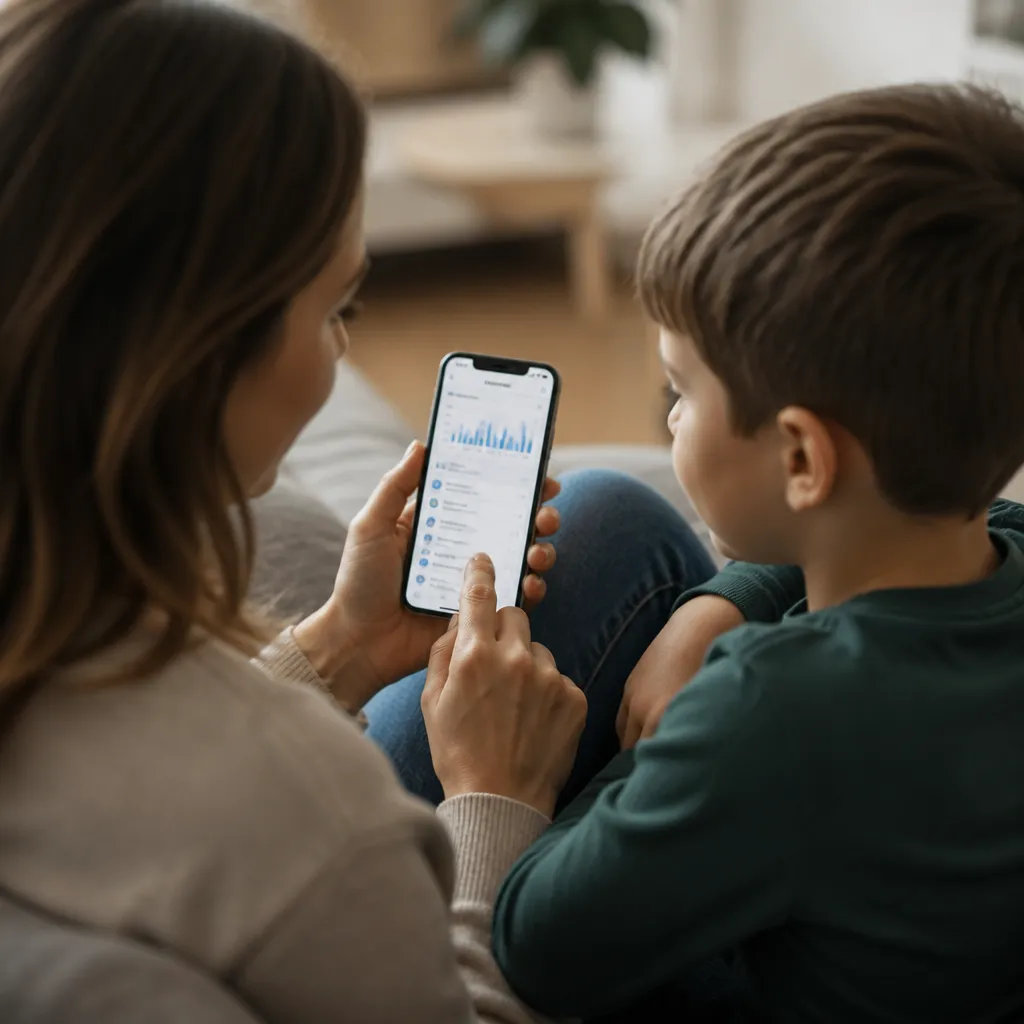
Per Šeimos bendrinimas, galite peržiūrėti savo vaikų veiklą nuotoliniu būdu Atidarykite savo įrenginyje programą Nustatymai, bakstelėkite jų vardą, tada „Šeimos bendrinimas“, ir pamatysite šeimos narių sąrašą Bakstelėkite savo vaiko vardą, ir jūs rasite galimybes peržiūrėti savo ekrano laiką, dažniausiai naudojamas programas ir pirkinius, kuriuos jie bandė padaryti Šis skydelis siūlo aiškią perspektyvą apie skaitmeninius įpročius, nebūdamas pernelyg invazinis Jūs nematote konkrečių pranešimų ar nuotraukų, bet matote bendrą naudojimo elgesio panoramą.
Naudojimo atvejo pavyzdys: jūs nustatote savaitinę stebėjimo rutiną, kurioje kiekvieną pirmadienį tikrinate savo vaiko ekrano laiko skydelį Matote, kad savaitę prieš tai jis dvidešimt valandų praleido prie konkretaus žaidimo, kuris jam kelia nerimą Kalbate su juo apie radinį, pastebite, kad jis jautėsi nuobodu per internetinius užsiėmimus, ir kartu nusprendžiate sumažinti žaidimų ribą iki dienos valandos. tokio tipo duomenimis pagrįstas stebėjimas leidžia konstruktyvesnius pokalbius apie technologijas Jūs ne vertinate, o grindžiate diskusijas tikrais faktais.
Stebėjimo skydelyje taip pat rodomi blokuoti pirkimo bandymai, suteikiant galimybes dialogams apie išlaidų sprendimus Jei matote, kad jūsų vaikas bandė nusipirkti programą, klasifikuojamą kaip „16+“, ir buvo užblokuotas, galite paklausti, ar jis žino, kodėl ta programa nebuvo tinkama, ir naudoti kaip mokymo tašką Šis matomumo lygis transformuoja tėvų kontrolę iš represijų įrankio į skaitmeninę švietimo priemonę.
Riboto ryšio režimas: apsauga nuo skambučių ir pranešimų
Labai mažiems vaikams galite įjungti „Riboto ryšio režimą“ per ekrano laiką Šis režimas riboja, kas gali susisiekti su jūsų vaiku per skambučius ir pranešimus Ekrano metu bakstelėkite „Bendravimas“ ir įjunkite „Riboto ryšio“ Po to pridedate tik patvirtintus kontaktus, paprastai artimos šeimos narius Nustatytais laikotarpiais jūsų vaikas gali gauti tik skambučius ir pranešimus iš šiame patvirtinimo sąraše esančių žmonių.
Įsivaizduokite, kad jūsų penkerių metų vaikas turi iPad, skirtą švietimo programoms, ir norite užtikrinti, kad niekas nežinomas negalėtų susisiekti. Įjungiate ribotą bendravimą ir pridedate jus, savo sutuoktinį, senelius ir mokyklą. Dabar, jei kas nors, kuris nėra šiame sąraše, bando siųsti pranešimą arba skambinti vaizdo skambučiu, bandymas bus užblokuotas. tai labai specifinė kontrolė mažiems vaikams, kurie dar neturi visiško supratimo apie skaitmeninį saugumą ir privatumą internete.
Iš anksto įdiegtų programų pašalinimas: patirties išvalymas
Kai kurios programos, iš anksto įdiegtos iOS, gali būti netinkamos vaikams. galite naudoti turinio apribojimą, kad paslėptumėte šias programas nuo pagrindinio ekrano ir programų parduotuvės. eikite į „Turinio apribojimai“, bakstelėkite „Leidžiamos programos“ ir išjunkite viską, ko nenorite, kad vaikas galėtų pasiekti. tokios programos kaip Safari, kamera, žemėlapiai ir net programų parduotuvė gali būti paslėptos. tai yra papildomas valdymo lygis, papildantis amžiaus vertinimo apribojimus.
Praktinis scenarijus: norite, kad jūsų aštuonerių metų vaikas naudotų iPhone daugiausia bendravimui ir kai kurioms švietimo programoms, be prieigos prie Safari naršymui internete Išjungiate Safari „Leistinose programose“, o programa visiškai išnyksta iš įrenginio Jis gali atsisiųsti iš anksto patvirtintas programas, skambinti ir priimti skambučius, siųsti pranešimus, bet negali laisvai naršyti internete Šis metodas siūlo kontroliuojamą patirtį, kuri žymiai sumažina netinkamo turinio poveikio riziką.
Išplėstiniai scenarijai: valdymo pritaikymas jiems augant
Tėvų kontrolė nėra vienkartinė nuostata, kuri trunka amžinai Jūsų vaikui augant, keičiasi jo poreikiai Septynmečiui gali būti suteiktas įrenginys su labai griežtais apribojimais, leidžiančiais tik edukacines programėles ir bendrauti su tėvais Penkiolikmečiui gali būti suteikta daug daugiau laisvės, su apribojimais tik aiškiam turiniui ir vidutiniais ekrano laiko apribojimais. IOS leidžia valdyti kelis profilius su skirtingais apribojimų lygiais arba laikui bėgant palaipsniui koreguoti lygį.
Daugelis šeimų įgyvendina „uždirbtų privilegijų“ sistemą Jūs pradedate nuo griežtų apribojimų ir palaipsniui, kaip jūsų vaikas demonstruoja atsakomybę ir supratimą apie skaitmeninį saugumą, jūs sumažinate apribojimusJūsų vienuolikmetis vaikas prasideda nuo dviejų valandų kasdien žaidimo limito Jei jis nuosekliai gerbia šią ribą be skundų keletą mėnesių, jūs padidinate iki trijų valandų Šis požiūris moko pasekmių ir atsakomybės, tuo pačiu pripažįstant savo vaiko augimą.
Kitas pažangus scenarijus yra kelių įrenginių valdymas Jei jūsų šeima turi kelis iPhone ir iPad, galite nustatyti skirtingus apribojimų lygius kiekviename Svetainėje sėdinčiame įrenginyje gali būti taikomi griežti laiko ir turinio apribojimai, o nešiojamame įrenginyje, kurį vaikas veža į mokyklą, gali būti taikomi nuosaikesni apribojimai. šeimos bendrinimas leidžia valdyti visus vienu metu, tačiau kiekvienam kontekstui pritaikyta politika.
Skaitmeninis švietimas: ne tik techniniai apribojimai
Techninė tėvų kontrolė yra tik dalis apsaugoti savo vaiką internete Ne mažiau svarbus yra skaitmeninis švietimas ir atviras dialogas Kai įgyvendinate apribojimus, derinkite su pokalbiais apie tai, kodėl šios apsaugos egzistuoja Paaiškinkite, kad jūs ne bandote atimti iš jų linksmybes, bet apsaugoti juos nuo žalingo turinio ir ugdyti sveikus įpročius Vaikai, kurie supranta apribojimų tikslą, linkę juos gerbti labiau nei tie, kurie juos laiko savavališka bausme.
Apsvarstykite galimybę pasidalinti kai kuriomis ekrano laiko ataskaitomis su savo vaiku, kai jis veikia subrendęs Jei jis mato, kad jis praleido aštuonias valandas socialiniuose tinkluose prieš savaitę, jis gali geriau suprasti, kai siūlote sumažinti iki šešių valandų Šis dalyvavimo tipas paverčia tėvų kontrolę savirefleksijos įrankiu ir savikontrolės plėtra, Kai jis auga, tikslas yra palaipsniui perkelti atsakomybę valdyti savo ekrano laiką jam, o jūs veikiate kaip vadovas, o ne policijos pareigūnas.
Taip pat nustatykite aiškias taisykles dėl įrenginių be ekranų konkrečiose situacijose Šeimos maitinimo metu niekas neliečia telefonų Valandą prieš miegą visi įrenginiai yra įkrovimo stotelėje už kambarių Šios taisyklės taikomos visai šeimai, o ne tik vaikamsJūsų vaikas sužinos daugiau iš jūsų atsakingo elgesio su technologijomis pavyzdžio nei su bet kokia jūsų įdiegta technine konfigūracija.
Bendros problemos ir kaip jas išspręsti
Viena iš dažniausių problemų yra jūsų vaikas pamiršta arba neturi prieigos prie ekrano laiko kodo, kai baigiasi limitas Jei jis paliečia pranešimą, kuris pasirodo pasibaigus laikui, jis gali įvesti kodą, kad galėtų toliau naudoti Jei jis nežino kodo, jam reikės palaukti iki kito leistino laikotarpio arba paprašyti leidimo iš vieno iš tėvų, kuris žino kodą, Kad išvengtų konfliktų, kai kurie tėvai dalijasi ekrano laiko kodu su vyresniais vaikais, pasitikėdami, kad jie jį naudos atsakingai Kitos šeimos saugo kodą visiškai slaptai Nėra vieno atsakymo; tai priklauso nuo jų šeimos dinamikos ir vaiko brandos lygio.
Kita dažna problema yra tai, kad Ekrano laikas veikia tik tada, kai įrenginys prijungtas prie patikimo WiFi tinklo Jei jūsų vaikas prisijungia prie mobiliųjų duomenų, apribojimai gali būti netaikomi vienodai Norėdami dirbti aplink tai, nustatymuose galite išjungti mobiliųjų duomenų, skirtų konkrečioms programoms, Taip pat galite konfigūruoti WiFi apribojimus, nors jie yra mažiau granuliuoti Geriausias būdas yra derinti Ekrano laiko apribojimus su mobiliųjų duomenų nustatymais, kad būtų užtikrinta nuosekli apsauga, nepaisant to, kaip įrenginys prisijungia prie interneto.
Jei jūsų vaikas gali apeiti apribojimus įvesdami savo ekrano laiko slaptažodį, turite saugumo problemų Įsitikinkite, kad jūsų slaptažodis yra sudėtingas ir unikalus, o ne kažkas, ką jūsų vaikas gali lengvai atspėti kaip gimimo datą Taip pat nesidalykite slaptažodžiu su juo, nebent tai tinka jo amžiui Jei įtariate, kad jūsų slaptažodis buvo pažeistas, galite jį bet kuriuo metu pakeisti nustatymuose. Be to, apsvarstykite galimybę naudoti dviejų veiksnių autentifikavimą savo iCloud paskyroje, kad padidintumėte bendrą saugumą.
Kartais jūsų vaikas gali sukurti naują vartotojo paskyrą įrenginyje, kad išvengtų apribojimų Norėdami to išvengti, išjungiate naujų paskyrų kūrimą skiltyje „Turinio apribojimai“, paliesdami „Vartotojai“ ir pasirinkdami „Neleisti“ Taip pat galite užkirsti kelią šeimos bendrinimo nustatymų pakeitimams, užtikrindami, kad tik jūs galite keisti apribojimus Dėl šių papildomų apsaugos sluoksnių vaikams daug sunkiau apeiti jūsų įgyvendintas priemones.
Apsaugos ir privatumo pusiausvyra
Subtilus tėvų kontrolės aspektas yra rasti pusiausvyrą tarp vaiko apsaugos ir pagarbos jo augančiam privatumui Mažiems vaikams reikia maksimalios apsaugos, nes jiems trūksta supratimo apie riziką Paaugliams reikia laipsniško privatumo, kad išsiugdytų nepriklausomybę ir kaip jie rodo atsakomybę. iOS siūlo granuliuotus įrankius, leidžiančius prireikus koreguoti šią pusiausvyrą. šešiolikmetis gali turėti visišką prieigą prie visų programų, bet vis tiek gaunate ekrano laiko ataskaitas. Šis skaidrumo lygis pripažįsta jūsų privatumo poreikį, išlaikant bendros gerovės kontrolės tašką.
Daugelis šeimų mano, kad reguliarūs pokalbiai apie privatumą internete sukuria pasitikėjimą Galite pasakyti savo vaikui, kad tikrinate jo ekrano laiką ne todėl, kad jie jais nepasitiki, bet todėl, kad jūsų, kaip tėvų, pareiga yra užtikrinti, kad jie būtų saugūs ir ugdytų sveikus įpročius. jei turite pasitikėjimu pagrįstus santykius, jie labiau linkę kalbėtis su jumis apie problemas internete, o ne jas slėpti. tokio tipo atviras bendravimas dažnai yra labiau apsauginis nei bet koks techninis apribojimas.
Taip pat svarbu pripažinti, kad jokia techninė apsauga nėra tobula Jūsų vaikas gali pasiekti netinkamą turinį draugo namuose, mokykloje ar kitur Tėvų kontrolė jūsų įrenginyje visiškai neapsaugo, tačiau žymiai sumažina riziką ir siūlo nuoseklią apsaugą namų aplinkoje Derinkite techninius apribojimus su nuolatiniu švietimu apie saugumą internete, tinkamą elgesį ir problemų sprendimą Kai jūsų vaikas susiduria su kažkuo nerimą keliančiu internete, jis žino, kad ateikite pasikalbėti su jumis, o ne elgtis vienas.



