
Tėvų kontrolė Android!
Skelbimai
Jūsų vaikų apsauga skaitmeninėje aplinkoje reikalauja tinkamos strategijos ir įrankiųTėvų kontrolė Android siūlo praktinius sprendimus stebėti veiklą, nustatyti laiko apribojimus ir blokuoti netinkamą turinį tiesiai į savo įrenginį.
Skelbimai
Šios apsaugos svarba neapsiriboja saugumu: sukuriate aplinką, kurioje technologijos tarnauja kaip ugdymo priemonė, o ne kaip nekontroliuojamas blaškymasis. Android sistemoje esančiomis parinktimis galite pritaikyti apribojimus pagal kiekvieno vaiko amžių ir brandą, užtikrindami, kad jie turėtų prieigą prie atitinkamų skaitmeninių potyrių, o jūs išlaikysite ramybę dėl to, ką jie pasiekia.
Kodėl tėvų kontrolė Android yra būtina šiandien
Vaikai ir paaugliai vis daugiau laiko praleidžia mobiliuosiuose įrenginiuose, prisijungdami prie socialinių tinklų, srautinio programų ir internetinio turinio Be tinkamos priežiūros jie gali susidurti su netinkama medžiaga, bendrauti su nepažįstamais žmonėmis arba praleisti pernelyg daug laiko platformose, kurios kenkia jų koncentracijai ir vystymuisi. tėvų kontrolė veikia kaip intelektualios apsaugos sluoksnis, kurį vieną kartą nustatote ir toliau tyliai veikiate.
Skirtingai nuo kitų požiūrių, kurie remiasi konfiskavimu ar įkyriu stebėjimu, tėvų kontrolė leidžia nustatyti technines ribas išlaikant pasitikėjimą savo vaikais Galite paaiškinti savo įgyvendintas taisykles ir parodyti, kad tikslas yra švietimas, o ne bausmė.
Google šeimos nuoroda: vietinis Android sprendimas
Google Family Link yra oficiali Google programėlė, sukurta specialiai tėvų kontrolei Android įrenginiuose. ji veikia diegiant dviejuose įrenginiuose: tvarkytuvėje (jūsų išmaniajame telefone) ir kitame prižiūrimame (jūsų vaiko). sąranka trunka mažiau nei dešimt minučių ir sklandžiai integruojama su visa Android patirtimi, nereikia sudėtingų papildomų programų.
 Dviejų pokalbių žiniatinklio QR skaitytuvas
Klasifikacija:
^^^^^^^^^^^^^^^^^^^^^^^^^^^^^^^^^^^^^^^^^^^^^^^^^^^^^^^^^^^^^^^^^^^^^^^^^^^^^^^“””
4.33
Amzijaus klasifikacija:
Nemokama
Autorius:
GKApps studija
Platforma:
Android
Kaina:
Nemokamai
„Atsisiuesti Google Play
Dviejų pokalbių žiniatinklio QR skaitytuvas
Klasifikacija:
^^^^^^^^^^^^^^^^^^^^^^^^^^^^^^^^^^^^^^^^^^^^^^^^^^^^^^^^^^^^^^^^^^^^^^^^^^^^^^^“””
4.33
Amzijaus klasifikacija:
Nemokama
Autorius:
GKApps studija
Platforma:
Android
Kaina:
Nemokamai
„Atsisiuesti Google Play
Per Family Link nustatote dienos ekrano laiko apribojimus įvairiose kategorijose (žaidimai, socialiniai tinklai, švietimas), blokuojate arba patvirtinate konkrečias programas prieš diegimą ir peržiūrite naudojimo laiką realiuoju laiku Pavyzdžiui, jei pastebite, kad jūsų vaikas kasdien tris valandas praleidžia su socialiniais tinklais, galite nustatyti 60 minučių šios kategorijos limitą ir įrenginys tiesiog nutrauks prieigą, kai pasieks nustatytą limitą.
Vieta realiuoju laiku yra dar vienas vertingas šaltinis: jūs žinote, kur yra jūsų vaikas per integruotą žemėlapį Family Link Įsivaizduokite situaciją, kai jūsų dukra palieka mokyklą su draugais: galite greitai patikrinti, ar ji tikrai yra ten, kur ji turėtų būti, suteikiant ramybę be nuolatinių skambučių, kurie gali būti invaziniai, poreikio.
Microsoft šeimos sauga: integracija su Microsoft ekosistema
Jei jūsų šeima naudoja Microsoft paslaugas (OneDrive, Outlook, Xbox), Microsoft Family Safety siūlo sklandų sinchronizavimą tarp Android, Windows, Xbox ir Chromebook įrenginių Jūs viską valdote iš vieno valdymo pulto debesyje, o tai reiškia, kad jūsų Android išmaniajame telefone taikomos taisyklės galioja ir jūsų vaiko staliniam kompiuteriui ar žaidimų konsolei.
Praktinis naudojimo atvejis: jūsų vaikas atsibunda anksti žaisti Xbox prieš mokyklą Jūs nustatote Šeimos Sauga blokuoti prieigą prie žaidimų tarp 6am ir 8am visuose įrenginiuose vienu metu. xbox, Android ir bet kuris kitas prijungtas įrenginys nebeleidžia pramogų veiklą per šį laikotarpį, verčia laikytis rutinos be nuolatinių kovų poreikį.
Programėlė siūlo išsamias ataskaitas apie žiniatinklio veiklą, leidžiančią tiksliai peržiūrėti, kuriose svetainėse buvo lankomasi, kiek laiko buvo praleista kiekvienai ir kada atsirado prieiga. Šis skaidrumas yra labai svarbus informuotiems pokalbiams apie skaitmeninius įpročius, ypač su paaugliais, kuriems reikia suprasti apribojimų motyvus.
Android Native Control: Integruoti nustatymai
Android pati siūlo gimtoji tėvų kontrolės funkcijas per Riboto vartotojo režimu ir Google Play tėvų kontrolės, nereikia nieko įdiegti papildomai Šis požiūris yra idealus, kai norite minimalistinio sprendimo ir nori ne remtis trečiųjų šalių programas. apribotas Vartotojas režimas sukuria atskirą profilį ant prietaiso su ribotais leidimais, veikia kaip „Saugus Android“ vaikams.
Nustatykite Google Play tėvų valdiklius tiesiogiai nustatymuose, kad nustatytumėte maksimalų programų, filmų ir knygų, kurias galima atsisiųsti, amžiaus įvertinimą Jei pasirinksite „12+“, parduotuvėje pasirodo tik 12 metų ar jaunesnės programos, blokuojančios prieigą prie M (brandaus / suaugusio) žaidimų ar socialinių tinklų programų, skirtų senjorams. šis filtravimas smarkiai sumažina riziką, kad jūsų vaikas iš smalsumo atsisiųs ką nors netinkamo.
Blokuoti konkrečius programos egzempliorius tiesiai Android nustatymuose be išorinių programų: eikite į Apps, pasirinkite vieną, kurį norite apriboti, bakstelėkite Išjungti, ir jis išnyksta iš įrenginio, kol jį vėl suaktyvinsite Pavyzdžiui, galite visiškai išjungti YouTube, jei jūsų vaikas yra per mažas, aktyvuojamas tik tada, kai yra priežiūra Šis vietinis funkcionalumas yra greitas, paprastas ir nenaudoja papildomų funkcijų.
Tikri scenarijai ir kaip tėvų kontrolė veikia praktiškai
Apsvarstykite motinos situaciją su 9 metų vaiku, kuris mėgsta mobiliuosius žaidimusJi įdiegia šeimos nuorodą, nustato 90 minučių kasdien ribą kategorijai „Žaidimai“ ir konkrečiai blokuoja programas su agresyvia reklama ar dažnais pirkiniaisPriartėjus limitui, įrenginys rodo pranešimą, kuriame liko 10 min. Pasiekus 90 minučių, žaidimai tiesiog nustoja veikti iki kitos dienos Berniukas sužino, kad yra natūralios ribos, o ne motinos primestos autoritetingai.
Dabar stebėkite tėvą, turintį du mokyklinio amžiaus vaikus, kuriems reikia užtikrinti, kad dėmesys būtų sutelktas į studijas. tai nustato Microsoft Family Safety specifinius laikus (nuo 18 iki 20 val.), kai abiejose planšetėse veikia tik švietimo programos Šis automatinis apribojimas pašalina poreikį nuolat atkreipti dėmesį ir sukuria nuspėjamą rutiną Vaikai supranta, kad tuo laikotarpiu blaškymasis nepasiekiamas, ir natūraliai koreguoja elgesį.
Trečias pavyzdys susijęs su 14 metų, turinčia ankstesnę neribotą prieigą, kuri pradėjo bendrauti su nepažįstamais žmonėmis internete Jos tėvai įdiegia Google šeimos nuorodą, nustato privalomą patvirtinimą naujoms programoms (ypač socialiniams tinklams) ir aktyvuoja savaitės veiklos ataskaitas Kai ji bando atsisiųsti populiarią susirašinėjimo programą tarp paauglių, pranešimas pasiekia tėvus. jie kalbasi su ja apie programą, supranta, kodėl nori ja naudotis, ir suteikia arba neigia dialogo būdu. Šis požiūris išlaiko pasitikėjimą, tuo pačiu apsaugodamas.
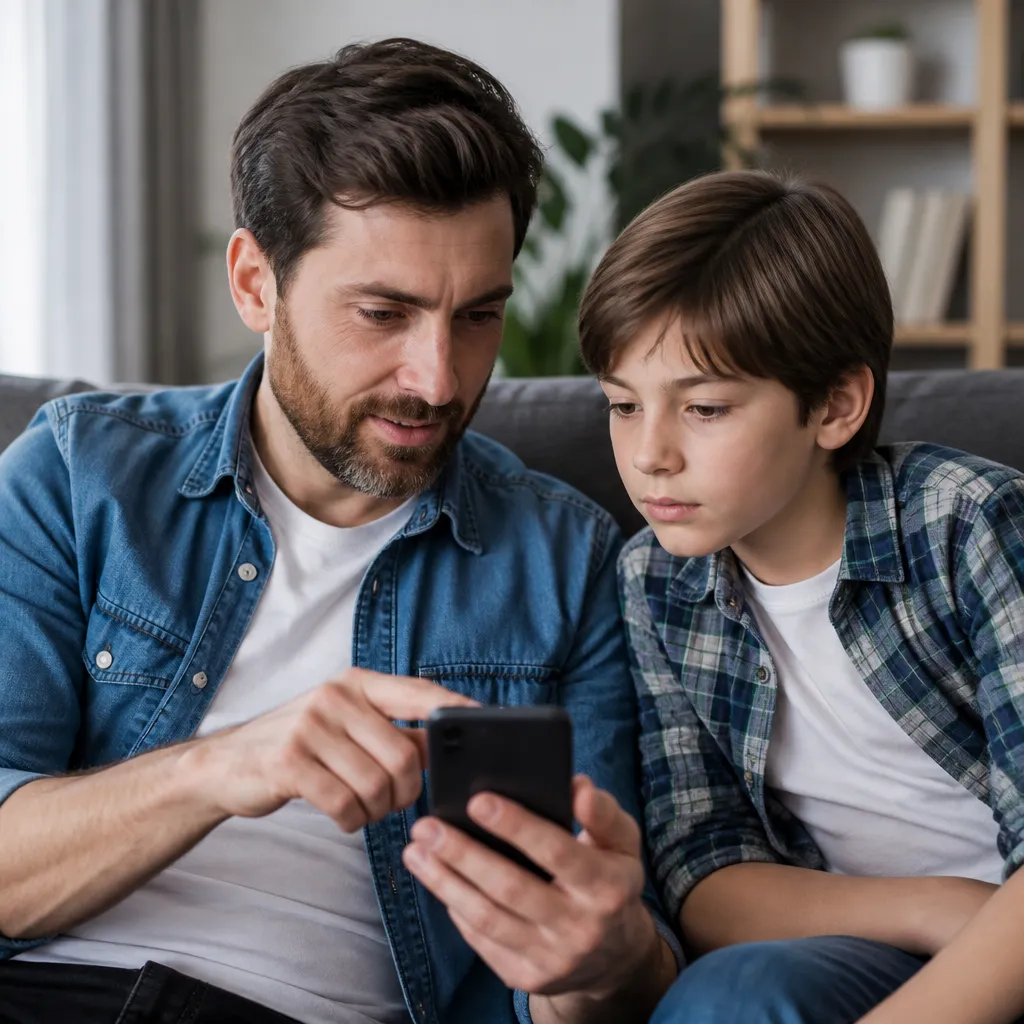
Pora su vaiku iki paauglystės naudoja tėvų kontrolę ne tik apriboti, bet šviesti Jie nustato dosnius apribojimus ekrano laiką (3 valandas kasdien), bet aktyviai stebėti, koks turinys yra suvartojamas per ataskaitas, Kai jie supranta, kad jis praleido valandą žiūrėti vaizdo įrašus nežinomo streamer, jie kalba apie turinio kuravimo ir internete saugumąTėvų kontrolė veikia kaip dialogo įrankis, o ne tylus bausmės.
Išplėstinės funkcijos, kurias turėtumėte nustatyti
Be laiko apribojimų, dauguma tėvų kontrolės programų siūlo pirkimo valdymą programojeJei nenustatysite, jūsų vaikas gali išleisti šimtus virtualioms žaidimo valiutoms, nesuvokdamas to Suaktyvinkite slaptažodžio reikalavimą bet kokiam pirkiniui, net ir nedideliam, ir nustatykite maksimalų limitą, kurį galima išleisti Kai kurios programos leidžia nustatyti „neleidžiamus pirkinius“, visiškai pašalinant šį rizikos kintamąjį.
Turinio apribojimas pagal kategorijas yra labai svarbus: apibrėžkite, kuris amžiaus įvertinimas yra tinkamas filmams, serialams, knygoms ir programoms 8 metų vaikas neturėtų turėti prieigos prie 16+ įvertinto turinio, tačiau Android sistema leidžia granuliuotą pritaikymą Jei norite, kad jis žiūrėtų vaikų serialus, bet blokuotų smurtinius veiksmo filmus, šis pritaikymas yra įmanomas per kelias minutes.
Stebėkite vietas atsakingai naudodami tokius įrankius kaip Google Family Link arba Microsoft Family Safety, kurie siūlo vietos istoriją. Jums nereikia nuolat jos sekti, tačiau žinant vietą, kai ji palieka mokyklą arba grįžta namo iš draugo, užtikrinamas užtikrintas saugumas. Sujunkite tai su automatinio įspėjimo funkcija: jei jūsų vaikas palieka iš anksto nustatytą saugią zoną, gausite tiesioginį pranešimą.
Aktyvuokite automatines ataskaitas, siunčiamas periodiškai į jūsų el. Savaitę ar kas mėnesį, gaukite ekrano laiko, dažniausiai naudojamų programų, lankomų svetainių ir elgesio modelių santraukąŠios ataskaitos atskleidžia tendencijas, kurių vienkartiniai pokalbiai gali neatskleisti: jei matote, kad laikas socialiniuose tinkluose per mėnesį išaugo 200%, tai yra būtinas pokalbio signalas apie skaitmeninio elgesio pokyčius.
Dažniausios tėvų kontrolės įgyvendinimo klaidos
Daugelis tėvų tėvų kontrolę nustato labai ribotai, blokuodami beveik viską, o tai sukelia ekstremalų konfliktą, kai paaugliai atranda apribojimus. Per didelis požiūris sukelia nepasitikėjimą ir verčia vaikus ieškoti būdų, kaip apeiti sistemą (skolintis draugų telefoną, iš naujo nustatyti įrenginį ir pan.). Raskite pusiausvyrą tarp apsaugos ir pasitikėjimo: leiskite iš tikrųjų naudoti su protinga priežiūra, o ne totalitariniu apribojimu.
Kita dažna klaida – nepaaiškinti priežasčių, dėl kurių atsirado apribojimai Jei tiesiog aktyvuojate tėvų kontrolę be išankstinių pokalbių, jūsų vaikas jaučiasi, kad jis yra kontroliuojamas nesąžiningai Prieš įgyvendindami, sėdėkite su juo, paaiškinkite savo susirūpinimą dėl saugumo internete, parodykite realios rizikos pavyzdžius ir sukurkite sutikimą Paaugliai, kurie supranta logiką, bendradarbiauja geriau nei tie, kurie tiesiog jaučia budrumą.
Neatnaujinkite apribojimų, kai jūsų vaikas auga Tinkama riba 10 metų neturi prasmės 15 metų Periodiškai peržiūrėkite nustatymus, koreguokite laipsniškai ir leiskite daugiau laisvės, kaip rodo atsakomybė Šis procesas moko, kad pasitikėjimas yra uždirbamas per nuoseklų elgesį, o ne automatiškai suteikiamas su amžiumi.
Nepaisyti ataskaitų ir duomenų, kuriuos pateikia tėvų kontrolės priemonės, yra galimybių švaistymas Jei Google Family Link rodo, kad jūsų vaikas konkrečioje programėlėje praleidžia 4 valandas per dieną, naudokite tą informaciją kaip atskaitos tašką pokalbiui, o ne kaip nusikaltimo įrodymą Paklauskite, kodėl programėlė tokia patraukli, ar yra kas nors, kas jus neramina, ar dėl šio blaškymosi kažko vengia.
Tėvų kontrolės derinimas su skaitmeniniu švietimu
Efektyviausia tėvų kontrolė veikia kaip techninės apsaugos sluoksnis, nes investuojate į skaitmeninio saugumo ugdymąNepasikliaukite vien spynomis: mokykite vaiką apie privatumą, manipuliacinį turinio atpažinimą, plėšrūnų atpažinimą internete ir sveiką ekrano laiko valdymąTechninės priemonės apsaugo nuo nelaimingų atsitikimų, tačiau švietimas neleidžia sąmoningai priimti blogų sprendimų.
Naršykite programas, kurias vaikas naudoja reguliariai, ir kalbėkite apie jas Jei jis mėgsta konkretų žaidimą, žaiskite kartu keletą kartų, kad suprastumėte mechaniką, riziką (pirkimus, bendravimą su nepažįstamais žmonėmis) ir tai, kas daro jį tokį patrauklų Šis dalyvavimas demonstruoja tikrą susidomėjimą, sumažina budrumo jausmą ir leidžia greičiau nustatyti galimas problemas.
Nustatykite be ekrano tvarkaraščius kaip šeima, parodydami, kad jūs taip pat gerbiate ribas Jei norite, kad jūsų vaikas užtruktų valandą prieš miegą toli nuo mobiliojo telefono, darykite tą patį Vaikai sužino daug daugiau, pavyzdžiui, nei pagal nustatytas taisykles. jei jie mato, kad tėvai visada yra susiję, tuo pačiu draudžiant prieigą prie vaikų, pranešimas yra veidmainiškas ir sumažina tėvų kontrolės efektyvumą.
Naudokite tėvų kontrolę, kad sukurtumėte švietimo galimybes, o ne tik ribojančias Jei visiškai užblokavote YouTube, nes yra netinkamas turinys, apsvarstykite galimybę sukurti patvirtintų švietimo kanalų sąrašą ir atlaisvinti prieigą prie jų Parodykite, kad internetas siūlo vertingų žinių, kai naudojamas protingai ir saugiai, tai nėra tiesiog kažkas, ko reikia bijoti ir blokuoti.
Tėvų kontrolės įrankiai Android nuolat vystosi su naujomis funkcijomis ir geriau integruoti su Google ekosistema ir kitomis paslaugomis, Renkantis tarp Google Family Link, Microsoft Family Safety, gimtoji Android režimas ar jų derinys, apsvarstyti savo konkrečius šeimos įpročius, įrenginius naudojami ir pageidaujamą priežiūros lygį. geriausias sprendimas yra vienas, kad siūlo tinkamą apsaugą nesukuriant pernelyg didelį pasipriešinimą, išlaikant ryšio linijas atviras tarp jūsų ir jūsų vaikų, o kartu kurti sveikus ir saugius skaitmeninius įpročius.



