
モバイルで古いWhatsAppオーディオを回復する方法
お知らせ
オーディオは、さまざまな理由でWhatsAppから消えます: 誤って削除、アプリケーションの再インストール、電話のフォーマット、またはクラウドとの同期でさえも問題が発生すると、コンピューターのフォーマットやコンピューターのフォーマット、またはコンピューターのフォーマットから消えた重要な音声メッセージを、実際に回復する方法があるので、放棄する必要はありません。
最初のアクションは、デバイスの内部構造を確認することです, WhatsAppは、あなたが直接アクセスすることができる特定のフォルダにメディアを保存するため、.Android上で, ファイルマネージャに移動します, と呼ばれるフォルダを探します “WhatsApp” (通常、 “内部ストレージ” または “SDカード” にあります), その後、サブフォルダを開きます “メディア” そして、 “WhatsAppオーディオ” をダウンロードして受信したオーディオがすべて保存されます。 iPhoneの場合, iOSは同じのフォルダへのアクセスを許可しないため、プロセスは異なって動作します, しかし、あなたはそのシステム内の同期されたデータのコピーがあるかどうかを確認するためにiCloudを使用することができます。
WhatsApp自動バックアップは、数日前、あるいは数週間前に消えたオーディオを回復するための最良の味方です Androidでは、WhatsAppの「設定」のオプションをアクティブにしてバックアップを構成し、次に「チャット」、「チャットバックアップ」と周波数 (毎日、毎週、または毎月) を選択すると、システムは、交換されたすべてのオーディオを含む会話とメディアの完全なコピーをGoogleドライブに送信します。 iPhoneでは、バックアップは同じ設定を通じてiCloudに進み、Wi-Fiに接続するたびに自動的に実行するようにスケジュールできます。
お知らせ
既に保存されたバックアップがある場合は、リカバリが次のステップであり、各プラットフォームで異なる動作をします Androidユーザーの場合、WhatsAppを完全にアンインストールしてから、Google Playストアを介して再インストールし、最初の開封時に、アプリケーションはGoogleドライブで利用可能なバックアップを検出し、復元するオプションを選択します 復元する 、電話番号を入力してプロセスの終了を待ちます バックアップのサイズによっては数分かかる場合があります。 iPhoneの場合、プロセスは似ています: アプリをアンインストールし、App Storeを通じて再インストールし、Wi-Fiに接続されていることを確認し、電話番号でアプリケーションを起動すると、iCloudでバックアップが自動的に検索され、会話が復元されます。
この検索の追加ツールとして動作する削除されたデータ復旧に特化したサードパーティ製アプリケーションがあります これらのソフトウェアは、削除されたファイルの痕跡を探して携帯電話のストレージスペース全体をスキャンします WhatsAppオーディオは永遠に失われたと思っていたので、これらのアプリケーションはiPhoneよりもAndroidでうまく機能することは言及する価値があります Appleのシステムはデータをより堅牢に暗号化するため、回復はかなり困難です これらのソフトウェアの1 つを携帯電話にインストールし、フルスキャンを実行し、運が良ければ、回復可能なファイルの中にリストされている消えたオーディオが見つかります。
古いオーディオを回復しますグラティスWhatsAppにアーカイブした会話のオーディオは、技術的には保存されていますが、通常のビューから単に隠されているため、回復の別のパスをたどります。もう一度アクセスするには、WhatsAppを開き、「設定」に移動し、「チャット」オプションを探して「アーカイブされたチャットを表示する」または同様のものをアクティブにします(名前はバージョンによって異なります)。アーカイブされた会話は再び表示され、それらのダイアログで共有されているすべてのオーディオを再度聞くことができます。これらの古いメディアについて安全を確保したい場合は、それらをデバイスとは異なるフォルダーに転送するか、Google フォトや OneDrive などのパーソナル クラウド サービスに転送して並列を作成するのが理想的です。
データを回復しようとするときは、以前に完全なバックアップを作成していないWhatsAppを再インストールしないように注意してください、これは回復の可能性を上書きする可能性があります 復元するバージョンについて質問がある場合は、バックアップの自動復元をオンにしないでください、誤って新しいデータを削除している可能性があるので さらに、サードパーティの回復アプリケーション、特にストレージがたくさんあるデバイスでは、携帯電話のすべてのメモリをスキャンするのにかなり長い時間がかかる可能性があるため、忍耐強くしてください また、このプロセス中にデータのプライバシーを保護します、不明または疑わしい起源のツールと機密情報を共有しないでください。
重要なWhatsAppオーディオを保存しておくには、非常にシンプルだが効果的な予防戦略が必要です 自動バックアップを設定する GoogleドライブまたはiCloudに保存されている一定のコピーを保持しながら、デバイス上で定期的に実行するために、愛する人や重要なプロのコンテンツからのメッセージなどの絶対に重要なオーディオの場合、携帯電話上のフォルダを保護するために手動でコピーするか、パーソナルクラウドサービスに送信する、このように保護の追加の層を確立するために、この冗長性のアプローチは、深刻な問題のシナリオでも、本当に重要なものを失うことがないことを保証し、オーディオの回復を頻繁ではなくまれなタスクにします。
WhatsAppオーディオを回復するための実用的なチェックリスト
このステップバイステップのチェックリストに従って、モバイルで紛失または削除された WhatsApp オーディオの回復に成功する可能性を高めます。
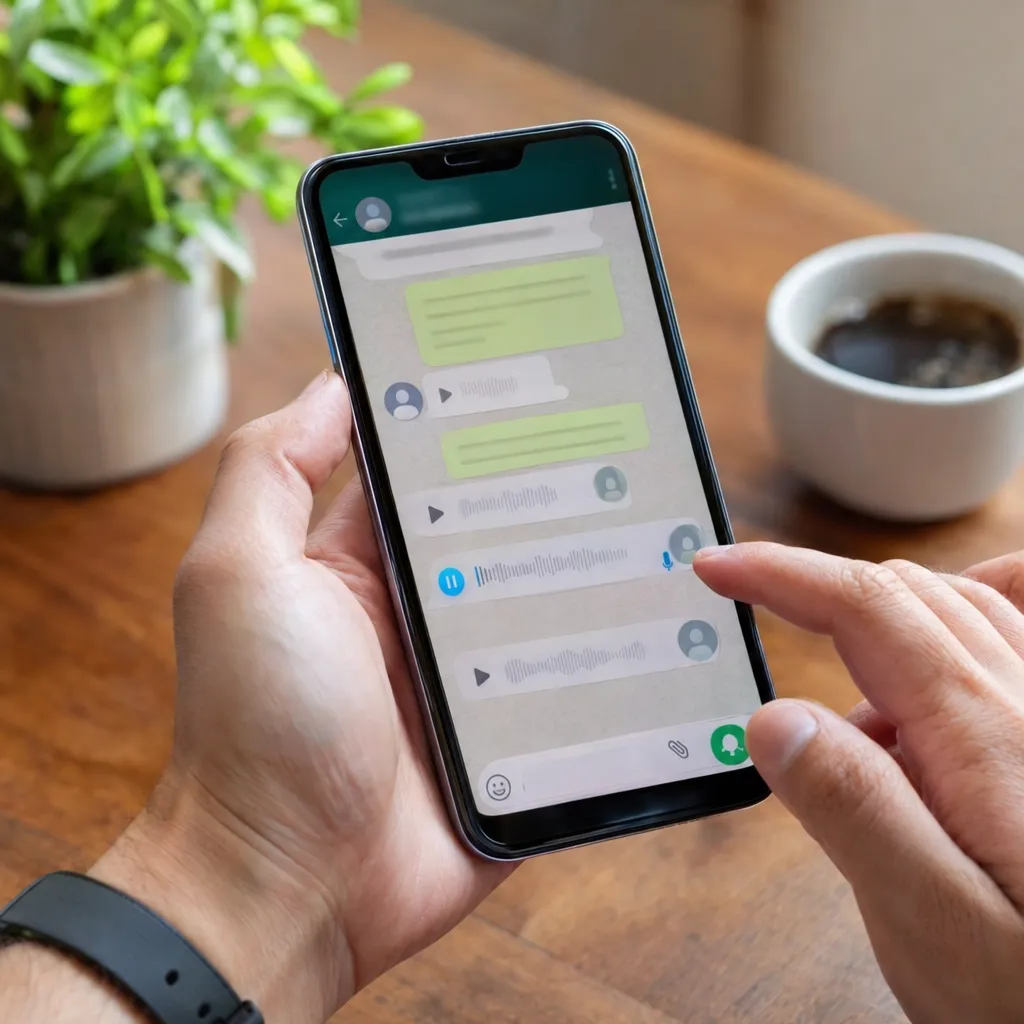
- デバイスのファイルマネージャに移動して、WhatsAppメディアフォルダにまだ探しているオーディオが含まれていることを確認してください
- ファイルが非表示として表示され、実際には削除されない場合があるため、マネージャーで隠しファイルを表示できるようにします
- WhatsAppの設定を確認して、Googleドライブ (Android) またはiCloud (iPhone) に自動バックアップが保存されていることを確認します
- データがまだクラウドサーバーに統合されていることを検証するために、2 つ目の一時アカウントを作成してバックアップの復元をテストします
- 以前の手順が前にユーザーレビューやコメントを検索して機能しない場合は、信頼できるデータ復旧アプリケーションをダウンロードしてください
- プロセスが時間がかかるため、バッテリーを充電した状態で、電話を使用する必要がない期間中にリカバリスキャンを実行します
- オーディオがアプリから完全に削除されたと考える前に、アーカイブされたWhatsAppの会話を見てください
- 回復したオーディオを、パーソナルクラウドフォルダや外部ディスクなど、WhatsAppの外側の安全な場所に転送します
- 定期的なバックアップシステムを実装して、他の重要なコンテンツで将来問題が再発するのを防ぎます
- 音声を再度回復する必要がある場合に将来参照できるように、どの方法が状況に最も適しているかを文書化します
場合によっては回復がより効果的に機能する理由
削除されたオーディオの回復は、オペレーティングシステム (AndroidとiOS) が削除直後にデータを完全に削除しないため機能します ファイルを削除すると、システムは新しい録音に使用できるスペースだけマークし、元のデータをしばらくメモリにそのまま保持します 他のアプリケーションがそのスペースを新しいファイルで上書きする一方で、空としてマークされた領域を読み取ることができる適切なツールを通じて回復が可能です。
自動バックアップは一貫して機能します WhatsAppはスケジュールされた時間にクラウドサーバー (GoogleドライブまたはiCloud) との会話を同期させ、データの独立したコピーを作成します これらのコピーは、追加の保険として機能するローカル削除後もアクティブなオーディオを削除してから最も古いバックアップまでの時間が、そのメディアがクラウドに保存されているそのコピーにあるかどうかを判断するため、頻繁なバックアップが回復の可能性を大幅に高める理由を説明します。
回復におけるAndroidとiPhoneの違い
Androidは、アプリケーションストレージフォルダへの直接アクセスを可能にし、サードパーティの回復ソフトウェアと最もよく連携するため、回復の柔軟性が高まります 手動でWhatsAppフォルダを参照したり、残留ファイルを検索したり、コマンドラインツールを使用してメモリの深い領域を調べたりすることもできます Googleドライブのバックアップにアクセスでき、現在デバイスにインストールしたすべてのものを失うことなく、一部のデータを選択的に復元できるため、プロセスをより詳細に制御できます。
一方、iPhoneは、アプリケーションフォルダへのアクセスの暗号化と制限を通じて、はるかに厳格なセキュリティを実装します AndroidのようにWhatsAppフォルダを手動でナビゲートすることはできず、iOSが暗号化のレイヤーでデータを保護するため、回復アプリの有効性は限られています。 iCloudバックアップはAppleデバイスで最高の機能であり、確実に機能しますが、完全にアクセスするには、WhatsAppのアンインストールおよび再インストールプロセスに正確に従う必要があります。
オーディオが本当に回復不能になる可能性がある兆候
利用可能なすべてのツールでも回復が事実上不可能になる状況があります 電話を完全にフォーマットした場合 (工場出荷時のリセット) 、 またはGoogleドライブまたはiCloudバックアップを削除した場合、コンテンツを復元できるバックアップを削除したため、チャンスは劇的に減少します オーディオを削除した後にデバイスメモリに多くの新しいデータが書き込まれた場合、そのスペースは新しいファイルで上書きされている可能性があり、技術的に回復が不可能になります。
数か月または数年前に削除されたオーディオは、時間が経過すればするほど、メモリ領域が再利用されている可能性が高くなるため、成功率が低くなります。 (バックアップ、リカバリ アプリケーション、手動スキャン) すでにいくつかの方法を試しても何も機能しなかった場合、おそらくデータは効果的に上書きされています。非常に断片化されたメモリ パーティションを持つ Android デバイスや、複数のシステム更新を受けた iPhone も、データの内部構造が劣化するため、回復がより困難になります。
予防: 最良の長期戦略
重要なオーディオを二度と失うことのない本当の解決策は、体系的な予防にあり、緊急復旧ではありません 毎日または毎週自動的にバックアップするようにWhatsAppを設定し、すべてのデータが常にクラウドと同期されていると判断したオーディオを定期的に確認し、Googleフォト、OneDriveなどの追加のストレージサービスにエクスポートしたり、モバイル管理アプリケーションを介してコンピュータに転送したりします。
ファイルが実際に削除されたか、単に非表示になったときに識別することを学ぶことによって、デバイスの動作について自分自身を教育する 誤って削除されやすいデフォルトのWhatsAppフォルダから離れて、重要なオーディオを個別に保存するために、携帯電話に整理されたフォルダ構造を作成します 定期的にシステムが正常に動作し、データが実際に保護されていることを検証するために、安全な環境 (または2 番目のアカウント) で復元することによってバックアップをテストするこの積極的なアプローチは、深刻な問題を事実上排除されたリスクに変えます。



