
iPhone でお住まいの地域で利用可能なカメラを確認してください
お知らせ
IPhone を使用して近くの防犯カメラを見つけるのは、思っているよりも簡単です。いくつかのアプリやツールを使用すると、お住まいの地域で利用可能なカメラをリアルタイムで表示できるため、周囲の環境をより安全に制御できます。
スマートフォン技術は大きく進化し、手のひらから直接公共および民間のカメラネットワークにアクセスできるようになりました。市内の特定のポイントを監視したり、コミュニティの監視フィードにアクセスしたり、近くの場所で不審なアクティビティを検出するとカスタムアラートを設定したりすることもできます。
IPhone でカメラ アプリがどのように機能するか
近くのカメラを表示するアプリケーションは、地理位置情報サービスや公共またはコミュニティの監視ネットワークと統合することで機能します。iPhone は GPS と位置データを使用して正確な位置を特定し、その情報をその地域で利用可能なカメラのデータベースと照合します。
お知らせ
これらのサードパーティ製アプリのほとんどは、集団セキュリティ目的でパブリックアクセスを利用できるようにする市役所、警備会社、またはコミュニティが管理するカメラネットワークに接続します。アプリが使用中に自分の場所にアクセスすることを許可し、インターフェイスには各カメラがどこに配置されているかを正確に示すマーカーが付いた地図が表示されます。各マーカーをタップすることで、利用可能なアクセス許可に応じて、フィードをリアルタイムまたは履歴で表示できます。
近くのカメラを表示するトップアプリ
セキュリティを専門とする企業が開発したアプリケーションには、お住まいの地域のカメラを表示できるオプションがいくつかあります 最も人気のあるアプリケーションの1 つは、公共の交通カメラへのアクセスを提供し、道路、交差点、および主要大通りをiPhoneから直接監視できます アプリケーションは、公共交通機関によって設置されたカメラからデータを収集し、視覚的および直感的に整理します。
 群れの安全
年齢分類:
無料の分類
著者:
群れの安全
プラットフォーム:
アンドロイド
価格:
無料
ーGoogle Playでダウンロード
別のタイプの特殊なアプリケーションは、近隣コミュニティを通じて動作し、住民は自主的にプライベート監視カメラからのフィードを共有します。これらのコミュニティ アプリケーションは、共同監視ネットワークを作成し、近隣の安全性を高め、マンション、住宅街、近隣の商業地域からカメラにアクセスできるようにします。距離、カメラの種類、または都市の特定のエリアによって結果をフィルタリングできます。
店舗、レストラン、ショッピング センターなどの商業施設のカメラを集約し、そのフィードを一般に公開するプラットフォームもあります。これらのアプリケーションを使用すると、これらの場所でのリアルタイムのアクティビティを簡単に表示でき、場所の近くの商業エリアの交通状況、混雑状況、セキュリティに関する情報を検索する場合に特に役立ちます。
IPhoneで場所と権限を設定する
アプリが正常に動作するには、iPhoneで位置情報のアクセス許可を付与する必要があります。 「デバイスの設定」に移動し、「プライバシー」に移動し、「位置情報サービス」を選択してから、このオプションを有効にします。次に、リスト内の特定のアプリを検索し、プライバシー設定と使用頻度に応じて「アプリの使用中」または「常に」を選択します。
アプリケーションは、バックグラウンドでバッテリーを継続的に消費することなく、その使用中に完全に動作するため、機能とプライバシーのバランスをとるために「アプリを使用している間」を選択することをお勧めします これらの権限を確認した後、アプリケーションを再起動すると、その位置が自動的に検出され、指定された半径内 (通常は1 から5 キロメートルの間) の利用可能なすべてのカメラが表示されます。
また、アプリを介して写真やビデオのキャプチャ機能を使用したい場合は、iPhoneのカメラの許可を有効にする必要があります 同じプライバシーメニューで、カメラオプションを見つけて、アクセスを許可するアプリを選択する これらのセキュリティ設定は、アプリが近くのカメラを表示するために必要なもののみにアクセスできるようにしながら、個人データを保護します。
カメラマップのナビゲーションと解釈
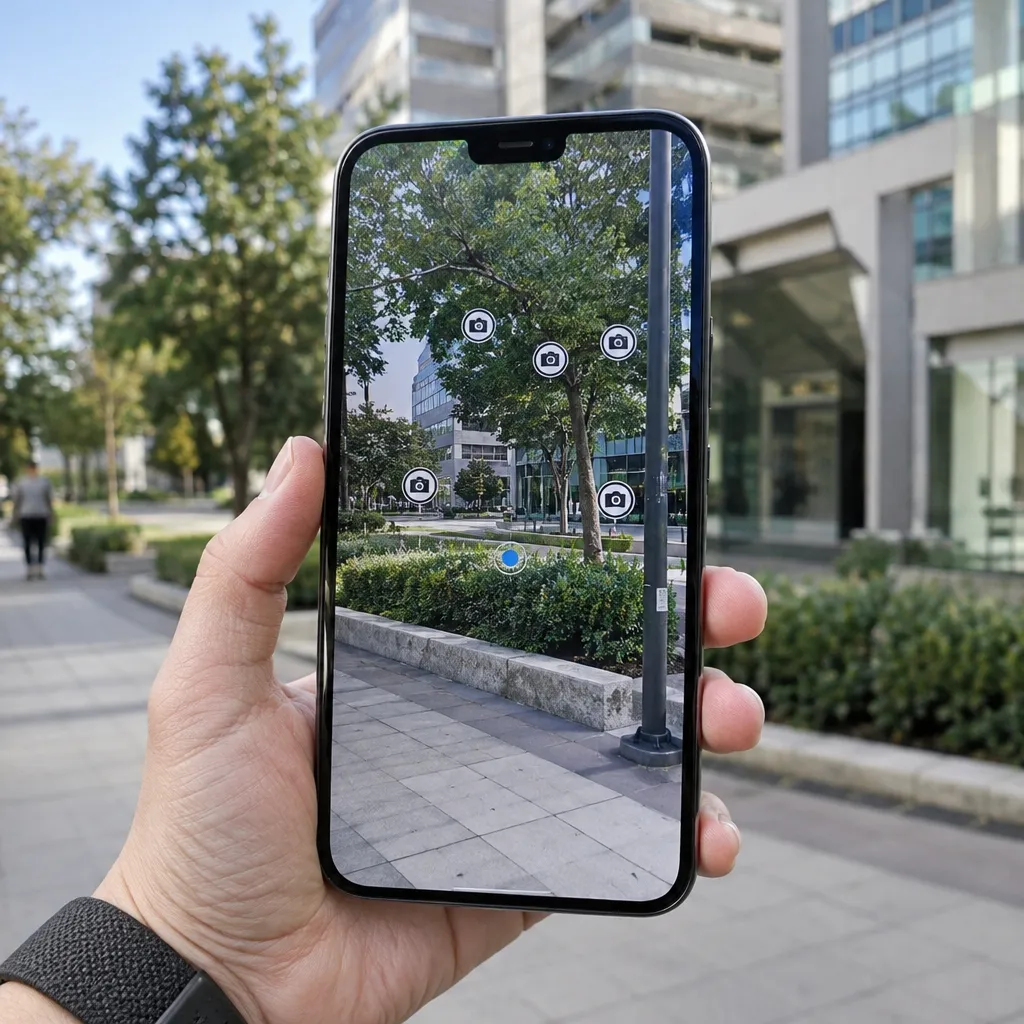
アプリを開くと、中央の位置が青または同様のピンでマークされたインタラクティブなマップが表示され、その領域で使用可能なカメラを表すいくつかのマーカーで囲まれています。各マーカーには、カメラの種類 (パブリック、プライベート、コマーシャル) またはそのステータス (アクティブ、非アクティブ、オフライン) を示すさまざまな色やアイコンを表示できます。 2本の指でマップを拡大したり、コントロールボタンを使用して必要に応じてビューを拡大または縮小したりできます。
カメラのブックマークをタップすると、ポップアップ ウィンドウが表示され、カメラ名、正確な住所、距離、多くの場合利用可能なフィードの品質などの重要な情報が表示されます。一部のアプリはこのウィンドウにライブ ストリームのサムネイルを表示し、フル ストリームを開くことなくカメラがキャプチャしているものを表示できます。もう一度タップするか、「フィードを表示」などのオプションを選択すると、全画面ストリームが開き、よりよく表示されます。
ほとんどのアプリは、マップに表示するカメラの種類を選択できる高度なフィルターを提供しています。交通カメラを有効にするか、プライベートカメラを無効にするか、特定の距離内にあるカメラのみを表示できます。これらのフィルターは、ピーク時の追跡監視や週末の商業エリアの監視など、特定のカテゴリに関する情報を検索する場合に役立ちます。
リアルタイムおよび履歴フィードの使用
ほとんどのアプリは、カメラのリアルタイムフィードへのアクセスを提供し、その場所でその時点で何が起こっているかを正確に示します アプリが提供する機能に応じて、ブロードキャストを一時停止したり、スクリーンショットを撮ったり、録音を開始したりすることができます リアルタイムフィードの多くには、時間、温度、交通状況、または検出されたばかりのインシデントアラートなどの重複情報が含まれています。
リアルタイム表示に加えて、いくつかのアプリケーションでは、カメラの記録履歴にアクセスできます, 利用可能な場合. 、 あなたは前の時間に特定の場所で何が起こったかを表示するために、時間または日前に戻ることができます. 、 この機能は、インシデントを調査する場合に特に価値があります, 発生を記録するか、単にトラックの動きパターンをチェックしたい場合 一日の特定の時間。
履歴の品質はアプリケーションや特定のカメラによって異なります。一部の公共カメラは記録を 24 ~ 48 時間保存しますが、商用店舗カメラは数週間の録画を保存できます。アプリでは多くの場合、履歴をすばやく前後に移動したり、再生速度を調整したり、表示中に特定した重要な瞬間の特定の画像をキャプチャしたりできます。
アラートと通知のカスタマイズ
これらのアプリで利用できる最も便利な機能の1 つは、特定のカメラまたは地理的ゾーンに対してカスタムアラートを設定する機能です。 「監視している場所での動き、人の混雑、交通事故、または標準外のアクティビティを検出すると、警告を受信するように通知を設定できます。」 カメラをタップしてその設定にアクセスするときは、「アラートの作成」または「通知」オプションを探してください。
アラートを設定する際、通知をいつ受信するか (営業時間、夜間、週末) 、どのような種類のアクティビティでアラートをトリガーするか、通知を希望する方法 (プッシュ通知、電子メールまたはSMS) を指定できるアプリもありますので、カメラフィードに興味のあるゾーンを描画し、その特定のエリア内で移動が発生した場合にのみ警告し、誤検知を減らし、本当に重要なことを常に知らせることができます。
通知は、タップして問題のカメラフィードに直接誘導するオプションでiPhone画面に表示されます アプリ内の中央ダッシュボードですべてのアラートを管理でき、ニーズの変化に応じて監視を有効、無効、または削除できます この機能は、アプリを個人的な自警団に変え、インターフェイスを常に確認することなく、お住まいの地域の重要なイベントを常に更新します。
高度な機能と追加の機能
最新のアプリの多くは、カメラの表示だけにとどまらない機能を提供します。 「音声アシスタント」との統合により、Siri に近くのカメラを表示するよう依頼したり、音声コマンドを使用して特定の送信をアクティブにしたりすることができます。 iPhone ホーム画面のウィジェットには、最も頻繁に監視するカメラからのフィードが表示され、アプリ全体を開くことなくすばやくアクセスできます。
共有機能により、フィードやキャプチャした画像から連絡先にリンクを送信できるため、特定の場所の状況を友人や家族に警告する必要があるときに簡単に送信できます。一部のアプリには、測定ツールや注釈ツールが含まれており、キャプチャした画像にタグ、矢印、テキストを追加して、インシデントを文書化したり、観察したことに関する特定の情報を共有したりできます。
パターン分析は、プレミアムアプリが提供するもう1 つの洗練された機能であり、移動傾向、ピークトラフィック時間、または特定の場所でのアクティビティパターンを時間の経過とともに示します。この情報は、通勤をより適切に計画したり、特定の時間に混雑したエリアを回避したり、定期的に監視している地域のセキュリティパターンの重大な変化を特定したりするために貴重です。
プライバシーとセキュリティに関する考慮事項
アプリケーションを使用して近くのカメラを閲覧することにより、公開されている送信、または法的に閲覧が許可されている送信にアクセスすることになります 公共交通カメラは、集団安全保障のために特別に政府機関によって維持されており、これらの送信へのアクセスは法律で許可されています コミュニティアプリケーションで共有されるプライベートカメラは、所有者が自発的にこれらのネットワークに参加することを選択した場合にのみ存在します。
ただし、どのカメラに頻繁にアクセスし、どのタイミングでアクセスするかなど、アプリ内のアクティビティが記録されることに注意してください。ほとんどの本格的なアプリはユーザーのプライバシーを尊重し、この情報を第三者と共有しませんが、アプリを初めて使用する前にプライバシー ポリシーを確認することをお勧めします。公共のカメラにアクセスするときは、常に安全な接続、できれば自宅での WiFi または信頼できる企業ネットワークを使用します。
iPhone は、利用できるプライバシー保護をいくつかの層で提供しています。 「設定」で各アプリにどのような権限があるかを定期的に確認し、アプリの使用中にのみ位置情報へのアクセスを制限することを検討してください。連絡先リストや写真へのアクセスなど、アプリが不要な権限を要求した場合、これは警告サインである可能性があり、その特定のアプリを本当に使用する必要があるかどうかを疑問視する必要があります。
トラブルシューティング: よくある問題を解決します
近くのカメラが地図に表示されない場合、最初のステップは、あなたの場所が有効になっているかどうか、アプリがアクセスする権限を持っているかどうかを確認することです。 「設定」、「プライバシー」、「位置情報サービス」に移動し、オンになっていることを確認します。リストでアプリを検索し、場所にアクセスできることを確認します。必要に応じて、この権限を無効にして再度有効にしてから、アプリを完全に再起動します。
接続が遅い、またはフィードがフリーズしている場合は、通常、インターネット接続の問題を示します。 iPhoneが安定したWiFiに接続されているか、強力な4G / 5G信号を持っていることを確認してください。 WiFiとモバイルデータを切り替えて、問題が特定の接続にあるかどうかを確認してみてください。フィードがフリーズしたままの場合は、アプリを完全に閉じて(ホーム画面から上にスワイプ)、数秒待ってからもう一度開いて、接続を再開します。
フィードが読み込まれない、またはエラーが表示されない場合、カメラがオフラインになっている、アプリサーバーにクラッシュがあった、または特定のカメラが一時的にアクセスを制限されている、など、同じエリア内の他のカメラが正常に動作していることを確認する ほとんどのカメラが読み込まれない場合、問題はおそらく個々のカメラではなく、アプリまたはインターネット接続にある 他のバックグラウンドアプリケーションを閉じたり、iPhoneメモリをクリーンアップしたり、問題が解決しない場合はアプリをアンインストールして再インストールしたりしてみてください。
場所が不正確で、非常に遠くのカメラを近くに見せたり、その逆を示したりする場合は、iPhoneの位置情報サービスを校正します。 「設定」、「プライバシー」、「位置情報サービス」に移動し、最後までスクロールして「コンパス校正」をタップします。画面の指示に従って、iPhoneを回転させて「8」のパターンを形成します。このプロセスにより、位置情報アプリケーションに対するデバイスの GPS の精度が大幅に向上します。
便利な代替品と補完品
専用アプリに加えて、Google マップや Apple マップなどの地図プラットフォームを使用できます。一部の都市では、リアルタイムの交通情報とともに公共交通カメラが表示されます。これらのナビゲーション プラットフォームは、カメラ データを統合して道路状況を包括的に表示し、渋滞を回避するためのルートの計画や、主要道路の安全上の問題の特定に役立ちます。
Nextdoor のようなソーシャル ネットワークやコミュニティ アプリは、近隣住民が地域の事件、不審な活動、出来事に関する情報を共有できるようにすることで、従来のカメラ アプリを補完します。カメラは何が起こっているかを客観的に視覚化しますが、これらのコミュニティ プラットフォームはコンテキストと人間の分析を追加し、テクノロジーと人と人のコミュニケーションを組み合わせた堅牢なコミュニティ監視システムを作成します。
特定のホームセキュリティについては、自宅の入り口にスマートカメラを設置し、カメラアプリとあなたが使用する一般的な近くのカメラアプリを統合することを検討してください。このように、あなたは自分のセキュリティを追跡しながら、あなたが住んでいるより広い地域を監視し続けますこれらのスマートデバイスの多くは、iPhoneに接続し、あなたが家を離れているときにリモートビューを許可します。
公共カメラを使用する際のベスト プラクティス
近くのカメラを見ながら、倫理を念頭に置き、他人のプライバシーを尊重する アクセスは公開されていますが、カメラを使用して特定の個人を追跡したり、他人の財産を濫用的に監視したりすることは違法である可能性があり、間違いなく非倫理的です 正当な目的は、集団安全保障、交通パターンの理解、相互保護のための公共エリアの監視です。
カメラを通して不審なことや危険なことを目撃した場合、事件を適切に記録する 画像を撮影し、正確な時間と場所をメモし、必要に応じて適切な当局に報告する この文書は、警察の捜査や地域での犯罪パターンを確立するために、他者に対するいかなる種類の名誉毀損、脅迫、または悪意のある目的にもカメラ画像を使用しないでください。
アプリがこの機能を提供している場合、近隣住民が集団セキュリティを維持するのに役立つ関連情報を共有することで、安全なコミュニティに参加します。盗難、交通事故、犯罪行為の疑いに関する警告は、より安全で情報に基づいたコミュニティに貢献します。
アプリケーション使用時のバッテリーとデータの最適化
カメラのフィードを継続的に表示すると、特に複数のカメラを同時に監視する場合、バッテリーとモバイルデータが迅速に消費されます。設定にアクセスしてビデオの自動再生を無効にすることで、アプリのデータ制限を設定します。オンデマンド再生を有効にし、ビデオを継続的にバックグラウンドでロードしたままにするのではなく、どのフィードをいつ視聴するかを選択できるようにします。
特にカメラの監視に長期間費やす予定がある場合は、可能な限りWiFiを使用してフィードを表示します。これにより、モバイルデータが保存され、接続速度が優れ、より流動的でバッファリングのないフィードが得られます。iPhoneを自宅で充電しながら定期的にカメラを監視する場合は、アプリを開いたままにして、iPhone設定の「省電力モード」を有効にすると、デバイスの他の機能が正常に動作し続ける間、全体的なバッテリー消費が削減されます。
通知ごとにiPhoneの画面が起動し、バッテリーが消費されるため、受信する通知の数を制限します 本当に一定の監視が必要な特定のカメラと場所に対してのみアラートを設定し、他のカメラはアクティブなアラートなしでこれらの設定を毎月確認し、あなたがもはや積極的に監視していないカメラのアラートを削除し、アプリを効率的でデバイスのリソースに対して説明責任を負わせます。
毎日のルーチンと統合します
密接なカメラ監視をルーチンに組み込むことで、最小限の労力でさらなる安全性が得られます。 家を出る前に通常の通勤時に交通カメラをチェックして、交通状況を評価し、ルートを計画します。これにより、渋滞した道路を回避することで時間を節約し、通勤に影響を与える可能性のある事故やインシデントを早期に警告できます。多くのユーザーは朝食中にカメラを素早くチェックし、時間をかけて 1 日の計画を改善します。
ある場所で仕事をしていて、定期的に特定の通りや近所を通過する場合は、その特定の地域でカメラのアラートを設定します インシデント通知が届き、問題を予測したり、影響を受けた地域を回避したりできます 保護者は、子供たちが通う学校や公園の近くのカメラを監視し、危険な可能性のある異常な活動や安全上のインシデントに関するアラートを受け取ることができます。
このアプリは都市調査ツールとしても機能し、地域への移住を検討する前に、さまざまな地域のダイナミクスを探索することができます。 1日のさまざまな時間帯に、さまざまな地域の交通パターン、ビジネス活動、安全性と開発を視覚化します。これは、簡単な訪問で観察できる以上の貴重な洞察を提供し、どこに住みたいか、または働きたいかについて、より多くの情報に基づいた決定を下すのに役立ちます。



