
iPhone で今後のセキュリティ カメラをリアルタイムで監視する方法
お知らせ
IPhoneで直接自宅、店舗、コンドミニアムを監視したいですか?モバイルでリアルタイムで防犯カメラを監視することは、今日ではアクセスしやすい現実であり、手のひらからこれを行うことで、最も重要なことをどのように処理するかを完全に変えることができます。
セキュリティはデスクトップコンピューターやコンシェルジュの閉じた画面に縛られる必要はもうありません。iPhone に適切なアプリがインストールされていれば、いつでもどこでも何が起こっているかを追跡し、動作アラートを受信し、さらにはこれらの環境にいる人々と通信することもできます。
iPhone でセキュリティ カメラを監視するとゲームが変わる理由
IPhoneを通してカメラにアクセスできるとき、モビリティは大きな違いです 仕事中、重要な会議中、さらには旅行中、リアルタイムで家が見えることを知る安心感は、比類のないものです 環境で何が起こっているかを確認するために、特定の時間や場所に立ち往生しているわけではありません。
お知らせ
利便性に加えて、カメラにリモートアクセスできるため、緊急事態における対応力が大幅に向上します。不審なことが起こった場合は、正確な情報で警察に通報したり、家にいる人に行動を起こすよう警告したりすることもできます。この機敏性は、問題を防ぐことと、後でその結果に対処することとの間のすべての違いを生み出します。
コントロールも思っているよりも直感的です 多くのアプリは、テクノロジーにあまり慣れていない人でも、大きなボタンとシンプルなナビゲーションを備えたクリーンで使いやすいインターフェイスを提供します ズームイン、カメラの回転、機能のオンまたはオフ、すべて画面を数回タップできます。
 DeFlock.me
年齢分類:
無料の分類
著者:
テックブス
プラットフォーム:
アンドロイド
価格:
無料
ーGoogle Playでダウンロード
IPhoneでのリアルタイム監視の仕組み
セキュリティカメラはWiFiまたはモバイルインターネットを介してインターネットに接続し、画像をサーバーに送信します。 iPhoneのアプリはそのサーバーに接続し、あなたのためにライブビデオを表示します。 この送信は、最新のアプリケーションのほとんどで暗号化された形式で行われます。つまり、データは保護されています。
初期設定では、通常はQRコードをスキャンするかシリアル番号を入力して、アプリ内でカメラを追加します その後、カメラはアカウントに関連付けられ、任意のiPhone、iPadからアクセスしたり、他の家族と共有したりできるオプションが多く、同じアプリに複数のカメラを追加して、1 つの画面にマルチ環境ビューを作成できます。
伝送の品質は、インターネットの速度に依存します.ifは、自宅で高速接続とモバイル上の良好なデータプラン、画像は事実上、事実上瞬時にmonitoring.someアプリケーションを提供する遅延なく、実質的にあなたの利用可能な帯域幅に応じて自動的に画質を調整します。
iPhone でカメラを監視する人気のアプリ
App Store には、防犯カメラの監視センターとして機能するアプリが数十種類あります。それぞれに特徴、強み、制限があります。選択は主に、カメラのブランド、予算、実際に使用する機能によって異なります。
Arloのようなアプリは、クラウドストレージ、スマートモーションアラート、優れたナイトビジョンを備えた完全なエクスペリエンスを提供します すでに特定のブランドのカメラをお持ちの場合は、通常完璧な統合とより良いサポートを提供するため、このメーカーの公式アプリケーションのテストを開始するのが理想的です ほとんどすべてのIPカメラに接続できる汎用アプリケーションもあり、セントラライザーとして機能します。
最も人気のあるアプリの多くは、基本的な機能を備えた無料バージョンを提供しており、有料プランに投資する前にテストできます。プレミアム バージョンでは、無制限のクラウド ストレージ、より高度なアラート、長いビデオ履歴などの機能が追加されることがよくあります。
カメラを iPhone からストリーミングするように設定します
最初のステップは、安定した方法であなたのカメラがインターネットに接続されていることを確認することです ほとんどは、5GHzの周波数よりも優れた範囲を室内に持っている2.4GHzのWiFiに接続されているときに最適な場所にカメラを置きます 強いWiFi信号, しかし、正確にルータの隣に, これは干渉を引き起こす可能性があるので、.
アプリケーションを提供するサーバーまたはサービスにアカウントを作成する必要があります このアカウントは、どこからでもカメラを表示するための安全なアクセスポイントになります 強力なパスワードを選択し、利用可能な場合は、データをより適切に保護するために2 要素認証を有効にした後、アプリケーション固有の指示に従ってカメラをアカウントに追加します。
セットアップ中、アプリは通常、各カメラに名前を付け、家や会社内の場所を選択し、設定をデフォルトのビデオ品質として設定できます。複数のカメラが異なる環境を監視している場合、これらの初期オプションを使用すると生活がはるかに楽になるため、時間をかけて検討してください。 「入力ドアカメラ」のような説明的な名前は、「カメラ 1」のままにするよりもはるかに便利です。
本当に違いを生む機能
モーションアラートはおそらくほとんどの人にとって最も価値のある機能です カメラフィールド内で何かが動くと、アプリはリアルタイムでiPhoneに通知を送信します これは、興味深いことが起こったときに警告するため、アプリを常にチェックする必要がないことを意味します これらのアラートの感度をカスタマイズして、植物の動きや影によって引き起こされる誤った通知を回避できます。
夜間のエリアをモニターしたいなら赤外線暗視は必須です多くのアプリは暗い場所でもよく見える、暗い場所でも白黒ビューを提供 ガレージや裏庭、家の入り口などの屋外エリアでは特に重要な機能です 暗視の範囲はカメラによって大きく異なるため、購入する前に仕様を確認してください。
クラウドストレージも大きく変化するポイントです カメラが継続的に記録したり、特定のイベントによって記録したりすると、数日後でもアプリケーションでこのビデオ履歴にアクセスできます 限られた期間で無料のストレージを提供するアプリケーションもあれば、ビデオをより長く保存するためにサブスクリプションが必要なアプリケーションもあります 数時間前または数日前に起こったことを調査する必要がある場合、このファイルにアクセスできることは非常に重要です。
経験する実際的な利点と結果
IPhoneでカメラの監視を始めると、安心感が最初に感じるメリットです 外で働く親は、子供たちが学校からうまく到着しているのを確認し、休憩中にすべてが正しいことを確認できます 経営者は、時間外に店舗を監視し、顧客が許可なく入店した場合や、何かがその場所から離れたかどうかを監視できます。
研究によると、目に見える防犯カメラが存在するだけで、盗難や破壊行為の試みが大幅に減少することがわかっています。泥棒は、撮影中であり、リアルタイムで確認できる可能性があることがわかると、より簡単なターゲットを探します。さらに、明確なビデオがあれば、警察が容疑者を特定し、より効率的に逮捕するのに役立ちます。
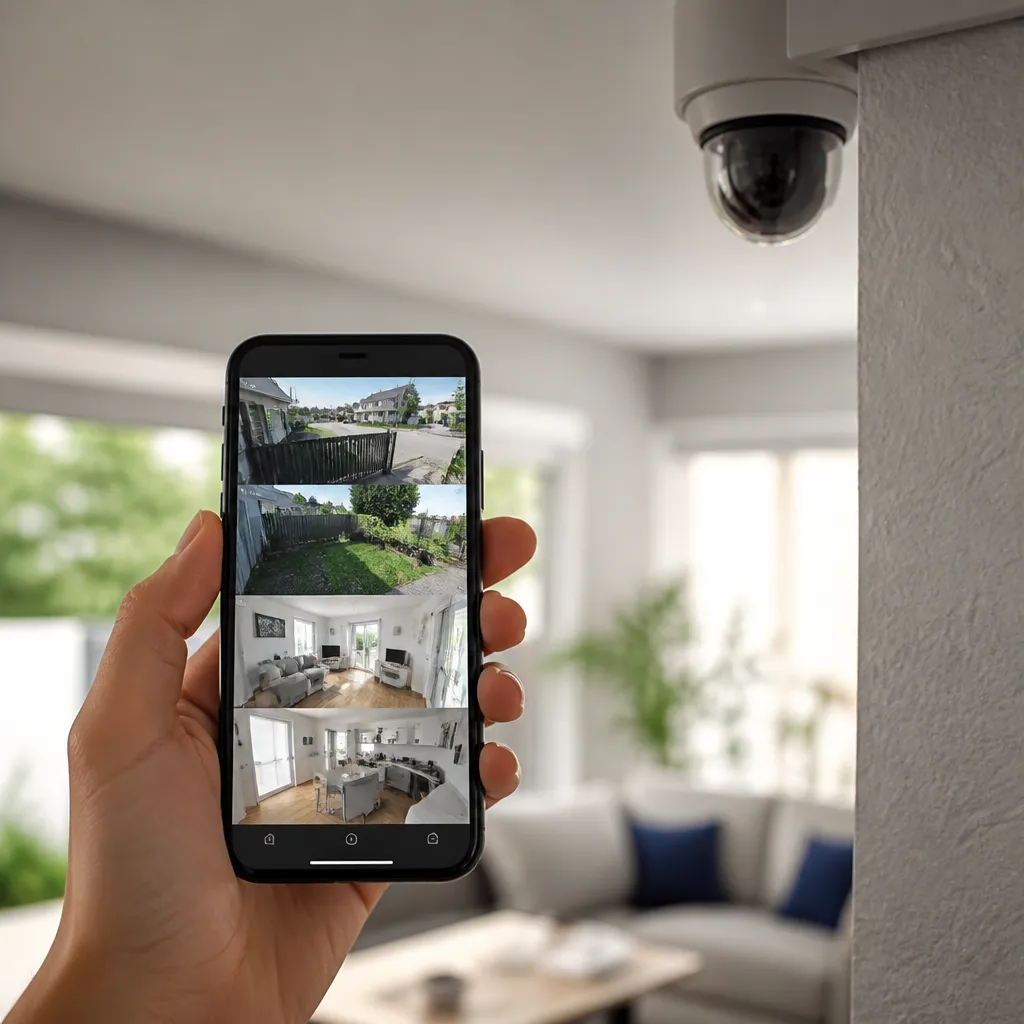
企業や企業にとって、遠隔監視はカメラを見ているためだけに専任者を置く必要性を減らす マネージャーは通常の仕事をすることができ、証券取引所のiPhoneを通して店を監視していることを知っていると、多くのレポートは、上司が物理的に遠く離れていても、リモートですべてを追跡できることを従業員が知っている場合、内部盗難が大幅に減少することを示しています。
家に一人残された10 代の子どもたちに安心感を与えることができる 若者たちは、何か変なことが起きたら親に電話できること、警告を受けても大丈夫だと親もすぐにわかるようにする この絶え間ないコミュニケーションは、家にいる人も働いている人も不安を軽減します。
モニタリングを最適化するための重要なヒント
安定したインターネット接続に投資する 同時にストリーミングするカメラが多い場合、接続不良はすぐに過負荷になります 頻繁に切断や遅延の問題がある場合は、インターネットプランをアップグレードするか、ルーターをより最新のモデルに置き換えることを検討してください。
主要なaccesses.the正面玄関、裏口および窓をカバーするために戦略的にカメラを位置決めして下さいスペースおよび予算があれば、ガレージへのカメラを同様に、不審な活動のための共通の場所指すことを考慮しますカメラをランダムに置くことを避けなさい; 各装置を最大限に活用するためにカバレッジをよく計画して下さい。
アプリを常に最新の状態に保ち、iPhone に搭載されている権限を定期的に確認します。一部のアプリでは、本当に必要以上の情報へのアクセスを要求するため、これらの要求を定期的に確認します。また、セキュリティが向上し、新しい機能が追加されるため、カメラのファームウェアのアップデートも利用できます。
カメラが多数ある場合は、アプリケーション内でカメラをグループに整理します。家の正面、背景、内装に個別のビューを作成できるため、ナビゲートが簡単です。一部のアプリケーションでは、複数のカメラを使用してカスタマイズされたレイアウトを同じ画面に保存できるため、すべてのポイントを同時にすばやく確認するのに非常に実用的です。
アカウントで2 要素認証を有効にすることを検討してください これにより、セキュリティの層が追加され、パスワードを発見しても誰かがカメラにアクセスできなくなります。
一般的な接続の問題を解決します
設定後もカメラがアプリケーションに表示されない場合は、最初のステップは、カメラとWiFiルーターの両方を再起動することです数分間電源から切断し、再度オンにします 多くの接続の問題は、単にデバイスのリセットで解決されます すべてが完全に再接続されるまで数分待ってから、再度アクセスしようとします。
ビデオが凍結したり遅すぎたりすると、問題は通常インターネットの速度にあります。カメラにアクセスしようとしているときに、家の誰かが大きくダウンロードしているか、高品質のビデオを見ていることを確認してください。他の人がインターネットを使用していない場合でも問題が解決しない場合は、携帯電話のデータ プランが十分に高速ではないか、自宅でのルーターの接続が弱い可能性があります。
通知が届かない場合は、通常、アプリがiPhoneに必要な権限を持っていないことを示します 電話の設定にアクセスし、問題のアプリを検索して通知をオンにします また、これを設定する場所が2 つあることが多いため、アプリ自体内の通知設定が有効になっていることも確認してください。
誤ったモーションアラートが多すぎる場合は、カメラの設定で感度を調整します 外部カメラは時々木の枝、影、さらには小動物の動きでアラームをトリガーします モーション検出のしきい値をわずかに上げると、これらの不要な通知が減り、イベントのみが本当に関連します。
高速インターネットでも画質が悪いときは、アプリで解像度の設定を変えてみてください 一時的に低下してパフォーマンスが向上するかどうか確認すると、カメラが高解像度の動画の処理が困難になっていることがわかり、これが役立つ場合は、品質とパフォーマンスのバランスが取れるまで徐々に増加できます。
リモートで監視する際のセキュリティとプライバシー
インターネットを介して自宅からビデオをストリーミングする場合、データのセキュリティは非常に重要です。エンドツーエンドの暗号化を使用するアプリケーションを選択します。つまり、データは暗号化され、あなたと許可されたアクセスを持っている人だけがデコードできます。
監視サービスでアカウントに固有の強力なパスワードを使用する サービスが侵害された場合にリスクが高まるため、他のアカウントから同じパスワードを再利用しないでください アプリケーションがログインするための顔認識や生体認証などのセキュリティオプションを提供している場合、これらの機能を有効にして追加の保護を行います。
アクセスを他の人と共有する場合は注意してください。ナニー、クリーナー、またはその他の家族にカメラを見てもらいたい場合は、主要な資格情報を共有する代わりに、アクセス許可が制限された別のアカウントを作成します。多くのアプリでは、さまざまなレベルのアクセスを設定できるため、誰かがカメラを見ることはできますが、アラートをオフにしたり、ビデオ履歴にアクセスしたりすることはできません。
カメラシステムにアクセスできる人を定期的に確認する 以前に許可を得ていた人が不要になった場合は、すぐにアクセスを削除する 従業員が仕事を辞めたり、人間関係が終わったりすると、多くの人がこれを忘れ、気づかずに脆弱なポイントを開いたままにしてしまいます。
たとえ自分の敷地を監視していたとしても、隣人の敷地内や、他の人がプライバシーを期待しているエリア内にカメラを向けると、法的問題が生じる可能性があります。
どのカメラを持っているか、どのように監視しているかについての機密保持 セキュリティシステムについて知っている人が少ないほど、より良いです これは、犯罪者があなたに対して違法行為を計画するための貴重な情報になる可能性があるため、ソーシャルネットワーク上でリモートで監視していることに言及することは避けてください。



