
IPhone の X 線効果アプリ: 今すぐ写真を変革しましょう
お知らせ
IPhoneで直接x線効果で見事な写真を作成しますか? 普通の画像を未来的なビジュアルに変えて注目を集めるアプリケーションがいくつかあります この記事では、これらのツールがどのように機能するか、どれを選択するか、それらを最大限に活用する方法について説明します。
お知らせ
真実は、x線効果のための適切なアプリを選択することは、それが思われるほど単純ではないということです 各アプリには、その特殊性、制限、品質、および異なる価格があります そこで、私たちはあなたがあなたのニーズとあなたが作りたい写真の種類に応じて最適に機能するオプションを正確に理解するために、この比較ガイドを用意しました。
IPhone 用 X 線効果アプリの仕組み
X線効果アプリはフィルターと画像処理を使用して、映画やシリーズで見るようなX線写真のような外観を作成します。透明度のビューをシミュレートし、特別な色や明るいパターンを通じて物体や人の「内側」を表示します。この背後にあるテクノロジーは思っているほど複雑ではありません。アプリは写真のレイヤーを分析し、色とコントラストを再配置して、目的の効果を生成します。
基本的に、これらのツールには主に 2 つのタイプの処理があります。最初のタイプは、エッジ検出アルゴリズムを使用して写真内のオブジェクトの輪郭を識別し、次にネオングリーンやエレクトリックブルーなどの蛍光色を適用します。2 番目のタイプは、より写真効果を生み出し、元の画像の詳細を維持しますが、x 線の明るさと透明性を追加します。どちらの方法も信じられないほどの結果を達成しますが、異なる目的を果たします。
IPhone で X 線効果を作成するのに最適なアプリ
このカテゴリには、おそらくソーシャル ネットワークで使用されているのを見たことがある非常に人気のあるアプリがあります。 X 線写真は最もよく知られているものの 1 つで、本物の X 線写真にも似た明るい緑色の古典的な X 線効果を提供します。もう 1 つの広く使用されているのは、X 線とともにサーマル カメラ効果を作成し、写真に未来的でプロフェッショナルな雰囲気を与えるサーマル ビジョン プロです。
ダウンロード アプリ プラットフォーム: アンドロイド ーGoogle PlayでダウンロードGlitch Photo Editorは、x線効果を作成するだけでなく、より芸術的な結果を得るために他のデジタル効果と組み合わせるため、もう1 つの興味深いオプションです。また、X線バリエーションを含む特殊効果専用のセクションを備えた完全なエディターであるPicsArtもあります。よりシンプルで直接的なものを望む人のために、Pic Glowは、より複雑さを軽減しながらx線を適切にシミュレートする明るいフィルターと光効果を提供します。これらのアプリケーションにはそれぞれ独自の作業方法があり、視覚的に異なる結果を提供します。
比較: ニーズに合わせて選択できるアプリ
本当に医療用X線のような超現実的で詳細なX線効果が必要な場合は、X線写真が最善の策です このアプリケーションはこれに特化しており、多くの品質で約束どおりに実行できるのが欠点です 非常に具体的であるため、さまざまなエフェクトやその他の編集機能が必要な場合は、このタイプのフィルターのみに焦点を当てているため、制限されていると感じるでしょう。
さて、汎用性を求めていて、他の多くの編集の可能性とともにx線効果が必要な場合、PicsArtは最もバランスの取れた選択ですx線効果を適用してから、フィルターを追加し、色を調整し、テキストを挿入し、はるかにすべてのツールがあるため、学習曲線は少し長くなりますが、柔軟性は創造性を探求したい人にとって報われます。
今から始めて、使いやすいものを望んでいる人にとって、Pic Glowはクリーンで直感的なインターフェースを備えているため完璧です 効果はわずかなタッチで適用され、すぐに良い結果が得られます 競合他社ほど強力ではありませんが、技術的な詳細を気にせずに興味深い外観を追加することだけが目的であれば、それは非常にうまく機能します。
もっと芸術的なものが欲しい、複数のレイヤードエフェクトでプレイしたい場合、グリッチフォトエディターはこの創造的な自由を提供します。 x 線と歪み、グリッチ、その他のエフェクトを組み合わせて、完全にユニークなものを作成できます。
探すべき主な機能
これらのアプリケーションを選択しているとき、あなたの経験に大きな違いをもたらすいくつかの機能があります 最終画像の品質は最も重要です: 一部のアプリは写真の解像度をかなり低下させますが、他のアプリは効果を適用した後でも品質を実質的に維持します ダウンロードするかを決定する前に、常に自分の写真でテストしてください。
使いやすさも重要な要素です特に画像編集の経験があまりない場合です x線効果の強さを調整できるアプリは、好みに応じてより微妙な結果やより劇的な結果を作成できるため、はるかに便利ですまた、後でさらに変更を加えたい場合があるため、後でレタッチするために編集を保存できるアプリも探してください。
価格はアプリ間で大きく異なり、アプリ内購入で無料になるアプリもあれば、最初から全額支払われるアプリもあります。お金を使う前に実際にアプリを使用する頻度を検討してください。また、アプリが、購入にコミットする前にテストできる試用版または無料版を提供していることも確認してください。なぜなら、他の人にとってうまく機能することが常にうまくいくとは限らないからです。
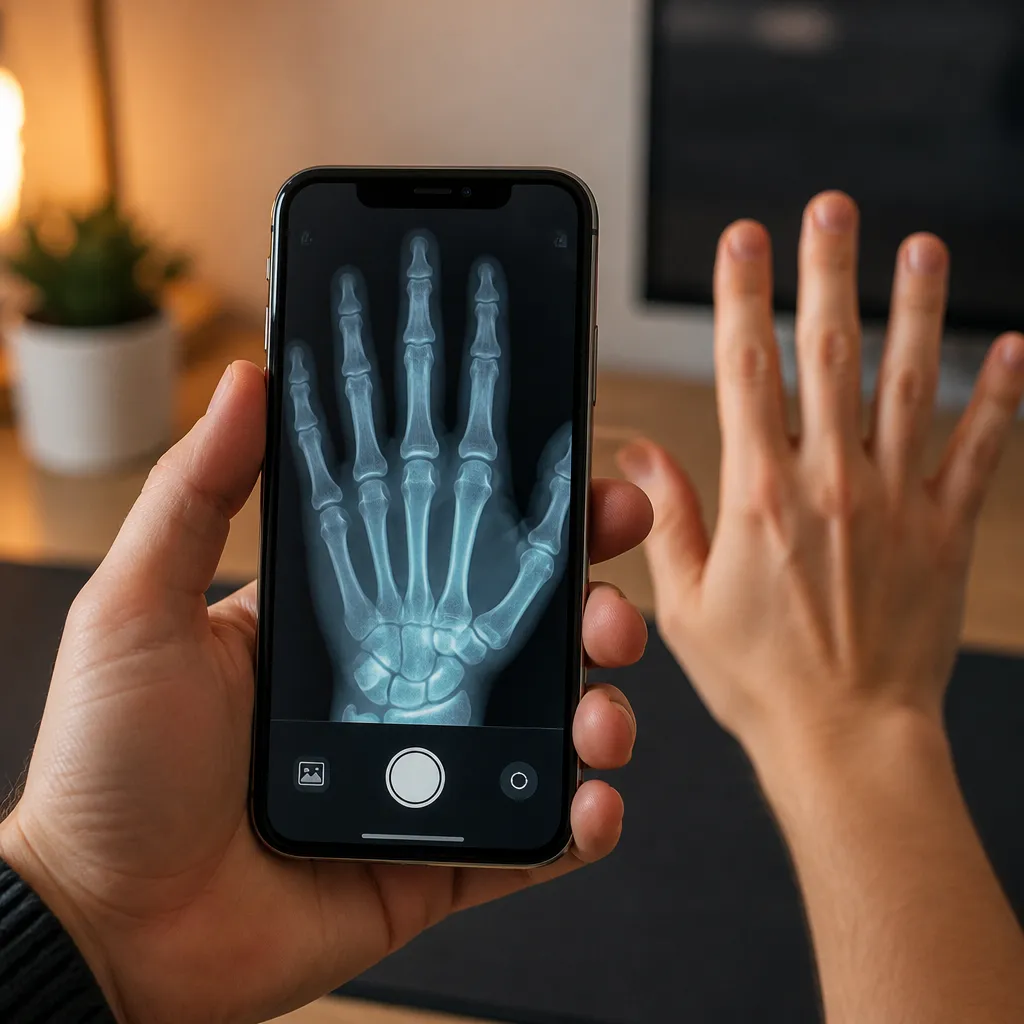
ステップバイステップ: iPhoneでX線効果を使用する方法
プロセスは非常に簡単で、これらすべてのアプリケーションで実質的に同じで、ボタンの名前だけを変更します 最初にアプリを開き 、 「ギャラリーを開く」または「写真を選択」をタップし、iPhoneライブラリから編集したい画像を選択してください 元の画像にコントラストがある場合、効果が優れているため、必ず照明の良い写真を選択してください。
写真を選択した後、フィルターまたはエフェクトセクションを探してオプションを見つけます “X線” または “X線” それをタップすると、アプリケーションは画像を処理し、エフェクトを自動的に適用します 一部のアプリでは、スライダーで強度を調整し、好みの状態になるまで左右にスワイプできます 結果に気に入らなかった場合は、戻ってX線エフェクトの別のバリエーションを選択します。
結果に満足したら 、 「保存」 、 「エクスポート」 、 「保存」をタップしてiPhoneに写真を保存します 一部のアプリは自動的にギャラリーに保存し、他のアプリは高解像度で保存するか、ソーシャルネットワークに直接共有するかを選択し、友達と共有したり、ストーリーに投稿したり、新しいビジュアル作成で好きなことをしたりするだけです。
X 線効果で結果を改善するための実践的なヒント
重要なヒントは、すべてがうまくいくわけではないので、この効果を適用するのに適切な写真を選択することです 多くの詳細を持つ人、動物、またはオブジェクトを含む画像は、単純な風景よりも興味深いコントラストも非常に重要であるため、写真が平らすぎる場合や定義があまりない場合は、x線効果がそれほどクールに見えない場合があります 常に良い照明と明確な焦点で撮影された写真を好みます。
アプリでこれが許可されている場合は、さまざまなエフェクトの組み合わせを試してください。多くのアプリでは、複数のフィルターを重ねたり、x 線を適用した後に明るさ、彩度、コントラストを調整したりできます。これにより、OK の結果が本当に印象的なものに変わります。コントロールをいじって何が起こるかを見ることを恐れないでください。気に入らない場合はいつでも元に戻すことができます。
もう1 つの効果的な戦略は、同じ写真の複数のバージョンを異なる強度の効果で保存することです そのため、その後比較することができ、その後良くなり、さらに高度な編集ツールを使用してそれぞれの最高の機能を組み合わせることができます 写真家の中には、この手法を使用してギャラリー全体を作成し、視覚的な一貫性を維持しますが、興味深いバリエーションがあります。
ソーシャルネットワーク用のコンテンツを作成している場合は、非常に激しいまたは奇妙な効果がタイムライン内の人々を怖がらせることがあることを忘れないでください。これらの場合、x線効果をより微妙に使用することを検討し、画像はまだ認識できるままにしますが、そのクールな未来的なタッチで、テクノロジーやオタクコンテンツに関する特定の投稿については、視聴者は通常、これらのより大胆なものを好むため、より攻撃的になることができます。
X線効果が機能しない場合の制限と代替案
すべての写真がx線効果で良く見えるわけではなく、結果が想像したほどクールではないことがわかった場合でも大丈夫です 非常に明るい画像や非常に暗い画像の中には、うまく処理されず、鈍くなったり、期待していた詳細がなくなったりします 人工的な未来的な外観を適用すると失われる非常に美しい自然の風景など、単にこのタイプの効果と視覚的に一致しない写真もあります。
x線効果が思うように機能しないときは、面白いビジュアルを生み出す似たようなフィルターを使うことを検討してください 先ほど述べたサーマルカメラ効果は、似たような雰囲気を作り出しながらも異なる色を持つ優れた代替手段です ネガティブ効果やカラーリバーサルも、正確にx線ではなく、ユニークで未来的なものを生成します 一部のアプリは、視覚的に比較可能な結果を達成するホログラムまたはネオン効果を提供します。
もう1 つのアプローチは、色とコントラストの調整ツールを使用して手動編集でx線効果を組み合わせることです。 x線を適用するアプリが、画像が期待した視覚的な「ポップ」がない場合もあります。特定の色の彩度を上げたり、効果を適用した後に明るさを調整したりすると、写真を活性化してよりインパクトのあるものにすることができます。多くの場合、最終結果には小さな調整が必要となるため、最初の試行をあきらめないでください。
このタイプの編集を本当にマスターしたい場合は、編集のあらゆる側面を手動で制御できる Snapseed や Photoshop Express などのよりプロフェッショナルなアプリケーションを探索する価値があります。それらでは、カスタマイズされた x 線エフェクトを最初から作成し、さまざまな調整を創造的に混合することができます。これにはより多くの時間と練習が必要ですが、結果は既製のフィルターを使用するよりもはるかに興味深いものになる可能性があります。
あなたは今、あなたのiPhone上でx線効果を持つ素晴らしい写真を作成し始めるために知っておくべきすべてを持っています 利用可能な主なアプリケーションを知っています、あなたはあなたの特定のニーズに応じてそれらを比較する方法を理解しています、そしてあなたはあなたの結果を改善するための実用的なヒントを持っています 次のステップはあなたにとって意味のあるアプリケーションを選択することです、ダウンロードしてあなたの写真で遊び始めます 少し練習と実験で、このテクニックを習得し、ソーシャルネットワークで友達や聴衆を感動させるビジュアルを作成します。



