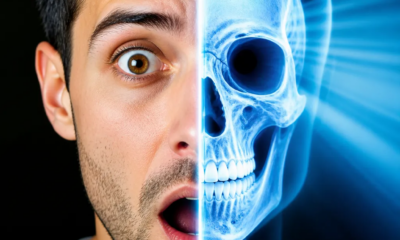
X線効果画像の作成方法を参照してください
お知らせ
X線画像の作成は思ったよりずっと身近になりました適切なツールと高度な技術により普通の写真を物体の内部を現すような見事な画像に変えることができます。
お知らせ
このガイドでは、アマチュアと経験豊富なクリエイターを区別する基本的な調整から最適化まで、このデジタル アートを習得するための専門的な戦略を学びます。
X 線効果の背後にある物理学を理解します
実際のX線は物体に放射線を通し内部構造を明らかにすることで機能しますデジタル世界ではカラーチャンネルを操作しコントラストを調整しインテリジェントなオーバーレイを作ることによってこの効果をシミュレートします画像における光の仕組みをよく理解すればするほど最終的な結果は良くなります。
従来のX線効果は明暗が明確に定義されたグレースケールを特徴としています。 color valuesを反転させ、コントラストを極端に高め、特定のチャンネルを操作することで、この美学を再現できます。重要なのは、レイヤーとそれらが相互にどのように相互作用するかを考えて、視覚的な深みを作り出すことです。
あなたのレベルに適したソフトウェアを選択してください
無料と有料のオプションを利用できます 初心者のために、シンプルなアプリはワンクリックで効果を適用する既製のフィルターを提供します GIMPのようなソフトウェアは、より制御されたジョブによく機能し、ピクセルごとの調整を可能にします 専門家のために、高度な編集プログラムは、超現実的な効果を作成することを可能にするマスクとブレンドモードの機能を提供します。
選択は目標によって異なります。ソーシャル ネットワークにすばやく投稿したい場合は、事前に設定されたフィルターを備えたモバイル アプリを使用すると時間が節約されます。完全な制御と最大限の品質を求める場合は、フル インターフェイスを備えたデスクトップ ソフトウェアに投資してください。多くの専門家は無料で開始し、需要が高まるにつれて有料バージョンに移行します。
基本テクニック: 反転とコントラスト法
最もアクセスしやすい方法は、画像を反転することから始まります。色のオプションに移動し、反転を選択し、画像の色が反対になります。その後、コントラストを劇的に増加させて、明るい領域をさらに白くし、暗い領域をさらに黒くします。
反転後、明るさを調整して画像のバランスをとります。暗い背景に固体オブジェクトを明るい構造として表示します。スイート スポットが見つかるまで、さまざまなレベルのコントラストを試してください。カーソルで微調整できるソフトウェアもあれば、特定の数値を使用するものもあります。テスト値は 80 ~ 150 コントラストで開始します。
高度な戦略: カラー チャネル操作
より洗練された結果を得るには、RGBチャンネルを別々に操作します チャンネルパネルを開き、赤、緑、青を個別に操作します あるチャンネルを増やしながら別のチャンネルを減らすと、単純なフィルタでは再現できない独自の効果を生み出す この手法は、最終的な画像がどのように見えるかを完全に制御したい専門家によって使用されます。
元のレイヤーを複製してチャンネルのさまざまな組み合わせをテストすることから始めます.1 つのチャンネルを完全に無効にし,別のチャンネルを強化し,3 番目の通常の状態のままにすることができます.この視覚的な実験では,各色が最終的な効果にどのように寄与するかを示します.
最適化: 深さにはブレンドモードを使用します
ミキシングモード (ブレンドモード) は洗練された結果を得るための秘密兵器です X線画像を作成した後、スクリーンモードまたはライトンモードを使用して元のレイヤーのコピーを上に置きますこれにより、画像がさらにリアルに見えるようにディテールとテクスチャが追加されますこのレイヤーの不透明度を20 から50% の間で調整して、効果のバランスをとります。
また、特定の領域を強化するために、オーバーレイやハードライトなどのモードを試すことができます 各ブレンドモードは、そのレイヤーと異なる反応をするので、必要な外観が見つかるまで、いくつかの専門家がこのテクニックを使用して、X線画像がオリジナルの詳細を保持しながら、説得力のある効果を示すことを確認します。
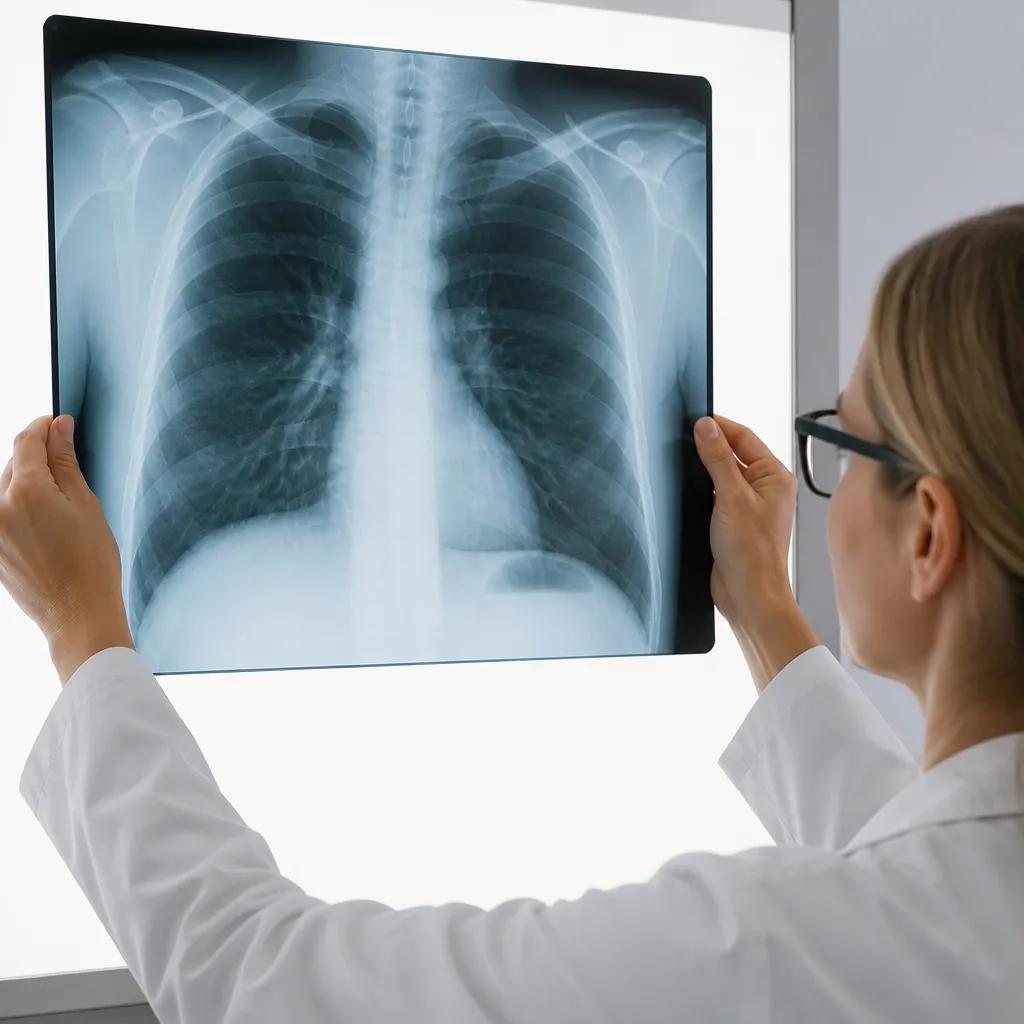
正確な制御のための曲線調整
曲線はグラフ上の点を引っ張って調整する強力なツールです S字カーブを作成すると、コントラストがエレガントに増加し、白と黒を強化しながら中間音のバランスがより高くなります。 X線の場合、光の値を白に、暗い値を黒に押し上げる、より積極的なカーブが必要です。
単純なカーブから始めて、必要に応じてポイントを引いてください 各移動がリアルタイムプレビューにどのように影響するかに注目してください これらのカーブをプリセットとして保存して、後で複数の画像にバッチ適用できます。
エクストラリアリズムの発光効果
プロの X 線画像には、エネルギーをシミュレートしてわずかに光っているように見える領域が表示されることがよくあります。これは、不透明度の低いグロー モードまたはソフト ライト モードを使用して、滑らかな白いグラデーションを持つ新しいレイヤーを追加して作成します。この輝きを強調したい領域に配置し、追加の視覚的深度を作成します。
戦略的なポイントでダッジ (ライトニング) ツールを使って、ライトホットスポットを作ってみてください これらの小さなタッチで、画像がフラットではなく、より立体的に見えるようになります このテクニックを以前のテクニックと組み合わせると、本当に印象的な結果が得られます。
さまざまな種類のオブジェクトを操作します
金属物体は有機物とは異なる X 線効果を生み出します。皮膚と骨は光と影の特定のパターンに戻り、金属は特徴的な輝きを放ちます。画像を処理する前に、画像が何を示しているか、実際の放射線がその物質をどのように通過するかを検討してください。
花や植物はデジタルX線で処理すると美しい構造を作り出し、静脈や複雑な細部を表示します。キーやツールなどの密集したオブジェクトは、非常に現実的な側面を獲得します。さまざまな主題で練習すると、どのフィット感が各タイプに最も適しているかについての直感が養われます。
効率を高めるためのバッチ処理
多くの画像を扱う場合は、プロセスを自動化します。ほとんどのソフトウェアでは、一連の手順を記録し、同じ一連の調整を複数の写真に適用できます。完璧な X 線方法を一度記録してから、休んでいる間にプログラムに力仕事を任せます。
まずはテスト画像を作成し、すべての調整を最初から行い、各ステップを保存します。次に、このシーケンスを記録します。必要に応じて、新しい画像ごとに個々のパラメータを調整することでさらに洗練できます。このワークフローにより、何時間も繰り返される編集が節約されます。
品質を損なうことなく輸出と圧縮を行います
完璧なX線効果を作成したら、正しくエクスポートしてその品質をすべて保持します。透明度が必要な場合はPNG、サイズに問題がない場合は最大品質設定のJPEGなどの非圧縮形式を使用します。 webの場合は、ビジュアル品質とファイルサイズのバランスを調整します。
エクスポートする前に、使用する最終的な寸法に画像のサイズを変更します。処理後のサイズ変更により、一生懸命作成した X 線効果が低下する可能性があります。編集中は常に高解像度で作業し、最終的なエクスポート時にのみ縮小します。