
このアプリを使用して iPhone カメラで X 線をシミュレートする方法
お知らせ
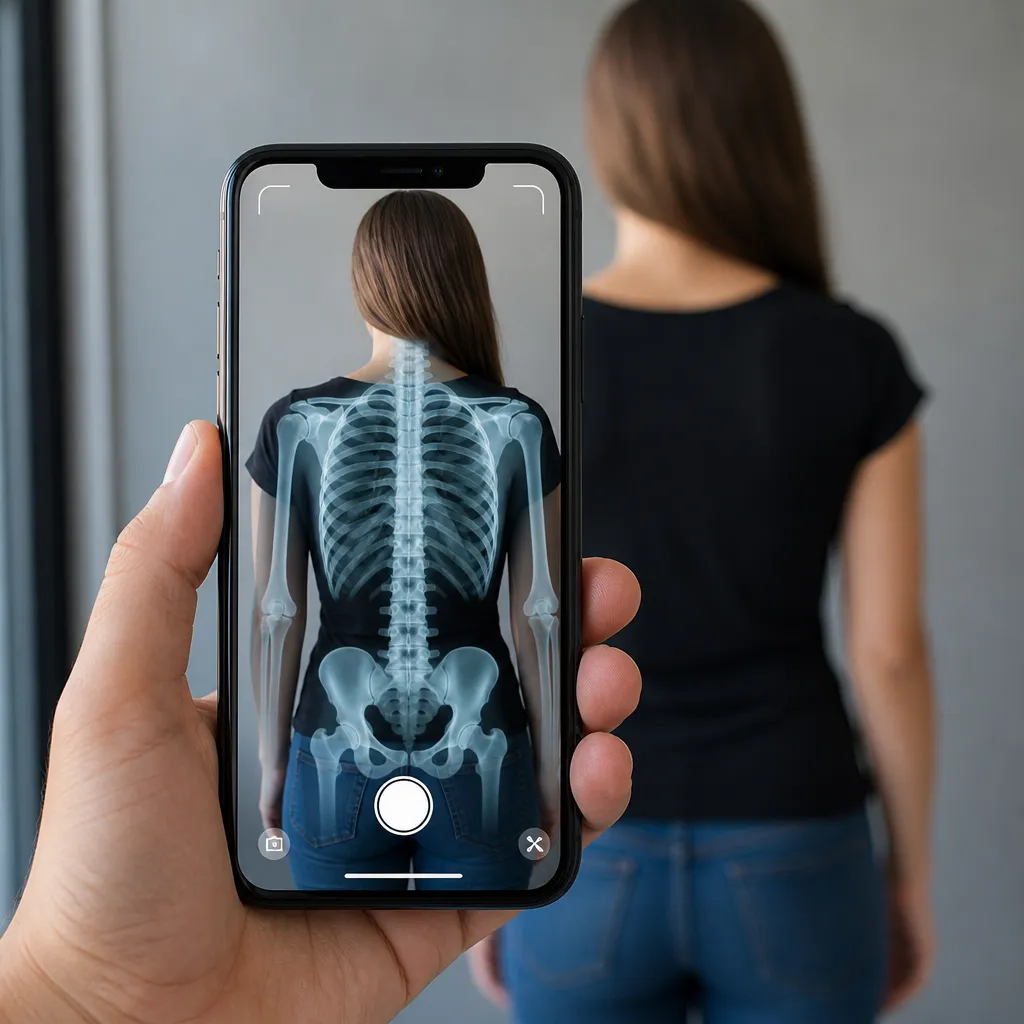
IPhoneカメラを使ってX線効果をシミュレートすることを想像したことがありますか? このテクノロジーを使用すると、オブジェクトをレイヤーを通して表示して、現実的で印象的な錯覚を作成できます この記事では、これらのシミュレーターアプリケーションがどのように機能するか、およびそれらを使用するときに最も一般的なエラーは何ですか。
お知らせ
カメラによる X 線シミュレーションは iOS ユーザーの間でトレンドとなっており、ユニークなビジュアル エンターテイメントを提供しています。しかし、多くの人がセットアップ プロセスやアプリの選択で間違いを犯し、イライラする体験や最適とは言えない結果になる可能性があります。
IPhone用のX線シミュレータとは何ですか?
X線シミュレーターは、iPhoneのカメラを使用して画像をリアルタイムで処理し、X線の視覚効果を生み出す特別なフィルターを適用するアプリケーションです。アプリは、前面または背面のカメラをキャプチャし、見たものをX線技術をシミュレートする表現に変換し、架空のレイヤーを通じて物体や人物の「内部詳細」を示す。
これらのアプリケーションは、リアルタイムでビデオの色、コントラスト、彩度を変更する画像処理アルゴリズムを通じて機能します。その結果、実際の X 線技術では根拠のない創造的なシミュレーションにすぎませんが、オブジェクトの「内部」を示しているように見える視覚効果が得られます。選択したアプリや環境の照明条件によって、効果の精度と品質は大きく異なります。
シミュレーターアプリの仕組み
X線シミュレータはiPhoneカメラを使用してライブビデオをキャプチャし、画像の外観を変更する特別なフィルタを適用します このプロセスには、エッジの検出、色の反転、明るさの操作が含まれ、X線の特徴的なオブジェクトを実際に読み取るのではなく、カメラでキャプチャされた色とコントラストを変更することで、説得力のある視覚的錯覚を作成します。
 Xray スキャン フィルター カム
分類:
の 「」^^^^^^^^^^^^^^^^^^^
1.68
年齢分類:
無料の分類
著者:
rokdevapps の
プラットフォーム:
アンドロイド
価格:
無料
ーGoogle Playでダウンロード
Xray スキャン フィルター カム
分類:
の 「」^^^^^^^^^^^^^^^^^^^
1.68
年齢分類:
無料の分類
著者:
rokdevapps の
プラットフォーム:
アンドロイド
価格:
無料
ーGoogle Playでダウンロード
これらのアプリのほとんどは、さまざまな表示モードを提供し、効果の強度、主な色 (緑、青、またはモノクロ) およびその他の視覚パラメータを調整できます 一部のアプリには、効果を有効にしてビデオを録画したり、ソーシャルネットワークで共有できる静止写真を撮影したりするためのオプションが含まれています ユーザーエクスペリエンスは、デバイスの処理能力と選択したアプリの品質に大きく依存します。
X 線シミュレーターを使用するときによくあるエラー
多くのユーザーが犯す最初の間違いは、シミュレーターが異なる照明環境で同じように動作することを期待することです。iphone カメラは目に見えるものだけをキャプチャするため、非常に暗い環境や非常に明るい環境では、X 線効果がうまく機能しない可能性があります。
もう1 つの頻繁な間違いは、未知の開発者から、または海賊版Webサイトや不正なリポジトリなどの非公式のソースからアプリをダウンロードすることです これらのアプリには、iPhoneのセキュリティを損なうマルウェア、ウイルス、またはトラッカーが含まれている可能性があります アプリは、利用可能になる前にセキュリティと品質のチェックを受ける公式のApple App Storeから独占的にアプリをダウンロードしてください。
また、多くのユーザーは、X線効果が壁や厚い木製のテーブルなどの不透明で密なオブジェクトを介して動作することを期待しています 実際には、シミュレータは、カメラがキャプチャできるものに基づいてのみ効果を作成できます これは視覚的シミュレーションの技術的制限を超えているため、アプリが実際に閉じたバックパックや不透明な箱の中にあるものを表示することを期待しないでください。
重大なエラーは、アプリが要求したカメラとプライバシーの許可を無視することです。一部のアプリはカメラへのアクセスを要求しますが、保存、場所、または連絡先に対する追加の許可も要求します。これらの許可を注意深く確認し、X 線シミュレータの操作に必要のない許可を拒否する必要があります。過剰な許可を要求するアプリは、疑わしい行為の指標となる可能性があります。
もう1 つの一般的な誤解は、X線シミュレータがプロフェッショナルまたは現実的な品質を提供することです これは架空の視覚効果を作成するエンターテイメントアプリケーションであることを忘れないでください、本物の医療または科学機器ではありません アプリの結果は、エンターテイメント以外の実用的な価値がないため、深刻な目的や診断の目的で使用しないでください。
適切なアプリの選択
IPhone用のX線シミュレータを探すときは、まずApp Storeのダウンロード数と評価を確認してください 何百万ものダウンロード数と4.5 つ星を超える高評価のアプリは、より信頼性が高く、より良いユーザーエクスペリエンスを提供する傾向がある 最近のユーザーレビューを読んで、潜在的な問題やアプリの品質の時間の経過に伴う変化を特定します。
アプリの説明を注意深く調べて、提供するものと動作を正確に理解します。有名な大企業によって開発されたアプリもあれば、独立した開発者によるアプリもあります。小規模な開発者のアプリを使用することは問題ありませんが、非現実的な機能を約束するものや、見栄えが良すぎて真実とは思えないものには注意してください。
さまざまな効果を体験できる複数のフィルターと表示モードを提供するアプリを探してください アプリが提供するカスタマイズオプションが多ければ多いほど、あなたが喜ぶ視覚効果を見つけるための柔軟性が高まります また、アプリがiPhoneカメラ (フロントとリア) の両方で動作することを確認してください これにより、使用の可能性が高まります。
アプリに制限のある無料バージョンがあるか、すぐに支払いが必要かを検討してください 多くの高品質アプリは、基本的な機能を備えた無料バージョンと高度な機能を備えたプレミアムバージョンを提供しています 無料バージョンを最初にテストすると、不必要にお金を費やすことなく追加機能に投資する価値があるかどうかを判断できます。
構成と最初のステップ
App StoreからアプリをダウンロードしてiPhoneにインストールした後、デバイスのカメラへのアクセスを許可する必要があります 最初に開くと、アプリはダイアログボックスを介してこの許可を求めます 「許可」をタップしてX線シミュレータを正常に動作させません 誤って拒否した場合は、iPhoneの設定、プライバシー、カメラで許可を逆戻すことができます。
カメラの許可を与えた後、アプリの設定メニューを探索して基本的な設定を調整します。ほとんどのアプリでは、さまざまなフィルター色 (クラシックな緑、青、白、またはグレースケール) から選択してエフェクトの強度を調整できます。デフォルト設定から始めて、さまざまなオプションを試して、どの視覚的な結果を好むかを確認してから、他のアプリと併用してください。
明るい場所に身を置く, しかし、iPhoneのカメラに焦点を当てて直射日光なし. sideまたは拡散照明は、説得力のあるX線効果を作成するために最適に動作します. 、異なるオブジェクトを指してアプリをテスト: 手, 顔, 食品や家庭用品. you will notice that some objects create more interesting effects than others depending their color, texture and transparency.
効果が期待どおりに現れない場合は、カメラがきれいで遮るものがないことを確認してください 汚れたカメラやフィルムで覆われていると、キャプチャされた画像の品質を損なう可能性があります また、iPhoneとオブジェクトの間の距離を調整します: 近すぎず遠すぎず 最適な距離は通常20 から40 センチメートルの間で、最高の焦点と視覚効果を実現します。
ビジュアルエクスペリエンスの向上
X線シミュレータで最良の結果を得るには、lighting.Testの異なる環境での作業を学ぶ必要があります: 窓の近く、ランプの下、または影付きの領域 各タイプの照明は、アプリで異なる視覚効果を生成します 通常、最も一貫性のある均一な照明は、シミュレーションのコンテキストでより満足のいく現実的な結果を生成します。
カメラを物体に向けるときに、さまざまな角度と距離を試してください。近づきすぎると効果がぼやけてしまいますが、遠すぎると視覚的な詳細が減ります。iPhone を物体の周りでゆっくりと動かして、より現実的に感じるダイナミックな体験を作成します。この緩やかで制御された動きは、シミュレーターが作成する想定される「内層」を強調するのに役立ちます。
多くのアプリは、効果を有効にして写真やビデオをキャプチャするオプションを提供しています ソーシャルネットワークで結果を共有したい場合は、これらの機能を探索する 一部のアプリには、キャプチャしたファイルをiPhoneのギャラリーに保存する前に調整できる基本的な編集ツールが含まれています これらの機能は、最終的な画像の品質を維持するために控えめに使用してください。
アプリが夜間または低照度モードを提供している場合は、暗い環境でオンにします。このモードでは通常、カメラの感度が向上し、使用可能な光の量が少ないほど効果処理がより適切に機能するように調整されます。
避けるべきセキュリティとプライバシーのエラー
X線シミュレーターが撮影した動画や写真に、同意なしに他人の顔が含まれている場合は共有しないでください 効果は明らかに虚偽で視覚的な娯楽にすぎませんが、許可なく他人の画像を使用することはプライバシーを侵害し、法的な影響を示すコンテンツをキャプチャまたは共有する前に、必ず許可を求めます。
連絡先、位置履歴、個人ファイルへのアクセスなど、カメラのアクセスを超えた過剰な権限を要求するアプリに注意してください。正規の X 線シミュレーターが動作するにはカメラの権限のみが必要です。アプリが複数の侵襲的な権限を要求した場合は、すぐにアンインストールし、プライバシーをより尊重した代替手段を探してください。
サードパーティのウェブサイトやApp Store以外のストアからX線シミュレータアプリをダウンロードしないでください これらの非公式の情報源は、悪意のあるソフトウェアやトラッカーを含むアプリの修正バージョンをホストする場合があります App Storeは、すべてのアプリがダウンロード用に公開される前にセキュリティチェックを受ける安全な環境を提供します。
IPhoneの設定でアプリに付与された権限を定期的に確認する アプリが疑わしい動作を始めた場合、いつでもカメラへのアクセス権やその他の権限を取り消すことができます。
最大限に活用するための高度なヒント
一部のシミュレーターアプリは、より洗練された効果を作成するために、ポートレートモードまたは深度検出を提供します。 iPhoneにポートレートモードをサポートするフロントカメラとリアカメラがある場合は、この機能を有効にすると、X線効果が深度検出とどのように相互作用するかを確認できます。この機能は、シミュレートされたオブジェクトのさまざまな「レイヤー」を強調表示することで、より印象的でリアルな視覚結果を作成できます。
アプリが提供している場合は、ビデオ録画機能を探索します。 X線効果を有効にしたビデオをキャプチャすると、静止写真だけでなく、よりダイナミックで興味深いコンテンツを作成できます。短く、よく編集されたビデオをソーシャルネットワークで共有できるため、視聴者にインパクトのあるビジュアル体験が生まれます。
一部のアプリには、標準のX線効果に加えて追加のフィルタが含まれています これらの追加フィルタを試して、アプリが提供する他の創造的な可能性を発見してください シミュレートされた赤外線効果、誤った熱視覚、または従来のX線を超えて機能を拡張するその他の特別な表示スタイルを見つけることができます。
プレゼンテーションやイベントで X 線シミュレーターを使用したい場合は、事前にアプリ全体をテストしてください。使用される環境でアプリが正常に動作することを確認し、必要なバッテリー時間を確認し、ローカル照明が適切であることを確認してください。事前準備により、他の人に効果を示すときに失望することはありません。
X線シミュレータを他のカメラアプリケーションと組み合わせて合成視覚効果を作成 一部のアプリでは、結果を画像や動画としてエクスポートでき、写真編集アプリケーションで編集できます このクリエイティブなアプローチにより、シミュレータの使用の可能性を本来の範囲を超えて拡大できます。
IPhone のパフォーマンスを最適化します
X線シミュレータなどのリアルタイムビデオを処理するアプリケーションは、iPhoneのバッテリから多くの電力を消費します 使用時間を最大化するには、バッテリが20% 未満の場合、アプリケーションを起動する前にバッテリ節約モードを有効にします 保存モードはプロセッサのパフォーマンスをわずかに低下させますが、アプリの実行時間を延長するのに役立ちます。
X線シミュレータを使用する前に、他の実行中のアプリ、特にカメラを使用したり集中的な処理を行うアプリを閉じます。 iPhoneでRAMを解放すると、アプリのパフォーマンスが向上し、クラッシュが防止されます。 画面の最後から上にスワイプし、マルチタスクビューでアプリを1 つずつ閉じることでこれを行います。
アプリの速度が低下したり遅れたりし始めた場合は、iPhoneを完全に再起動してください。再起動すると、プロセスの蓄積や解放されていないキャッシュによって引き起こされる多くの一時的なパフォーマンスの問題が解決されます。 iOS 用にオペレーティング システムを最新の状態に保ち、X 線シミュレーターとの互換性とパフォーマンスを最大限に高めます。
利用可能なスペースが不足すると、任意のアプリのパフォーマンスが損なわれる可能性があるため、iPhoneストレージスペースを監視します X線シミュレータで多くのビデオをキャプチャする予定がある場合は、デバイスで少なくとも2 から5 ギガバイトの空き容量を確認して解放できます 設定 、次に一般 、次にiPhoneストレージ。
App Store で利用可能な場合は新しいバージョンをダウンロードして、アプリを最新の状態に保ちます。更新にはパフォーマンスの向上、バグ修正、新機能が含まれることがよくあります。アプリの自動更新を有効にすると、手動で更新することを忘れないように、常に最新かつ最も最適化されたバージョンを入手できます。



