
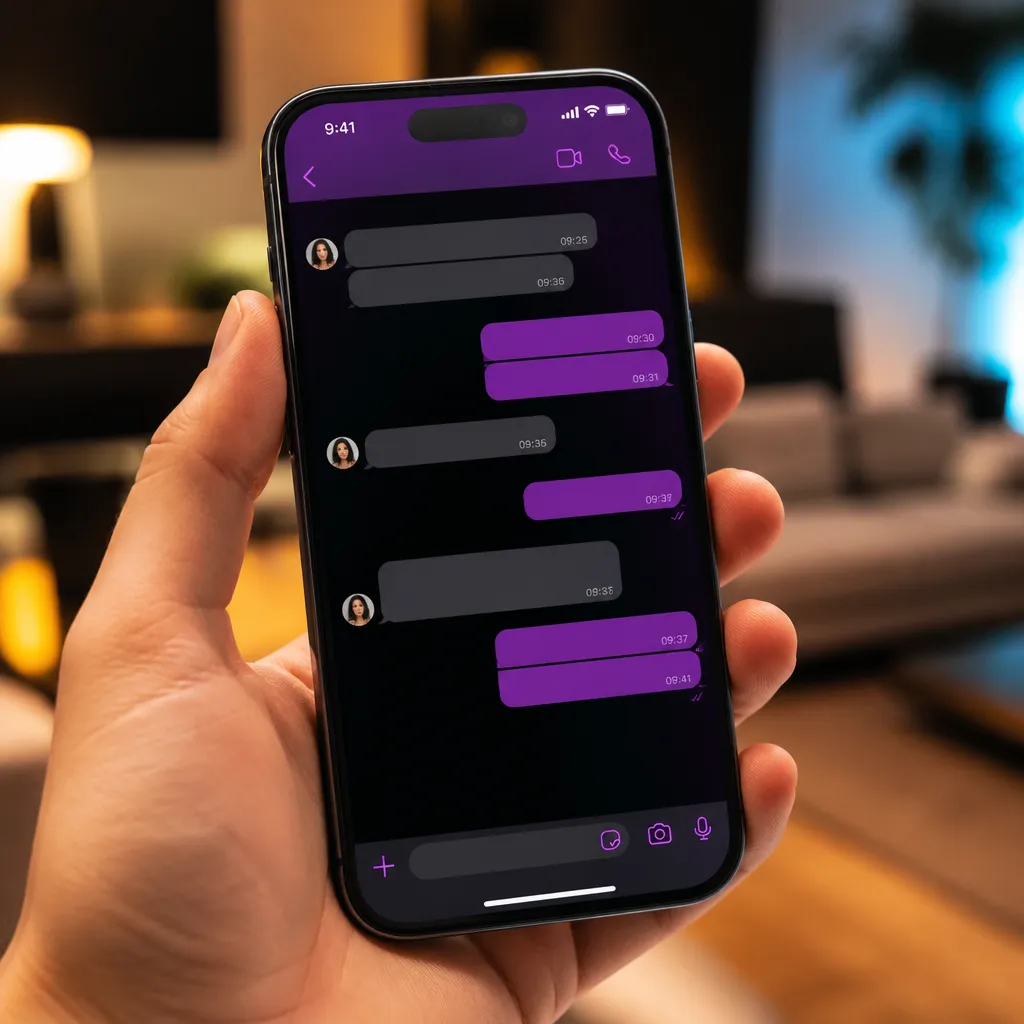
このアプリを使用して iPhone の WhatsApp 色をカスタマイズします
お知らせ
IPhoneでWhatsAppにユニークな外観を与えたいですか? 脱獄したり、開発者モードをアクティブにしたりすることなく、アプリの色をカスタマイズできる素晴らしいアプリがあります.WhatsAppを完全にカスタマイズした、個人的なスタイルに一致するものに変える方法を見つけてください。
お知らせ
ほとんどの人は、iOS用の特定のツールを使用して色、テーマ、さらにはWhatsAppインターフェイス全体を変更することが完全に可能であることを知りません Androidとは異なり、iPhoneにはオペレーティングシステムに制限がありますが、サードパーティのアプリケーションはこれを安全かつ合法的に回避できます この実用的なガイドでは、これらのカスタマイズの方法とiPhone用に選択するツールを段階的に学習します。
WhatsAppの色をカスタマイズする理由?
あなたのWhatsAppの色のカスタマイズは、純粋な美学をはるかに超えていますあなたがあなたの好きな色でアプリをカスタマイズするとき、使用の経験はより快適で個人的なものになり、それに費やされる時間が増えます さらに、よく選ばれた色は、特にあなたが一日の長い期間WhatsAppを使用する場合、目の負担を軽減することができます。
多くのユーザーは、より快適に感じるために暗いテーマや特定の色を採用しています たとえば、作業中にアプリで何時間も過ごした場合、柔らかいトーンのテーマは、標準のインターフェイスよりもはるかに快適にカスタマイズすることもできます アイデンティティを表現し、iPhoneを本当に表す顔のままにします。
IPhoneでWhatsAppをカスタマイズするために利用できるアプリ
App Storeには、WhatsAppのテーマとカスタマイズを提供するアプリがいくつかあります 最も人気のあるのは、あなたと元のWhatsAppの間の仲介者として機能するアプリで、背景色、テキスト、メッセージのバブルなどを安全に機能させ、WhatsAppの利用規約を尊重します。
 メッセンジャーのための色SMS
分類:
^^^^^^^^^^^^^^^^^^^^^^^^^^^の 「」
3.62
年齢分類:
無料の分類
著者:
デジタル アップグラウンド テーマ
プラットフォーム:
アンドロイド
価格:
無料
ーGoogle Playでダウンロード
メッセンジャーのための色SMS
分類:
^^^^^^^^^^^^^^^^^^^^^^^^^^^の 「」
3.62
年齢分類:
無料の分類
著者:
デジタル アップグラウンド テーマ
プラットフォーム:
アンドロイド
価格:
無料
ーGoogle Playでダウンロード
これらのアプリの主な機能は、元のWhatsAppインターフェース上にカスタマイズのレイヤーを作成することです これは、本物のWhatsAppを使用し続けることを意味しますが、まったく異なる外観を持っています 市場で最も優れたアプリは、数十、さらには数百の事前定義された色の組み合わせを提供するだけでなく、独自のカスタムの組み合わせを作成することもできます。
ステップ 1: 適切なアプリを選択してダウンロードします
最初のステップは、iPhoneのApp Storeにアクセスし、WhatsAppテーマアプリを検索することです 検索バーに入力する 「テーマWhatsApp」または「カスタマイザWhatsApp」などの用語を使用すると、いくつかのユーザーレビューを読み、すでに何人の人がアプリを使用しているかを調べて、信頼性と安全性を確保します。
アプリを選ぶときは、4 つ星以上で、かなりのダウンロード数があるものを好みます アプリが定期的に更新されていること、および開発者がユーザーのコメントに反応していることを確認します これは、ツールがアクティブに保たれ、iOSおよびWhatsAppの最新バージョンとうまく機能することを示しています。
気に入ったアプリを見つけたら 、 「取得」ボタンをタップして、通常のダウンロードプロセスに従ってください。 iOSは、Face ID、Touch ID、またはApple IDのパスワードを要求できます インストールが完了すると、アプリはホーム画面で使用する準備が整います。
ステップ 2: 必要な権限を付与します
最初にアプリを開くと、いくつかの重要な権限が要求されます アプリは、WhatsAppで正常に動作するためにiPhoneの連絡先にアクセスする必要があるかもしれません 実際に動作するようにカスタマイズするために必要なので、これらの権限を付与することは完全に安全です。
IPhoneの設定 に移動し、インストールしたばかりのカスタマイズアプリを検索し、連絡先、カレンダー、その他リクエストした権限へのアクセスを承認する 写真もカスタム背景として使用する場合は、一部のツールでカメラやギャラリーにアクセスする必要がある 各権限を確認し、やりたいことに意味のある権限を許可します。
ステップ 3: 利用可能な事前定義されたテーマを探索します
アプリを開いた後、すぐに使用できるテーマの完全なライブラリが表示されます。これらのテーマには、すでにテストされ、デザイナーによって承認されている色の組み合わせが付属しています。 「ダークテーマ」、「カラーテーマ」、「ミニマリストテーマ」、さらには「シーズンごとのテーマ」などのカテゴリを参照できます。
テーマを表示するには、それをタップすると、アプリは通常、それらの色でWhatsAppがどのように見えるかのプレビューを表示します メッセージのバブルの色、チャットの背景、テキスト、送信アイコン、およびインターフェイスの他のすべての要素に注意してください このプレビューは、テーマを適用する前に、テーマが気に入っていることを確認するために重要です。
決定を下す前に、利用可能なテーマのギャラリーを探索します.時にはあなたが期待していなかったテーマが、あなたが実際にどのように見えるかを見てあなたのお気に入りになることができます.多くのアプリは定期的に新しいテーマを追加するので、それはあなたのインターフェースに定期的に新しい外観を与える価値があります.
ステップ 4: カスタム色を作成します
プリセットテーマが完全にあなたを喜ばない場合、事実上これらのアプリのすべてがカスタムカラーエディタを提供します このセクションでは、あなたが各WhatsApp要素にしたい色を正確に選択することを可能にするカラーホイールまたはパレットの背景色、送信されたメッセージの泡、受信したメッセージの泡、テキスト、アイコンとちょうどあなたが見るすべてのものをカスタマイズすることができます。
プロセスは簡単です: 変更したい色をタップすると、カラーホイールが表示され、スワイプして完璧な色合いを見つけます 多くのアプリでは、すでに特定の色を念頭に置いている場合は、カラー16 進コードを入力することもできます この機能は、WhatsAppの色を壁紙のカラーパレットやiPhoneの全体的なテーマと一致させたい場合に最適です。
必要な色をすべて選択した後、アプリは通常、結果がどのように見えるかを確認するためのリアルタイムプレビューを提供します。外観に完全に満足するまで微調整を行います。次に、このカスタムの組み合わせに「ナイトブルー」や「トロピカルバイブラント」などの名前を付けて保存します。必要に応じて後で取得できます。
ステップ5:WhatsAppにテーマを適用します
プリセットでも作成したテーマでも、完璧なテーマを見つけたら、次のステップで適用します。 「適用」や「このテーマを使用する」などの強調表示されたボタンがほとんどのアプリにあります。それをタップして、画面に表示される指示に従ってください。アプリによっては、アクションを確認するように要求したり、変更を適用しながら WhatsApp を閉じたりする場合があります。
テーマを適用した後、WhatsAppを開くと、すべての色が変更されていることがわかります メッセージのバブル、チャットの背景、アプリのヘッダー、すべてが選択した色になります 何らかの理由で結果が気に入らない場合は、カスタマイズアプリケーションに戻って別のテーマを選択するか、カスタマイズされた色を調整します。
より良い結果を得るための実践的なヒント
カスタムカラーを選択するときは、コントラストが読みやすさの鍵であることを忘れないでください 非常に暗い背景を選択した場合は、テキストが非常に明るい色であることを確認して、メッセージを難なく読むことができるようにします 非常に鮮やかな色を一緒にすると視覚的な不快感が生じる可能性があるため、バランスの取れた組み合わせを好みます。
昼と夜でさまざまな組み合わせを試してください 昼間の自然光で美しく見える色は、夜は非常に明るく見えることができます 夜間にWhatsAppに多くの時間を費やす場合は、目を守るために暗い背景のテーマを使用して、多くの上級ユーザーは、2 つの異なるテーマを作成します 1 つは昼用、もう1 つは夜用です。
いつものパターンの外側でテーマを完全にテストすることを恐れないでください。時には、自分では決して選択できなかった新しい色の組み合わせを発見すると、さらに楽しい体験が得られます。テーマを変更するのにかかる時間は最小限なので、自分自身で探索できるようにしてください。
高度なカスタマイズも可能です
色に加えて、多くのサードパーティのiPhoneアプリは、はるかに高度なカスタマイズを提供します.Appアイコンを変更したり、テキストフォントをカスタマイズしたり、特定の要素のサイズを変更したり、さまざまなコンポーネントの透明度を調整したりすることもできます。
一部のアプリでは、個々のチャットでカスタム画面の背景を使用できます あなたの人生のすべての重要な会話のために異なる背景を持っていることを想像してください パートナーとのチャットのための特別な画像、プロのチャットのための別の機能など、WhatsAppは本当にユニークで個人的なものになります。
メッセージを送ったり通知を受け取ったりするとカスタムアニメーションを提供するアプリもありますこれらのアニメーションはアプリを操作するとスムーズに色を変えることができ素敵でモダンな視覚効果を生み出します WhatsAppを使う体験はこうしたカスタマイズによってずっと流動的で魅力的になります。
さまざまな iOS バージョンとの互換性
カスタマイズアプリをダウンロードする前に、iPhoneで使用しているiOSのバージョンと互換性があることを確認してください 最新のアプリのほとんどはiOS 14 以降で動作しますが、例外は常にあります この情報は、App Storeのアプリページ 、 「情報」セクションで明らかです。
古いバージョンの iOS を実行している場合、新しいカスタマイズ アプリが利用可能ではない場合があります。この場合、2 つのオプションがあります。古いバージョンをサポートするアプリを探すか、iPhone のオペレーティング システムのアップグレードを検討します。ほとんどのユーザーは、新しいアプリとの互換性が向上するため、デバイスを最新の状態に保ちます。
これらのアプリを使用する際のセキュリティとプライバシー
よくある質問は、これらのパーソナライゼーションアプリが安全でプライバシーを侵害しているかどうかです。公式 App Store.IOS で利用可能な正規のアプリを選択する限り、答えは「はい」です。IOS には、個人情報と各アプリがアクセスできるアクセスを保護する堅牢なセキュリティ層があります。
パーソナライゼーション アプリをダウンロードするときは、開発者が提供するプライバシー ポリシーを常に読んでください。正規のアプリは、明示的な許可なしにデータを第三者と共有することはありません。最高のアプリはビジュアル パーソナライゼーションのみで動作し、メッセージの内容から情報を収集しません。
奇妙な権限を要求するアプリや、多くのユーザーから肯定的なレビューがないアプリは避けてください 本能を信頼してください: アプリの説明や人々のコメントで何かが疑わしいように見える場合は、別のApp Storeには数十の優れた信頼できるオプションがあるため、疑わしいアプリでリスクを負う必要はありません。
Apple デバイス間でテーマを同期します
IPhoneやiPadなど、複数のAppleデバイスをお持ちの場合、多くのカスタマイズアプリでは、それらの間でお気に入りのテーマを同期するオプションが提供されています この機能では、iCloudまたは開発者アカウントを使用してカスタマイズをクラウドに保存します iPhoneにテーマを適用すると、自動的にiPadでも利用できるようになります。
同期を有効にするには、カスタマイズアプリの設定を検索し 、 「iCloudで同期」または「クラウドバックアップ」オプションを探します。 、これは、iPhoneを復元するか、新しいデバイスを購入すると、お気に入りのテーマがすべてあなたを待っていてくれる時間を節約する機能であり、複数のデバイスユーザーの生活をはるかに容易にします。
定期的なアップデートと WhatsApp との互換性
WhatsAppは、新しい機能を追加し、セキュリティを向上させるアップデートを頻繁に受信します パーソナライゼーションアプリも更新され、これらの変更との互換性を確保します したがって、WhatsAppとパーソナライゼーションアプリの両方を常に最新の状態に保つことが重要です。
定期的にApp Storeで両方のアプリのアップデートを確認する 新しいバージョンが利用可能になると、App Storeアイコンに赤い数字が表示されます 古いアプリは新しいバージョンのWhatsAppでは完全に動作しない可能性があるため、更新が重要です 幸いなことに、ほとんどのアプリではデフォルトで自動更新がオンになっています。
WhatsApp で独自のビジュアル アイデンティティを作成する
WhatsAppの色のカスタマイズは、あなたが誰であるかを表す視覚的なアイデンティティを作成する機会です あなたが創造的でデザインが好きなら、さまざまなカラーパレットや組み合わせを探索することはとても楽しいです。
この視覚的アイデンティティは連絡先にも及びます誰かが標準のWhatsAppであなたとチャットを開くと、彼らはデフォルトのインターフェースを見ますしかし、あなたがあなたのカスタムテーマであなたのiPhoneで会話を開くと、経験は完全にあなたのものですそれは他の誰も持っていないユニークなインターフェースを備えたiPhoneを持っているようなものです。
多くのユーザーは、自己表現の一形態として、自分のカスタムWhatsAppのテーマについて話します 私たちは、私たちの性格を反映するために服やアクセサリーを選択するのと同じように、私たちは、私たちが誰であるかについて何かを言う色やテーマを選択する この追加のカスタマイズの層は、日常生活の中でアプリの使用をより満足させ、楽しいものにします。
カスタマイズに関する一般的な問題を解決します
時々、テーマを適用した後、特定の要素が変更されていないか、奇妙になっていることに気づくかもしれません これは通常、カスタマイズアプリが現在のバージョンのWhatsAppと完全に同期できない場合に発生します 最も簡単な解決策は、WhatsAppとカスタマイズアプリを強制的に閉じてから、それらを再度開くことです。
問題が解決しない場合は、カスタマイズアプリを削除して再インストールしてみてください。キャッシュが破損すると問題が発生することがあります。 iPhoneの設定を開き、カスタマイズアプリを検索してデータを削除します。その後、App Storeから再インストールします。このプロセスは迅速で、通常は同期の問題を解決します。
もう1 つの一般的な問題は、テーマが「フラッシュ」になるか、正しく適用されない場合です。 iOSのバージョンが最新であることを確認することで解決できます。 「設定」 、 「一般」 、 「ソフトウェアアップデート」に移動します。利用可能なアップデートがある場合は、インストールしてください。 iOSの古いバージョンは、新しいバージョンのアプリと完全に互換性がない可能性があります。
新しいテーマを定期的に探索します
パーソナライゼーションアプリを使用する最も良い点の1 つは、退屈になったときにWhatsAppの外観を完全に変えることができることです 多くのユーザーは、気分に応じて毎週、または毎日テーマを変更します これはゼロのコストで、わずか数秒しかかかりませんので、新鮮な体験を簡単に保つことができます。
新しいテーマが定期的に追加されるため、選択したアプリのアップデートを常に把握してください。開発者のソーシャル ネットワークに従うか、新しいテーマがリリースされるかどうかをアプリ通知で確認できます。ユーザー コミュニティも、お気に入りの色の組み合わせを共有することが多く、独自のカスタマイズのインスピレーションを提供します。
さまざまな機会に合わせてテーマのコレクションを作成することを検討してください 夏用のテーマ、冬用のテーマ、特別なイベント用のテーマのセットを用意できます このように配置すると、見た目を変えたいときにいつでも探している必要はありません テーマのワードローブをどんな状況にも備えているようなものです。
色を超えたさまざまな側面をカスタマイズします
カスタマイズの主な焦点は色ですが、一部のアプリではさらに多くの機能が提供されます。通知音、受信メッセージの雰囲気、さらにはアプリのさまざまな部分に表示されるアイコンを変更できます。これらのカスタマイズを組み合わせると、デフォルト バージョンの WhatsApp とはまったく異なるエクスペリエンスが作成されます。
一部のアプリでは、迅速な返信のためのカスタム マクロまたはショートカットを作成できます。最も一般的な返信を記録し、クイック タップでアクセスできます。これにより、会話の応答時間が短縮されます。特に、WhatsApp で作業していて、複数の会話を同時にアクティブに保つ必要がある場合に役立ちます。
利用可能なカスタマイズの深さはあなたを驚かせるかもしれませんあなたがちょうど色の変化だと思っていたことは、完全に再発明されたWhatsApp体験に変わることができますあなたが可能性を最大限に活用するために選択したアプリケーションのすべての機能を探索する時間を投資します。
iOS 用 WhatsApp のパーソナライゼーションの将来
WhatsAppが進化するにつれ、同社はより多くのカスタマイズオプションをネイティブで提供し始めている。アプリ自体のテーマは最近のバージョンでも表示され始めているが、サードパーティ製アプリは依然としてWhatsAppが提供するネイティブカスタマイズよりもはるかに柔軟性とオプションを提供している。
将来的にWhatsAppがより多くのパーソナライゼーション機能をアプリに直接実装し、外部アプリケーションの必要性を減らす可能性があります。しかし今のところ、これらの特殊なツールは、真にユニークなWhatsAppを入手するための最良の方法であり続けています。
風景がどのように進化するかにかかわらず、基本原則は依然として残っています: アプリをカスタマイズして独自のものにする権利があります テクノロジーはあなたに役立つべきであり、あなたの経験は楽しいものであるべきです これらのパーソナライゼーションツールは、あなたが望むように正確にWhatsAppを楽しむことができるようにするために存在します。



