
別のWhatsAppが欲しいですか? 「色を変更する方法」を参照してください
お知らせ
WhatsAppのカスタマイズは、単にプロフィール画像を変更するだけではありません。 、別のWhatsAppとより個人的な好みに合わせて、アプリケーションの色を変更することは、あなたの日常の経験を完全に変える効果的な戦略です.この記事では、WhatsAppの色をカスタマイズし、すべての違いを生む最適化を学ぶための最も高度な技術を発見します。
お知らせ
WhatsApp は一部の競合他社ほど堅牢なネイティブ カラー カスタマイズ システムを提供していませんが、優れた結果を達成できる洗練された戦略があります。統合されたオプションから、現在適用できる最も創造的で効率的な代替手段まで、あらゆるものを検討します。
WhatsApp Advanced Dark Modeの理解
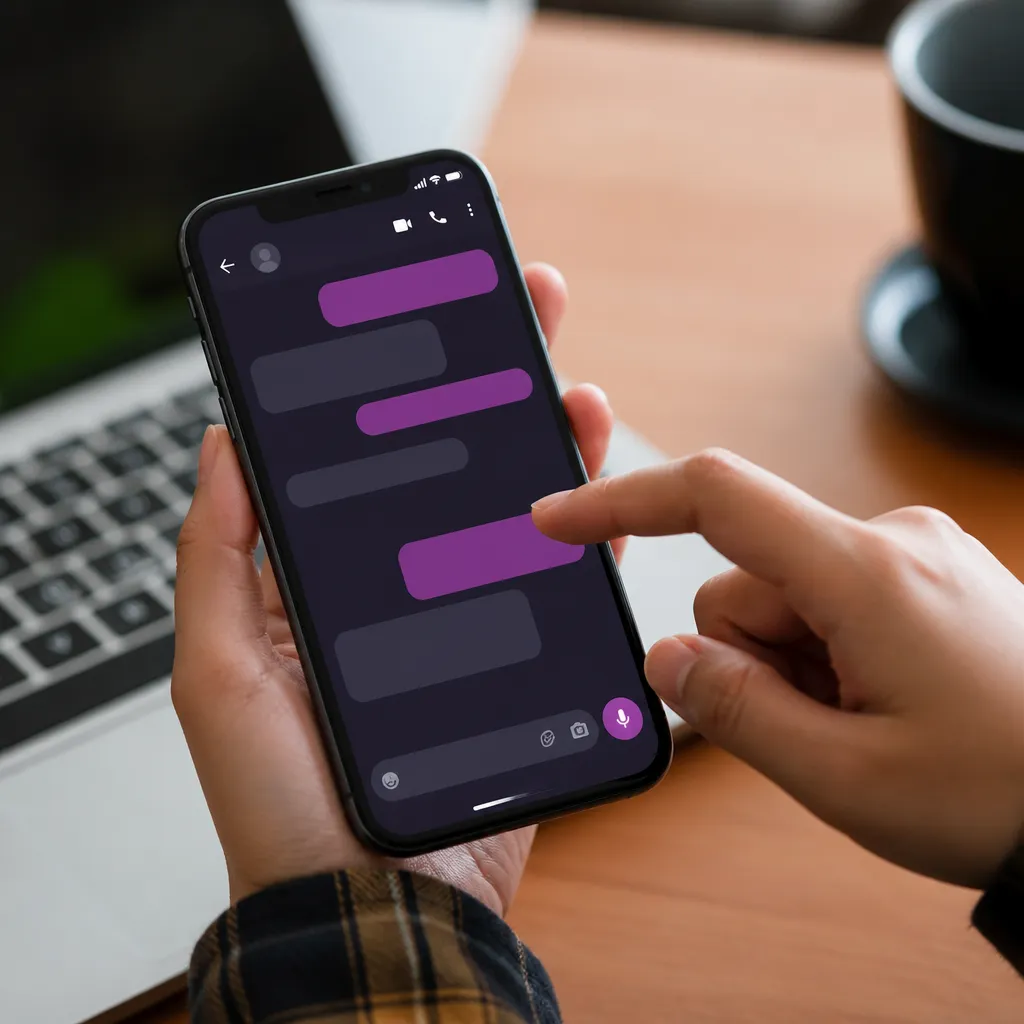
ダークモードは、WhatsAppのカラーカスタマイズの基礎であり、ほとんどのユーザーが認識しているよりもはるかに多くの制御を提供します 設定でダークモードをオンにすると、アプリケーションはインターフェイスを暗くするだけでなく、カラーパレット全体を調整して、目のトーンに滑らかで楽しいものにします このシステムは、デバイスのテーマ設定に応答し、オペレーティングシステムとアプリケーションの間に完璧な同期を作成します。
WhatsAppでダークモードをアクティブにするには、スマートフォンの設定に移動してテーマオプションを探します Androidでは、これを見つけます 設定 > 画面 > ダークモード 、iOSではオプションがあります 設定 > 画面と明るさ > ダークモード システムダークモードがアクティブになっている場合、WhatsAppは自動的にグレー、黒、滑らかにされた色を採用し、目の疲労を軽減し、OLED画面を備えたデバイスでバッテリーの消費を減らします これは、外部ツールを必要とせずにアプリケーションの外観を変換するための最も効率的な戦略の1 つです。
ここで重要なニュアンスは、Android上のWhatsAppのダークモードは、システムのあなたのバージョンに応じて異なる強度を提供することです Android 12 以降には、インターフェイス全体を通してカラーパレットのさらに深いカスタマイズを可能にするマテリアルユーカラーシステムが含まれています Androidの最新バージョンを使用している場合は、WhatsAppがデバイスの背景画像の色に適応し、単にエレガントで差別化された視覚的な調和を作成することに気づくかもしれません。
 メッセンジャーのための色SMS
分類:
^^^^^^^^^^^^^^^^^^^^^^^^^^^^の 「」
3.62
年齢分類:
無料の分類
著者:
デジタル アップグラウンド テーマ
プラットフォーム:
アンドロイド
価格:
無料
ーGoogle Playでダウンロード
メッセンジャーのための色SMS
分類:
^^^^^^^^^^^^^^^^^^^^^^^^^^^^の 「」
3.62
年齢分類:
無料の分類
著者:
デジタル アップグラウンド テーマ
プラットフォーム:
アンドロイド
価格:
無料
ーGoogle Playでダウンロード
インターフェイス変更によるカスタム テーマの使用
最も先進的であまり知られていない戦略の 1 つは、テーマ変更アプリケーションを通じて WhatsApp のビジュアル構成ファイルを変更することです。これらのアプリケーションは、プラットフォームの利用規約に違反することなく、WhatsApp の色のレンダリング方法を変更する仲介者として機能します。変更されたテーマとクローンされたアプリケーションの根本的な違いは、テーマが色と外観のみを変更し、元のアプリケーションの完全な機能的整合性を維持することです。
テーマのカスタマイズのようなアプリは、WhatsAppキャッシュファイルにアクセスし、完全なビジュアル体験を変換する色彩フィルタを適用します メッセージバブルの色を変更したり、トップバーのトーンを変更したり、アイコンの色を変更したり、会話の全体的なトーンを調整したりできます このアプローチのセキュリティは、信頼できるツール、できれば公式アプリストアで何百万ものダウンロードと肯定的なレビューがあるツールのみを使用することだけに依存します。
このテクニックの真の力はコントロールの粒度にあります。 dark mode では基本的なオプションが 2 つ (light と dark) しか提供されていませんが、theme modifier では事実上あらゆる色の要素を個別に調整できます。 top bar はクラシックブルーのままにしながら、メッセージバブルはレモングリーンに配置したり、ニュートラルトーンで完全にミニマルなスキームを作成したりできます。この柔軟性が、アプリケーションを単純に使用するユーザーと、アプリケーションを本当に支配しているユーザーを区別するものです。
カスタマイズツールとしての会話壁紙の探索
多くのユーザーは、会話の壁紙がWhatsAppの色の認識に影響を与える強力なカスタマイズツールであることを無視しています。各会話には独自の壁紙があり、色やパターンを戦略的に選択すると、エクスペリエンスが大幅に変わります。壁紙は背景を提供するだけでなく、メッセージの視覚的なコントラストや会話全体の読みやすさにも影響を与えます。
Androidで特定の会話に壁紙を追加するには、会話を開き、右上隅にある3 つの点をタップし 、 「壁紙」を選択して利用可能なオプションから選択するか、独自の画像をインポートします。 iOSの場合、方法は次のとおりです: 会話を開き 、 「編集」をタップして「背景写真」を探します ここでの高度な戦略は、デバイスに設定したテーマの色を補完する色の壁紙を選択することです 紫色のアクセントを持つ暗いテーマを使用している場合は、たとえば、柔らかい紫色のトーンを持つ壁紙が完璧な視覚的調和を生み出します。
このツールの最大限の最適化には、さまざまなコンテキストに合わせてさまざまな壁紙を作成することが含まれます プロの会話では、ニュートラルトーンのミニマリストの壁紙を使用できますが、友達との会話では、よりカラフルで陽気なデザインのデバイスの全体的なテーマを反映するカスタムグラデーションを使用することもできます 一部の上級ユーザーは、デザインアプリケーションで独自の壁紙を作成し、特定の色をスマートフォンの残りのインターフェイスと同期させて、まとまりのあるプロフェッショナルなエクスペリエンスを作成します。
代替ランチャー アプリを活用してグローバルな色の変化を実現します
過小評価されることが多い戦略は、グローバルなビジュアルテーマをデバイスに適用する代替ランチャーを使用することです。 Nova Launcher、Microsoft Launcher、POCO Launcherなどのランチャーは、WhatsAppを含むすべてのアプリがホーム画面や通知バーにどのように表示されるかに影響を与える洗練されたテーマシステムを提供します。 WhatsApp自体内の色は変わりませんが、日常的にアプリと視覚的に対話する方法は変わります。
これを関連性のあるものにしているのは、WhatsAppのインタラクションの多くがホーム画面または通知で始まることです コヒーレントなテーマ別ランチャーは、WhatsAppのアイコン、通知、ショートカットが選択した全体的なビジュアルテーマと調和して機能する、より統合された特定の色を使用するランチャーを設定でき、これは、WhatsAppを含むすべてのアプリケーションの認識と操作方法に影響します。
真の最適化は、ランチャーをオペレーティングシステムのダークモードと同期させることから来ます多くの現代のランチャーは、材料をサポートしています あなたは、自動的にあなたのデバイスの背景画像に彼らの色を適応させる.これは、あなたが青色のトーンで背景画像を選択した場合、ランチャー、WhatsApp、および他のすべてのアプリケーションは、視覚的に洗練され、標準構成から差別化された統一された色彩体験を作成します。
色の変化を補完するためのソースとスタイルの戦略
色の変更はカスタマイズ方程式の半分にすぎません 使用するフォントとテキストスタイルは、あらゆる色の変更を劇的に補完します WhatsAppでは、アスタリスク、アンダースコア、ティルでテキストフォーマットを使用して、さまざまなメッセージスタイルを表面的に見せますが、上級ユーザーはこれを戦略的に使用して、視覚的な階層を作成し、会話の重要な情報を強調表示します。
強調表示には *bold text* 、 二次コンテキストには _italic text_ 、プランの変更を示すには ~flatted text~ というように書式設定が使えます うまく選択されたカラーパレットと組み合わせることで、これらの書式設定により、よりカラフルになるだけでなく、より整理されたプロフェッショナルな会話が生まれます WhatsAppのテーマを青のアクセントでグレースケールに変更すると、たとえば、主要なポイントに太字のテキストを使用すると、メッセージがよりインパクトのある視覚的なコントラストが作成されます。
高度な戦略では、特定の会話でこれらのフォーマットと一致することが含まれます 仕事の会話では、日付が常に太字で表示されるパターンを確立できる一方、カジュアルな会話では、スタイルを組み合わせて、よりリラックスした視覚的な色の選択と組み合わせることで、WhatsAppを介したコミュニケーション方法や他の人があなたのメッセージをどのように認識するかを変えます。
さまざまなデバイスで完璧な色を実現するための技術的最適化
WhatsAppの色の選択は、特定のデバイスの技術的特性を考慮する必要があります 異なる画面は色を再現する異なる機能を持っています、そして旗艦スマートフォンで完璧に見えるものは別の上でフェードされているように見えるかもしれません OLEDスクリーンを備えたデバイスを所有している場合、暗い色はエネルギー消費が少なく、暗いモードは視覚的に楽しいだけでなく実用的です 画面がLCDの場合、鮮やかな色はバッテリーのペナルティなしでより自然に見えることができます。
適切なキャリブレーションは、特定の画面の制限と利点を理解することから始まります.OLEDディスプレイを搭載したデバイスは、真の黒と鮮やかな色を提供し、より大胆な配色を可能にします.従来のLCDディスプレイは、わずかに滑らかなパレットで最適に機能します.WhatsAppのテーマまたはカラーモードを選択するときは、これらの技術的要因を考慮してください.Android 12 のマテリアルユーを使用すると、理想的には機能しない可能性のあるスキームを強制するのではなく、デバイスが実際の機能に基づいて色を最適化できるようになります。
もう1 つの重要な最適化は、必要に応じてデバイスの明るさとコントラストを調整することです。 暗いテーマは屋内では完璧に見えるかもしれませんが、直射日光の下では読めなくなります。高度なユーザーは、Androidで異なる表示プロファイルを設定し、屋内と屋外の環境に最適化されたモードを切り替えています。これは、WhatsAppを使用している場所に応じて自動的に適応する特定の色のテーマを持つことができ、同時に、あらゆる状況で読みやすさと美しさを維持できることを意味します。
色のカスタマイズと視覚的な会話の整理を組み合わせます
色のカスタマイズの真の習得は、色の変更と会話の組織化戦略を統合するときに実現します。 WhatsApp は、さまざまな配色と組み合わせて、真にパーソナライズされたユーザー エクスペリエンスを生み出す、お気に入り化と分類のオプションを提供します。
青いトーンのプロフェッショナルな会話、緑の色調の使い慣れた会話、紫色のトーンのソーシャルな会話など、半音階ロジックを会話組織に適用できます。 WhatsApp はネイティブの色分けを提供していませんが、壁紙やテーマを使用してこのビジュアル システムを内部で作成できます。会話を開くと、壁紙の色がすぐにその会話のコンテキストを伝達し、より自然な精神的な流れを生み出し、間違ったコンテキストでメッセージを送信する可能性が減ります。
真に上級のユーザーは、これをミュート通知とピン会話の機能と組み合わせます重要でプロフェッショナルな会話は、青色のトーンの明るい壁紙で固定され、サイレント非公式の会話はより暗い壁紙を使用することができます視覚的、技術的、機能的な要素のこの組み合わせは、より美しいだけでなく、より効率的で通信エラーが発生しにくいユーザーエクスペリエンスを作成します。
色のカスタマイズ時のアクセシビリティに関する考慮事項
WhatsApp の色をカスタマイズする場合、特にスクリーンショットを共有したり、視覚障害のある人とコミュニケーションをとったりする場合は、アクセシビリティを考慮することが重要です。低コントラストはエレガントに見えるかもしれませんが、弱視や色覚異常のあるユーザーはテキストを読み取れなくなります。
適切な最適化には、WCAG (Web コンテンツ アクセシビリティ ガイドライン) で推奨されている最小コントラストの使用が含まれます。これは、通常のテキストのコントラスト比が少なくとも 4.5:1 であることを示唆しています。暗いテーマで WhatsApp をカスタマイズする場合は、テキストが明確に読み取れるようにしてください。コントラスト チェック アプリケーションは、最終的に選択する前に色の組み合わせをテストするのに役立ちます。この細部へのこだわりは、倫理的であるだけでなく、さまざまな照明条件でもメッセージを読みやすくするため、実用的です。
また、色の選択が長期的に自分の視覚の健康にどのような影響を与えるかを検討してください。ダークモードは、暗い環境では目の疲れを軽減しますが、非常に明るい環境では、色のコントラストが良好なライトモードの方が快適になる場合があります。一部のユーザーは、時間帯に基づいてテーマの自動変更を設定し、メラトニンの生成が重要な夜間にダークモードに切り替えます。パーソナライゼーションへのこの総合的なアプローチは、美学だけでなく、長期的な幸福と機能も考慮に入れています。



