
Android でより大きく、よりシャープなサウンドを入手しましょう!
お知らせ
Android を使用していて、デバイスのサウンドが弱く、くぐもったり、歪んだりしていると感じた場合は、オーディオの品質を向上させるための実用的で効果的なソリューションがあることを理解してください。ほとんどのユーザーはシステムのネイティブ設定を探索せず、すでにはるかにクリアで強力なサウンドを提供する機能を備えた機器を活用できません。
お知らせ
モバイル最適化の現在の傾向では、サウンド設定の小さな調整、ハードウェアのクリーンアップ、専用アプリの使用により、オーディオ エクスペリエンスが完全に変化することが示されています。この記事では、複雑な技術や多額の投資を必要とせずに、Android で大幅に優れたサウンドを実現するための実証済みの戦略を紹介します。
Android でサウンドがどのように機能するかを学びましょう
Androidは、スピーカーによる初期処理から最終出力までを制御するソフトウェアのレイヤーを通じてオーディオを管理します各レイヤーは、あなたが聞く音の質に影響を与え、この流れを理解することは、ボトルネックがどこにあるかによって決まりますあなたの携帯電話の理論上の最大音量は、統合されたアンプの電力によって決まりますが、ソフトウェア要因はこの電力が実際にどの程度使用されているかを制御します。
ほとんどのメーカーは、スピーカーを過熱損傷から保護するためにデフォルトでソフトウェアリミッターを適用しています。これは、デバイスが実際の容量よりも低い音量で意図的にタップしていることを意味します。これは、正当な方法でバイパスできる業界では一般的な方法です。さらに、オーディオ処理は、さまざまなアプリケーション間で音量を正規化しようとするさまざまなフィルターを通過しますが、これらのフィルターは必ずしも最適に動作するとは限りません。
ネイティブサウンド設定を最適化します
音を改善する最も直接的な方法は、Androidの設定から始まります。 「設定」 、 次に「音と振動」に移動すると、多くのユーザーが完全に無視するいくつかのオプションが見つかります。 これらの機能により、利用可能な最大音量が大幅に減少するため、これらの機能の最初の機能は、有効になっている音量リミッターまたは聴覚保護具を無効にすることです。
 ボリュームブースター – EZブースター
分類:
『』 だと思う.
4.83
年齢分類:
無料の分類
著者:
360 ツール
プラットフォーム:
アンドロイド
価格:
無料
ーGoogle Playでダウンロード
ボリュームブースター – EZブースター
分類:
『』 だと思う.
4.83
年齢分類:
無料の分類
著者:
360 ツール
プラットフォーム:
アンドロイド
価格:
無料
ーGoogle Playでダウンロード
サウンドメニュー内で、デバイスがネイティブに提供している場合は、イコライザーオプションを探します イコライザーを使用すると、特定の周波数を調整してオーディオ、特に音声の明瞭度のほとんどを含む中周波数を明確にすることができます Androidにドルビーアトモスのようなサラウンドオーディオオプションがある場合は、それらを慎重にアクティブにし、歪みを避けるためにさまざまなボリュームでテストします これらのテクノロジーは、音の深さと明瞭さの知覚を改善するために特別に開発されました。
高度な設定で高忠実度のサウンドモードや強化されたオーディオ品質も確認してください.SamsungやXiaomiなどの一部のメーカーは、内部処理されたオーディオのサンプルレートを増加させるこれらのユニークなオプションを提供しており、その結果、より忠実なサウンドが得られます。これらの機能は、外部ヘッドフォンまたはスピーカーに接続すると、バッテリーの使用量が増えるため有効になります。
オーディオハードウェアを清掃して保護します
Androidデバイス上の消音の最も一般的な原因は、スピーカーやマイク上のほこりや破片の蓄積です 時間の経過とともに、小さな粒子がオーディオベントに沈殿し、発せられる音の質が大幅に低下します 掃除するには、まずデバイスを完全にオフにして、内部の電子部品への損傷を防ぎます。
柔らかいブラシや湿った布で包まれた木の棒を使用して、通常は電話の下部にあるスピーカーの開口部を優しく拭きます。内部コンポーネントを損傷したり、短絡を引き起こす可能性のある金属製の物体を使用しないでください。清掃後に音声が大きくなると、すぐに問題が特定されます。非常に埃っぽい環境や汚染の多い地域を頻繁に訪れる場合は、毎月このプロセスを繰り返します。
水分はAndroid上の高品質オーディオの静かな敵でもあります。携帯電話が最近湿気にさらされている場合、たとえ乾いているように見えても、水は音声回路に害を及ぼす可能性があります。この場合、デバイスを生の米が入った容器に24〜48時間入れて残留水分を吸収します。空気循環を改善するために、チップコンパートメントとサウンド開口部がわずかに露出していることを確認してください。
サウンド増幅に専用アプリを使用します
Androidの音量を標準の制限を超えて増やすために特別に開発されたアプリケーションがいくつかあります これらのアプリはオペレーティングシステムレベルで動作し、オーディオストリームを傍受し、スピーカーに送信される前に増幅します 最も人気のあるものの1 つは、音楽から電話まで、さまざまな種類のコンテンツの個々の音量を細かく調整することができます。
増幅アプリを選択するときは、イコライザーサポートが組み込まれているアプリを選択してください。これにより、音量を増やし、周波数を調整して最大限の鮮明さを得ることができます。これらのアプリの多くは、さまざまなシナリオに特定のプリセットを提供します: 音楽、ポッドキャスト、ビデオ、通話。実際の使用コンテキストで各プリセットをテストし、歪みのない音量と品質の最適なバランスを提供するものを特定します。
注意すべき点は、これらのアプリはAndroidパーミッションのエコシステム内で動作するため、文字通りアンプの物理的な能力を超えて音量を上げることはできないということです 信号処理を最適化して、音をより大きく鮮明に認識できるようにすることです 増幅アプリの使用とイコライザーを組み合わせて、より表現力豊かな結果を実現します。
最大限の明瞭度を実現するためにイコライザーを実装します
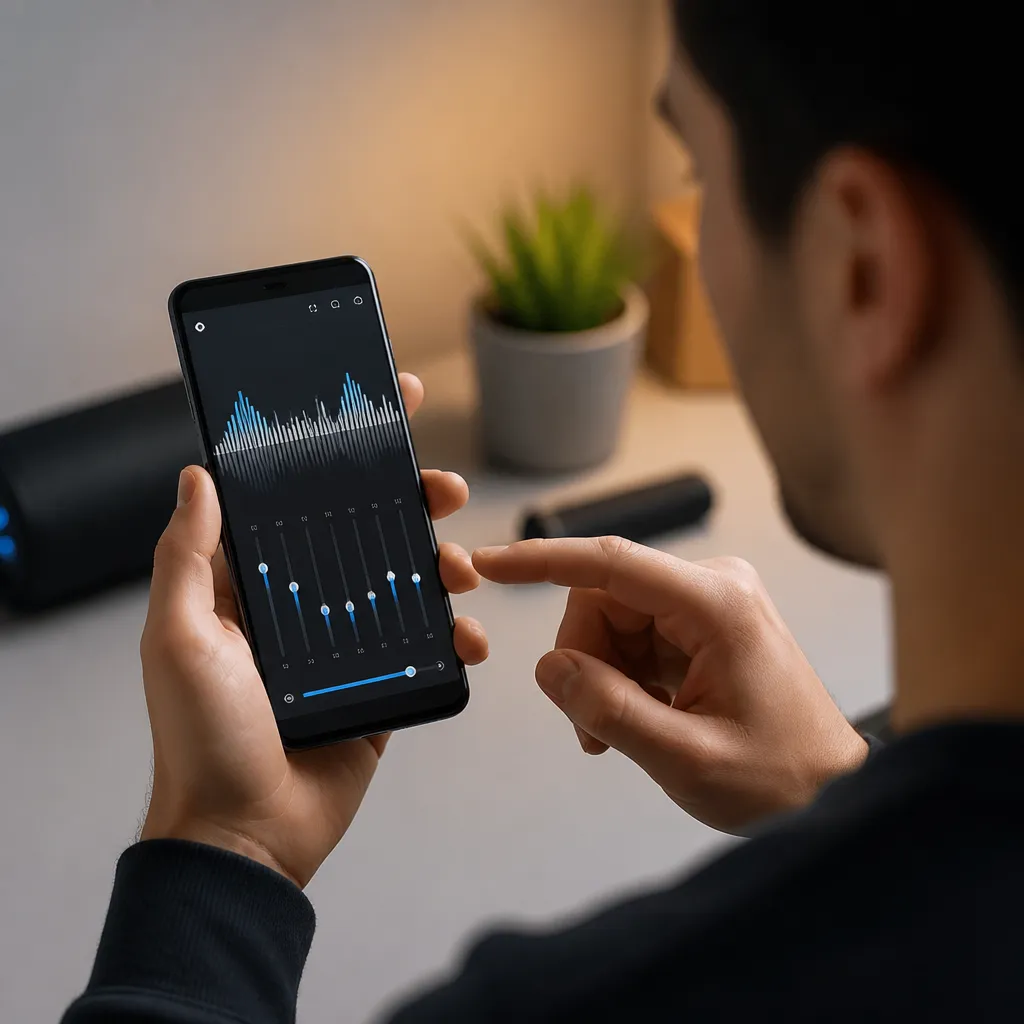
イコライザーは、Androidで音質を変換するための最も強力なツールです。単にボリュームを均等に増やすのではなく、特定の周波数を強化して、わかりやすさを向上させ、歪みの手間を軽減することができます。低周波、60 ~ 250 Hz は、音の重さと本体を担当します。中周波、250 Hz ~ 2 kHz は、音声コンテンツの大部分を伝送します。また、高周波、2 kHz 以上は、明瞭さと明るさを加えます。
映画やシリーズを見ていて、会話が聞き取りにくい場合は、ほとんどの単語を構成する母音と子音が存在する1 から2 kHzの範囲をわずかに増やします。 「よりインパクトのある音楽を聴く」には、低音 (100-200 Hz) と高音 (4-8 kHz) をわずかに補強し、聴覚疲労を引き起こすことなくほとんどの人を喜ばせるプロファイルを作成します。 「鮮やかな」または「明るい」パターンを使用することが良い出発点です。イコライザーアプリがすでにキャリブレーション済みのプリセットを提供している場合は。
イコライゼーション専用のアプリはネイティブオプションよりもはるかに多くの制御を提供します複数のプリセットを作成し、聞いている内容に応じてそれらを切り替えることができます一部のアプリでは周波数スペクトルをリアルタイムで表示できるため、変更がオーディオ設定により正確なフィードバックを得るために、これらのアプリを高品質のヘッドフォンと組み合わせて使用します。
スピーカーの位置を最適化します
使用中のAndroidの物理的な位置は、体験するサウンドの品質と音量に直接影響します 電話のスピーカーは特定の方向に音を発し、通常はデバイスの下部または背面に音を発します 通話中に携帯電話を手で持つと、不本意にこれらの開口部を覆い、音を大幅に消します。
ビデオを見たり音楽を聴いたりするときは、スピーカーを方向に向けてデバイスをしっかりとした表面でサポートし、電話と耳の間に空きスペースを作ります。この単純な位置変更により、音が 30 ~ 40% 大きく見えるようになります。電話ホルダーを使用する場合は、スピーカーを完全に覆わないモデルを選択してください。
屋外環境や背景雑音の多い環境では、電話機を壁や眼鏡などの反射面の近くに置き、残響によって音を自然に増幅します。この技術では、音声の威力を高めるのではなく、環境内での伝播を改善します。家庭では、スピーカーを後壁に向けて電話機を斜めに配置するスタンドを使用すると、非常に効果的な自然な増幅効果が得られます。
アプリごとにオーディオ設定を構成します
Androidでは、アプリごとに個別にオーディオの動作をカスタマイズできます デバイスの「アプリ設定」に移動し、お気に入りの音楽プレーヤー、ビデオアプリ、通信アプリなど、オーディオを聴くために最も使用するアプリを検索します これらのアプリの多くは、独自の設定内にオーディオ設定があります。
たとえば、音楽アプリ内で、オーディオハイライト、ボリューム正規化、またはHi-Fiモードなどのオプションを探します ビデオアプリには、全体の音量とは別の、ダイアログの音量を増やすための設定があることがよくあります アプリ内でこれらのネイティブオプションを有効にすると、一般的なシステムソリューションのみに依存するよりも優れた結果が得られます 各アプリを独立して構成し、各使用状況に応じてサウンドを正確に調整できます。
特定のアプリの音が他のアプリよりも低いことに気付いた場合は、そのアプリで音量リミッターまたは聴覚保護機能が独占的に有効になっていることを確認してください。多くのアプリには、コンプライアンス上の理由からデフォルトで有効になっているこれらの保護機能が搭載されていますが、デバイスの全体の音量を手動で制御する場合、それらを無効にすることは安全な決定です。
補完的なオーディオ アクセサリに投資します
この記事の焦点は、電話自体のサウンドを向上させることですが、よく選ばれたアクセサリは、あなたのオーディオ体験を大幅に強化します。 良質のドライバーヘッドフォンは、最も手頃な価格帯であっても、Androidの内蔵スピーカーよりもはるかに優れたサウンドを提供します。デバイスがサポートしている場合は、aptXやLDACなどの高忠実度のオーディオコーデックをサポートするヘッドフォンを探してください。
ヘッドフォンなしで使用するために、外部のBluetoothミニスピーカーは興味深い代替手段です。 これらのアクセサリは、専用のアンプとより大きなドライバーを持っているため、電話機だけよりもはるかに多くの音量と明瞭さを提供できます。Bluetooth経由で接続し、数時間堅牢なサウンドを提供するポータブルオプションが見つかります。補完的なハードウェアを備えたAndroid上のソフトウェア最適化のこの組み合わせは、可能な限り最高の全体的なエクスペリエンスを提供します。
統合スピーカーを使用することを好む場合は、自然共振ボックスまたは音響サポートにAndroidを配置することを検討してください機械的に音を増幅する.some電話ホルダーは、バッテリーを消費することなく、完全に受動的にオーディオを増幅する内蔵カメラで特別に設計されていますこれらのシンプルなアクセサリーは、知覚品質に大きなリターンを持つ最小限の投資を表します。
オペレーティング システムを常に最新の状態に保ちます
Samsung、Google、その他のメーカーは、Android オーディオ処理の改善を含むアップデートを定期的にリリースしています。これらのアップデートは、多くの場合、新しいオーディオ コーデック、増幅アルゴリズムの改善、音質に影響を与えるバグ修正をもたらします。デバイスを最新の状態に保つことで、特定のハードウェア プラットフォームに対して最も最適化されたバージョンのシステムを使用できるようになります。
メーカーは、主要なAndroidアップデートに加えて、オーディオ関連のシステムアプリのマイナーアップデートもリリースします。アプリストアで自動アップデートを有効にして、オーディオ再生アプリとイコライザーがすべての最適化を含む最新バージョンを常に実行していることを確認します。
デバイスがサポート終了に達している場合は、データをバックアップし、Androidの再インストールを通じてシステムの完全なクリーンアップを行うことを検討してくださいこれにより、オーディオ処理のパフォーマンスに影響を与える可能性のあるキャッシュの蓄積と一時的なデータが削除されます。この操作により、多くの場合、サウンドの知覚がより鮮明になり、デバイスのパフォーマンスが全体的に向上します。
環境騒音低減技術を習得します
Androidサウンドの改善は、単に音量を上げるだけではありません; それはまた、不要なノイズを低減または排除することを含みます Androidは、あなたが聞きたい音声を分離するのに役立ついくつかのノイズキャンセリングオプションを提供しています 電話中に、サウンド設定でノイズキャンセリングをオンにして、声にキャプチャを集中させ、背景音を低減します。
ノイズの多い環境で音声を聞くには、物理的なシーリングによって外的な音を遮断するだけの受動的なノイズ絶縁ヘッドフォンを使用してくださいこれにより、効果的にバックグラウンドノイズよりもずっと大きな音を聞きたい音声を、可能であれば、マイクを使用して外的なノイズを検出し、それを打ち消す逆の音波を再生するアクティブノイズキャンセリングも提供するヘッドフォンを選択してください。
オーディオアプリ内で、録音中のマイクの減少や電力線のハム音の減少など、ノイズ低減のための特定のフィルターを提供するイコライザーを探します これらの特殊なツールは、イコライザーを手動で調整しようとするよりもうまく機能します 一部の再生アプリでは 、 「音声ブースト」または「音声拡張」をオンにして、音声周波数を自動的に強調表示し、その他すべてを減らすことができます。
設定をテストして調整します
あなたが行うすべての最適化は、毎日消費する実際のコンテンツで適切にテストされている場合にのみ価値があります。独自のコンテンツを使用して調整します。お気に入りの音楽、通常のポッドキャスト、お気に入りのビデオをさまざまな音量や環境で聴くことができます。これにより、耳が実際に聞こえる音の特定の特性に適応するため、一般的なテストよりもはるかに貴重なフィードバックが得られます。
イコライザーアプリで複数のサウンドプリセットを作成します: 音楽用に最適化されたもの、ビデオ用に最適化されたもの、ポッドキャストや通話用に最適化されたものなど、作業内容に応じてすばやく切り替えることができます。 正確な評価を行うために新しいサウンドに耳が適応する必要があるため、新しい調整を行う前に数日間各設定をテストします。変更が頻繁すぎると、品質が低下する過剰な調整が発生する可能性があります。
各状況で最高に働いたイコライザーの値をメモに記録する この個人的なドキュメントは、デバイスを切り替えたり、アプリが設定を更新してリセットしたりすると無効になります プリセットを同じAndroidモデルを使用する友達と共有する; 彼らはおそらく彼らにとっても素晴らしい仕事をするでしょう、彼ら自身の最適化のための優れた出発点を提供します。
新興オーディオ テクノロジーを探索します
モバイルオーディオ処理の最近のトレンドには、FLACのような可逆圧縮コーデックの採用や、3Dサウンドをシミュレートする空間オーディオ技術の出現が含まれます Androidがこれらの機能をサポートしている場合は、より没入型のオーディオ体験を可能にするドルビーアトモス、DTS:X、ソニー360 リアリティオーディオなどのテクノロジーがプレミアム電話でより一般的になり、オーディオにまったく新しい次元を提供します。
AI アプリケーションはオーディオ処理にも革命をもたらしており、個人の好みを学習し、好みに合わせてサウンドを自動的に調整するアルゴリズムが搭載されています。これらの人工知能ツールは、再生されるコンテンツの種類を検出し、介入せずに特定のイコライゼーションを適用することで、リアルタイムでオーディオを最適化できます。これらのアプリを試して、AI テクノロジーが個人のオーディオ エクスペリエンスにどのように役立つかを理解してください。
スピーカードライバーの進化も目覚ましく、メーカーはグラフェン材料を使用し、音響カメラの設計をより効率的に行っています 新しいAndroidデバイスを検討している場合、この技術的進化は考慮すべき重要な要素です より優れたドライバーを備えた電話への投資は、すべてのソフトウェア最適化を組み合わせたよりも音質に影響を与える可能性があります。
一般的なサウンドの問題を解決します
これらすべての最適化の後、音量が大きな音量で歪んだままになっている場合、問題はおそらくドライバーが飽和していることです。これは、すでに最大レベルにある信号を増幅して可聴クリッピングを作成しようとしたときに発生します。解決策は、全体的な増幅を減らし、特にイコライザーを通じてより良く聴きたいトラックを増やすことです。これにより、再生される内容を最適化しながら、信号をハードウェアの限界内に保つことができます。
特定のアプリケーションで点滅または完全に消える音は通常、互換性のないコーデックまたはサンプルレートの問題を示します。 「特定のサンプルレートを強制するオプション」については、高度なオーディオ設定で確認してください。 「Bluetooth」接続の問題を解決すると、断続的なオーディオの問題も解決されることがよくあります。 「パフォーマンス」と「Bluetooth」デバイスの再マウントにより、接続中にデバイスが互いに近接していることを確認します。
特定のアプリからの音声が低すぎる一方で、他のアプリが正常である場合、アプリ固有の音量リミッターが有効になっているか、チャンネルミックスが間違っているかを確認してください。一部のアプリには左右のバランス設定があり、位置がずれていると音が弱く見える可能性があります。適切に最適化する方法に疑問がある場合は、これらの設定をデフォルトにリセットします。
予防保守ルーチンを採用します
Androidのサウンドを長期間にわたって一貫して良好に保つには、チェックとメンテナンスの毎月のルーチンを確立します。まず、柔らかい布でスピーカーとマイクを物理的に拭きます。次に、システム メニューでサウンド設定を確認し、音量保護が再アクティブ化されていないことを確認します。スペースが不十分なデバイスではオーディオ処理で劣化する可能性があるため、ストレージ スペースのチェックも重要です。
四半期ごとに、より深いレビューを行います: 使用するすべてのオーディオアプリを更新し、新しいコンテンツでイコライザー設定をテストし、使用しなくなった「最適化」アプリのアンインストールを検討します 未使用のアプリはスペースを占有し、バックグラウンドでシステムリソースを消耗している可能性があります Androidをクリーンで適切に整理しておくと、オーディオ品質を含むパフォーマンスのあらゆる側面にメリットがあります。
音質の段階的な低下に気づいた場合、これはサウンドドライバーが老化していることを示している可能性があります この場合、 Recovery 設定を通じてシステムの完全な復元を行うことを検討してください この操作により、すべてが消去され、Androidが再インストールされ、オーディオ処理に影響を与えている可能性のあるファイルの破損が削除されます このような復元を行う前に、常にシステムを完全にバックアップしてください。



