
Come simulare i raggi X tramite fotocamera iPhone con questa app
Annunci
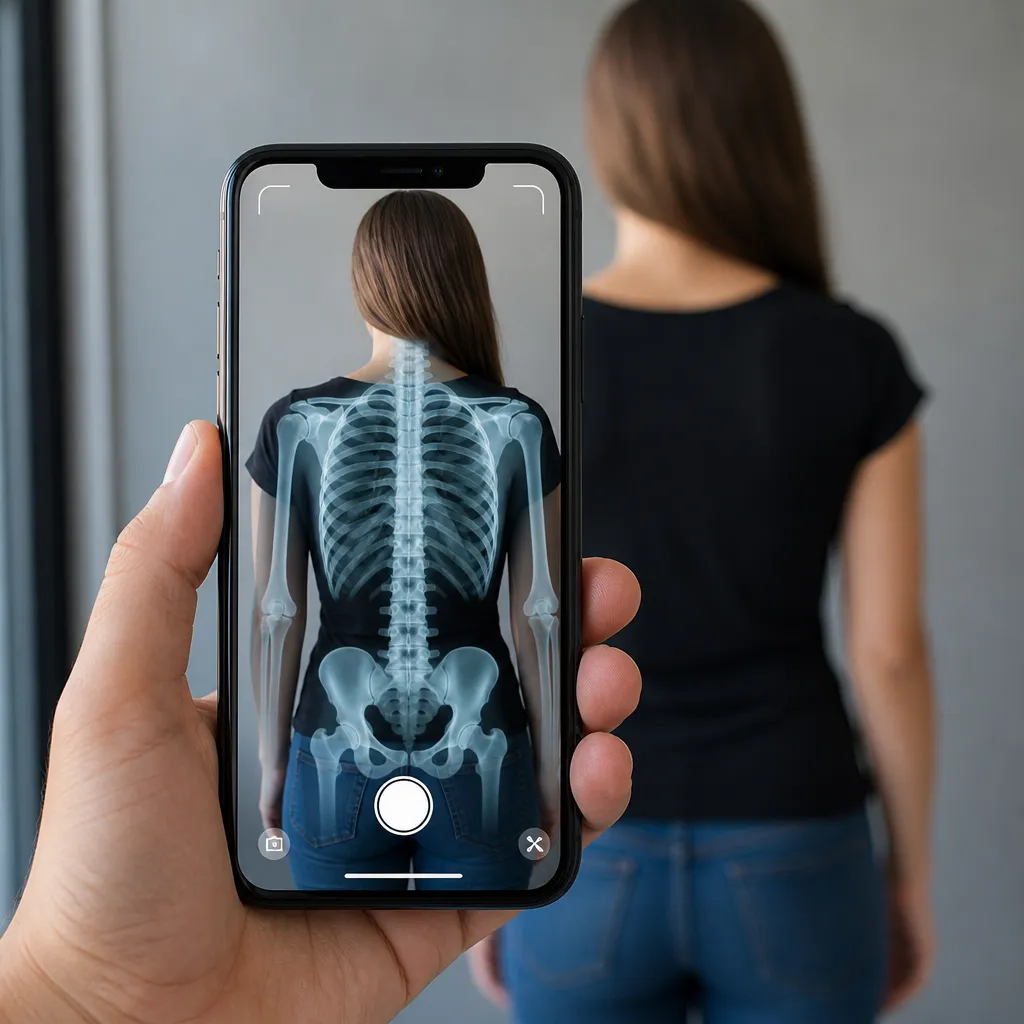
Hai mai immaginato di utilizzare la fotocamera del tuo iPhone per simulare un effetto X ray? questa tecnologia ti consente di visualizzare gli oggetti attraverso livelli, creando un’illusione realistica e impressionante In questo articolo, scoprirai come funzionano queste applicazioni simulatore e quali sono gli errori più comuni quando le usi.
Annunci
La simulazione X ray da parte della fotocamera è diventata una tendenza tra gli utenti iOS, offrendo un intrattenimento visivo unico Tuttavia, molte persone commettono errori nel processo di configurazione o nella scelta dell’app, che possono provocare esperienze frustranti o risultati non ottimali.
Cos’è un simulatore X Ray per iPhone?
Un simulatore di raggi X è un’applicazione che utilizza la fotocamera del tuo iPhone per elaborare le immagini in tempo reale, applicando filtri speciali che creano l’effetto visivo di una radiografia. L’app cattura la fotocamera anteriore o posteriore e trasforma ciò che vedi in una rappresentazione che simula la tecnologia dei raggi X, mostrando presunti “dettagli interni” di oggetti e persone attraverso livelli fittizi.
Queste applicazioni funzionano attraverso algoritmi di elaborazione delle immagini che cambiano il colore, il contrasto e la saturazione del video in tempo reale Il risultato è un effetto visivo che sembra mostrare l’ “interno” degli oggetti, sebbene sia solo una simulazione creativa senza basi nella tecnologia reale a raggi X. L’accuratezza e la qualità dell’effetto varia molto a seconda dell’app scelta e delle condizioni di illuminazione dell’ambiente.
Come Funzionano Le App Simulator
I simulatori di raggi X utilizzano la fotocamera dell’iPhone per catturare video in diretta e applicare filtri speciali che modificano l’aspetto dell’immagine Il processo prevede il rilevamento dei bordi, l’inversione del colore e la manipolazione della luminosità per creare l’effetto caratteristico di un raggio X. Questa tecnologia in realtà non legge attraverso gli oggetti, ma crea un’illusione visiva convincente modificando i colori e il contrasto catturati dalla fotocamera.
 Camma del filtro a scansione di raggi X
Classificazione:
””^^^^^^^^^^^^^^^^^
1.68
Classificazione dell’età:
Classificazione Libera
Autore:
rokdevapps
Piattaforma:
Android
Prezzo:
Gratuito
–Scarica su Google Play
Camma del filtro a scansione di raggi X
Classificazione:
””^^^^^^^^^^^^^^^^^
1.68
Classificazione dell’età:
Classificazione Libera
Autore:
rokdevapps
Piattaforma:
Android
Prezzo:
Gratuito
–Scarica su Google Play
La maggior parte di queste app offre diverse modalità di visualizzazione, consentendo di regolare l’intensità dell’effetto, il colore predominante (verde, blu o monocromatico) e altri parametri visivi Alcune app includono opzioni per registrare video con l’effetto abilitato o scattare fotografie fisse che possono essere condivise sui social network L’esperienza utente dipende molto dalla potenza di elaborazione del dispositivo e dalla qualità dell’app scelta.
Errori comuni quando si utilizzano simulatori a raggi X
Il primo errore che molti utenti fanno è aspettarsi che il simulatore funzioni in modo identico in diversi ambienti di illuminazione. La fotocamera dell’iPhone cattura solo ciò che è visibile, quindi in ambienti molto bui o molto chiari, l’effetto X ray potrebbe non funzionare bene.
Un altro errore frequente è scaricare app da sviluppatori sconosciuti o da fonti non ufficiali, come siti Web piratati o repository non autorizzati Queste app potrebbero contenere malware, virus o tracker che compromettono la sicurezza del tuo iPhone Scarica sempre app esclusivamente dall’App Store ufficiale di Apple, dove le app vengono sottoposte a controlli di sicurezza e qualità prima che vengano rese disponibili.
Molti utenti si aspettano anche che l’effetto X ray funzioni attraverso oggetti opachi e densi come pareti o spessi tavoli di legno, in realtà, il simulatore può creare l’effetto solo in base a ciò che la fotocamera può catturare Non aspettatevi che l’app mostri effettivamente cosa c’è all’interno di uno zaino chiuso o di una scatola opaca, poiché questo va oltre i limiti tecnici della simulazione visiva.
Un errore grave è quello di ignorare la fotocamera e i permessi di privacy richiesti dall’app Alcune app richiedono l’accesso alla fotocamera ma richiedono anche permessi aggiuntivi per l’archiviazione, la posizione o i contatti È necessario rivedere attentamente questi permessi e negare quelli che non sono necessari per il funzionamento del simulatore di raggi X. Le app che richiedono permessi eccessivi possono essere indicatori di pratiche sospette.
Un altro malinteso comune è che il simulatore di raggi X offra una qualità professionale o realistica, Ricordate che si tratta di un’applicazione di intrattenimento che crea effetti visivi fittizi, non un vero e proprio dispositivo medico o scientifico Non utilizzate i risultati dell’app per scopi seri o diagnostici, in quanto non hanno alcun valore pratico se non l’intrattenimento.
Scegliere l’App Giusta
Quando cerchi un simulatore di raggi X per il tuo iPhone, controlla prima il numero di download e valutazioni nell’App Store Le app con milioni di download e valutazioni elevate superiori a 4,5 stelle tendono ad essere più affidabili e offrono una migliore esperienza utente Leggi le recenti recensioni degli utenti per identificare potenziali problemi o cambiamenti nella qualità delle app nel tempo.
Esamina attentamente la descrizione dell’app per capire esattamente cosa offre e come funziona Alcune app sono sviluppate da grandi aziende ben note, mentre altre provengono da sviluppatori indipendenti Va bene usare app di piccoli sviluppatori, ma diffida di quelle che promettono funzionalità irrealistiche o che sembrano troppo belle per essere vere.
Cerca app che offrano più filtri e modalità di visualizzazione per farti sperimentare effetti diversi Più opzioni di personalizzazione offre l’app, maggiore sarà la flessibilità che avrai per trovare l’effetto visivo che ti piace Inoltre, assicurati che l’app funzioni con entrambe le fotocamere iPhone (anteriore e posteriore), poiché questo aumenta le tue possibilità di utilizzo.
Considera se l’app ha versioni gratuite con limitazioni o richiede un pagamento immediato Molte app di qualità offrono una versione gratuita con funzionalità di base e una versione premium con funzionalità avanzate Testare prima la versione gratuita ti permette di decidere se vale la pena investire in funzionalità aggiuntive senza spendere soldi inutilmente.
Configurazione e Primi Passi
Dopo aver scaricato l’app dall’App Store e aver installato sul tuo iPhone, dovrai consentirle di accedere alla fotocamera del tuo dispositivo, alla prima apertura, l’app chiederà questa autorizzazione attraverso una finestra di dialogo Tocca “Consenti” di far funzionare correttamente il simulatore di raggi X. Se rifiuti accidentalmente, puoi regredire l’autorizzazione nelle Impostazioni iPhone, quindi Privacy e quindi Fotocamera.
Dopo aver concesso l’autorizzazione della fotocamera, esplora il menu delle impostazioni dell’app per regolare le preferenze di base La maggior parte delle app ti consente di scegliere tra diversi colori di filtro (verde classico, blu, bianco o scala di grigi) e regolare l’intensità dell’effetto Inizia con le impostazioni predefinite e sperimenta diverse opzioni per vedere quale risultato visivo preferisci prima di utilizzare l’app con altri.
Posizionati in un luogo ben illuminato, ma senza luce solare diretta che si concentra sulla fotocamera dell’iPhone L’illuminazione laterale o diffusa funziona meglio per creare il convincente effetto a raggi X. Prova l’app puntando su diversi oggetti: mani, volti, cibo o oggetti domestici Noterai che alcuni oggetti creano effetti più interessanti di altri a seconda del loro colore, consistenza e trasparenza.
Se l’effetto non appare come previsto, assicurati che la fotocamera sia pulita e senza ostacoli Una fotocamera sporca o coperta da una pellicola può danneggiare la qualità dell’immagine catturata Regolare anche la distanza tra l’iPhone e l’oggetto: né troppo vicino né troppo lontano La distanza ottimale è solitamente compresa tra 20 e 40 centimetri per ottenere la migliore messa a fuoco ed effetto visivo.
Migliorare l’esperienza visiva
Per ottenere i migliori risultati con il simulatore di raggi X, devi imparare a lavorare con l’illuminazione. Testare diversi ambienti: vicino a una finestra, sotto le lampade o in aree ombreggiate. Ogni tipo di illuminazione produrrà effetti visivi diversi nell’app L’illuminazione più coerente e uniforme di solito genera risultati più soddisfacenti e realistici nel contesto della simulazione.
Sperimenta angoli e distanze diversi quando punti la fotocamera verso gli oggetti Avvicinarsi troppo può offuscare l’effetto, mentre andare troppo lontano riduce i dettagli visivi Sposta lentamente il tuo iPhone attorno all’oggetto per creare un’esperienza dinamica che sembra più realistica Questo movimento graduale e controllato aiuta a evidenziare i presunti “strati interni” creati dal simulatore.
Molte app offrono opzioni per acquisire foto e video con l’effetto abilitato Se vuoi condividere i risultati sui social network, esplora queste funzionalità Alcune app includono strumenti di modifica di base che ti consentono di regolare il file catturato prima di salvarlo nella galleria del tuo iPhone Utilizza queste funzionalità con parsimonia per mantenere la qualità dell’immagine finale.
Se la tua app offre una modalità notturna o in condizioni di scarsa illuminazione, accendila in ambienti bui Questa modalità generalmente aumenta la sensibilità della fotocamera e regola l’elaborazione degli effetti per funzionare meglio con meno luce disponibile.
Errori di sicurezza e privacy da evitare
Non condividere video o foto catturati dal simulatore di raggi X se contengono volti di altre persone senza consenso Sebbene l’effetto sia ovviamente falso e solo un intrattenimento visivo, l’utilizzo di immagini di altre persone senza permesso viola la privacy e può avere conseguenze legali Chiedi sempre il permesso prima di acquisire o condividere qualsiasi contenuto che mostri altre persone.
Attenzione alle app che richiedono autorizzazioni eccessive oltre l’accesso alla fotocamera, come l’accesso ai contatti, alla cronologia delle posizioni o ai file personali Un simulatore X ray legittimo ha bisogno solo del permesso della fotocamera per funzionare Se l’app richiede più autorizzazioni invasive, disinstallala immediatamente e cerca alternative più rispettose della tua privacy.
Non scaricare app di simulatore di raggi X da siti Web o negozi di terze parti al di fuori dell’App Store Queste fonti non ufficiali possono ospitare versioni modificate dell’app che contengono software o tracker dannosi L’App Store fornisce un ambiente sicuro in cui tutte le app vengono sottoposte a controlli di sicurezza prima di essere pubblicate per il download.
Rivedi periodicamente le autorizzazioni concesse all’app nelle Impostazioni del tuo iPhone Puoi revocare l’accesso alla fotocamera o altre autorizzazioni in qualsiasi momento se l’app inizia a comportarsi in modo sospetto.
Suggerimenti avanzati per sfruttare al meglio
Alcune app per simulatori offrono la modalità ritratto o il rilevamento della profondità per creare effetti più sofisticati Se il tuo iPhone ha una fotocamera anteriore e posteriore con supporto in modalità Ritratto, abilita questa funzionalità per vedere come l’effetto X ray interagisce con il rilevamento della profondità Questa funzione può creare risultati visivi più impressionanti e realistici evidenziando diversi “strati” dell’oggetto simulato.
Esplora la funzione di registrazione video se l’app lo offre Catturare video con effetto X ray abilitato consente di creare contenuti più dinamici e interessanti rispetto alle semplici foto fisse, i video brevi e ben modificati possono essere condivisi sui social network, creando un’esperienza visiva di grande impatto per il tuo pubblico.
Alcune app includono filtri aggiuntivi oltre all’effetto X ray standard Prova questi filtri aggiuntivi per scoprire altre possibilità creative offerte dall’app Puoi trovare effetti a infrarossi simulati, falsa visione termica o altri stili di visualizzazione speciali che espandono le funzionalità oltre il tradizionale raggio X.
Se vuoi utilizzare il simulatore di raggi X in presentazioni o eventi, prova l’app prima nella sua interezza Assicurati che funzioni bene nell’ambiente in cui verrà utilizzata, controlla il tempo di batteria richiesto e assicurati che l’illuminazione locale sia adeguata La pre-preparazione evita delusioni quando dimostra l’effetto ad altri.
Combina il simulatore di raggi X con altre applicazioni della fotocamera per creare effetti visivi compositi. Alcune app consentono di esportare i risultati come immagini o video che possono essere modificati in applicazioni di fotoritocco. Questo approccio creativo consente di espandere le possibilità di utilizzo del simulatore oltre il suo ambito originale.
Ottimizzazione delle prestazioni del tuo iPhone
Le applicazioni che elaborano video in tempo reale come i simulatori di raggi X consumano molta energia dalla batteria del tuo iPhone, per massimizzare il tempo di utilizzo, abilita la modalità di risparmio della batteria prima di avviare l’applicazione se la batteria è inferiore al 20% La modalità di risparmio riduce leggermente le prestazioni del processore, ma aiuta a prolungare il tempo di esecuzione dell’app.
Chiudi altre app in esecuzione prima di utilizzare il simulatore X ray, in particolare le app che utilizzano anche la fotocamera o eseguono un’elaborazione intensiva Liberare la RAM sul tuo iPhone migliora le prestazioni dell’app e previene i crash Lo fai scorrendo verso l’alto dalla fine dello schermo e chiudendo le app una per una nella vista multitasking.
Se la tua app inizia a rallentare o ritardare, riavvia completamente il tuo iPhone Un riavvio risolve molti problemi temporanei di prestazioni causati dall’accumulo di processi o dalla cache non liberata Mantieni aggiornato il tuo sistema operativo per iOS per garantire la massima compatibilità e migliori prestazioni con il simulatore X ray.
Monitora lo spazio di archiviazione del tuo iPhone poiché la mancanza di spazio disponibile può danneggiare le prestazioni di qualsiasi app Se hai intenzione di catturare molti video con il simulatore X ray, assicurati di avere almeno 2 o 5 gigabyte gratuiti sul tuo dispositivo Puoi controllare e liberare spazio in Impostazioni, quindi Generale, seguito da Archiviazione iPhone.
Mantieni aggiornata la tua app scaricando nuove versioni quando disponibili nell’App Store Gli aggiornamenti spesso apportano miglioramenti delle prestazioni, correzioni di bug e nuove funzionalità Abilitare gli aggiornamenti automatici per l’app ti assicura di avere sempre la versione più recente e ottimizzata senza doverti ricordare di aggiornare manualmente.



