Personalizza il tuo WhatsApp su iPhone con colori e temi unici
Annunci
Personalizzare WhatsApp su iPhone è un modo pratico per far sembrare la tua app tua, riflettendo il tuo stile personale. Esistono diversi modi per personalizzare colori, temi e l’aspetto generale dell’app senza comprometterne la sicurezza o la funzionalità.
Annunci
In questa guida, scoprirai le principali tendenze e le migliori pratiche per trasformare l’interfaccia di WhatsApp in qualcosa di unico e adatto a tuo piacimento Esploriamo le opzioni native disponibili, insieme alle strategie creative che molti utenti avanzati stanno adottando nel 2024 e nel 2025.
Comprendi cosa puoi fare nativamente su WhatsApp iPhone
WhatsApp, sviluppato da Meta, offre alcune opzioni di personalizzazione direttamente nelle sue impostazioni native, quando apri l’applicazione e accedi alla scheda Impostazioni, troverai la sezione Display, dove sono concentrate le principali funzionalità del tema L’applicazione supporta la modalità luce e la modalità scura, due temi di base che si adattano automaticamente alle preferenze del tuo iPhone.
La limitazione principale che si deve affrontare è che WhatsApp non consente di modificare colori specifici dell’interfaccia o creare temi completamente personalizzati attraverso un pannello di personalizzazione nativo Ciò significa che le opzioni sono più limitate rispetto ad alcune applicazioni di messaggistica concorrenti Tuttavia, questa limitazione esiste proprio per motivi di sicurezza e per mantenere l’esperienza visiva standardizzata su tutti i dispositivi.
La modalità oscura automatica è una tendenza che ha acquisito slancio negli ultimi anni poiché riduce l’affaticamento degli occhi in ambienti con scarsa illuminazione e prolunga la durata della batteria sugli iPhone con schermo OLED. È possibile configurare questa funzione per attivarla in base all’ora del giorno o ogni volta che il sistema di modalità oscura è attivo Questo è il primo passo pratico per migliorare la propria esperienza visiva in-app.
 Cambiacolori di messenger
Classificazione:
^^^^^^^^^^^^^^^^^””
2.95
Classificazione dell’età:
Classificazione Libera
Autore:
Temi di upground digitale
Piattaforma:
Android
Prezzo:
Gratuito
–Scarica su Google Play
Cambiacolori di messenger
Classificazione:
^^^^^^^^^^^^^^^^^””
2.95
Classificazione dell’età:
Classificazione Libera
Autore:
Temi di upground digitale
Piattaforma:
Android
Prezzo:
Gratuito
–Scarica su Google Play
Goditi la modalità Dark e le opzioni di visualizzazione
Abilitare la modalità oscura è uno dei modi più efficienti per personalizzare WhatsApp su iPhone e segue una tendenza sempre più popolare tra gli utenti che cercano comfort visivo Per fare questo, apri WhatsApp, tocca Impostazioni (o Impostazioni, a seconda della versione), quindi Visualizza e seleziona Scuro L’applicazione si caricherà immediatamente con il nuovo look, scambiando sfondi bianchi con sfumature di grigio e nero.
L’opzione Automatico consente di mantenere WhatsApp sincronizzato con le preferenze di aspetto del tuo iPhone Se configuri il sistema per passare dalla modalità luce a quella buio in orari specifici, WhatsApp seguirà esattamente questo programma Molti utenti adottano questa impostazione per mantenere la coerenza visiva in tutte le loro applicazioni e ridurre le regolazioni manuali giornaliere.
Oltre al cambiamento di colore principale, la modalità scura influisce anche su elementi come il colore di sfondo delle chat, delle icone e della tastiera, questa trasformazione è sottile, ma cambia notevolmente la percezione dell’applicazione Se passi molte ore a chattare attraverso WhatsApp, attivare la modalità oscura è una pratica consigliata dagli esperti di salute digitale per proteggere i tuoi occhi.
Usa sfondi personalizzati per personalizzare l’esperienza
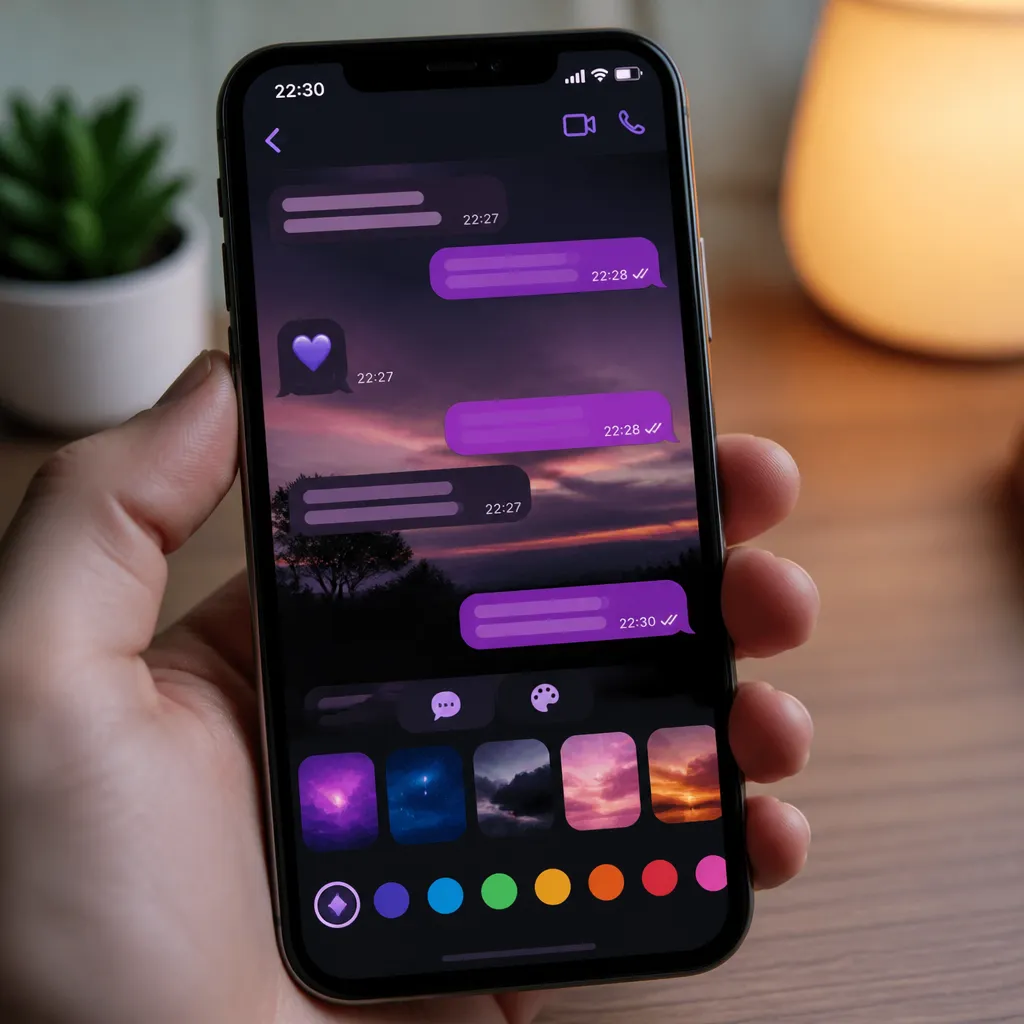
Una delle strategie più creative che gli utenti avanzati stanno utilizzando è la configurazione di sfondi specifici per diverse chat Sebbene WhatsApp non consenta di modificare i colori complessivi dell’interfaccia attraverso temi personalizzati, è possibile assegnare sfondi unici a conversazioni individuali o di gruppo Per fare ciò, aprire una conversazione, scorrere verso l’alto o toccare l’icona delle informazioni in alto, quindi selezionare Sfondo.
L’applicazione offre diverse opzioni: puoi scegliere tra sfondi predefiniti, utilizzare un colore solido o anche selezionare una foto dalla tua libreria Questa funzionalità ti consente di differenziare visivamente le conversazioni importanti, separando le conversazioni di lavoro dalle conversazioni personali solo attraverso l’aspetto Molti utenti utilizzano colori, sfumature o foto complementari che hanno un significato speciale per ogni contatto.
Questa pratica segue una tendenza crescente di micro-personalizzazione, dove ogni elemento dell’interfaccia riflette una decisione intenzionale dell’utente È possibile, ad esempio, utilizzare uno sfondo blu per le conversazioni di lavoro, verde per gli amici intimi e un gradiente di tono pastello per le conversazioni familiari Questa strategia migliora non solo l’estetica, ma anche l’organizzazione mentale delle vostre comunicazioni.
Esplora le dimensioni del testo e le impostazioni dei caratteri
La personalizzazione di WhatsApp su iPhone va oltre i colori; anche la dimensione del testo e la leggibilità fanno parte dell’esperienza visiva Puoi regolare la dimensione del carattere attraverso le Impostazioni del tuo iPhone Apri Impostazioni di sistema, vai su Accessibilità, quindi Dimensione testo e Display Qualsiasi modifica qui influenzerà anche la dimensione del testo all’interno di WhatsApp e altre applicazioni.
Per gli utenti con difficoltà visive o per coloro che preferiscono semplicemente testi più grandi, questa impostazione è essenziale WhatsApp si adatta automaticamente alle preferenze del sistema operativo, il che significa che non è necessario effettuare regolazioni individuali all’interno dell’applicazione Questa sincronizzazione tra le impostazioni del sistema e dell’applicazione è una buona pratica di progettazione che WhatsApp segue.
Oltre alle dimensioni, considera la leggibilità dei nomi dei contatti e dei messaggi rispetto allo sfondo che hai scelto Se utilizzi uno sfondo con colori vivaci o foto molto dettagliate, questo può compromettere la leggibilità dei messaggi Pertanto, la personalizzazione dovrebbe bilanciare l’estetica con la praticità, assicurandoti che le tue conversazioni rimangano facili da leggere.
Considerare l’impatto delle notifiche visive e degli indicatori
Una tendenza emergente tra gli utenti che cercano una personalizzazione completa è quella di riorganizzare gli indicatori visivi e le notifiche Sebbene WhatsApp abbia opzioni limitate in questo aspetto, puoi disabilitare determinate animazioni o effetti che non corrispondono al tuo stile Nel menu Impostazioni, troverai opzioni per controllare se desideri visualizzare animazioni di reazione, indicatori di digitazione e altri elementi visivi.
Disabilitare alcune animazioni può dare all’app un aspetto più minimalista e pulito, un’estetica che molti utenti moderni preferiscono Inoltre, questo può anche migliorare le prestazioni sugli iPhone più vecchi, poiché le animazioni consumano risorse del processore La scelta di mantenere o rimuovere questi elementi visivi è una forma di personalizzazione che influenza direttamente il modo in cui interagisci con l’app.
Le notifiche possono anche essere personalizzate in termini di suono e vibrazione È possibile assegnare suoni diversi a contatti specifici o gruppi importanti, creando un’esperienza sonora unica Questo approccio di personalizzazione attraverso più canali sensoriali è considerato una buona pratica dagli esperti di user experience.
Esplora alternative legittime e sicure per ulteriori opzioni di tema
Se le opzioni native di WhatsApp ti sembrano limitate, è importante sapere che esistono alcune alternative all’interno dell’ecosistema Apple che offrono maggiore libertà di personalizzazione Le app di scorciatoie per iPhone (scorciatoie) possono essere utilizzate per creare automazioni visive che migliorano l’esperienza complessiva. Ad esempio, puoi pianificare scorciatoie che regolano automaticamente la visualizzazione di WhatsApp in orari specifici o in determinate posizioni.
Un altro approccio consiste nell’utilizzare i widget WhatsApp, se disponibili, direttamente sulla schermata iniziale del tuo iPhone Questi widget possono visualizzare conversazioni importanti e offrire un modo aggiuntivo per interagire con l’app senza aprirla completamente La personalizzazione tramite widget segue una forte tendenza dal 2024 e 2025, in cui gli utenti cercano di integrare le app nella loro esperienza complessiva su iPhone.
Una pratica importante è quella di evitare modifiche non ufficiali o jailbreak dell’iPhone, in quanto ciò compromette la sicurezza dell’applicazione ed espone i tuoi dati a rischi, le opzioni legittime che WhatsApp offre, combinate con le impostazioni dell’iPhone, sono sufficienti per creare un’esperienza visiva personalizzata senza mettere a rischio la tua privacy Mantenere la sicurezza dovrebbe essere sempre la priorità, anche quando si cerca la personalizzazione.
Implementare una strategia di personalizzazione coerente
Personalizzare il tuo WhatsApp in modo efficace richiede una strategia ponderata, non solo cambiamenti casuali Inizia definendo una tavolozza di colori che rifletta la tua personalità o che sia funzionale ai tuoi scopi Se usi WhatsApp per il lavoro e la vita personale, considera l’utilizzo di colori diversi per ogni contesto Questa separazione visiva migliora l’organizzazione e rende più facile passare mentalmente tra diversi tipi di conversazioni.
Un approccio consigliato è quello di creare una guida visiva personale in cui si nota quale colore o tema corrisponde a quale scopo Le conversazioni di lavoro potrebbero utilizzare sfumature di blu o grigio, mentre le conversazioni personali utilizzerebbero colori più caldi o pastello. Seguire un modello coerente rende la personalizzazione non solo più bella, ma anche più funzionale e intuitiva nel tempo.
Rivedi regolarmente le tue scelte di personalizzazione per assicurarti che continuino a riflettere il tuo gusto attuale e le tue esigenze funzionali Le tendenze del design cambiano e potresti voler aggiornare i tuoi sfondi o regolare le impostazioni ogni pochi mesi Questa revisione periodica garantisce che il tuo WhatsApp rimanga un riflesso autentico di chi sei.
Sincronizza la tua personalizzazione con altre app Apple
Una tendenza crescente tra gli utenti iPhone è quella di creare un’esperienza visiva coesa su tutte le app Se hai personalizzato WhatsApp con un tema scuro e una tavolozza di colori specifica, considera l’applicazione di scelte simili tra app di messaggistica, posta e altre app di comunicazione.
Usa il controllo dell’accessibilità dell’iPhone per assicurarti che tutte le tue scelte di personalizzazione funzionino bene insieme. Ad esempio, se usi lettere bianche su sfondi scuri in WhatsApp, assicurati che questa combinazione di colori sia impostata in modo coerente anche in altre app. La sincronizzazione tra le app crea un’esperienza utente più professionale e divertente.
La pratica di mantenere la coerenza visiva in tutte le app Apple è considerata una buona pratica di progettazione personale. Gli esperti di esperienza utente ti consigliano di avere un “tema visivo” coeso per tutta la vita digitale. Ciò non solo rende la tua esperienza più piacevole, ma la rende anche più facile da navigare e riduce il carico cognitivo quando si passa da un’app all’altra.
Personalizzare il tuo WhatsApp su iPhone con colori, temi e immagini è un modo legittimo per esprimere la tua individualità mantenendo la sicurezza delle app Combinando le opzioni native disponibili, le impostazioni di sistema e una strategia visiva coerente, puoi creare un’esperienza unica che si allinea perfettamente con il tuo stile Le attuali tendenze in materia di micro-personalizzazione e design coeso indicano che ogni dettaglio conta, e investire tempo nella personalizzazione si traduce in un rapporto più soddisfacente con le tue app di comunicazione.