
Come cambiare il colore di WhatsApp su iOS
Annunci
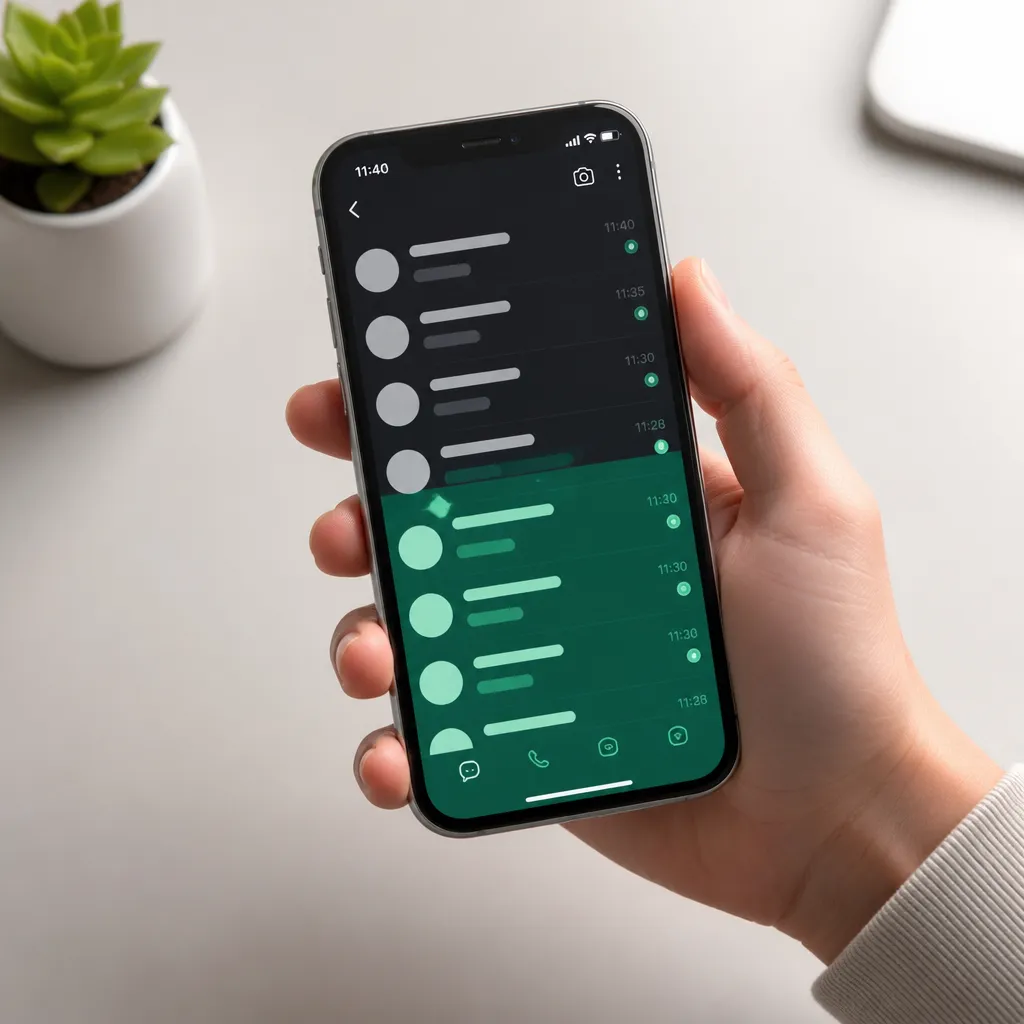
Cambiare il colore di WhatsApp su iOS è una delle personalizzazioni più ricercate dagli utenti che vogliono adattare l’applicazione al proprio stile personale WhatsApp offre opzioni native per cambiare il tema, permettendo di scegliere tra colori chiari, scuri o automatici secondo le impostazioni del proprio dispositivo.
Annunci
In questa guida completa, imparerai tutti i passaggi pratici per personalizzare il colore di WhatsApp su iOS, scoprendo le limitazioni attuali e le alternative disponibili per personalizzare ulteriormente la tua esperienza Esploreremo dai temi di base alle opzioni di personalizzazione più avanzate, rispondendo alle domande più frequenti che gli utenti hanno su questo argomento.
Comprendere i temi WhatsApp su iOS
WhatsApp su iOS offre tre opzioni principali per il tema: chiaro, scuro e automatico Il tema chiaro mantiene l’interfaccia vuota, rendendo la lettura facile durante il giorno, mentre il tema scuro offre un’interfaccia con toni grigi e neri, riducendo l’affaticamento degli occhi durante la notte Il tema automatico, a sua volta, passa automaticamente da chiaro a scuro in base alle impostazioni temporali del tuo iPhone o iPad.
A differenza di alcune app di messaggistica che consentono cambiamenti di colore più radicali, WhatsApp mantiene un approccio conservativo con le sue opzioni di tema Questo perché l’app dà priorità alla coerenza visiva e all’accessibilità per tutti gli utenti, assicurando che il testo sia sempre leggibile indipendentemente dal tema scelto Comprendere queste limitazioni è importante per impostare aspettative realistiche sulle personalizzazioni disponibili.
Passo dopo passo per cambiare tema su iOS
Per cambiare il colore di WhatsApp su iOS, è necessario accedere alle impostazioni dell’applicazione Apri WhatsApp e tocca l’icona a forma di ingranaggio situata nella barra inferiore dello schermo, che ti porta al menu delle impostazioni Questo menu centralizza tutte le opzioni di personalizzazione dell’applicazione, incluse notifiche, privacy e aspetto.
 Color+ per personalizzare la chat
Classificazione:
^^^^^^^^^^^^^^^^^^^^^”’
4.01
Classificazione dell’età:
Classificazione Libera
Autore:
TemiGioia
Piattaforma:
Android
Prezzo:
Gratuito
–Scarica su Google Play
Color+ per personalizzare la chat
Classificazione:
^^^^^^^^^^^^^^^^^^^^^”’
4.01
Classificazione dell’età:
Classificazione Libera
Autore:
TemiGioia
Piattaforma:
Android
Prezzo:
Gratuito
–Scarica su Google Play
Dopo aver effettuato l’accesso alle impostazioni, cerca l’opzione chiamata “Chat” o “Apparizione”, a seconda della versione di WhatsApp che stai utilizzando All’interno di questa sezione, troverai un sottomenu specifico per i temi, solitamente identificato come “Tema” o “Tema” Tocca questa opzione per visualizzare le tre scelte disponibili: Luce (Naturalmente), Scuro (Oscuro) e Impostazione predefinita del sistema (System Standard).
Seleziona il tema che desideri applicare toccandolo La modifica avviene immediatamente e vedrai l’intera interfaccia di WhatsApp cambiare colore come preferisci Se scegli “Predefinito del sistema”, l’app regolerà automaticamente il tema man mano che il tuo iPhone rileva le variazioni di orario o quando cambi manualmente le impostazioni di aspetto nelle impostazioni del dispositivo.
Il tema oscuro e i suoi vantaggi
Il tema scuro di WhatsApp su iOS è diventato estremamente popolare tra gli utenti che trascorrono lunghe ore utilizzando l’app, soprattutto di notte, questa modalità utilizza colori più scuri, come il nero e il grigio scuro, per l’intera interfaccia, mentre il testo rimane vuoto o toni chiari per garantire la leggibilità Il vantaggio principale è la significativa riduzione dell’affaticamento degli occhi, poiché lo schermo emette meno luce.
Oltre a ridurre l’affaticamento, il tema scuro offre un importante vantaggio secondario: il risparmio della batteria Gli iPhone con schermi OLED, come i modelli più recenti, consumano meno energia quando visualizzano i colori scuri, poiché ogni pixel nero richiede meno energia per essere mantenuto Se possiedi un iPhone 12 o più recente, noterai un risparmio della batteria quando utilizzi il tema scuro, soprattutto se mantieni l’applicazione aperta per lunghi periodi.
Molti utenti apprezzano il tema scuro anche per motivi estetici, poiché molti credono che offra un aspetto più moderno e sofisticato La comunità online spesso condivide le preferenze per il tema scuro, influenzando gli altri utenti a provare questa opzione La scelta tra tema chiaro e scuro è puramente personale, ma comprendere i vantaggi di ciascuno ti aiuta a prendere la decisione migliore per la tua situazione.
Il tema chiaro e quando usarlo
Il tema chiaro di WhatsApp mantiene l’intera interfaccia in tonalità bianco chiaro e grigio, con testi neri o toni scuri Questa opzione è particolarmente adatta per gli utenti che utilizzano l’applicazione principalmente durante il giorno o in ambienti ben illuminati, dove chiarezza e contrasto sono fondamentali per una lettura confortevole Il tema chiaro offre un’esperienza visiva più tradizionale e familiare per chi è abituato alle interfacce standard.
Sia che si lavori in un ambiente aziendale o davanti a una finestra durante il giorno, il tema della luce può essere la scelta migliore in quanto riduce la riflessione indesiderata che si verifica quando uno schermo scuro si trova in un ambiente molto luminoso Alcuni utenti segnalano anche che il tema della luce offre un’esperienza migliore durante le riprese sullo schermo per condividere messaggi o informazioni man mano che il contrasto diventa più evidente.
Utilizzo del tema automatico per la massima comodità
L’opzione tema automatico, nota come “Predefinito del sistema”, è la più intelligente per gli utenti che desiderano un’esperienza senza problemi Questa impostazione rileva le preferenze di aspetto del tuo iPhone, che a sua volta analizza l’ora del giorno o le impostazioni manuali che hai stabilito nelle impostazioni di aspetto di WhatsApp cambia automaticamente tra la luce e il buio ogni volta che cambia la preferenza del tuo sistema operativo.
Per sfruttare al meglio il tema automatico, puoi impostare orari specifici per le modifiche automatiche Accedi alle impostazioni del tuo iPhone, vai su “Apparizione” e scegli “Automatico” in modo che il dispositivo cambi tema al tramonto e ritorni al tema chiaro all’alba Questa impostazione si sincronizza perfettamente con WhatsApp, offrendo un’esperienza coesa su tutto il dispositivo.
Il tema automatico è utile soprattutto per gli utenti che non amano pensare costantemente a quale tema utilizzare Il sistema operativo iOS gestisce tutto in modo automatico, assicurandoti di avere sempre l’impostazione più appropriata per l’ora del giorno Questo approccio offre un comfort visivo ottimale durante qualsiasi momento, senza richiedere costanti regolazioni manuali.
Limitazioni di personalizzazione del colore di WhatsApp su iOS
È importante capire che WhatsApp su iOS non offre la stessa flessibilità di personalizzazione del colore disponibile in alcune applicazioni concorrenti Non è possibile scegliere colori specifici per l’interfaccia, come il verde o il blu, né personalizzare i singoli colori per diversi elementi dell’interfaccia L’applicazione limita le opzioni ai tre temi predefiniti: chiaro, scuro e automatico.
Queste limitazioni esistono per motivi di progettazione e funzionalità deliberati WhatsApp mantiene un approccio uniforme per garantire che tutti gli utenti, indipendentemente dalle loro preferenze personali, abbiano un’esperienza coerente e accessibile. Colori vivaci o personalizzati potrebbero compromettere la leggibilità o creare problemi agli utenti con disabilità visive, come il daltonismo.
Inoltre, l’App Store di Apple ha linee guida rigorose sulle capacità di personalizzazione che le app possono offrire WhatsApp segue rigorosamente queste linee guida, il che limita le opzioni di colore a sua disposizione in relazione a ciò che alcuni utenti si aspettano dopo aver utilizzato app di terze parti non regolamentate. Riconoscere queste limitazioni aiuta a stabilire aspettative realistiche su ciò che è possibile fare.
Alternative non ufficiali e loro rischi
Puoi trovare tutorial online che promettono modi per cambiare drasticamente i colori di WhatsApp oltre i temi ufficiali, spesso attraverso modifiche al codice o l’uso di applicazioni di terze parti Queste soluzioni non sono mantenute da Meta, la società proprietaria di WhatsApp, e violano i termini di servizio dell’applicazione L’utilizzo di qualsiasi modifica non ufficiale mette il tuo account a rischio di sospensione o divieto permanente.
Le app non ufficiali che promuovono la personalizzazione avanzata di WhatsApp spesso hanno intenti dannosi e possono rubare i dati dei messaggi, le informazioni di contatto o le credenziali di accesso. La sicurezza e la privacy sono le priorità assolute di WhatsApp e qualsiasi modifica non autorizzata compromette queste garanzie.
La raccomandazione professionale è sempre quella di utilizzare solo le funzionalità ufficiali di WhatsApp fornite direttamente da Meta attraverso l’App Store Se desideri un’esperienza più personalizzata, considera di attendere futuri aggiornamenti dell’applicazione, che potrebbero includere più opzioni di temi Meta aggiunge periodicamente nuove funzionalità in base al feedback degli utenti, quindi le tue preferenze potrebbero essere soddisfatte nelle versioni future.
Sincronizzazione con altre impostazioni iOS
WhatsApp su iOS è perfettamente integrato con le impostazioni di aspetto del tuo dispositivo, il che significa che quando cambi il tema WhatsApp in “Predefinito del sistema”, tutte le modifiche automatiche che hai impostato a livello di sistema operativo si rifletteranno nell’app Questa sincronizzazione garantisce un’esperienza visiva coerente su tutte le tue app, creando un aspetto unificato e professionale.
Se si abilita la modalità oscura pianificata nelle impostazioni iOS, che cambia automaticamente in orari specifici, WhatsApp passerà automaticamente anche al tema scuro contemporaneamente Questa sincronizzazione automatica è uno dei maggiori vantaggi del tema predefinito del sistema, in quanto non è necessario gestire le impostazioni in più applicazioni.
In che modo il cambiamento del tema influisce sul consumo di dati
Molti utenti si chiedono se la modifica del tema WhatsApp influisca sul consumo dei dati delle app La risposta è semplice: non c’è differenza nel consumo di dati tra il tema chiaro e il tema scuro La quantità di dati utilizzati per la sincronizzazione di messaggi, foto, video e chiamate rimane esattamente la stessa, indipendentemente dal tema scelto.
Il cambio di colore è solo un cambiamento visivo nel modo in cui l’applicazione presenta le informazioni che vengono già trasmesse I dati che viaggiano attraverso la rete sono identici in entrambi i temi, poiché la struttura sottostante dell’applicazione rimane la stessa Il consumo di batteria può variare leggermente, come accennato in precedenza con gli schermi OLED, ma il consumo di dati su Internet rimane costante.
Mantenimento della coerenza visiva tra i dispositivi
Se utilizzi WhatsApp su più dispositivi Apple, come iPhone e iPad, noterai che le impostazioni del tema potrebbero non sincronizzarsi automaticamente tra loro Dovrai configurare il tema su ciascun dispositivo individualmente per garantire un’esperienza coerente.
Per mantenere la coerenza visiva, la strategia migliore è quella di impostare il tema automatico su tutti i tuoi dispositivi Apple, poiché questa opzione si sincronizzerà con le preferenze di aspetto del sistema operativo su ciascuno di essi Se preferisci il tema scuro su tutti i tuoi dispositivi, configura manualmente il tema scuro su ciascuno Questo approccio garantisce che la tua esperienza sia uniforme indipendentemente dal dispositivo che stai utilizzando.
Domande frequenti su WhatsApp Color Change su iOS
Una domanda molto comune è: posso utilizzare temi diversi per contatti o gruppi diversi? purtroppo, la risposta è no. WhatsApp applica il tema scelto in tutta l’interfaccia dell’applicazione, influenzando tutte le conversazioni e i contatti contemporaneamente Non c’è possibilità di avere un tema chiaro per alcuni contatti e scuro per altri, poiché il sistema tematico funziona a livello dell’intera applicazione.
Un’altra domanda frequente riguarda la compatibilità: il tema che scelgo su iOS funziona anche su Android se sincronizzo il mio account? in realtà, le impostazioni del tema non si sincronizzano tra diversi sistemi operativi Se usi WhatsApp su iOS e anche su Android, dovrai configurare il tema separatamente su ogni piattaforma Android offre le proprie opzioni di tema che potrebbero essere diverse da iOS.
Gli utenti chiedono anche se c’è un motivo per cui WhatsApp non offre colori più vivaci come il verde o il blu La decisione è intenzionale e basata su principi di design e accessibilità. Colori vivaci o non standard potrebbero creare problemi di contrasto per la lettura, soprattutto per gli utenti con determinate disabilità visive WhatsApp mantiene i temi neutri per garantire che tutti gli utenti possano utilizzare l’app comodamente.
Una domanda tecnica comune è: perché il tema non cambia automaticamente anche con il tema automatico abilitato Di solito è perché non hai abilitato il tema automatico nelle impostazioni di aspetto del tuo iOS Controlla che in Impostazioni > Aspetto, hai selezionato “Automatico” Se ancora non funziona, riavvia l’applicazione WhatsApp o riavvia il tuo iPhone per forzare la sincronizzazione.
Gli utenti si chiedono anche se la modifica del tema influisce sulle notifiche: il tema WhatsApp influisce sulla modalità di visualizzazione delle notifiche Le notifiche di WhatsApp seguono le impostazioni del tema del sistema operativo, non l’app Se ricevi una notifica da WhatsApp quando il tuo iPhone è in modalità oscura, questa notifica apparirà in stile scuro, indipendentemente dal tema scelto all’interno dell’app.
Un’altra domanda frequente riguarda le versioni precedenti: i temi funzionano nelle versioni precedenti di WhatsApp? le opzioni dei temi sono disponibili solo nelle versioni più recenti di WhatsApp Se si utilizza una versione obsoleta, è possibile che non si abbia accesso alle impostazioni del tema La soluzione è aggiornare WhatsApp attraverso l’App Store alla versione più recente, che include tutte le opzioni di personalizzazione attuali.
Migliorare la tua esperienza oltre il colore
Mentre il cambio di colore di WhatsApp su iOS è limitato ai temi predefiniti, ci sono altri modi per personalizzare la tua esperienza con l’app Puoi organizzare le tue conversazioni in elenchi personalizzati, inserire conversazioni importanti nella parte superiore, regolare suoni di notifica specifici per contatti diversi e impostare sfondi personalizzati per conversazioni individuali.
L’organizzazione della conversazione è particolarmente utile per gli utenti con molti contatti e gruppi Puoi creare elenchi di chat per lavoro, famiglia, amici o qualsiasi categoria che abbia senso per te Questo approccio ti consente di trovare conversazioni specifiche molto più velocemente e migliorare la tua produttività complessiva Combinando queste strategie di organizzazione con il tema appropriato, crei un’esperienza WhatsApp veramente personalizzata.
Esplorare le diverse impostazioni di privacy e sicurezza migliora anche la tua esperienza complessiva WhatsApp offre opzioni per controllare chi vede il tuo stato online, chi può aggiungerti ai gruppi e come vengono visualizzati i tuoi messaggi Indagare su queste impostazioni avanzate ti dà sia sicurezza che controllo su come appari agli altri utenti, creando un’esperienza più soddisfacente e sicura.
Preparazione per futuri aggiornamenti
Meta continua a sviluppare nuove funzionalità per WhatsApp, includendo potenzialmente più opzioni di personalizzazione della visualizzazione Mantenere la tua app sempre aggiornata ti assicura di avere accesso alle ultime versioni di queste funzionalità man mano che vengono rilasciate L’App Store ti notifica automaticamente gli aggiornamenti disponibili, ma puoi anche controllare manualmente se stai utilizzando l’ultima versione di WhatsApp.
Prestare attenzione alle note di aggiornamento di WhatsApp ti aiuta a capire quali nuove funzionalità sono state aggiunte A volte le nuove opzioni di personalizzazione vengono rilasciate senza troppa clamore, e potresti perdere questi aggiornamenti se non leggi le note di rilascio Rivedere periodicamente le impostazioni di WhatsApp ti aiuta anche a scoprire funzionalità che potresti non conoscere, assicurandoti di ottenere il massimo dall’app.
L’adesione alle community online di utenti WhatsApp ti tiene anche informato sugli ultimi aggiornamenti e funzionalità Molti utenti condividono suggerimenti, trucchi e scoperte sulle nuove funzionalità prima ancora che la maggior parte delle persone ne sia a conoscenza Questo coinvolgimento della community offre un modo eccellente per rimanere all’avanguardia delle possibilità di WhatsApp e scoprire nuovi modi per migliorare la tua esperienza personale.



