
Controllo genitori IOS: proteggi tuo figlio
Annunci
Proteggere i bambini nell’universo digitale è un compito fondamentale per qualsiasi genitore di questi tempi IOS offre strumenti robusti e integrati che consentono di gestire l’accesso dei minori alle applicazioni, contenuti inappropriati e persino il tempo trascorso davanti allo schermo Queste funzionalità esistono nativamente nel sistema, senza la necessità di applicazioni esterne.
Annunci
L’approccio del controllo parentale in iOS si distingue per la sua profondità e facilità di configurazione Hai accesso a una serie completa di restrizioni che funzionano a livello di sistema operativo, offrendo una protezione coerente su tutte le app e servizi Questo articolo esplora casi d’uso reali, scenari pratici e come implementare queste protezioni in modo efficace nella famiglia di tutti i giorni.
Perché il controllo genitori iOS è essenziale per la tua famiglia
Il tempo trascorso sugli schermi dai bambini è in costante aumento, portando sia opportunità di apprendimento che potenziali rischi. I tuoi figli potrebbero dover affrontare l’esposizione a contenuti inappropriati, spese non autorizzate per le app o semplicemente perdere il controllo sul tempo di utilizzo del dispositivo. Un controllo parentale ben configurato fornisce protezione senza essere troppo invasivo, pur mantenendo un equilibrio tra sicurezza e libertà.
Le famiglie che implementano il controllo parentale su iOS segnalano una maggiore tranquillità su base giornaliera. Puoi monitorare quali app utilizza tuo figlio, quante ore trascorre su ciascuna e puoi limitare l’accesso a contenuti classificati come maturi. La maggior parte dei genitori ritiene che una chiara definizione dei limiti fin dall’inizio evita conflitti successivi e stabilisce aspettative sane sull’uso della tecnologia.
Impostazione del controllo genitori: passo dopo passo
Per iniziare, è necessario accedere alle impostazioni iOS e passare alla sezione Restrizioni Aprire l’app Impostazioni, cercare “Ora schermata” e toccare “Continua” Se questo è il primo accesso, verrai guidato attraverso il processo di configurazione iniziale in cui stabilirai un codice di accesso che solo tu dovresti conoscere Questo codice è fondamentale per evitare che tuo figlio aggiri le restrizioni in seguito.
 Scanner QR Web a doppia chat
Classificazione:
^^^^^^^^^^^^^^^^^^^^^^”’
4.33
Classificazione dell’età:
Classificazione Libera
Autore:
GKApps Studio
Piattaforma:
Android
Prezzo:
Gratuito
–Scarica su Google Play
Scanner QR Web a doppia chat
Classificazione:
^^^^^^^^^^^^^^^^^^^^^^”’
4.33
Classificazione dell’età:
Classificazione Libera
Autore:
GKApps Studio
Piattaforma:
Android
Prezzo:
Gratuito
–Scarica su Google Play
Dopo aver creato il codice di accesso, arriverai al pannello principale Screen Time Questo pannello funge da centro di controllo per tutte le restrizioni disponibili sul dispositivo Vedrai opzioni per limitare il tempo di applicazione, gestire i download, bloccare determinati tipi di contenuti e altro L’interfaccia è intuitiva, ma richiede tempo per esplorare tutte le possibilità e trovare la configurazione ideale per la tua famiglia.
Un passaggio spesso trascurato è collegare l’account di tuo figlio al tuo account iCloud Family Sharing Ottieni questo tramite Impostazioni, toccando il loro nome in alto, quindi “Condivisione in famiglia” e aggiungendo tuo figlio come membro della famiglia Questa integrazione ti consente di gestire i dispositivi da remoto e avere visibilità di ciò che viene fatto anche quando non stai guardando direttamente il telefono Family Sharing controlla anche gli acquisti in-app e previene la spesa accidentale o intenzionale per i contenuti a pagamento.
Limitare il tempo di visualizzazione: scenari di applicazione reali
Immaginate che vostro figlio abbia otto anni e che vogliate limitare il tempo totale di utilizzo a due ore al giorno, Andate in Screen Time, toccate “Application Time Limit”, poi “Add Limit” e selezionate “All Apps and Sites” Impostate il limite a due ore e scegliete i giorni della settimana in cui si applica il limite Se preferite non applicare il limite nel fine settimana, basta disabilitare questi giorni specifici Questo scenario funziona bene per mantenere una routine coerente durante la settimana e rimanere un pò più flessibili nei fine settimana.
Per i bambini più grandi, puoi optare per un approccio più granulare, limitando categorie specifiche di app invece del tempo totale Il tuo dodicenne, ad esempio, potrebbe avere accesso illimitato alle app educative e di produttività, ma deve affrontare restrizioni giornaliere di due ore su giochi e social network. Lo fai entrando in “Limite di tempo di applicazione”, toccando “Aggiungi limite” e selezionando solo le categorie che desideri limitare. Questo approccio riconosce che non tutto il tempo trascorso davanti allo schermo è dannoso e che è importante distinguere tra usi produttivi e di intrattenimento.
Un altro scenario comune è quello di gestire i conflitti prima di coricarsi, si impostano limiti di tempo che terminano alle otto di sera, ora in cui si vuole assicurarsi che il bambino dorma senza la stimolazione degli schermi, dopo le otto l’applicazione attiva la “Modalità Bagno”, che trasforma lo schermo in toni grigi e riduce drasticamente l’usabilità. Il bambino può sbloccarsi manualmente toccando la notifica e inserendo una password, ma questo offre abbastanza attrito per scoraggiare l’uso degli impulsi a tarda notte Molte famiglie scoprono che questo semplice trigger visivo riduce significativamente l’uso degli schermi prima di coricarsi.
Restrizioni ai contenuti: blocco di ciò che non è appropriato
IOS consente di controllare quali tipi di contenuti è possibile accedere in base alla classificazione per età, Si immette “Content Restrictions” all’interno di Screen Time e si trovano opzioni per app, film, programmi TV, libri e podcast Ogni categoria ha valutazioni diverse Per le app, le categorie iniziano da “4+”, passare attraverso “12+”, “16+” e “18+”. È possibile bloccare qualsiasi cosa al di sopra di un’età specifica, assicurandosi che il bambino non acceda alle app con contenuti violenti, sessuali o inappropriati per il loro sviluppo.
Uno scenario reale: tua figlia ha dieci anni e vuoi permettere applicazioni educative di base e social network, ma blocca tutto ciò che è classificato come “12+” o superiore Vai su “Content Restrictions”, tocca “Applications”, e imposta la restrizione su “10+” Ora qualsiasi applicazione valutata “12+” o superiore non apparirà sull’App Store e verrà bloccata sul dispositivo Se lei tenta di scaricare qualcosa di inappropriato, il tentativo verrà bloccato e riceverai una notifica del tentativo Questo tipo di protezione è particolarmente importante perché i bambini spesso cercano contenuti non appropriati per naturale curiosità, e il blocco preventivo evita esposizioni inutili.
Le restrizioni si estendono anche ai film e ai programmi TV disponibili tramite l’app Apple TV. È possibile bloccare i contenuti con classificazione superiore a “12”, “14”, “16” anni, a seconda dell’età del bambino, Anche i libri e i podcast hanno categorie, sebbene siano meno strutturati Il vantaggio di questo approccio integrato è che non bisogna fare affidamento su controlli parentali di terze parti; tutto funziona all’interno dell’ecosistema Apple, riducendo i gap di protezione.
Gestione degli acquisti e dei download: prevenzione della spesa non autorizzata
I bambini spesso fanno acquisti nelle app senza comprendere l’impatto finanziario Un gioco gratuito può richiedere l’avanzamento delle valute virtuali e tuo figlio spende senza fare domande iOS ti consente di richiedere l’approvazione per qualsiasi acquisto, piccolo o grande che sia Vai in “Content Restrictions”, trova “Acquista in iTunes e App Store”, e imposta su “Richiedi sempre” Ora, ogni volta che tuo figlio tenta di effettuare un acquisto, anche un centesimo, la transazione verrà bloccata fino all’approvazione manuale.
Un caso d’uso pratico: tuo figlio riceve un iPhone per la comunicazione con la famiglia a tredici anni, imposti il requisito per l’approvazione su tutti gli acquisti Quando cerca di scaricare un’applicazione a pagamento o di utilizzare acquisti in-app, ricevi una notifica e puoi decidere se quella spesa è appropriata Questo sistema offre l’opportunità di insegnare il valore del denaro; non solo blocchi, ma discuti le decisioni di acquisto Alcuni genitori consentono un budget mensile di pochi dollari sugli acquisti, approvando tutti fino a raggiungere il limite Questo approccio funziona come una formazione pratica della gestione finanziaria.
Oltre agli acquisti, puoi limitare completamente i download o richiedere l’approvazione Accedi a “Restrizioni di contenuto” e tocca “Applicazioni” Scegli “Non consentire” per impedire qualsiasi download, oppure “Richiedi sempre” per richiedere ogni volta la tua approvazione Molti genitori di bambini molto piccoli usano “Non consentire” per impedire loro di scaricare accidentalmente app mentre giocano I bambini più grandi di solito hanno il permesso di scaricare, ma con il requisito di approvazione per le app valutate al di sopra dell’età consentita.
Monitoraggio remoto: monitoraggio dell’attività di tuo figlio
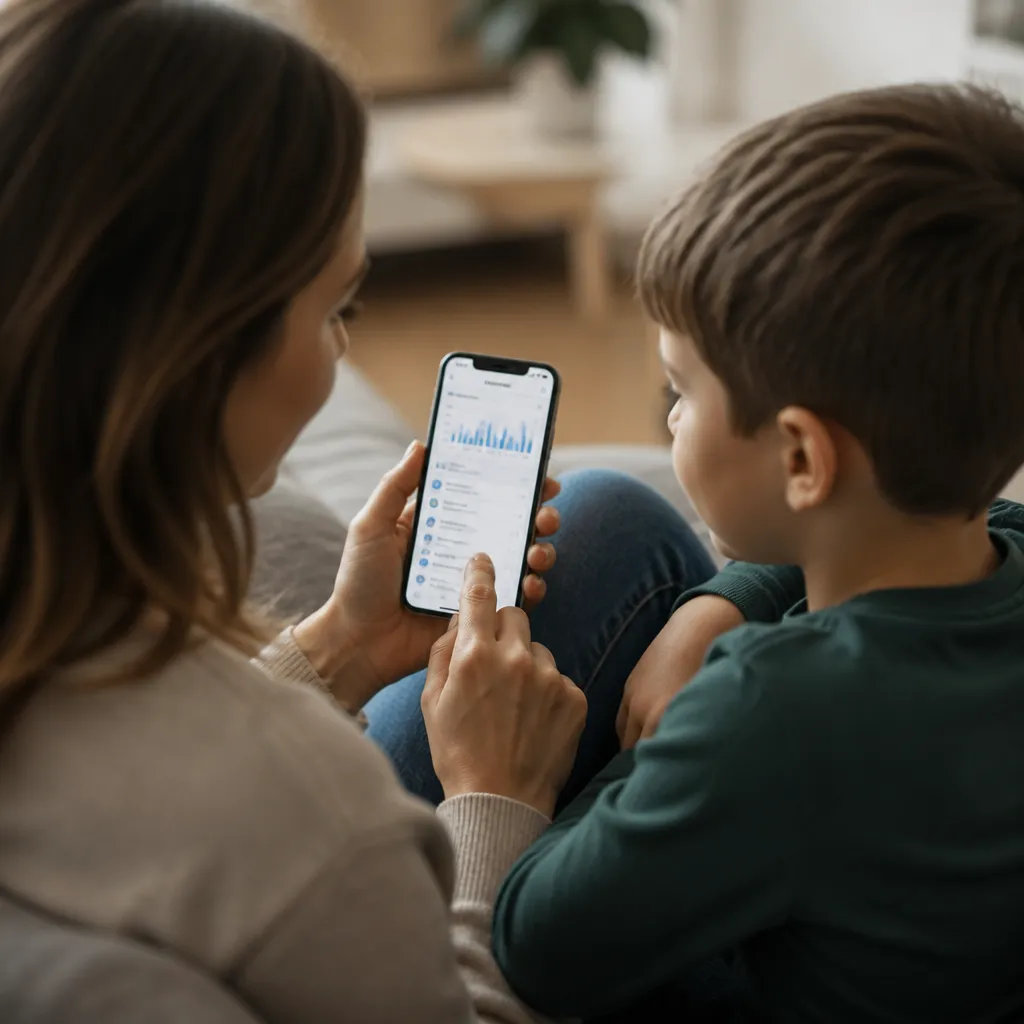
Attraverso Condivisione in famiglia, puoi visualizzare l’attività dei tuoi figli da remoto Apri l’app Impostazioni sul tuo dispositivo, tocca il loro nome, quindi “Condivisione in famiglia” e vedrai un elenco di membri della famiglia Tocca il nome di tuo figlio e trovi opzioni per visualizzare il tempo trascorso davanti allo schermo, le app più utilizzate e gli acquisti che hanno provato a fare Questo pannello offre una prospettiva chiara sulle abitudini digitali senza essere troppo invasivo Non vedi i messaggi o le foto specifici, ma vedi la panoramica del comportamento di utilizzo.
Un esempio di caso d’uso: imposti una routine settimanale di follow-up in cui ogni lunedì controlli il pannello Screen Time di tuo figlio, vedi che la settimana prima ha trascorso venti ore su un gioco specifico, cosa che lo preoccupa Parli con lui del reperto, scopri che si sentiva annoiato durante le lezioni online, e insieme decidi di ridurre il limite dei giochi a un’ora giornaliera Questo tipo di monitoraggio basato sui dati consente conversazioni più costruttive sulla tecnologia Non stai giudicando, ma basando le discussioni su fatti reali.
Il pannello di monitoraggio mostra anche i tentativi di acquisto bloccati, offrendo opportunità di dialogo sulle decisioni di spesa Se vedi che tuo figlio ha provato ad acquistare un’app classificata come “16+” ed è stata bloccata, puoi chiedere se sa perché quell’app non era appropriata e utilizzare come punto di insegnamento Questo livello di visibilità trasforma il controllo parentale da strumento di repressione a strumento di educazione digitale.
Modalità di comunicazione limitata: protezione su chiamate e messaggi
Per i bambini molto piccoli, è possibile abilitare la “Modalità di comunicazione limitata” entro il Tempo di visualizzazione Questa modalità limita chi può contattare il bambino attraverso chiamate e messaggi Si tocca “Comunicazione” entro il Tempo di visualizzazione e si attiva “Comunicazione limitata” Dopodiché, si aggiungono solo contatti approvati, di solito membri della famiglia successiva Durante i periodi stabiliti, il bambino può ricevere solo chiamate e messaggi dalle persone presenti in questa lista di approvazione.
Immagina che il tuo bambino di cinque anni abbia un iPad per le app educative e vuoi assicurarti che nessuno sconosciuto possa contattare Abiliti la comunicazione limitata e aggiungi te, il tuo coniuge, i nonni e la scuola Ora se qualcuno non presente in questa lista tenta di inviare messaggi o effettuare videochiamate, il tentativo verrà bloccato Si tratta di un controllo molto specifico per i bambini piccoli che ancora non hanno piena comprensione della sicurezza digitale e della privacy online.
Rimozione delle app preinstallate: eliminazione dell’esperienza
Alcune app preinstallate su iOS potrebbero non essere appropriate per i bambini È possibile utilizzare la restrizione del contenuto per nascondere queste app dalla schermata principale e dall’App Store Vai a “Restrizioni di contenuto”, tocca “App consentite” e disabilita tutto ciò a cui non si desidera che tuo figlio acceda È possibile nascondere app come Safari, Fotocamera, Mappe e persino App Store Questo è un ulteriore livello di controllo che integra le restrizioni sulla classificazione in base all’età.
Uno scenario pratico: vuoi che tuo figlio di otto anni utilizzi l’iPhone principalmente per la comunicazione e alcune applicazioni didattiche, senza accesso a Safari per la navigazione web Disabiliti Safari in “Applicazioni consentite”, e l’applicazione scompare completamente dal dispositivo Può scaricare applicazioni pre-approvate, effettuare e ricevere chiamate, inviare messaggi, ma non può navigare liberamente su internet Questo approccio offre un’esperienza controllata che riduce notevolmente i rischi di esposizione a contenuti inappropriati.
Scenari avanzati: adattare il controllo man mano che crescono
Il controllo genitori non è un’impostazione una tantum che dura per sempre, man mano che il bambino cresce, le sue esigenze cambiano, a un bambino di sette anni può essere dato un dispositivo con restrizioni molto severe, che consente solo app educative e comunicazione con i genitori A un quindicenne può essere data molta più libertà, con restrizioni solo sui contenuti espliciti e limiti di tempo moderati dello schermo IOS consente di gestire più profili con diversi livelli di restrizione, o di regolare progressivamente il livello col passare del tempo.
Molte famiglie implementano un sistema di “privilegi guadagnati” Si inizia con severe restrizioni, e gradualmente, man mano che il bambino dimostra responsabilità e comprensione della sicurezza digitale, si riducono le restrizioni Il bambino di undici anni inizia con un limite di due ore giornaliere nei giochi Se rispetta costantemente questo limite senza lamentele per alcuni mesi, si aumenta a tre ore Questo approccio insegna conseguenze e responsabilità riconoscendo la crescita del bambino.
Un altro scenario avanzato è la gestione di più dispositivi Se la tua famiglia ha più iPhone e iPad, puoi impostare diversi livelli di restrizione su ciascuno Il dispositivo che si trova in soggiorno può avere severe restrizioni di tempo e contenuto, mentre il dispositivo portatile che tuo figlio porta a scuola può avere restrizioni più moderate La condivisione familiare ti consente di gestire tutto simultaneamente, ma con politiche su misura per ogni contesto.
Educazione digitale: oltre le restrizioni tecniche
Il controllo tecnico parentale è solo una parte della protezione del tuo bambino online Altrettanto importante è l’educazione digitale e il dialogo aperto Quando implementi restrizioni, combina con conversazioni sul perché esistono queste protezioni Spiega che non stai cercando di privarlo del divertimento, ma proteggendolo da contenuti dannosi e sviluppando abitudini sane I bambini che comprendono lo scopo delle restrizioni tendono a rispettarle più di coloro che le vedono come una punizione arbitraria.
Considera la possibilità di condividere alcuni dei report di Screen Time con tuo figlio quando si comporta in modo maturo Se vede che ha trascorso otto ore sui social network la settimana prima, può capire meglio quando suggerisci di ridurre a sei ore Questo tipo di coinvolgimento trasforma il controllo genitoriale in uno strumento di autoriflessione e sviluppo di autocontrollo Man mano che cresce, l’obiettivo è quello di spostare gradualmente la responsabilità di gestire il proprio tempo sullo schermo a lui, con te che fungi da guida piuttosto che da agente di polizia.
Stabilisci anche regole chiare sui dispositivi senza schermi in situazioni specifiche Durante i pasti in famiglia, nessuno tocca i telefoni Un’ora prima di andare a dormire, tutti i dispositivi rimangono in una stazione di ricarica fuori dalle camere Queste regole si applicano a tutta la famiglia, non solo ai bambini. Tuo figlio imparerà di più dal tuo esempio di comportamento responsabile con la tecnologia che con qualsiasi configurazione tecnica implementi.
Problemi comuni e come risolverli
Uno dei problemi più frequenti è che tuo figlio dimentichi o non abbia accesso al codice Screen Time alla scadenza di un limite, se tocca la notifica che appare allo scadere del tempo, può inserire il codice per continuare ad usare, se non conosce il codice, dovrà attendere il prossimo periodo consentito o chiedere il permesso ad uno dei genitori che conosce il codice, per evitare conflitti alcuni genitori condividono il codice Screen Time con i bambini più grandi, confidando che lo utilizzeranno responsabilmente Altre famiglie mantengono il codice in completa segretezza Non esiste una risposta univoca; dipende dalle loro dinamiche familiari e dal livello di maturità del loro bambino.
Un altro problema comune è che Screen Time funziona solo quando il dispositivo è connesso a una rete WiFi affidabile Se il bambino si connette ai dati mobili, le restrizioni potrebbero non essere applicate allo stesso modo Per aggirare questo problema, è possibile disabilitare i dati mobili per applicazioni specifiche nelle impostazioni È anche possibile configurare le restrizioni WiFi, sebbene queste siano meno granulari L’approccio migliore è combinare le restrizioni Screen Time con le impostazioni dei dati mobili per garantire una protezione coerente indipendentemente da come il dispositivo si connette a Internet.
Se tuo figlio riesce a aggirare le restrizioni inserendo la password Screen Time, hai un problema di sicurezza Assicurati che la tua password sia complessa e unica, non qualcosa che tuo figlio possa facilmente indovinare come data di nascita Inoltre non condividere la password con lui a meno che non sia appropriata per la sua età Se sospetti che la tua password sia stata compromessa, puoi modificarla in qualsiasi momento nelle impostazioni Inoltre, considera l’utilizzo dell’autenticazione a due fattori sul tuo account iCloud per aumentare la sicurezza generale.
A volte tuo figlio può creare un nuovo account utente sul dispositivo per evitare le restrizioni Per evitare ciò, disabiliti la creazione di nuovi account sotto “Content Restrictions”, toccando “User”, e selezionando “Do Not Allow” Puoi anche impedire modifiche nelle impostazioni di Family Sharing, assicurandoti che solo tu possa modificare le restrizioni Questi livelli aggiuntivi di protezione rendono molto più difficile per i bambini aggirare le misure che hai implementato.
Equilibrio tra protezione e privacy
Un aspetto delicato del controllo parentale è trovare l’equilibrio tra proteggere il bambino e rispettare la sua crescente privacy I bambini piccoli hanno bisogno della massima protezione perché non comprendono i rischi Gli adolescenti hanno bisogno di una privacy progressiva per sviluppare l’indipendenza e mentre mostrano responsabilità iOS offre strumenti granulari che consentono di regolare questo equilibrio secondo necessità Un sedicenne può avere pieno accesso a tutte le app, ma ricevi comunque i rapporti Screen Time Questo livello di trasparenza riconosce il tuo bisogno di privacy mantenendo un checkpoint sul benessere generale.
Molte famiglie trovano che le conversazioni regolari sulla privacy online creino fiducia Puoi dire a tuo figlio che controlli il suo Screen Time non perché non si fidi di loro, ma perché è tua responsabilità come genitore assicurarti che siano al sicuro e sviluppino abitudini sane Se hai una relazione basata sulla fiducia, sarà più probabile che ti parlino di problemi online piuttosto che nasconderli Questo tipo di comunicazione aperta è spesso più protettivo di qualsiasi restrizione tecnica.
È anche importante riconoscere che nessuna protezione tecnica è perfetta. Tuo figlio può accedere a contenuti inappropriati a casa di un amico, a scuola o altrove Il controllo genitoriale sul tuo dispositivo non ti protegge completamente, ma riduce significativamente i rischi e offre una protezione coerente nell’ambiente domestico. Combina restrizioni tecniche con l’educazione continua sulla sicurezza online, sul comportamento appropriato e sulla risoluzione dei problemi. Quando tuo figlio affronta qualcosa di inquietante online, sa di venire a parlarti invece di occuparsi da solo.



