
Cara Mensimulasikan X-ray oleh Kamera iPhone dengan Aplikasi Ini
Pengumuman
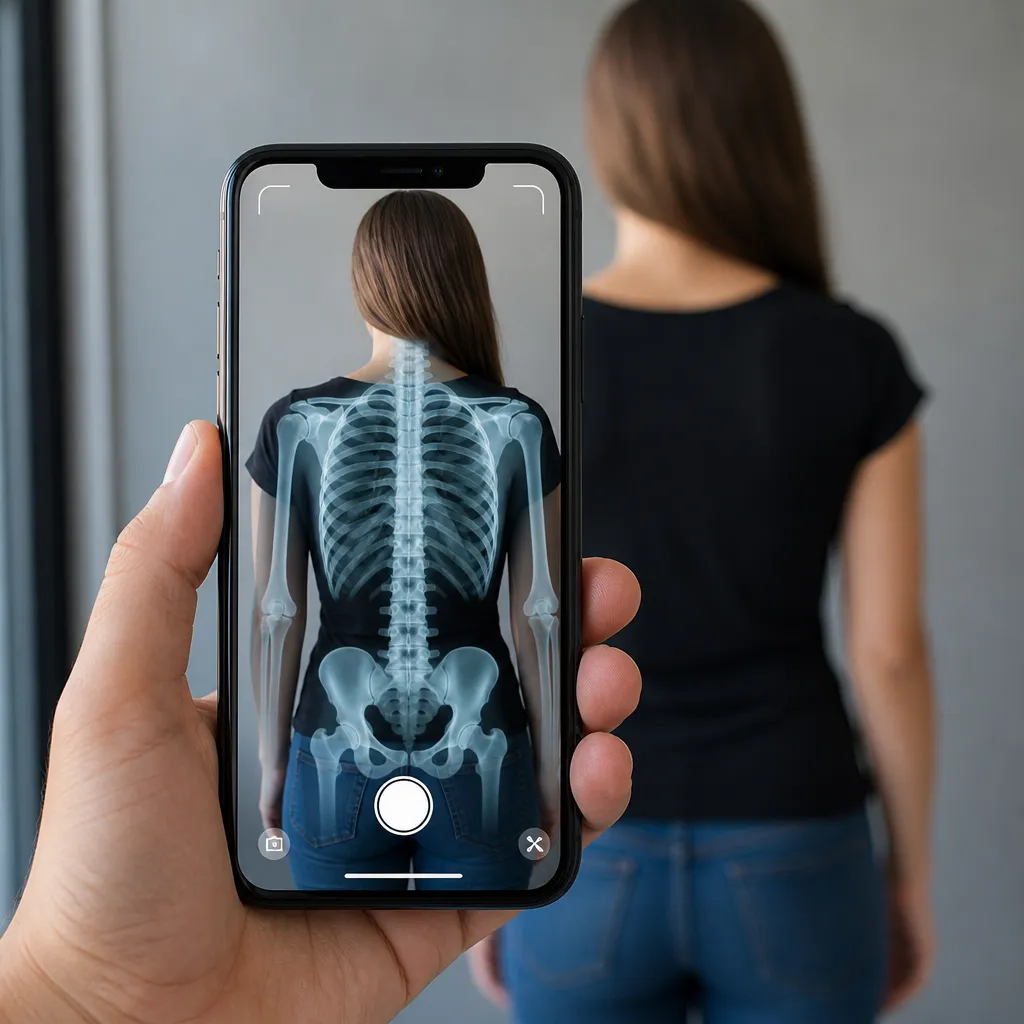
Pernahkah Anda membayangkan menggunakan kamera iPhone Anda untuk mensimulasikan efek sinar X? Teknologi ini memungkinkan Anda untuk melihat objek melalui lapisan, menciptakan ilusi yang realistis dan mengesankan.Dalam artikel ini, Anda akan mengetahui bagaimana aplikasi simulator ini bekerja dan apa kesalahan yang paling umum saat menggunakannya.
Pengumuman
Simulasi sinar X oleh kamera telah menjadi tren di kalangan pengguna iOS, menawarkan hiburan visual yang unik. Namun, banyak orang membuat kesalahan dalam proses pengaturan atau dalam pemilihan aplikasi, yang dapat mengakibatkan pengalaman yang membuat frustrasi atau hasil yang kurang optimal.
Apa Itu Simulator X Ray untuk iPhone?
Simulator sinar X adalah aplikasi yang menggunakan kamera iPhone Anda untuk memproses gambar secara real time, menerapkan filter khusus yang menciptakan efek visual dari aplikasi X-ray.The menangkap kamera depan atau belakang dan mengubah apa yang Anda lihat menjadi representasi yang mensimulasikan teknologi sinar X, menunjukkan dugaan “detail internal” objek dan orang melalui lapisan fiktif.
Aplikasi ini bekerja melalui algoritma pemrosesan gambar yang mengubah warna, kontras, dan saturasi video secara real time. Hasilnya adalah efek visual yang tampaknya menunjukkan “bagian dalam” objek, meskipun itu hanya simulasi kreatif tanpa dasar dalam teknologi sinar X nyata. Keakuratan dan kualitas efeknya sangat bervariasi tergantung pada aplikasi yang dipilih dan kondisi pencahayaan lingkungan.
Bagaimana Aplikasi Simulator Bekerja
Simulator sinar X menggunakan kamera iPhone untuk menangkap video langsung dan menerapkan filter khusus yang memodifikasi tampilan gambar. Prosesnya melibatkan pendeteksian tepi, pembalikan warna, dan manipulasi kecerahan untuk menciptakan efek karakteristik sinar-X. Teknologi ini tidak benar-benar membaca melalui objek, tetapi menciptakan ilusi visual yang meyakinkan dengan memodifikasi warna dan kontras yang ditangkap oleh kamera.
 Xray scan filter cam
Klasifikasi:
””^^^^^^^^^^^^^^^^^^^
1.68
Klasifikasi Usia:
Klasifikasi Gratis
Penulis:
rokdevapps
Platform:
Android
Harga:
Free
▶Download di Google Play
Xray scan filter cam
Klasifikasi:
””^^^^^^^^^^^^^^^^^^^
1.68
Klasifikasi Usia:
Klasifikasi Gratis
Penulis:
rokdevapps
Platform:
Android
Harga:
Free
▶Download di Google Play
Sebagian besar aplikasi ini menawarkan mode tampilan yang berbeda, memungkinkan Anda untuk menyesuaikan intensitas efek, warna dominan (hijau, biru atau monokrom) dan parameter visual lainnya.Beberapa aplikasi menyertakan opsi untuk merekam video dengan efek diaktifkan atau mengambil foto diam yang dapat dibagikan di jejaring sosial. Pengalaman pengguna sangat bergantung pada kekuatan pemrosesan perangkat Anda dan kualitas aplikasi yang Anda pilih.
Kesalahan Umum saat Menggunakan Simulator X Ray
Kesalahan pertama yang dilakukan banyak pengguna adalah mengharapkan simulator bekerja secara identik dalam pencahayaan yang berbeda environments.The kamera iPhone menangkap hanya apa yang terlihat, sehingga dalam lingkungan yang sangat gelap atau sangat terang, efek sinar X mungkin tidak bekerja dengan baik.
Kesalahan lain yang sering terjadi adalah mengunduh aplikasi dari pengembang yang tidak dikenal atau dari sumber tidak resmi, seperti situs web bajakan atau repositori yang tidak sah. Aplikasi ini mungkin berisi malware, virus, atau pelacak yang membahayakan keamanan iPhone Anda. Selalu unduh aplikasi secara eksklusif dari Apple App Store resmi, tempat aplikasi menjalani pemeriksaan keamanan dan kualitas sebelum tersedia.
Banyak pengguna juga mengharapkan efek sinar X bekerja melalui benda-benda buram dan padat seperti dinding atau meja kayu tebal. Pada kenyataannya, simulator hanya dapat menciptakan efek berdasarkan apa yang dapat ditangkap kamera. Jangan berharap aplikasi benar-benar menunjukkan apa yang ada di dalam ransel tertutup atau kotak buram, karena ini melampaui batasan teknis simulasi visual.
Kesalahan serius adalah mengabaikan izin kamera dan privasi yang diminta oleh aplikasi. Beberapa aplikasi meminta akses kamera tetapi juga meminta izin tambahan untuk penyimpanan, lokasi, atau kontak. Anda harus meninjau izin ini dengan cermat dan menolak izin yang tidak diperlukan untuk pengoperasian simulator sinar X. Aplikasi yang meminta izin berlebihan dapat menjadi indikator praktik yang mencurigakan.
Kesalahpahaman umum lainnya adalah bahwa simulator sinar X menawarkan kualitas profesional atau realistis. Ingat bahwa ini adalah aplikasi hiburan yang menciptakan efek visual fiktif, bukan perangkat medis atau ilmiah nyata.Jangan gunakan hasil aplikasi untuk tujuan serius atau diagnostik, karena mereka tidak memiliki nilai praktis selain hiburan.
Memilih Aplikasi yang Tepat
Saat mencari simulator sinar X untuk iPhone Anda, periksa dulu jumlah unduhan dan peringkat di App Store. Aplikasi dengan jutaan unduhan dan peringkat tinggi di atas bintang 4.5 cenderung lebih andal dan menawarkan pengalaman pengguna yang lebih baik. Baca ulasan pengguna terbaru untuk mengidentifikasi potensi masalah atau perubahan kualitas aplikasi dari waktu ke waktu.
Periksa deskripsi aplikasi dengan hati-hati untuk memahami dengan tepat apa yang ditawarkan dan cara kerjanya. Beberapa aplikasi dikembangkan oleh perusahaan besar yang terkenal, sementara yang lain berasal dari pengembang independen.Tidak apa-apa menggunakan aplikasi dari pengembang kecil, tetapi waspadalah terhadap aplikasi yang menjanjikan fungsionalitas yang tidak realistis atau yang terlihat terlalu bagus untuk menjadi kenyataan.
Cari aplikasi yang menawarkan beberapa filter dan mode tampilan bagi Anda untuk mengalami efek yang berbeda. Semakin banyak opsi penyesuaian yang ditawarkan aplikasi, semakin besar fleksibilitas yang Anda miliki untuk menemukan efek visual yang menyenangkan Anda. Juga, pastikan aplikasi bekerja dengan kedua kamera iPhone (depan dan belakang), karena ini meningkatkan kemungkinan penggunaan Anda.
Pertimbangkan apakah aplikasi memiliki versi gratis dengan batasan atau memerlukan pembayaran segera. Banyak aplikasi berkualitas menawarkan versi gratis dengan fitur dasar dan versi premium dengan fungsionalitas lanjutan. Menguji versi gratis terlebih dahulu memungkinkan Anda memutuskan apakah layak berinvestasi dalam fitur tambahan tanpa mengeluarkan uang yang tidak perlu.
Konfigurasi dan Langkah Pertama
Setelah mengunduh aplikasi dari App Store dan menginstal di iPhone Anda, Anda harus mengizinkannya mengakses kamera perangkat Anda. Pada pembukaan pertama, aplikasi akan meminta izin ini melalui kotak dialog. Ketuk “Izinkan” untuk membuat simulator sinar X berfungsi dengan baik. Jika Anda secara tidak sengaja menolak, Anda dapat menurunkan izin di Pengaturan iPhone, lalu Privasi, dan kemudian Kamera.
Setelah memberikan izin kamera, jelajahi menu pengaturan aplikasi untuk menyesuaikan preferensi dasar. Sebagian besar aplikasi memungkinkan Anda memilih antara warna filter yang berbeda (hijau klasik, biru, putih, atau skala abu-abu) dan sesuaikan intensitas efek.Mulai dengan pengaturan default dan bereksperimen dengan opsi berbeda untuk melihat hasil visual mana yang Anda sukai sebelum menggunakan aplikasi dengan orang lain.
Posisikan diri Anda di tempat yang cukup terang, tetapi tanpa sinar matahari langsung yang berfokus pada kamera iPhone. Pencahayaan samping atau menyebar bekerja paling baik untuk menciptakan efek sinar-X yang meyakinkan. Uji aplikasi dengan menunjuk pada objek yang berbeda: tangan, wajah, makanan atau barang-barang rumah tangga.Anda akan melihat bahwa beberapa objek menciptakan efek yang lebih menarik daripada yang lain tergantung pada warna, tekstur dan transparansi mereka.
Jika efeknya tidak muncul seperti yang diharapkan, pastikan kamera bersih dan tidak terhalang. Kamera kotor atau tertutup oleh film dapat membahayakan kualitas gambar yang diambil. Juga sesuaikan jarak antara iPhone dan objek: tidak terlalu dekat atau terlalu jauh. Jarak optimal biasanya antara 20 hingga 40 sentimeter untuk mencapai fokus dan efek visual terbaik.
Meningkatkan Pengalaman Visual
Untuk mendapatkan hasil terbaik dengan simulator sinar X, Anda harus belajar untuk bekerja dengan pencahayaan.Test lingkungan yang berbeda: dekat jendela, di bawah lampu, atau di daerah teduh.Setiap jenis pencahayaan akan menghasilkan efek visual yang berbeda dalam aplikasi. Pencahayaan yang paling konsisten dan seragam biasanya menghasilkan hasil yang lebih memuaskan dan realistis dalam konteks simulasi.
Bereksperimen dengan sudut dan jarak yang berbeda ketika mengarahkan kamera ke objek. Terlalu dekat dapat mengaburkan efek, sementara terlalu jauh mengurangi detail visual.Perlahan-lahan gerakkan iPhone Anda di sekitar objek untuk menciptakan pengalaman dinamis yang terasa lebih realistis.Gerakan bertahap dan terkontrol ini membantu menyoroti “lapisan dalam” yang seharusnya dibuat simulator.
Banyak aplikasi menawarkan opsi untuk menangkap foto dan video dengan efek diaktifkan. Jika Anda ingin berbagi hasil di jejaring sosial, jelajahi fitur-fitur ini. Beberapa aplikasi menyertakan alat pengeditan dasar yang memungkinkan Anda menyesuaikan file yang diambil sebelum menyimpannya ke galeri iPhone Anda. Gunakan fitur-fitur ini dengan hemat untuk menjaga kualitas gambar akhir.
Jika aplikasi Anda menawarkan mode malam atau cahaya rendah, nyalakan di lingkungan gelap. Mode ini umumnya meningkatkan sensitivitas kamera dan menyesuaikan pemrosesan efek agar bekerja lebih baik dengan cahaya yang kurang tersedia.
Kesalahan Keamanan dan Privasi yang Harus Dihindari
Jangan berbagi video atau foto yang diambil oleh simulator sinar X jika berisi wajah orang lain tanpa persetujuan. Meskipun efeknya jelas salah dan hanya hiburan visual, menggunakan gambar orang lain tanpa izin melanggar privasi dan dapat memiliki konsekuensi hukum. Selalu minta izin sebelum menangkap atau membagikan konten apa pun yang menunjukkan orang lain.
Waspadalah terhadap aplikasi yang meminta izin berlebihan di luar akses kamera, seperti akses ke kontak Anda, riwayat lokasi, atau file pribadi. Simulator sinar X yang sah hanya memerlukan izin kamera untuk bekerja. Jika aplikasi meminta beberapa izin invasif, segera copot pemasangannya dan cari alternatif yang lebih menghormati privasi Anda.
Jangan mengunduh aplikasi simulator sinar X dari situs web pihak ketiga atau toko di luar App Store. Sumber tidak resmi ini dapat menghosting versi modifikasi dari aplikasi yang berisi perangkat lunak berbahaya atau trackers.The App Store menyediakan lingkungan yang aman di mana semua aplikasi menjalani pemeriksaan keamanan sebelum dipublikasikan untuk diunduh.
Secara berkala meninjau izin yang diberikan kepada aplikasi di iPhone Settings.You dapat mencabut akses kamera atau izin lainnya kapan saja jika aplikasi mulai berperilaku mencurigakan.
Tips Lanjutan untuk Memaksimalkan
Beberapa aplikasi simulator menawarkan mode potret atau deteksi kedalaman untuk menciptakan efek yang lebih canggih. Jika iPhone Anda memiliki kamera depan dan belakang dengan dukungan Mode Potret, aktifkan fungsi ini untuk melihat bagaimana efek sinar X berinteraksi dengan fitur depth detection.This dapat membuat hasil visual yang lebih mengesankan dan realistis dengan menyoroti “lapisan” yang berbeda dari objek yang disimulasikan.
Jelajahi fungsi perekaman video jika aplikasi menawarkannya. Menangkap video dengan efek sinar X diaktifkan memungkinkan Anda membuat konten yang lebih dinamis dan menarik daripada hanya foto diam.Video pendek yang diedit dengan baik dapat dibagikan di jejaring sosial, menciptakan pengalaman visual yang berdampak bagi audiens Anda.
Beberapa aplikasi menyertakan filter tambahan selain efek sinar X standar. Coba filter tambahan ini untuk menemukan kemungkinan kreatif lain yang ditawarkan oleh aplikasi. Anda dapat menemukan efek inframerah simulasi, penglihatan termal palsu atau gaya tampilan khusus lainnya yang memperluas fungsionalitas di luar sinar X tradisional.
Jika Anda ingin menggunakan simulator sinar X dalam presentasi atau acara, uji aplikasi sebelumnya secara keseluruhan. Pastikan berfungsi dengan baik di lingkungan tempat akan digunakan, periksa waktu baterai yang diperlukan dan pastikan bahwa pencahayaan lokal memadai. Persiapan awal menghindari kekecewaan saat menunjukkan efeknya kepada orang lain.
Menggabungkan simulator sinar X dengan aplikasi kamera lain untuk membuat efek visual komposit.Beberapa aplikasi memungkinkan Anda untuk mengekspor hasil sebagai gambar atau video yang dapat diedit dalam aplikasi editing foto.Pendekatan kreatif ini memungkinkan Anda untuk memperluas kemungkinan menggunakan simulator di luar lingkup aslinya.
Mengoptimalkan Kinerja iPhone Anda
Aplikasi yang memproses video real-time seperti simulator sinar X mengkonsumsi banyak daya dari baterai iPhone Anda. Untuk memaksimalkan waktu penggunaan, aktifkan mode hemat baterai sebelum meluncurkan aplikasi jika baterai Anda di bawah 20%. Mode hemat sedikit mengurangi kinerja prosesor, tetapi membantu memperpanjang waktu berjalan aplikasi.
Tutup aplikasi lain yang sedang berjalan sebelum menggunakan simulator sinar X, terutama aplikasi yang juga menggunakan kamera atau melakukan pemrosesan intensif. Membebaskan RAM di iPhone meningkatkan kinerja aplikasi dan mencegah crash. Anda melakukannya dengan menggesek ke atas dari ujung layar dan menutup aplikasi satu per satu dalam tampilan multitasking.
Jika aplikasi Anda mulai melambat atau tertinggal, mulai ulang iPhone Anda sepenuhnya. Reboot menyelesaikan banyak masalah kinerja sementara yang disebabkan oleh penumpukan proses atau cache yang tidak dibebaskan. Jaga agar sistem operasi Anda tetap up to date untuk iOS untuk memastikan kompatibilitas maksimum dan kinerja yang lebih baik dengan simulator sinar X.
Pantau ruang penyimpanan iPhone Anda karena kurangnya ruang yang tersedia dapat merusak kinerja aplikasi apa pun. Jika Anda berencana untuk menangkap banyak video dengan simulator sinar X, pastikan bahwa Anda memiliki setidaknya 2 hingga 5 gigabyte gratis di perangkat Anda. Anda dapat memeriksa dan mengosongkan ruang di Pengaturan, lalu Umum, diikuti oleh Penyimpanan iPhone.
Jaga agar aplikasi Anda tetap up to date dengan mengunduh versi baru bila tersedia di App Store. Pembaruan sering kali menghadirkan peningkatan kinerja, perbaikan bug, dan fitur baru. Mengaktifkan pembaruan otomatis untuk aplikasi memastikan Anda selalu memiliki versi terbaru dan paling optimal tanpa harus ingat untuk memperbarui secara manual.



