
Ubah Warna WhatsApp di iPhone: Semua Tema yang Tersedia
Pengumuman
Apakah Anda ingin menyesuaikan tampilan WhatsApp di iPhone Anda, tetapi tidak tahu harus mulai dari mana? Kabar baiknya adalah aplikasi ini menawarkan beberapa pilihan warna dan tema untuk menyesuaikan antarmuka sesuai keinginan Anda.
Pengumuman
Perubahan warna dan tema WhatsApp di iPhone adalah fungsi asli aplikasi, tersedia beberapa tahun yang lalu dan terus diperbarui. Anda tidak memerlukan modifikasi eksternal, jailbreak, atau aplikasi pihak ketiga untuk mencapai hasil ini. Semuanya bekerja langsung di pengaturan aplikasi, memanfaatkan fitur yang ditawarkan oleh Apple melalui iOS.
Cara Mengakses Pengaturan Tema WhatsApp
Untuk mulai mengubah warna WhatsApp di iPhone, Anda perlu membuka aplikasi dan menavigasi ke menu pengaturan. Ketuk ikon roda gigi yang terletak di sudut kanan bawah layar, atau akses melalui tab “Pengaturan” yang muncul di bagian bawah antarmuka. Ini adalah pintu gerbang ke semua opsi penyesuaian yang tersedia di aplikasi.
Dalam pengaturan, cari opsi “Appearance” atau “Appearance”. Nama yang tepat dapat bervariasi tergantung pada versi WhatsApp yang Anda gunakan dan bahasa yang dipilih pada perangkat Anda. Bagian ini berfokus pada semua alat visual aplikasi, termasuk kecerahan, ukuran font dan tentu saja pemilihan tema dan warna.
Tema Tersedia di WhatsApp untuk iPhone
WhatsApp terutama menawarkan tiga pilihan tema untuk pengguna iPhone: terang, gelap dan otomatis. Tema terang menampilkan antarmuka dengan latar belakang putih dan teks nada gelap, ideal bagi mereka yang lebih menyukai tampilan minimalis dan bersih di siang hari. Mode ini memfasilitasi membaca di lingkungan yang cukup terang dan mengurangi kelelahan visual dalam situasi tertentu.
 Pengubah warna utusan
Klasifikasi:
^^^^^^^^^^^^^^^^^^^””
2.95
Klasifikasi Usia:
Klasifikasi Gratis
Penulis:
Digital Upground Themes
Platform:
Android
Harga:
Free
▶Download di Google Play
Pengubah warna utusan
Klasifikasi:
^^^^^^^^^^^^^^^^^^^””
2.95
Klasifikasi Usia:
Klasifikasi Gratis
Penulis:
Digital Upground Themes
Platform:
Android
Harga:
Free
▶Download di Google Play
Tema gelap membalikkan palet warna, menampilkan latar belakang gelap dengan teks dalam terang dan putih. Opsi ini sangat berguna bagi mereka yang menggunakan iPhone di malam hari atau di lingkungan dengan cahaya rendah, karena mengurangi emisi cahaya biru yang dapat mengganggu tidur. Banyak pengguna melaporkan bahwa mode gelap menyebabkan lebih sedikit ketegangan mata selama percakapan panjang.
Opsi otomatis sangat menarik karena menyinkronkan tema WhatsApp dengan preferensi umum iPhone Anda. Jika Anda memiliki opsi tampilan otomatis yang diaktifkan di pengaturan iOS, aplikasi secara otomatis beralih antara tema terang dan gelap sesuai dengan waktu dan pengaturan perangkat Anda. Ini menawarkan pengalaman yang lebih terintegrasi dan lancar dengan sistem operasi.
Kasus Penggunaan: Kapan Menggunakan Setiap Tema
Contoh praktis penggunaan adalah desktop. Jika Anda bekerja di kantor dengan pencahayaan buatan yang intens sepanjang hari, tema yang jelas mempertahankan keterbacaan yang baik dan mencegah refleksi yang tidak perlu pada layar iPhone Anda. Banyak profesional yang mengelola percakapan bisnis oleh WhatsApp lebih memilih mode ini karena menciptakan rasa formalitas dan organisasi visual.
Bagi pengguna malam, terutama mereka yang menanggapi pesan larut malam atau shift malam kerja, tema gelap adalah pilihan terbaik. Programmer, jurnalis, dan profesional dukungan teknis sering menggunakan mode gelap untuk menghindari ketidaknyamanan melihat layar putih di lingkungan yang benar-benar gelap. Kecerahan yang berkurang juga memperpanjang masa pakai baterai iPhone Anda di siang hari.
Tema otomatis sangat ideal jika Anda ingin berhenti memikirkan subjek. Anda mengaktifkan sekali dalam pengaturan dan WhatsApp berperilaku persis seperti sisa iPhone Anda, menjaga konsistensi visual di seluruh sistem. Pengguna yang sering beralih antara lingkungan siang dan malam, seperti pedagang, driver aplikasi dan konsultan yang mengunjungi pelanggan, mendapat manfaat besar dari fungsi ini.
Langkah demi Langkah: Ubah Warna dan Tema WhatsApp
Langkah pertama adalah memastikan bahwa versi WhatsApp Anda sudah terbaru di App Store. Buka aplikasi dan buka tab “Pengaturan” dengan mengetuk ikon roda gigi di bilah bawah. Setelah berada di pengaturan, Anda akan melihat beberapa opsi yang diatur dalam register seperti Akun, Privasi, Pemberitahuan, Penyimpanan dan Data, dan Tampilan atau Tampilan.
Ketuk “Appearance” untuk membuka submenu kustomisasi visual. Anda akan melihat tiga opsi utama: Light, Dark dan System (yang mewakili opsi otomatis). Pilih opsi yang Anda suka dengan mengetuk lingkaran di sebelahnya. Pilihan ini langsung dan WhatsApp akan memformat ulang antarmukanya secara real time, tanpa harus me-restart aplikasi.
Jika Anda memilih opsi “Sistem”, WhatsApp akan secara otomatis menanyakan preferensi tampilan iPhone Anda. Ini berarti bahwa jika Anda mengaktifkan perubahan otomatis dalam pengaturan global iOS (Pengaturan> Tampilan dan Kecerahan> Penampilan), aplikasi akan menghormati parameter ini. Perangkat akan berubah antara terang dan gelap sesuai dengan waktu dan kondisi terang.
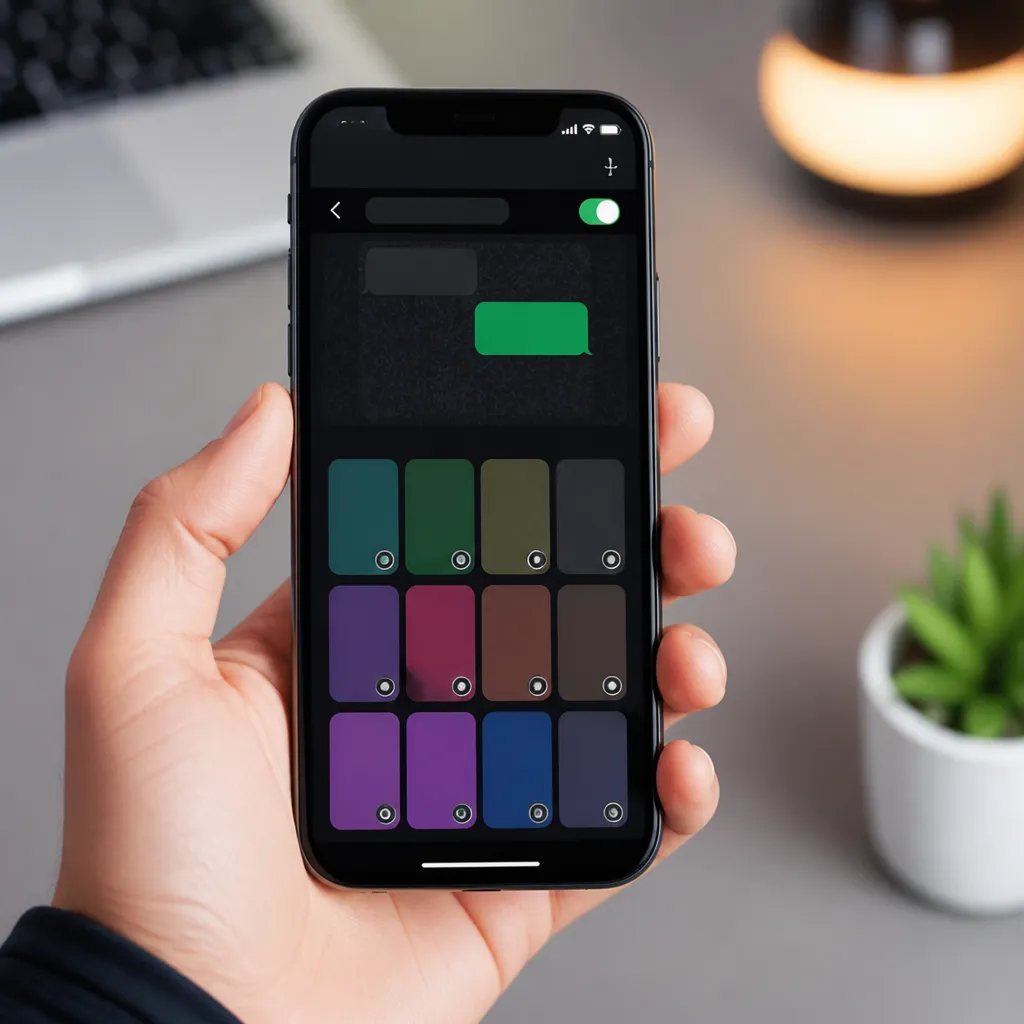
Setelah Anda memilih tema pilihan Anda, Anda dapat keluar dari pengaturan dengan mengetuk tab lain atau kembali ke daftar obrolan. WhatsApp akan mengingat pilihan Anda saat berikutnya Anda membuka aplikasi, menjaga konsistensi dan mencegah Anda dari keharusan mengkonfigurasi ulang semuanya berulang kali.
Personalisasi Terkait Penampilan Tambahan
Selain pemilihan tema, WhatsApp menawarkan opsi penyesuaian visual lainnya yang melengkapi perubahan warna. Dalam pengaturan Penampilan yang sama, Anda dapat menyesuaikan ukuran font pesan dengan memilih antara ukuran kecil, standar dan besar. Kustomisasi ini sangat berguna bagi orang-orang dengan penglihatan buruk atau yang hanya lebih suka teks yang lebih besar untuk dibaca lebih nyaman.
Kustomisasi penting lainnya adalah gaya emoji, yang memengaruhi bagaimana emoji muncul dalam pesan dan percakapan Anda. WhatsApp menyinkronkan emoji ke gaya iOS default, tetapi Anda dapat memeriksa bagaimana emoji muncul di antarmuka. Sinkronisasi ini memastikan bahwa emoji yang Anda kirim persis seperti yang muncul di perangkat Anda, menjaga konsistensi sepanjang komunikasi.
Warna gelembung pesan juga berubah secara otomatis sesuai dengan tema yang dipilih. Ketika Anda memilih tema gelap, gelembung percakapan mendapatkan nada yang lebih ringan untuk kontras yang lebih baik, sementara pada tema yang cerah gelembung mempertahankan nada yang lebih jenuh. Adaptasi otomatis ini memastikan bahwa teks di dalam gelembung tetap dapat dibaca terlepas dari tema yang dipilih.
Solusi untuk Masalah Tema Umum
Jika tema tidak berubah bahkan setelah Anda memilih opsi, pastikan versi WhatsApp Anda sudah terbaru. Buka App Store, navigasikan ke tab “Pembaruan” dan cari pembaruan WhatsApp yang tertunda. Terkadang, versi aplikasi yang lebih lama mungkin memiliki bug yang terkait dengan perubahan tema, dan pembaruan sederhana menyelesaikan masalah sepenuhnya.
Jika Anda memilih opsi “Sistem” tetapi tema tidak berubah secara otomatis, pastikan bahwa perubahan otomatis diaktifkan di pengaturan global iOS. Buka Pengaturan, ketuk “Shower dan Brightness”, dan cari opsi “Appearance” Jika disetel ke “Manual”, WhatsApp tidak akan tahu kapan harus mengubah tema. Ubah ke “Otomatic” hingga aplikasi merespons perubahan waktu.
Dalam beberapa kasus yang jarang terjadi, menghapus dan menginstal ulang WhatsApp dapat menyelesaikan masalah tema yang terus-menerus. Sebelum melakukannya, pastikan data Anda disimpan dengan membuat cadangan melalui iCloud atau manajer cadangan WhatsApp. Setelah menginstal ulang aplikasi, pulihkan data Anda dan pastikan opsi tema berfungsi dengan baik pada parameter baru.
Manfaat Praktis dari Menyesuaikan Tema WhatsApp
Menyesuaikan warna dan tema WhatsApp di iPhone Anda melampaui masalah estetika. Memilih tema yang tepat secara signifikan meningkatkan pengalaman pengguna Anda, mengurangi ketegangan mata dan meningkatkan masa pakai baterai dalam situasi tertentu. Pengguna yang menghabiskan berjam-jam setiap hari di WhatsApp, seperti manajer bisnis kecil yang mengoordinasikan tim, melihat peningkatan yang cukup besar dalam kenyamanan visual setelah melakukan perubahan ini.
Koherensi visual juga merupakan manfaat yang tidak dapat diabaikan. Ketika WhatsApp Anda diatur dengan tema yang sama dengan iOS lainnya, Anda menciptakan pengalaman profesional yang terintegrasi. Ini sangat penting jika Anda menggunakan iPhone untuk tujuan perusahaan atau layanan pelanggan, menciptakan kesan perhatian terhadap detail dan peduli terhadap pengalaman.
Opsi otomatis menawarkan fleksibilitas tanpa perlu upaya manual. Anda tidak boleh ingat untuk mengubah tema secara manual saat matahari terbenam atau ketika meninggalkan satu lingkungan untuk yang lain. Sistem operasi melakukannya untuk Anda, memungkinkan Anda untuk fokus pada apa yang penting: percakapan dan komunikasi harian Anda.
Banyak pengguna melaporkan bahwa menggunakan tema gelap di malam hari secara signifikan meningkatkan kualitas tidur. Ini karena mengurangi tampilan cahaya biru yang dipancarkan oleh layar, yang dapat mengganggu produksi melatonin, hormon yang bertanggung jawab untuk tidur. Jika Anda biasanya memeriksa pesan sebelum tidur, mengaktifkan tema gelap adalah perubahan sederhana yang dapat memiliki efek nyata pada istirahat Anda.
Personalisasi juga memungkinkan Anda untuk menciptakan pengalaman yang lebih intuitif berdasarkan kebiasaan pribadi Anda. Jika Anda terus-menerus mengubah lingkungan, pilihan otomatis belajar pola Anda dari waktu ke waktu.Jika Anda bekerja terutama di malam hari, tema gelap menjadi adaptasi pattern.This permanen Anda untuk kebutuhan spesifik Anda membuat WhatsApp lebih nyaman dan efisien untuk digunakan sehari-hari.



