
Ingin WhatsApp yang Berbeda? Lihat Cara Mengubah Warna
Pengumuman
Kustomisasi WhatsApp jauh melampaui hanya mengubah gambar profil. Jika Anda ingin WhatsApp yang berbeda dan lebih selaras dengan selera pribadi Anda, mengubah warna aplikasi adalah strategi efektif yang benar-benar mengubah pengalaman sehari-hari Anda.Dalam artikel ini, Anda akan menemukan teknik paling canggih untuk menyesuaikan warna WhatsApp dan mempelajari pengoptimalan yang membuat semua perbedaan.
Pengumuman
Meskipun WhatsApp tidak menawarkan sistem kustomisasi warna asli sekuat beberapa pesaing, ada strategi canggih yang memungkinkan Anda mencapai hasil yang mengesankan.Kami akan mengeksplorasi segala sesuatu mulai dari opsi terintegrasi hingga alternatif paling kreatif dan efisien yang dapat Anda terapkan saat ini.
Memahami Mode Gelap Tingkat Lanjut WhatsApp
Mode gelap adalah dasar dari kustomisasi warna di WhatsApp dan menawarkan kontrol yang jauh lebih besar daripada yang disadari kebanyakan pengguna. Saat Anda mengaktifkan mode gelap dalam pengaturan, aplikasi tidak hanya menggelapkan antarmuka, tetapi menyesuaikan seluruh palet warna agar lebih halus dan lebih menyenangkan untuk nada mata. Sistem ini merespons pengaturan tema perangkat Anda, menciptakan sinkronisasi sempurna antara sistem operasi dan aplikasi.
Untuk mengaktifkan mode gelap di WhatsApp, buka pengaturan ponsel cerdas Anda dan cari opsi tema. Di Android, Anda menemukan ini di Pengaturan> Layar> Mode Gelap, sedangkan di iOS pilihannya ada di Pengaturan> Layar dan Kecerahan> Mode Gelap. Ketika mode gelap sistem aktif, WhatsApp secara otomatis mengadopsi warna abu-abu, hitam dan halus yang mengurangi kelelahan mata dan mengkonsumsi lebih sedikit baterai pada perangkat dengan layar OLED. Ini adalah salah satu strategi paling efisien untuk mengubah tampilan aplikasi tanpa perlu alat eksternal.
Nuansa penting di sini adalah bahwa mode gelap WhatsApp di Android menawarkan intensitas yang berbeda tergantung pada versi sistem Anda. Android 12 dan yang lebih baru menyertakan sistem warna Material You, yang memungkinkan penyesuaian palet warna yang lebih dalam lagi di seluruh antarmuka. Jika Anda menggunakan versi terbaru Android, Anda mungkin memperhatikan bahwa WhatsApp beradaptasi dengan warna gambar latar belakang perangkat Anda, menciptakan harmoni visual yang hanya elegan dan dibedakan.
 SMS berwarna untuk messenger
Klasifikasi:
^^^^^^^^^^^^^^^^^^^^^^^”’
3.62
Klasifikasi Usia:
Klasifikasi Gratis
Penulis:
Digital Upground Themes
Platform:
Android
Harga:
Free
▶Download di Google Play
SMS berwarna untuk messenger
Klasifikasi:
^^^^^^^^^^^^^^^^^^^^^^^”’
3.62
Klasifikasi Usia:
Klasifikasi Gratis
Penulis:
Digital Upground Themes
Platform:
Android
Harga:
Free
▶Download di Google Play
Menggunakan Tema Kustom melalui Modifikasi Antarmuka
Salah satu strategi yang paling canggih dan kurang dikenal melibatkan modifikasi file konfigurasi visual WhatsApp melalui aplikasi pengubah tema. Aplikasi ini bertindak sebagai perantara yang mengubah cara WhatsApp merender warnanya, tanpa melanggar persyaratan layanan platform. Perbedaan mendasar antara tema yang dimodifikasi dan aplikasi kloning adalah bahwa tema hanya mengubah warna dan tampilan, sambil mempertahankan integritas fungsional penuh dari aplikasi asli.
Aplikasi seperti Kustomisasi Tema mengakses file cache WhatsApp dan menerapkan filter kromatik yang mengubah pengalaman visual lengkap. Anda dapat mengubah warna gelembung pesan, mengubah nada bilah atas, memodifikasi warna ikon dan bahkan menyesuaikan nada percakapan secara keseluruhan. Keamanan pendekatan ini hanya bergantung pada Anda hanya menggunakan alat yang andal, lebih disukai yang memiliki jutaan unduhan dan ulasan positif di toko aplikasi resmi.
Kekuatan sebenarnya dari teknik ini terletak pada granularitas kontrol. Sementara mode gelap hanya menawarkan dua opsi dasar (terang dan gelap), pengubah tema memungkinkan Anda menyesuaikan hampir semua elemen warna secara individual. Anda dapat menjaga bilah atas dalam warna biru klasik sambil menempatkan gelembung pesan dalam warna hijau lemon, atau membuat skema yang sepenuhnya minimalis dengan nada netral. Fleksibilitas inilah yang membedakan pengguna yang hanya menggunakan aplikasi dari mereka yang benar-benar mendominasinya.
Menjelajahi Wallpaper Percakapan sebagai Alat Kustomisasi
Banyak pengguna mengabaikan bahwa wallpaper percakapan adalah alat kustomisasi yang kuat yang mempengaruhi bagaimana Anda memandang WhatsApp colors.Each percakapan dapat memiliki wallpaper yang unik, dan memilih warna dan pola secara strategis secara signifikan mengubah pengalaman Anda.Wallpaper tidak hanya memberikan latar belakang, tetapi juga mempengaruhi kontras visual pesan dan keterbacaan percakapan secara keseluruhan.
Untuk menambahkan wallpaper ke percakapan tertentu di Android, buka percakapan, ketuk tiga titik di sudut kanan atas, pilih “Wallpaper” dan pilih dari opsi yang tersedia atau impor gambar Anda sendiri. Untuk iOS, caranya adalah: buka percakapan, ketuk “Edit” dan cari “Foto Latar Belakang”. Strategi lanjutan di sini adalah memilih wallpaper dengan warna yang melengkapi warna tema yang telah Anda tetapkan di perangkat Anda. Jika Anda menggunakan tema gelap dengan aksen ungu, misalnya, wallpaper dengan nada ungu lembut akan menciptakan harmoni visual yang sempurna.
Optimalisasi maksimum alat ini melibatkan pembuatan wallpaper yang berbeda untuk konteks yang berbeda.Percakapan profesional dapat menggunakan wallpaper minimalis dalam nada netral, sementara percakapan dengan teman-teman dapat menggunakan desain yang lebih berwarna dan ceria. Anda bahkan dapat menggunakan gradien khusus yang mencerminkan keseluruhan tema perangkat Anda.Beberapa pengguna tingkat lanjut membuat wallpaper mereka sendiri dalam aplikasi desain, menyinkronkan warna tertentu dengan sisa antarmuka ponsel cerdas Anda untuk menciptakan pengalaman yang kohesif dan profesional.
Memanfaatkan Aplikasi Peluncur Alternatif untuk Perubahan Warna Global
Strategi yang sering diremehkan adalah menggunakan peluncur alternatif yang menerapkan tema visual global ke perangkat Anda. Peluncur seperti Nova Launcher, Microsoft Launcher, dan POCO Launcher menawarkan sistem tema canggih yang memengaruhi bagaimana semua aplikasi, termasuk WhatsApp, muncul di layar beranda Anda dan di bilah notifikasi. Meskipun ini tidak mengubah warna dalam WhatsApp itu sendiri, itu mengubah cara Anda berinteraksi secara visual dengan aplikasi sehari-hari.
Apa yang membuat ini relevan adalah bahwa banyak interaksi WhatsApp Anda dimulai pada layar awal atau pemberitahuan. Peluncur bertema yang koheren menciptakan pengalaman yang lebih terintegrasi di mana ikon WhatsApp, pemberitahuan dan pintasan bekerja secara harmonis dengan keseluruhan tema visual yang telah Anda pilih. Anda dapat mengatur peluncur untuk menggunakan warna tertentu, dan ini memengaruhi cara Anda memandang dan berinteraksi dengan semua aplikasi, termasuk WhatsApp.
Optimalisasi sejati berasal dari sinkronisasi peluncur dengan mode gelap dari sistem operasi.Banyak peluncur modern mendukung Material Anda dan menyesuaikan warna mereka dengan gambar latar belakang perangkat Anda secara otomatis.Ini berarti bahwa jika Anda memilih gambar latar belakang dengan nada biru, peluncur, WhatsApp dan semua aplikasi lainnya akan menciptakan pengalaman kromatik terpadu yang secara visual canggih dan dibedakan dari konfigurasi standar.
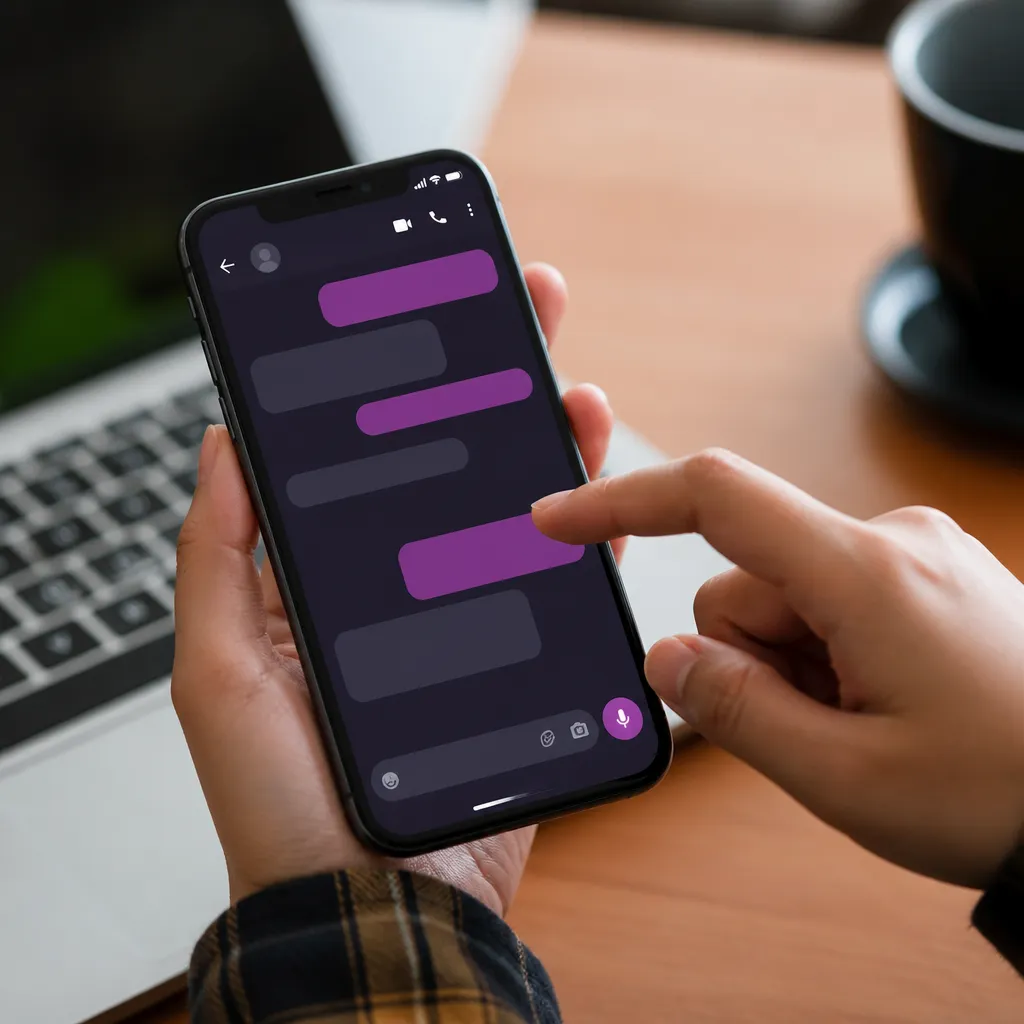
Strategi Sumber dan Gaya untuk Melengkapi Perubahan Warna
Mengubah warna hanya setengah dari persamaan penyesuaian. Font dan gaya teks yang Anda gunakan secara dramatis melengkapi setiap perubahan warna. WhatsApp memungkinkan Anda menggunakan pemformatan teks dengan tanda bintang, garis bawah, dan ubin untuk membuat gaya pesan yang berbeda. Meskipun ini tampak dangkal, pengguna tingkat lanjut menggunakan ini secara strategis untuk membuat hierarki visual dan menyoroti informasi penting dalam percakapan.
Anda dapat menggunakan pemformatan seperti ini: *teks tebal* untuk penekanan, _teks miring_ untuk konteks sekunder, dan ~teks datar~ untuk menunjukkan perubahan rencana. Dikombinasikan dengan palet warna yang dipilih dengan baik, pemformatan ini menciptakan percakapan yang tidak hanya lebih berwarna, tetapi juga lebih terorganisir dan profesional. Jika Anda mengubah tema WhatsApp menjadi skala abu-abu dengan aksen biru, misalnya, menggunakan teks tebal untuk poin utama menciptakan kontras visual yang membuat pesan Anda lebih berdampak.
Strategi lanjutan melibatkan konsisten dengan pemformatan ini dalam percakapan tertentu. Dalam percakapan kerja, Anda dapat menetapkan pola di mana tanggal selalu muncul dalam huruf tebal, sementara dalam percakapan santai Anda dapat menggunakan campuran gaya untuk menciptakan nada yang lebih santai dan visual. Ini, dikombinasikan dengan pilihan warna yang dipikirkan dengan matang, mengubah cara Anda berkomunikasi melalui WhatsApp dan cara orang lain memandang pesan Anda.
Optimasi Teknis untuk Warna Sempurna pada Perangkat Berbeda
Pilihan warna untuk WhatsApp Anda harus mempertimbangkan karakteristik teknis perangkat spesifik Anda. Layar yang berbeda memiliki kemampuan yang berbeda untuk mereproduksi warna, dan apa yang terlihat sempurna pada smartphone andalan mungkin terlihat memudar pada yang lain. Jika Anda memiliki perangkat dengan layar OLED, warna yang lebih gelap mengkonsumsi lebih sedikit energi, membuat mode gelap tidak hanya menyenangkan secara visual, tetapi juga practical.If layar Anda adalah LCD, warna-warna cerah dapat terlihat lebih alami tanpa penalti baterai.
Kalibrasi yang tepat dimulai dengan memahami keterbatasan dan keunggulan layar spesifik Anda. Perangkat dengan layar OLED menawarkan warna hitam sejati dan warna-warna cerah, memungkinkan skema warna yang lebih berani.Tampilan LCD tradisional bekerja paling baik dengan palet yang sedikit lebih halus. Ketika Anda memilih tema atau mode warna untuk WhatsApp, pertimbangkan faktor teknis ini. Menggunakan Material Anda dari Android 12 adalah cara untuk membiarkan perangkat Anda mengoptimalkan warna berdasarkan kemampuan sebenarnya, daripada memaksakan skema yang mungkin tidak bekerja secara ideal.
Optimalisasi penting lainnya adalah untuk menyesuaikan kecerahan dan kontras perangkat Anda bila diperlukan. Tema gelap mungkin terlihat sempurna di dalam ruangan, tetapi menjadi tidak terbaca di bawah sinar matahari langsung.Pengguna tingkat lanjut telah menyiapkan profil tampilan yang berbeda di Android, beralih antara mode yang dioptimalkan untuk lingkungan indoor dan outdoor.Ini berarti bahwa Anda dapat memiliki tema warna tertentu yang secara otomatis menyesuaikan tergantung di mana Anda menggunakan WhatsApp, sambil mempertahankan keterbacaan dan estetika dalam situasi apa pun.
Menggabungkan Kustomisasi Warna dengan Organisasi Percakapan Visual
Penguasaan sejati dalam kustomisasi warna datang ketika Anda mengintegrasikan perubahan warna dengan strategi organisasi percakapan. WhatsApp menawarkan pilihan favoritisasi dan kategorisasi yang, dikombinasikan dengan skema warna yang berbeda, menciptakan pengalaman pengguna yang benar-benar dipersonalisasi.
Anda dapat menerapkan logika kromatik ke organisasi percakapan Anda: percakapan profesional dalam nada biru, percakapan akrab dalam nada hijau, percakapan sosial dalam nada ungu. Meskipun WhatsApp tidak menawarkan pengkodean warna asli, Anda dapat menggunakan wallpaper dan tema untuk membuat sistem visual ini secara internal. Ketika Anda membuka percakapan, warna wallpaper segera mengkomunikasikan konteks percakapan itu, menciptakan aliran mental yang lebih alami dan mengurangi kemungkinan mengirim pesan dalam konteks yang salah.
Pengguna yang benar-benar mahir menggabungkan ini dengan fungsi notifikasi bisu dan percakapan pin. Percakapan penting dan profesional diperbaiki dengan wallpaper ringan dengan nada biru, sementara percakapan informal yang sunyi dapat menggunakan wallpaper yang lebih gelap.Kombinasi elemen visual, teknis, dan fungsional ini menciptakan pengalaman pengguna yang tidak hanya lebih indah, tetapi juga lebih efisien dan tidak rentan terhadap kesalahan komunikasi.
Pertimbangan Aksesibilitas saat Menyesuaikan Warna
Ketika Anda menyesuaikan warna WhatsApp, sangat penting untuk mempertimbangkan aksesibilitas, terutama jika Anda berbagi tangkapan layar atau berkomunikasi dengan orang-orang yang mungkin memiliki gangguan penglihatan.Kontras rendah mungkin terlihat elegan, tetapi membuat teks tidak dapat dibaca oleh pengguna dengan penglihatan rendah atau buta warna.
Optimalisasi yang tepat termasuk menggunakan kontras minimum yang direkomendasikan oleh WCAG (Web Content Accessibility Guidelines), yang menyarankan rasio kontras minimal 4,5:1 untuk text.When normal menyesuaikan WhatsApp dengan tema gelap, pastikan bahwa teks tetap dapat dibaca dengan jelas. Aplikasi pengecekan kontras dapat membantu Anda menguji kombinasi warna sebelum akhirnya memilihnya. Perhatian terhadap detail ini tidak hanya etis, tetapi juga praktis, karena membuat pesan Anda lebih mudah dibaca oleh Anda bahkan dalam kondisi pencahayaan yang berbeda.
Juga, pertimbangkan bagaimana pilihan warna Anda memengaruhi kesehatan visual Anda sendiri dalam jangka panjang. Mode gelap mengurangi ketegangan mata di lingkungan dengan cahaya rendah, tetapi di lingkungan yang sangat terang, terkadang mode cahaya dengan warna yang kontras dengan baik lebih nyaman. Beberapa pengguna mengatur perubahan tema otomatis berdasarkan waktu, beralih ke mode gelap di malam hari ketika produksi melatonin penting. Pendekatan holistik untuk personalisasi ini tidak hanya memperhitungkan estetika, tetapi juga kesejahteraan dan fungsionalitas dalam jangka panjang.



