
Cara Mengubah Warna Senter di iOS
Pengumuman
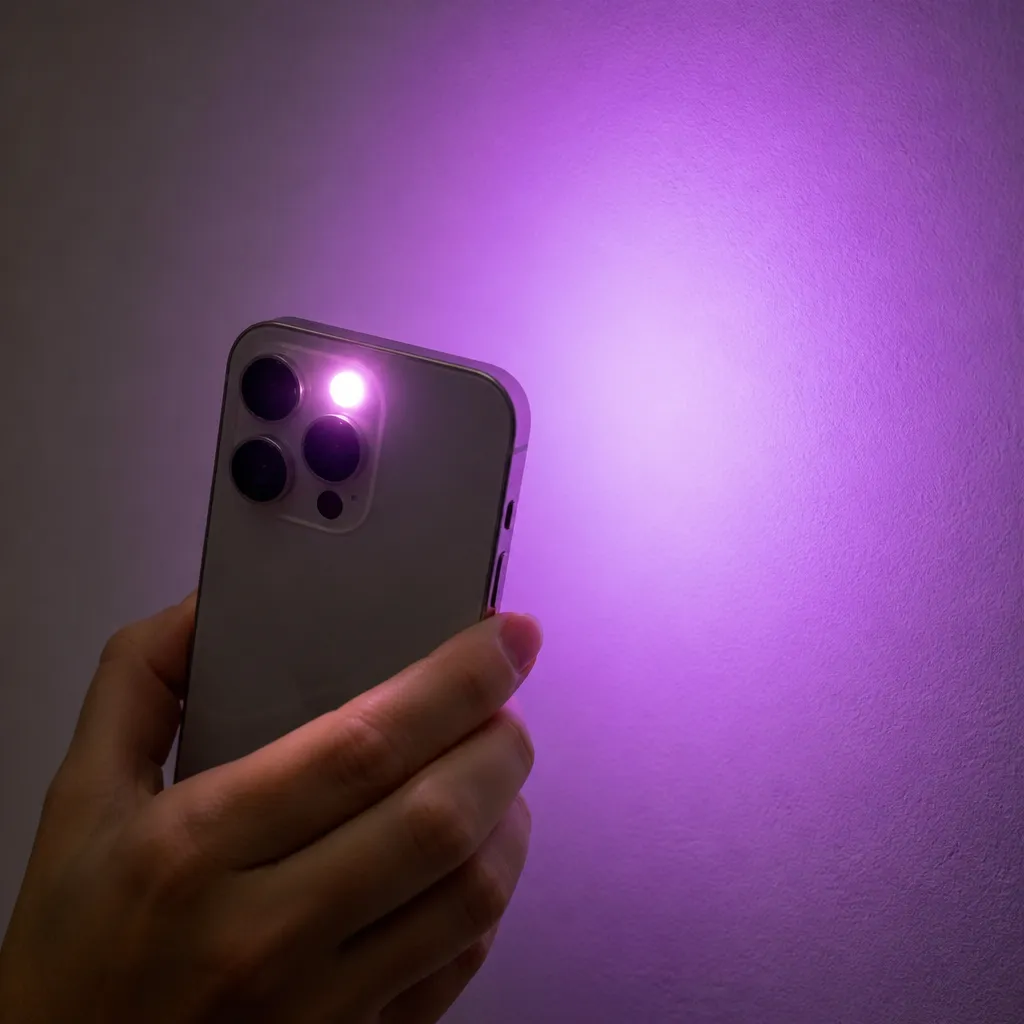
Senter di iPhone Anda adalah alat yang sangat berguna dalam kehidupan sehari-hari, tetapi Anda mungkin tidak pernah berhenti untuk berpikir bahwa mungkin untuk mengubah warnanya. Berbeda dari apa yang banyak dibayangkan, iOS menawarkan fitur asli dan pihak ketiga yang memungkinkan Anda untuk menyesuaikan fungsi ini dengan cara yang praktis.
Pengumuman
Dalam panduan lengkap ini, Anda akan menemukan langkah demi langkah bagaimana mengubah warna senter ponsel iOS Anda, apa keterbatasan sistem operasi dan alternatif apa yang benar-benar berfungsi untuk menyesuaikan function.We ini akan mengeksplorasi dari solusi asli ke aplikasi pihak ketiga yang menawarkan fleksibilitas yang lebih besar.
Memahami Keterbatasan iOS Asli
IOS tidak memungkinkan Anda untuk secara asli mengubah warna senter LED iPhone Anda. Cahaya putih yang keluar dari kamera belakang adalah fitur fisik perangkat keras perangkat, dan sistem operasi tidak menawarkan kontrol warna bawaan untuk memodifikasinya secara langsung. Anda dapat menghidupkan dan mematikan senter melalui Pusat Kontrol, tetapi Anda tidak dapat menyesuaikan rona atau warnanya tanpa menggunakan aplikasi pihak ketiga.
Keterbatasan ini ada karena sebagian besar iPhone menggunakan LED putih bertenaga tinggi, dioptimalkan untuk memberikan pencahayaan yang maksimal dan konsisten. iOS dikembangkan dengan fokus pada fungsionalitas praktis, dan penyesuaian warna tidak dianggap sebagai prioritas. Namun, ada solusi yang dibuat oleh komunitas pengembang yang bekerja secara kreatif dan efisien.
Menggunakan Aplikasi Senter dengan Kontrol Warna
Ada beberapa aplikasi yang tersedia di App Store yang mensimulasikan senter berwarna menggunakan kamera depan iPhone Anda. Aplikasi ini bekerja dengan mengaktifkan layar perangkat Anda dalam warna tertentu, menciptakan efek pencahayaan warna-warni yang dapat berguna untuk situasi yang berbeda. Aplikasi seperti “Senter Warna” dan “Senter Berwarna” populer dalam kategori ini dan menawarkan beberapa opsi warna yang dapat disesuaikan.
 Lentera Berwarna-warni
Klasifikasi:
^^^^^^^^^^^^^^^^^^^^^^^”’
4.29
Klasifikasi Usia:
Klasifikasi Gratis
Penulis:
Chic Apps
Platform:
Android
Harga:
Free
▶Download di Google Play
Lentera Berwarna-warni
Klasifikasi:
^^^^^^^^^^^^^^^^^^^^^^^”’
4.29
Klasifikasi Usia:
Klasifikasi Gratis
Penulis:
Chic Apps
Platform:
Android
Harga:
Free
▶Download di Google Play
Untuk menggunakan aplikasi ini, Anda cukup mengunduh aplikasi dari App Store, membukanya dan memilih warna yang diinginkan. Layar iPhone Anda akan bersinar dalam naungan itu, memberikan pencahayaan warna-warni di sekitar. Meskipun Anda tidak menggunakan kamera belakang dengan LED, solusi ini cukup untuk banyak situasi sehari-hari, mulai dari menemukan objek di lingkungan gelap hingga menciptakan efek visual yang menarik.
Mengaktifkan Senter dari Pusat Kontrol
Sebelum menjelajahi solusi, penting bahwa Anda tahu cara mengakses senter standar iPhone Anda secara efisien.Pusat Kontrol adalah cara tercepat: geser ke bawah dari sudut kanan atas layar (pada model ID Wajah) atau geser ke atas dari tepi bawah (pada iPhone dengan tombol home). Di sana Anda akan menemukan ikon senter yang dapat diaktifkan atau dinonaktifkan dengan sekali ketuk.
Anda juga dapat menyesuaikan kecerahan senter dengan menekan dan menahan jari Anda pada ikon senter, yang membuka slider.This memungkinkan Anda untuk mengurangi atau meningkatkan intensitas cahaya, menciptakan tingkat yang berbeda dari iluminasi tanpa mengubah warna.Fungsi asli ini cepat, handal dan tidak menguras baterai berlebihan bila digunakan untuk periode singkat.
Alternatif dengan Filter Layar dan Aksesori
Pendekatan praktis dan kreatif adalah dengan menggunakan filter fisik yang terpasang pada senter iPhone Anda. Anda dapat membeli aksesori seperti penutup berwarna atau filter gel yang pas di LED belakang, mengubah warna cahaya tanpa memerlukan aplikasi. Solusi ini sangat terjangkau, harganya sedikit dolar dan menawarkan hasil visual nyata tanpa bergantung pada perangkat lunak.
Filter datang dalam beberapa warna seperti merah, hijau, biru, kuning dan oranye, memungkinkan kustomisasi lengkap. Anda dapat menemukan mereka di toko online dan fisik yang mengkhususkan diri dalam aksesoris smartphone.Kerugiannya adalah bahwa metode ini memerlukan aksesori fisik dan mungkin tidak cocok jika Anda ingin kecepatan dalam beralih warna, tetapi untuk sering digunakan dalam warna tertentu, itu adalah solusi yang tahan lama dan ekonomis.
Menjelajahi Aplikasi dengan Augmented Reality
Beberapa aplikasi yang lebih canggih menggunakan kamera depan augmented reality untuk mensimulasikan senter berwarna dengan efek yang lebih canggih.Aplikasi ini menawarkan pola pencahayaan, animasi, dan warna yang tidak akan mungkin dengan senter LED standar iPhone.Aplikasi seperti “AR Senter” menggabungkan teknologi augmented reality dengan kustomisasi warna untuk menciptakan pengalaman pencahayaan yang lebih kreatif.
Aplikasi ini sangat berguna jika Anda ingin menggunakan senter untuk tujuan kreatif seperti fotografi, acara atau hanya untuk bersenang-senang. Kualitas pencahayaan umumnya baik di lingkungan cahaya rendah, meskipun tidak mencapai kekuatan mentah LED belakang. Anda dapat langsung beralih warna, menyesuaikan kecerahan dan bahkan membuat pola flash khusus, menawarkan fleksibilitas yang jauh lebih banyak daripada solusi asli.
Daftar Periksa Praktis untuk Mengubah Warna Senter iOS Anda
Untuk membantu Anda menerapkan solusi yang paling sesuai dengan kebutuhan Anda, kami telah menyiapkan daftar periksa lengkap yang dapat Anda ikuti. Panduan praktis ini menyatukan opsi dan pertimbangan utama untuk menyesuaikan senter iPhone Anda secara efisien.
Memeriksa Kebutuhan Anda dan Pilihan yang Tersedia
Sebelum memilih solusi, Anda harus menjawab beberapa pertanyaan mendasar.Apakah Anda memerlukan senter LED warna berdaya tinggi, atau pencahayaan layar warna sudah cukup untuk Anda gunakan?Seberapa sering Anda mengubah warna? Apakah Anda menginginkan solusi permanen atau sesuatu yang fleksibel?Jawaban ini akan memandu Anda dalam pilihan yang paling tepat di antara alternatif yang tersedia.
Juga merenungkan dampak pada baterai dan kenyamanan. Aplikasi pihak ketiga menjaga layar tetap menyala, mengkonsumsi lebih banyak energi daripada menggunakan LED.On asli sisi lain, filter fisik tidak menawarkan perubahan warna yang cepat. Memahami prioritas Anda membantu Anda membuat keputusan yang tepat untuk kasus spesifik Anda.
Langkah-langkah untuk Menerapkan Setiap Solusi
Jika Anda memilih untuk menggunakan aplikasi senter warna, unduh dari App Store, uji fitur-fiturnya sebelum menggunakan secara teratur dan pastikan memiliki rating.If yang baik Anda memilih filter fisik, ukur ukuran yang tepat dari kamera belakang iPhone Anda, pilih filter kualitas yang kompatibel dan uji warna sebelum sering digunakan. Jika Anda lebih suka augmented reality, instal aplikasi, izinkan akses ke kamera saat diminta dan jelajahi berbagai mode pencahayaan yang tersedia.
Setelah menerapkan solusi pilihan Anda, ujilah di lingkungan dengan tingkat pencahayaan yang berbeda untuk memastikan bahwa solusi tersebut memenuhi kebutuhan Anda. Periksa apakah warnanya konsisten, kecerahannya sesuai, dan pengalaman penggunaannya nyaman di hari ke hari. Lakukan penyesuaian seperlunya, bereksperimenlah dengan berbagai aplikasi atau filter hingga Anda menemukan aplikasi yang menawarkan keseimbangan terbaik antara fungsionalitas dan kepraktisan.
Pertimbangan Kompatibilitas dan Kinerja
Periksa model iPhone Anda dan versi iOS yang diinstal. Aplikasi pihak ketiga bekerja paling baik pada versi sistem yang lebih baru, sehingga menjaga iPhone Anda tetap up to date memastikan solusi compatibility.Some penuh mungkin tidak bekerja dengan baik pada model yang lebih lama, terutama yang memiliki RAM kurang dari 4 GB.
Pantau kinerja perangkat Anda setelah menginstal aplikasi senter baru. Jika Anda melihat konsumsi baterai yang lambat atau berlebihan, Anda mungkin perlu beralih ke solusi. Selalu baca ulasan pengguna lain di App Store sebelum menginstal aplikasi, karena mereka mengungkapkan masalah kompatibilitas atau kinerja yang mungkin Anda temui.
Pengujian & Validasi
Uji setiap solusi dalam situasi penggunaan nyata sebelum mempertimbangkannya pilihan utama Anda.Jika Anda menggunakan aplikasi, uji di ruangan gelap, di ruang terang, dan dalam kondisi luar ruangan di malam hari.Menilai apakah kualitas pencahayaan memuaskan dan apakah warna cocok untuk apa yang Anda butuhkan.Catat solusi mana yang paling berhasil dalam setiap skenario.
Jika Anda memilih untuk filter fisik, foto hasilnya untuk membandingkan dengan apa yang Anda harapkan. Periksa bahwa warna konsisten, tidak mempengaruhi fungsi iPhone lainnya dan bahwa filter tetap baik tetap. Dokumentasikan pengalaman Anda untuk referensi di masa depan, mencatat warna mana yang paling berguna untuk kasus penggunaan Anda dan solusi mana yang menawarkan biaya-manfaat terbaik.
Perbedaan iOS dan Android di Fitur Ini
Penting bagi Anda untuk mengetahui bahwa Android menawarkan fleksibilitas asli yang jauh lebih banyak untuk personalisasi senter. Beberapa smartphone Android dengan ROM yang disesuaikan memungkinkan perubahan langsung warna LED melalui menu pengaturan. iOS, menjadi sistem yang lebih tertutup, tidak menawarkan opsi ini secara asli, memaksa pengguna untuk menggunakan solusi pihak ketiga.
Perbedaan ini mencerminkan filosofi desain dari dua sistem operasi. IOS memprioritaskan kesederhanaan dan keamanan dengan menawarkan sejumlah pilihan kustomisasi. Android, menjadi lebih terbuka, memungkinkan produsen dan pengembang untuk menawarkan lebih banyak fleksibilitas.Untuk pengguna iPhone yang menginginkan kustomisasi lanjutan, solusi yang disajikan dalam panduan ini mewakili opsi terbaik yang tersedia dalam keterbatasan sistem.
Tips Lanjutan untuk Memaksimalkan Lentera Berwarna-warni Anda
Jika Anda memutuskan untuk menggunakan aplikasi senter warna, jelajahi fitur tambahan seperti mode berkedip, strobo, atau pola warna siklik.Pilihan ini dapat berguna dalam situasi tertentu, seperti acara, foto, atau hanya untuk membuat efek visual yang menarik.Beberapa aplikasi juga memungkinkan Anda menyimpan warna favorit Anda dan membuat preset khusus untuk akses cepat.
Anda juga dapat menggabungkan solusi yang berbeda untuk fleksibilitas maksimum. Gunakan senter LED asli untuk pencahayaan praktis sehari-hari, beralih ke aplikasi berwarna-warni ketika Anda membutuhkan efek khusus, dan menjaga filter fisik sebagai cadangan untuk situasi di mana Anda ingin pendekatan hibrida color.This spesifik permanen menawarkan yang terbaik dari setiap solusi, beradaptasi dengan skenario dan kebutuhan yang berbeda.
Pertimbangkan untuk menggunakan senter warna bersama dengan fitur iPhone lainnya untuk menciptakan pengalaman kreatif. Kamera depan dengan efek pencahayaan warna dapat meningkatkan foto di lingkungan gelap, menciptakan lingkungan bertema untuk panggilan video atau hanya berfungsi sebagai bentuk pencahayaan yang inovatif. Cobalah kombinasi yang berbeda dan temukan aplikasi praktis baru untuk fungsionalitas yang dapat disesuaikan ini.
Memecahkan Masalah Umum dengan Senter Warna
Jika Anda mengunduh aplikasi senter dan tidak berfungsi dengan baik, tindakan pertama adalah memeriksa izin. Buka Pengaturan, cari nama aplikasi, dan pastikan bahwa akses kamera diaktifkan. Banyak aplikasi tidak berfungsi karena pengguna menolak izin ini selama instalasi, dan mereka perlu diberikan secara manual.
Jika aplikasi menghabiskan banyak baterai, pertimbangkan untuk menggunakannya hanya dalam situasi tertentu alih-alih membiarkannya berjalan terus-menerus. Tutup aplikasi saat tidak digunakan dan pantau persentase baterai selama pengujian awal. Jika bahkan kemudian konsumsinya berlebihan, beralihlah ke aplikasi yang lebih optimal atau pilih solusi filter fisik, yang tidak mengkonsumsi baterai.
Jika warna senter tidak muncul seperti yang diharapkan, sesuaikan kecerahan maksimum iPhone Anda melalui Pengaturan untuk memastikan bahwa layar beroperasi dengan kekuatan penuh. Beberapa aplikasi bekerja paling baik di lingkungan yang sangat gelap, kemudian uji solusi Anda dalam kondisi pencahayaan sekitar yang berbeda.Jika masalah berlanjut, hapus instalasi aplikasi dan coba alternatif yang berbeda dengan kompatibilitas yang lebih baik dengan model iPhone Anda.
Jika Anda memilih untuk filter fisik dan mereka jatuh atau sering lepas, pertimbangkan untuk menggunakan perekat dua sisi atau penutup pelindung yang sesuai dengan filter lebih aman. Pastikan ukuran filter benar untuk kamera Anda, karena ukuran yang tidak tepat cenderung terlepas. Beberapa filter dilengkapi dengan petunjuk pemasangan yang harus Anda ikuti dengan cermat untuk memastikan pemasangan yang tepat.
Solusi utama untuk masalah apa pun adalah mencadangkan iPhone Anda, memperbarui iOS ke versi terbaru, dan menguji lagi. Seringkali, pembaruan sistem memperbaiki masalah kompatibilitas dengan aplikasi pihak ketiga dan meningkatkan kinerja secara keseluruhan. Setelah pembaruan, instal ulang aplikasi senter warna dan pastikan bahwa itu berfungsi lebih baik.
Anda sekarang memiliki pengetahuan lengkap tentang cara mengubah warna senter iOS Anda.Anda memahami keterbatasan asli sistem, mengetahui alternatif utama yang tersedia dan memiliki daftar periksa praktis untuk menerapkan solusi yang paling sesuai dengan penggunaan Anda. Apakah melalui aplikasi pihak ketiga, filter fisik atau solusi berdasarkan augmented reality, Anda memiliki fleksibilitas total untuk menyesuaikan fungsi iPhone ini sebagai kebutuhan dan preferensi pribadi Anda.



