
kontrol Orang Your IOS: Lindungi Anak Anda
Pengumuman
Kontrol orang tua di iOS adalah alat penting untuk melindungi anak-anak dan remaja saat menggunakan perangkat Apple.Anda dapat membatasi konten yang tidak pantas, melacak waktu penggunaan, dan memantau aktivitas secara akurat.
Pengumuman
Kebanyakan orang tua menghadapi tantangan nyata menyeimbangkan kebebasan digital dengan keamanan, sehingga artikel ini menyajikan skenario praktis bagaimana menerapkan kontrol orang tua di iPhone dan iPad, menunjukkan kasus penggunaan konkret yang dapat Anda sesuaikan dengan realitas keluarga Anda.
Cara Kerja Kontrol Orang Tua di iOS
IOS menawarkan sistem kontrol orang tua terintegrasi yang disebut Screen Time, yang bekerja langsung pada pengaturan perangkat. Anda mengakses fitur ini di Pengaturan, lalu Screen Time, dan menetapkan batas khusus untuk setiap anggota keluarga. Sistem ini memungkinkan Anda untuk menetapkan waktu ketersediaan, memblokir aplikasi tertentu, dan membatasi jenis konten tertentu tanpa bergantung pada aplikasi pihak ketiga.
Tidak seperti platform lain, iOS mengintegrasikan kontrol orang tua ke dalam sistem operasi itu sendiri, yang berarti bahwa pembatasan bekerja pada tingkat yang dalam dan lebih sulit untuk dikerjakan. Anda menetapkan kata sandi 4 digit (PIN) dan juga menautkan akun ID Apple Anda, menciptakan lapisan keamanan ekstra. Setiap perubahan dalam pengaturan kontrol memerlukan otentikasi ini, mencegah anak menonaktifkan fitur dengan mudah.
Konfigurasi Dasar Parental Control
Untuk memulai, Anda harus pergi ke iPhone atau iPad Settings anak dan ketuk “Screen Time”. Pertama kali, sistem menawarkan dua opsi: atur Screen Time untuk perangkat Anda atau untuk perangkat keluarga. Pilih opsi kedua jika Anda menyiapkan untuk anak Anda. iOS kemudian meminta Anda untuk membuat kode akses, yang akan berbeda dari kode buka kunci normal perangkat.
 Dual Chat Web QR Scanner
Klasifikasi:
^^^^^^^^^^^^^^^^^^^^^^^”’
4.33
Klasifikasi Usia:
Klasifikasi Gratis
Penulis:
Studio GKApps
Platform:
Android
Harga:
Free
▶Download di Google Play
Dual Chat Web QR Scanner
Klasifikasi:
^^^^^^^^^^^^^^^^^^^^^^^”’
4.33
Klasifikasi Usia:
Klasifikasi Gratis
Penulis:
Studio GKApps
Platform:
Android
Harga:
Free
▶Download di Google Play
Setelah membuat kode Screen Time, Anda mengatur ID Apple anak pada perangkat (atau link ke Keluarga Bersama). Hal ini memungkinkan Anda untuk mengelola pembatasan dari jarak jauh dari iPhone, iPad atau Mac Anda sendiri. Setelah diatur, Anda dapat mengatur batas penggunaan harian berdasarkan kategori aplikasi seperti Jaringan Sosial, Permainan, Hiburan dan Produktivitas. Anda juga mengatur waktu istirahat, di mana hanya panggilan dan pesan yang diperbolehkan.
Membatasi Konten yang Tidak Pantas dengan Pembatasan
Dalam Waktu Layar, ada bagian yang disebut “Konten dan Privasi” yang memungkinkan Anda membatasi aplikasi berdasarkan peringkat usia. Anda dapat mencegah perangkat menginstal aplikasi dengan peringkat 12+, 16+, atau 18+ dengan secara otomatis memblokir upaya pengunduhan apa pun tanpa persetujuan Anda. Pembatasan ini juga berlaku untuk pembelian dalam aplikasi, seperti mata uang game atau konten digital.
Anda juga dapat menonaktifkan fitur khusus iOS seperti Safari (browser), kamera, pencarian Siri dan Siri, Aplikasi Kesehatan, dan data. Untuk memblokir konten web eksplisit, aktifkan opsi “Konten web terbatas” dan pilih antara hanya mengizinkan situs dewasa yang disetujui atau membuat daftar khusus situs yang diblokir.
Pemantauan Waktu Penggunaan dalam Skenario Nyata
Skenario yang umum adalah ketika anak Anda berusia 10 tahun dan menghabiskan banyak waktu di game seluler sepulang sekolah. Anda menetapkan batas harian 2 jam untuk kategori “Game” di Screen Time. Ketika Anda mencapai batas, aplikasi dinonaktifkan hingga hari berikutnya, tetapi masih memungkinkan dia untuk mengakses kamera atau menjadwalkan tugas. Jika dia membutuhkan lebih banyak waktu (misalnya, bermain dengan teman di akhir pekan), Anda dapat memberikan waktu ekstra dari jarak jauh dari perangkat Anda, tanpa harus menyentuh iPhone-nya.
Kasus nyata lainnya adalah pria berusia 14 tahun yang menggunakan Instagram dan TikTok secara konstan. Anda menetapkan waktu istirahat 21 jam pada jam 7 pagi, periode ketika hanya panggilan dan pesan yang diizinkan. Pada interval ini, aplikasi jejaring sosial diblokir, memastikan bahwa dia tidur tanpa gangguan. Jika dia perlu menggunakan ponselnya pada malam hari untuk kontak darurat, dia dapat melakukan panggilan, tetapi tidak mengakses aplikasi sosial.
Manajemen Jarak Jauh melalui Keluarga Bersama
Fitur Keluarga Bersama di iOS memungkinkan Anda mengatur dan memantau kontrol orang tua dari jarak jauh, tanpa berada di dekat perangkat anak. Anda dapat melihat berapa banyak waktu yang dihabiskan putri Anda untuk setiap aplikasi, aplikasi mana yang dia coba instal (dan diblokir), dan menerima pemberitahuan ketika dia mencapai batas waktu. Ini sangat berguna ketika anak berada di sekolah atau di rumah teman.
Untuk mengaktifkan ini, kedua perangkat (Anda dan anak Anda) harus berada dalam Keluarga yang sama yang dibagikan melalui iCloud. Pengaturan dapat dilakukan dengan cepat selama pengaturan iPad pertama, atau Anda dapat menambahkan anak ke keluarga Anda yang sudah ada melalui Pengaturan. Setelah diaktifkan, Anda mengelola semuanya dari iPhone Anda sendiri, menerima peringatan dan dapat melakukan penyesuaian tanpa anak memiliki akses ke perangkat Anda.
Memblokir Aplikasi Tertentu dan Menyetujui Unduhan
Ada aplikasi yang mungkin ingin Anda blokir sepenuhnya, seperti browser alternatif, aplikasi pesan terenkripsi, atau platform video non-anak. Untuk melakukan ini, buka aplikasi di layar beranda perangkat anak dan ketuk panjang lebar hingga menu muncul. Pilih “Hapus aplikasi” dan jika Waktu Layar diaktifkan, sistem meminta konfirmasi. Anda kemudian dapat menggunakan opsi Konten dan Privasi untuk mencegah aplikasi diinstal ulang.
Pendekatan lain adalah untuk mengaktifkan “Unduh dan persetujuan pembelian” di Screen Time.This berarti bahwa setiap kali anak Anda mencoba untuk menginstal aplikasi baru, pemberitahuan dikirim ke iPhone Anda meminta persetujuan. Anda dapat dengan cepat menerima atau menolak, dan aplikasi diinstal atau dikunci dalam hitungan detik. Strategi ini bekerja sangat baik dengan anak-anak dari 8 sampai 12 tahun, menciptakan lapisan kontrol tanpa terlalu membatasi.
Pembatasan Privasi dan Komunikasi
Dalam Konten dan Privasi, Anda menemukan opsi untuk membatasi siapa yang dapat menghubungi anak Anda melalui panggilan, pesan, dan panggilan video. Skenario praktis adalah anak berusia 7 tahun yang menerima iPad untuk digunakan di sekolah: Anda mengaktifkan “Kontak resmi” dan hanya menambahkan nomor ponsel orang tua dan kakek-nenek. Dengan demikian, perangkat hanya menerima kontak orang-orang ini, mencegah mereka menerima panggilan atau pesan dari orang asing.
Untuk remaja, Anda bisa lebih fleksibel dengan mengizinkan kontak dari semua kalender kontak, tetapi memblokir aplikasi komunikasi tertentu atau mengaktifkan pembatasan untuk pesan grup. Pengaturan ini berada di bawah “Komunikasi yang Diizinkan” dan “Komunikasi Terbatas”. Anda juga dapat mencegah anak menambahkan atau mengedit kontak, dan menonaktifkan AirDrop untuk menghindari berbagi file yang tidak dikenal melalui Bluetooth.
Pengaturan Privasi Kamera, Lokasi dan Sensor Gerak
Screen Time juga memungkinkan Anda mengelola izin privasi iOS seperti akses kamera, mikrofon, lokasi, dan akses kontak. Jika putri Anda menggunakan aplikasi yang seharusnya tidak memiliki akses kamera (seperti permainan), Anda dapat mencabutnya di pengaturan Privasi. Ini mencegah aplikasi mengakses data sensitif, mengurangi risiko keamanan dan privasi.
Untuk lokasi, Anda dapat membatasi aplikasi tertentu untuk hanya menggunakan perkiraan lokasi alih-alih akurasi yang tepat. Jika anak Anda memiliki iPhone 12 atau yang lebih baru dengan LiDAR, Anda juga dapat menonaktifkan akses ke sensor gerak di aplikasi. Pembatasan granular ini mencegah aplikasi melacak lokasi yang tepat dari anak tanpa izin Anda, sesuatu yang orang tua dengan anak yang lebih besar harus mempertimbangkan dengan serius.
Jam Istirahat dan Mode Fokus
Screen Time di iOS memungkinkan Anda mengatur waktu istirahat otomatis, di mana perangkat bekerja dalam skala abu-abu dan hanya panggilan dan kontak favorit yang diperbolehkan. Anda mengatur waktu mulai (misalnya, 21h) dan waktu berakhir (7h), dan iOS secara otomatis mengaktifkan pembatasan ini setiap hari. Jika anak Anda mencoba menggunakan perangkat saat beristirahat, layar peringatan muncul, dan dia mungkin meminta lebih banyak waktu (yang datang kepada Anda untuk persetujuan) atau kembali ke layar beranda.
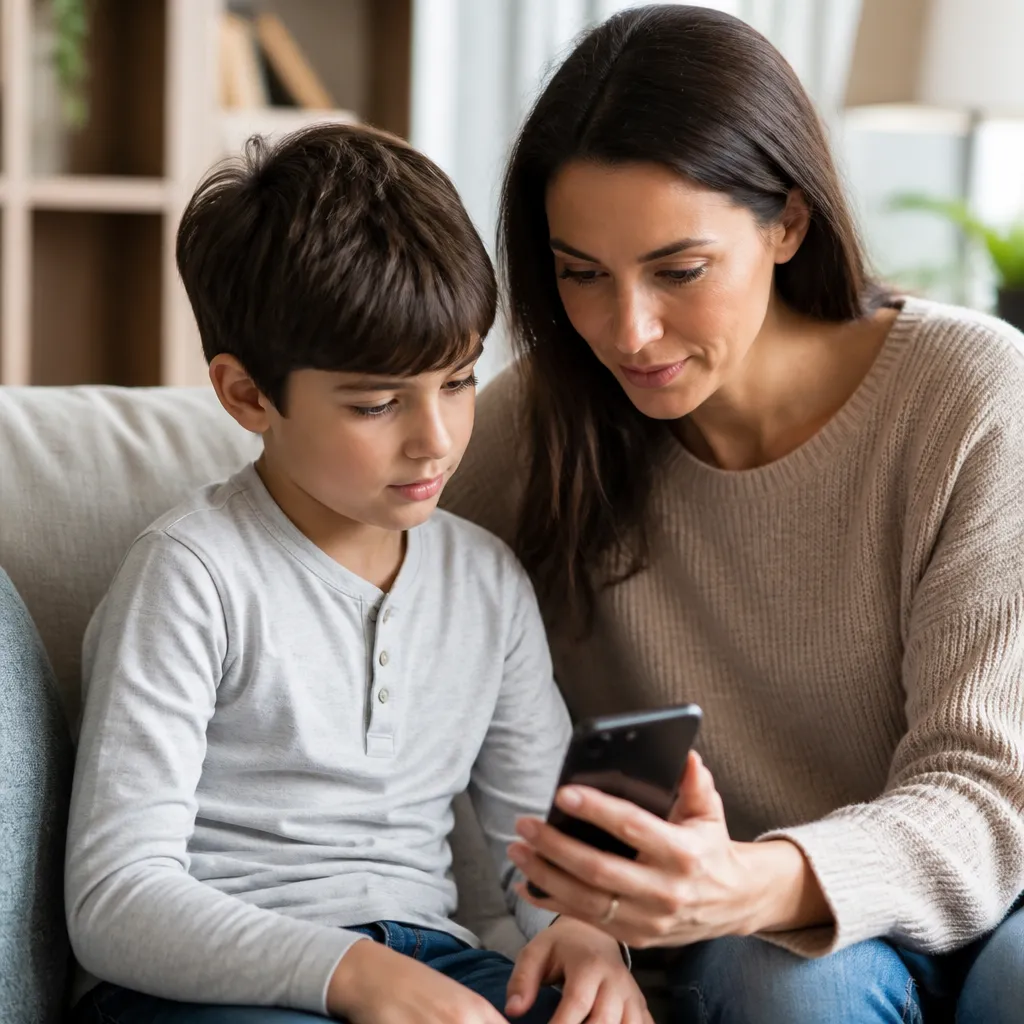
Kasus penggunaan nyata adalah seorang remaja yang mengalami kesulitan mematikan iPhone sebelum tidur. Anda mengaktifkan istirahat 22 jam pada jam 6 pagi, dan selama periode ini, perangkat hanya berfungsi dengan panggilan dan pesan. Jika dia bangun di malam hari dan mencoba menggunakan Instagram, aplikasi tidak tersedia. Di pagi hari, waktu istirahat secara otomatis berakhir, dan semua aplikasi kembali bekerja. Ini menghilangkan perkelahian tentang “plus 5 menit” dan menetapkan batas yang jelas.
Kategori Aplikasi dan Batas Waktu Fleksibel
Screen Time mengelompokkan aplikasi ke dalam kategori seperti Jejaring Sosial, Game, Hiburan, Produktivitas, dan Kreativitas. Anda menetapkan batas harian yang berbeda untuk setiap kategori: mungkin 1 jam untuk Game, 2 jam untuk Jejaring Sosial, dan tidak terbatas untuk Pendidikan. Beberapa aplikasi memungkinkan anak untuk meminta lebih banyak waktu ketika mereka mencapai batas, dan permintaan ini tiba untuk Anda setujui secara real time.
Strategi praktis adalah mengizinkan batas yang lebih tinggi pada akhir pekan: Anda menetapkan batas 1 jam permainan selama seminggu, tetapi pada hari Sabtu dan Minggu dapat meningkat menjadi 3 jam. Fleksibilitas ini mengakui bahwa anak-anak membutuhkan kesenangan dan interaksi sosial, sambil mempertahankan batas selama hari-hari sekolah. IOS memungkinkan Anda untuk membuat perubahan ini dari jarak jauh dari perangkat Anda, tanpa perlu akses fisik ke iPhone anak.
Kontrol Orang Tua Skirting: Risiko dan Persiapan
Anak-anak yang lebih tua dan remaja sering menemukan cara di sekitar keterbatasan. Salah satunya adalah untuk mengembalikan perangkat ke pengaturan pabrik, yang menghapus kode Waktu Layar jika iCloud tidak disinkronkan.Untuk menghindari hal ini, Anda mengaktifkan “My Approved” dan link akun ID Apple, sehingga bahkan setelah restorasi, iOS memerlukan otentikasi dengan akun Anda untuk mengatur perangkat lagi.
Upaya umum lainnya adalah untuk menghubungkan iPhone ke komputer dengan iTunes/Finder dan sinkronisasi konten dibatasi.Untuk mencegah, Anda menonaktifkan “USB Aksesoris” pilihan di bawah Konten dan Privasi, membutuhkan perangkat membuka untuk menghubungkan USB accessories.This lapisan tambahan keamanan membuatnya jauh lebih sulit untuk menghindari pembatasan hanya menggunakan teknologi.
Transisi Kontrol Bertahap Seiring Pertumbuhan Anak
Poin penting adalah bahwa kontrol orang tua tidak boleh statis. Seiring pertumbuhan anak Anda, Anda harus meninjau dan menyesuaikan pembatasan secara teratur. Seorang anak berusia 8 tahun mungkin memerlukan pembatasan ketat, tetapi seorang anak berusia 16 tahun mendapat manfaat dari otonomi yang lebih besar untuk mempelajari tanggung jawab digital. Anda dapat mulai dengan mengurangi batas waktu, menghapus kunci dari aplikasi tertentu, dan memungkinkan kontrol lebih besar atas pengaturan privasi.
Skenario yang realistis adalah bahwa pada 12, putri Anda menerima iPhone dengan pembatasan ketat: 21h waktu istirahat pada 7am, batas 1 jam untuk jaringan sosial, kunci Safari. Pada usia 14 tahun, Anda mengurangi ke 22h istirahat pada 7am, meningkatkan jaringan sosial untuk 2 jam dan mengaktifkan Safari dengan konten yang dibatasi. Pada 16, Anda menonaktifkan Screen Time sepenuhnya, tetapi percakapan rutin tentang keselamatan dan perilaku online terus berlanjut. Perkembangan ini mengakui bahwa anak-anak tumbuh dan membutuhkan kebebasan secara bertahap.
Integrasi dengan Aplikasi Pemantauan Pihak Ketiga
Meskipun Screen Time kuat, beberapa keluarga memilih untuk melengkapi dengan aplikasi pemantauan yang tersedia di App Store pihak ketiga. Aplikasi ini menawarkan fitur seperti pelacakan lokasi waktu nyata, pemantauan pesan teks (dengan batasan hukum dan etika), dan laporan aktivitas digital terperinci.
Contoh praktisnya adalah orang tua yang ingin tahu persis di mana anak mereka yang berusia 13 tahun selama perjalanan dari sekolah ke rumah. Dia dapat menggunakan aplikasi lokasi pihak ketiga (pilihan berbeda tersedia di App Store) yang menunjukkan posisi GPS real-time di peta. Dikombinasikan dengan Screen Time (yang mengontrol aplikasi dan waktu), pendekatan hybrid ini menawarkan keamanan tambahan tanpa terlalu invasif.
Konfigurasi Kontrol Orang Tua dalam Keluarga yang Dibagikan dengan Banyak Anak
Jika Anda memiliki lebih dari satu anak, iOS memungkinkan Anda membuat Keluarga Bersama dengan anggota hingga 6 orang, dan Anda dapat mengatur Waktu Layar yang berbeda untuk setiap anak berdasarkan usia dan kedewasaan mereka. Pendekatan yang umum adalah menerapkan pembatasan yang lebih ketat pada pembatasan yang lebih muda dan semakin tidak terlalu parah untuk anak yang lebih besar. Manajemen terpusat di satu tempat, memungkinkan Anda untuk dengan cepat melihat penggunaan setiap anak dan membuat penyesuaian sesuai kebutuhan.
Skenario nyata: Anda memiliki tiga anak berusia 7, 12 dan 15 tahun. 7-tahun memiliki iPad dengan 20h istirahat di 6h, batas 30 menit dari berbagai aplikasi, tanpa Safari. 12-tahun memiliki 21h istirahat di 7h, batas 2 jam untuk Jaringan Sosial dan 1 jam untuk Game, Safari dengan filter. 15-tahun memiliki 22h istirahat di 7h, tidak ada batas aplikasi pendidikan, batas 2 jam untuk lainnya. Anda melihat segala sesuatu di layar pada iPhone Anda dan menyetujui aplikasi waktu ekstra saat Anda tiba.
Dokumentasi dan Kepatuhan terhadap Undang-Undang Perlindungan Anak
Penting untuk dicatat bahwa undang-undang dari berbagai negara mengatur apa yang dapat dan tidak dapat Anda lakukan ketika memantau perangkat di bawah umur. Di sebagian besar yurisdiksi, orang tua memiliki hak hukum untuk mengawasi perangkat yang membayar dan memberikan kepada anak-anak mereka, tetapi ada batasan hukum di beberapa tempat, terutama seiring bertambahnya usia anak-anak. Anda harus terbiasa dengan peraturan setempat, seperti LGPD di Brasil, yang menetapkan aturan pengumpulan data dari anak di bawah umur.
Mendokumentasikan kebijakan kontrol orang tua Anda juga membantu. Beberapa orang tua lebih suka menjelaskan kepada anak mereka bahwa perangkat tunduk pada pemantauan, apa tujuannya, dan apa tingkat privasi yang diharapkan. Transparansi ini membangun kepercayaan dan menetapkan harapan, menjadikan kontrol orang tua sebagai alat pendidikan digital, bukan hanya pembatasan. Percakapan jujur tentang mengapa Anda menerapkan langkah-langkah ini (perlindungan, keamanan, akuntabilitas) sering kali menghasilkan lebih sedikit resistensi.
Pemecahan Masalah dan Masalah Umum dengan Kontrol Orang Tua
Masalah yang sering terjadi adalah ketika kode Screen Time dilupakan. Sayangnya, iOS tidak menawarkan cara mudah untuk memulihkan kode ini jika Anda melupakannya. Solusinya adalah mengembalikan perangkat ke pengaturan pabrik (yang menghapus semua konten) atau menghubungi dukungan Apple untuk verifikasi properti. Untuk menghindari skenario ini, simpan kode Screen Time Anda di tempat yang aman, seperti pengelola kata sandi, terpisah dari data lainnya.
Masalah lainnya adalah ketika Screen Time tampaknya tidak berfungsi (aplikasi tetap dapat diakses setelah batas). Biasanya, ini karena sinkronisasi iCloud tidak lengkap atau karena perangkat tidak terhubung ke internet. Solusinya adalah memeriksa apakah iCloud diaktifkan, jika Otentikasi Dua Faktor diaktifkan di akun ID Apple induk, dan jika kedua perangkat diperbarui ke versi iOS yang sama. Memulai ulang kedua perangkat sering kali memecahkan masalah.
Strategi Pelengkap di Luar Kontrol Teknis Orang Tua
Meskipun kontrol orang tua iOS adalah alat yang ampuh, itu hanya bagian dari keamanan digital anak. Secara teratur berbicara dengan anak Anda tentang keamanan online, privasi, cyberbullying, dan konten yang sesuai sama pentingnya dengan pengaturan teknis apa pun.
Strategi lain termasuk menggunakan Keluarga Bersama untuk mengelola pembelian dan download, memungkinkan pemberitahuan lokasi untuk anak-anak yang lebih tua (dengan persetujuan mereka), dan secara teratur meninjau panggilan dan kontak history.Some orang tua juga menetapkan “jam tanpa layar” untuk seluruh keluarga, termasuk orang dewasa, menciptakan model perilaku sehat.Kombinasi teknologi (Screen Time) dengan pendidikan (percakapan keamanan) dan contoh (penggunaan mereka sendiri yang bertanggung jawab) menciptakan pertahanan terbaik terhadap risiko digital.



