
व्हाट्सएप पर एक निजी संदेश प्राप्त हुआ है देखें कि बिना कुछ खोए कैसे खोलें
घोषणाओं
व्हाट्सएप पर एक निजी संदेश प्राप्त करना रोजमर्रा की जिंदगी में आम है, लेकिन आप इसे हमेशा सटीक समय पर नहीं खोल सकते हैं यह हो सकता है कि आप व्यस्त हैं, कि आपका फोन डाउनलोड हो गया है या आपने बस अधिसूचना पास नहीं देखी है अच्छी खबर यह है कि आपके लिए इन संदेशों को पुनर्प्राप्त करने और किसी भी सामग्री को खोए बिना उन्हें खोलने के लिए व्यावहारिक और यहां तक कि उन्नत रणनीतियां हैं।
इस गाइड में, आप न केवल अपने निजी संदेशों तक पहुंचने के लिए बुनियादी तरीकों की खोज करेंगे, बल्कि अनुकूलित तकनीकों को भी खोजेंगे, जो कई उपयोगकर्ता अनजान हैं हम सबसे सरल तरीकों से उन्नत रणनीतियों का पता लगाएंगे जो आपके जीवन को आसान बना देंगे और सुनिश्चित करेंगे कि आप कभी भी महत्वपूर्ण बातचीत याद नहीं करते हैं फिर से।
निजी संदेशों को सही तरीके से खोलने का तरीका जानना क्यों महत्वपूर्ण है
बहुत से लोग इसकी परवाह नहीं करते हैं, लेकिन एक निजी संदेश को सही तरीके से खोलने से आपके दिन-प्रतिदिन सभी अंतर आते हैं जब आप सर्वोत्तम तरीकों को नहीं जानते हैं, तो आप महत्वपूर्ण जानकारी खो सकते हैं या यहां तक कि बातचीत को छोड़कर यह महसूस किए बिना कि कुछ जरूरी था व्हाट्सएप ज्यादातर लोगों के लिए मुख्य संचार उपकरण है, इसलिए संदेशों को कुशलतापूर्वक खोलने के तरीके में महारत हासिल करना आवश्यक है।
घोषणाओं
इसके अलावा, ऐसे लोग हैं जो एक दिन में दर्जनों संदेश प्राप्त करते हैं और कुछ भी याद नहीं करने की रणनीति की आवश्यकता है यदि आप अपने निजी संदेशों तक पहुंचने के लिए शॉर्टकट और अनुकूलित तरीके नहीं जानते हैं, तो आप पेशेवर संबंधों से समझौता कर सकते हैं या सही समय पर कुछ महत्वपूर्ण कार्यशीलता जानने से आपको आगे रखा जाता है और आपकी उत्पादकता में सुधार होता है।
मूल विधि: व्हाट्सएप पर निजी संदेश खोलना
व्हाट्सएप में एक निजी संदेश खोलने का सबसे सरल तरीका है कि आप अपने फोन की स्क्रीन पर दिखाई देने वाली अधिसूचना को टैप करें जब कोई आपको संदेश भेजता है, तो आपको पाठ के पूर्वावलोकन के साथ एक दृश्य चेतावनी प्राप्त होती है बस इस अधिसूचना पर टैप करें और आपको सीधे उस वार्तालाप पर ले जाया जाएगा, पढ़ने और जवाब देने के लिए तैयार।
 व्हाट्सएप मैसेंजर
वर्गीकरण:
”’ मुझे लगता है कि यह है।
4.70
आयु वर्गीकरणः
वर्गीकरण 14 वर्ष
लेखक:
व्हाट्सएप एलएलसी
मंच:
एंड्रॉयड
कीमत:
मुक्त
0गूगल प्ले पर डाउनलोड करें
यदि आपने पहले ही अधिसूचना बंद कर दी है या सही समय पर क्लिक नहीं कर सके हैं, तो पथ भी बहुत सरल है व्हाट्सएप खोलें, उस व्यक्ति का नाम देखें जिसने आपको वार्तालाप सूची में संदेश भेजा है और चैट खोलने के लिए टैप करें निजी संदेश गायब नहीं होते हैं, वे बातचीत में सहेजे जाते हैं जब तक कि आप उन्हें देखते हैं या जानबूझकर उन्हें हटाते हैं यदि यह पुराना है तो आप बातचीत में स्क्रॉल करके संदेश की पूरी सामग्री की जांच कर सकते हैं।
एक महत्वपूर्ण टिप संदेशों के स्थिति आइकन पर ध्यान देना है यदि आप घड़ी आइकन देखते हैं, तो इसका मतलब है कि संदेश अभी तक वितरित नहीं किया गया है एक एकल वीजा के साथ एक आइकन इंगित करता है कि संदेश वितरित किया गया है, और दो वीजा का मतलब है कि आप पहले से ही इन संकेतों को समझने से आपको बातचीत के प्रवाह को बेहतर ढंग से ट्रैक करने और यह जानने में मदद मिलती है कि आप वास्तव में कहां थे।
उन्नत रणनीति: संदेशों को न चूकने के लिए अनुकूलित सूचनाएं
यदि आप यह सुनिश्चित करना चाहते हैं कि आप फिर से एक महत्वपूर्ण निजी संदेश को याद नहीं करते हैं, तो पहली रणनीति अपनी सूचनाओं को बुद्धिमानी से सेट करना है व्हाट्सएप में, आप व्यक्तिगत संपर्क सूचनाओं को सक्षम कर सकते हैं, जिसका अर्थ है कि कुछ दोस्तों या सहयोगियों के पास एक विशेष ध्वनि या पैटर्न हो सकता है ठीक समायोजन करने के लिए अपने डिवाइस और व्हाट्सएप की अधिसूचना सेटिंग्स तक पहुंचें।
एक तकनीक जो कुछ जानते हैं वार्तालाप फ़िल्टर का उपयोग करना है व्हाट्सएप में, आप महत्वपूर्ण संपर्कों को पसंदीदा के रूप में चिह्नित कर सकते हैं या उन्हें विशेष समूहों में डाल सकते हैं इस तरह, आप जल्दी से उन लोगों का पता लगा सकते हैं जो आमतौर पर आपको तत्काल संदेश भेजते हैं संपर्क के नाम पर टैप करें, विकल्प “पसंदीदा में जोड़ें” या “महत्वपूर्ण के रूप में चिह्नित करें” और वॉइला के लिए बातचीत हमेशा आपकी सूची के शीर्ष पर दिखाई देगी, जिससे इसे एक्सेस करना आसान हो जाएगा।
एक और उन्नत रणनीति व्हाट्सएप चैट फिल्टर का उपयोग करने के लिए है अपनी बातचीत को सेगमेंट करें आप कस्टम फिल्टर बना सकते हैं जो केवल अपठित संदेश, संलग्नक के साथ संदेश या विशिष्ट समूहों से संदेश दिखाते हैं यह दृश्य शोर को कम करता है और आपको प्राथमिकताओं पर ध्यान केंद्रित करने में सक्षम बनाता है इस कार्यक्षमता को सक्षम करने के लिए, चैट सूची सेटिंग्स में देखें और फ़िल्टर चालू करें जो आपके वर्कफ़्लो के लिए समझ में आता है।
व्हाट्सएप के शॉर्टकट और खास फीचर्स का इस्तेमाल करना
व्हाट्सएप कई शॉर्टकट प्रदान करता है जिनका उपयोग आप संदेशों को तेजी से खोलने के लिए कर सकते हैं यदि आप किसी अन्य ऐप में हैं और एक संदेश प्राप्त करते हैं, तो आप ऐप को पूरी तरह से खोले बिना चैट तक पहुंचने के लिए अपनी होम स्क्रीन पर व्हाट्सएप विजेट पर टैप करें और आप देखेंगे कि आपकी नवीनतम बातचीत खुलने के लिए तैयार है।
एक और दिलचस्प विशेषता व्हाट्सएप सर्च बार है यदि आपको एक संदेश प्राप्त हुआ है, लेकिन यह नहीं पता कि किससे या इतनी सारी बातचीत के बीच में पता नहीं चल सकता है, तो बस ऐप के शीर्ष पर आवर्धक ग्लास आइकन टैप करें और व्यक्ति का नाम या संदेश का कीवर्ड दर्ज करें यह खोज वास्तविक समय में काम करती है और जल्दी से पता लगाती है कि आप क्या खोज रहे हैं आप विशिष्ट समूहों से या तिथि से संदेश भी खोज सकते हैं।
स्वचालित बैकअप एक और विशेषता है जिसे आपको अनदेखा नहीं करना चाहिए यदि आप अपने संदेशों को क्लाउड (एंड्रॉइड के लिए गूगल ड्राइव या आईफोन के लिए आईक्लाउड) के साथ सिंक करते हैं, तो आपकी बातचीत सुरक्षित है इसका मतलब है कि अगर आपके फोन में कुछ होता है, तो भी आप व्हाट्सएप को फिर से सक्षम करने के लिए, सेटिंग्स पर जाएं, फिर चैट करें, और बैकअप विकल्प की तलाश करें।
बड़ी मात्रा में निजी संदेशों को प्रबंधित करने की तकनीकें
यदि आप एक दिन में सैकड़ों संदेश प्राप्त करते हैं, तो आपको एक अलग रणनीति की आवश्यकता है एक उन्नत रणनीति मूक वार्तालापों की कार्यक्षमता का उपयोग करना है आप उन समूहों या वार्तालापों को म्यूट कर सकते हैं जो आमतौर पर बहुत सारे संदेश भेजते हैं, लेकिन फिर भी एक अधिसूचना प्राप्त करते हैं जब कोई विशेष रूप से आपके नाम का उल्लेख करता है, आप सूचनाओं से अभिभूत नहीं होते हैं, लेकिन उन संदेशों के प्रति चौकस रहते हैं जिन्हें वास्तव में आपके ध्यान की आवश्यकता होती है।
एक और रणनीति फ़ोल्डर्स या फ़ाइलों का उपयोग करके अपनी बातचीत को व्यवस्थित करना है व्हाट्सएप में, आप उन चैट को संग्रहीत कर सकते हैं जिन्हें हर समय दिखाई देने की आवश्यकता नहीं है जब एक संग्रहीत चैट में एक नया संदेश आता है, तो यह स्वचालित रूप से शीर्ष पर फिर से दिखाई देगा, यह सुनिश्चित करना कि आप कुछ भी महत्वपूर्ण इतिहास को सुरक्षित रखते हुए अपने इनबॉक्स को साफ रखने का एक स्टाइलिश तरीका है।
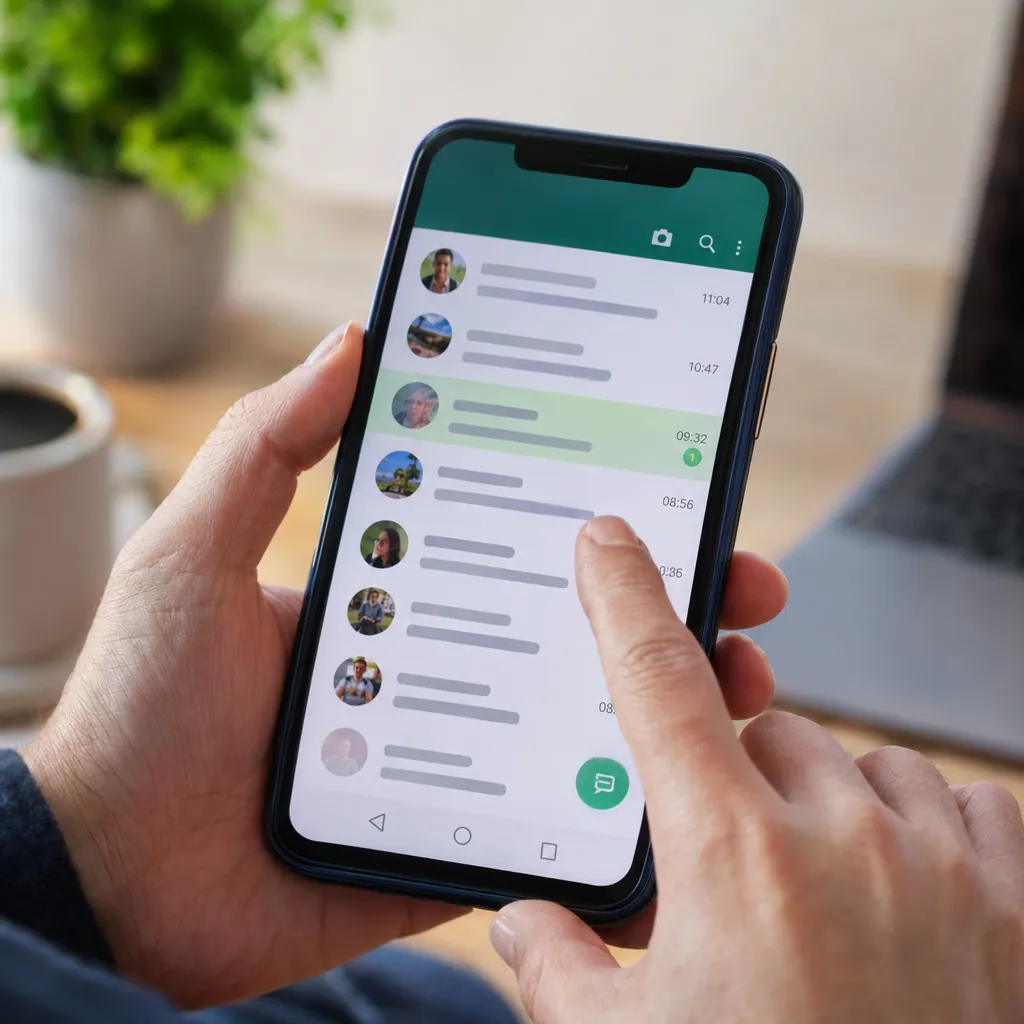
एक तकनीक जो पेशेवर उपयोग करते हैं वह तुरंत प्रतिक्रिया देना या बाद में प्रतिक्रिया देने के लिए चिह्नित करना है यदि आप इस समय किसी संदेश का जवाब देने में असमर्थ हैं, तो आप इसे अपठित के रूप में छोड़ सकते हैं या संदेश-आधारित कार्य प्रणाली बनाने के लिए बाहरी एप्लिकेशन का उपयोग कर सकते हैं कई उन्नत उपयोगकर्ता महत्वपूर्ण संदेशों को निर्यात करते हैं अनुवर्ती सुनिश्चित करने के लिए नोट्स या कार्य सूची एप्लिकेशन।
संदेश खोलते समय सामान्य मुद्दों को हल करना
कभी-कभी आपको मैसेज नोटिफिकेशन मिल जाता है, लेकिन जब आप व्हाट्सएप खोलने की कोशिश करते हैं, तो बातचीत दिखाई नहीं देती है ऐसा तब हो सकता है जब बातचीत गलती से डिलीट हो गई हो या अगर सिंक्रोनाइज़ेशन में कोई समस्या हो, इसे हल करने के लिए, सुनिश्चित करें कि ऐप अप टू डेट है और फिर से लॉग इन करने या लॉग आउट करने और ऐप में फिर से दर्ज करने की कोशिश करें यदि समस्या बनी रहती है, तो व्हाट्सएप को फिर से इंस्टॉल करें और अपना बैकअप पुनर्स्थापित करें।
एक और आम समस्या यह है कि जब संदेश अपठित के रूप में दिखाई देता है, लेकिन आपने पहले ही अधिसूचना में सामग्री देखी है यह केवल सिंक्रनाइज़ेशन का मामला है बातचीत खोलें या अपडेट करने के लिए नीचे स्वाइप करें, और संदेश स्वचालित रूप से पढ़ने के रूप में चिह्नित नहीं किया जाएगा यदि आप नहीं चाहते कि ऐप खोलते समय संदेशों को पढ़ने के रूप में चिह्नित किया जाए (उदाहरण के लिए, पेशेवर बातचीत में जहां संदेश को अभी अपठित रखना महत्वपूर्ण है), व्हाट्सएप गोपनीयता सेटिंग्स में इस विकल्प को देखें।
अगर आप व्हाट्सएप वेब का इस्तेमाल कर रहे हैं तो यह प्रक्रिया भी उतनी ही सरल है आपके कंप्यूटर पर मैसेज रियल टाइम में दिखाई देते हैं, और आप पूरी बातचीत खोलने के लिए उन पर क्लिक कर सकते हैं अगर मैसेज नहीं आते हैं तो सुनिश्चित करें कि आपका मोबाइल फोन इंटरनेट से जुड़ा है और व्हाट्सएप वेब सेशन को ऑथेंटिकेटेड ऐप सेटिंग में क्यूआर कोड को दोबारा स्कैन करके आप इसे चेक कर सकते हैं।
अपने संदेशों को व्यवस्थित और सुरक्षित रखना
एक बार जब आप अपने निजी संदेशों को खोलना सीख जाते हैं, तो यह जानना महत्वपूर्ण है कि उन्हें कैसे व्यवस्थित और संरक्षित रखा जाए एक उन्नत रणनीति एंड-टू-एंड एन्क्रिप्शन का उपयोग करना है जो व्हाट्सएप मूल रूप से प्रदान करता है आपके सभी संदेश स्वचालित रूप से एन्क्रिप्ट किए गए हैं, लेकिन आप यह सुनिश्चित करने के लिए सुरक्षा स्कैनिंग भी सक्षम कर सकते हैं कि कोई भी आपकी बातचीत को रोक नहीं रहा है।
संगठन को व्यवस्थित रखने के लिए, एक चैट सफाई दिनचर्या बनाएं सप्ताह या महीने में एक बार, अपनी बातचीत के माध्यम से जाएं और उन संदेशों को हटा दें जिन्हें आपको अब रखने की आवश्यकता नहीं है आप काम, दोस्तों, परिवार और अन्य समूहों को लक्षित करने के लिए चैट सूचियों की कार्यक्षमता का उपयोग करके थीम वाले फ़ोल्डर बनाना आसान बनाता है जब आपको पुरानी बातचीत को फिर से देखने की आवश्यकता होती है।
एक अंतिम टिप गायब संदेशों की कार्यक्षमता का उपयोग करना है आप अपनी बातचीत सेट कर सकते हैं ताकि संदेश समय की अवधि (७ दिन, ९० दिन या १ वर्ष) के बाद स्वचालित रूप से गायब हो जाएं यह उन वार्तालापों के लिए बहुत अच्छा है जिन्हें हमेशा के लिए सहेजने की आवश्यकता नहीं है और इतिहास को साफ रखने में मदद करता है एक विशिष्ट बातचीत में इसे सक्रिय करने के लिए, चैट खोलें, तीन डॉट्स (मेनू) टैप करें, और “संदेश जो गायब हो जाते हैं” देखें।
अक्सर पूछे जाने वाले प्रश्न: व्हाट्सएप पर निजी संदेशों के बारे में अक्सर पूछे जाने वाले प्रश्न
मैं उस संदेश को कैसे पुनर्प्राप्त करूं जिसे मैंने गलती से हटा दिया था? दुर्भाग्य से, यदि आप व्हाट्सएप में एक संदेश हटाते हैं, तो यह आपके लिए गायब हो जाता है हालांकि, यदि संदेश आपको किसी के द्वारा भेजा गया था, तो वह व्यक्ति अभी भी इसे अपने चैट इतिहास में देख सकता है यदि आपको जानकारी की आवश्यकता है, तो आप व्यक्ति को संदेश का उपयोग करने में मदद करते हैं स्वचालित बैकअप यदि आवश्यक हो तो पूरी बातचीत को पुनर्प्राप्त करने के लिए, लेकिन यह व्यक्तिगत रूप से चयनित हटाए गए संदेशों के लिए काम नहीं करता है।
क्या उस व्यक्ति को यह जाने बिना कि मुझे पढ़ा गया है, निजी संदेश खोलना संभव है? हां, आप व्हाट्सएप गोपनीयता सेटिंग्स में पढ़ने की पुष्टि को अक्षम कर सकते हैं इस प्रकार, जब आप कोई संदेश पढ़ते हैं तो लोग दोनों नीले दृश्य नहीं देखेंगे सेटिंग्स पर जाएं, फिर गोपनीयता, और “पुष्टि पढ़ें” को याद करते हुए कि यदि आप इसे अक्षम करते हैं, तो आप यह भी नहीं देख पाएंगे कि अन्य लोग आपके संदेशों को कब पढ़ते हैं।
मैं अपने निजी संदेशों का बैकअप कैसे ले सकता हूँ? व्हाट्सएप क्लाउड पर स्वचालित बैकअप प्रदान करता है एंड्रॉइड पर, संदेश गूगल ड्राइव पर सहेजे जाते हैं, और आईफोन पर, आईक्लाउड पर आप बैकअप की आवृत्ति सेट कर सकते हैं (दैनिक, साप्ताहिक या मासिक) चैट सेटिंग्स में बैकअप से संदेशों को पुनर्स्थापित करने के लिए, आपको व्हाट्सएप को अनइंस्टॉल और पुनर्स्थापित करने की आवश्यकता है, और ऐप आपको प्रारंभिक सेटअप के दौरान स्वचालित रूप से बैकअप से पुनर्स्थापित करने के लिए कहेगा।
क्या मैं किसी ऐसे व्यक्ति के निजी संदेश खोल सकता हूँ जिसे मैंने ब्लॉक किया है? हां, आप किसी ऐसे व्यक्ति के पुराने संदेशों को खोल और पढ़ सकते हैं जिसे आपने अवरुद्ध किया है, लेकिन आपको उस व्यक्ति से नए संदेश प्राप्त नहीं होंगे पुरानी बातचीत आपके इतिहास में बनी हुई है, और आप उन्हें किसी भी समय संदर्भित कर सकते हैं यदि आप बाद में व्यक्ति को अनलॉक करते हैं, तो नए संदेश सामान्य रूप से फिर से आने लगेंगे।
यदि निजी संदेश इनबॉक्स में दिखाई नहीं देता है तो क्या करें? इसके कई कारण हैं: संदेश स्वचालित रूप से संग्रहीत किया गया हो सकता है, यह एक विशिष्ट वार्तालाप फ़िल्टर में हो सकता है, या ऐप में सिंक समस्या हो सकती है अपने संग्रहीत फ़ोल्डर की जांच करें, सक्रिय फ़िल्टर देखें, और स्क्रीन को नीचे खिसकाकर सिंक को मजबूर करने का प्रयास करें यदि कुछ भी काम नहीं करता है, तो ऐप या अपने फोन को पुनरारंभ करने का प्रयास करें।
निष्कर्ष: अपने निजी संदेशों को प्रबंधित करने की कला में महारत हासिल करें
व्हाट्सएप पर एक निजी संदेश खोलना सिद्धांत में सरल लगता है, लेकिन जब आप उन्नत और अनुकूलित रणनीतियों को सीखते हैं जो मौजूद हैं, तो आपका अनुभव पूरी तरह से बदल जाता है आपने पाया है कि यह केवल अधिसूचना को टैप करने के बारे में नहीं है, बल्कि एक व्यक्तिगत प्रणाली बनाना है जो आपके जीवन की गति और आपकी प्राथमिकताओं से लेकर स्मार्ट नोटिफिकेशन स्थापित करने से लेकर चैट फ़िल्टर और बैकअप सुविधाओं का उपयोग करने तक, अब आपके पास एक महत्वपूर्ण संदेश को फिर कभी न चूकने के लिए उपकरण हैं।
अपने संदेशों को अच्छी तरह से प्रबंधित करने की कुंजी संगठन और सक्रियता के बारे में सोचना है उन्नत रणनीतियों को धीरे-धीरे लागू करें, उन लोगों के साथ शुरू करें जो आपकी स्थिति के लिए सबसे अधिक समझ में आते हैं और आवश्यकतानुसार समायोजित करते हैं याद रखें कि व्हाट्सएप नई सुविधाओं के साथ विकसित होता रहता है, इसलिए अपने ऐप को अद्यतित रखें और नई सुविधाओं का पता लगाएं क्योंकि वे दिखाई देते हैं इस गाइड में आपने जो ज्ञान प्राप्त किया है, आप संदेशों की किसी भी मात्रा को कुशलता से संभालने के लिए तैयार हैं और कभी भी एक महत्वपूर्ण बातचीत से बाहर नहीं रहेंगे।



