आईफोन पर व्हाट्सएप का रंग बदलें: विशेष और आधुनिक थीम
घोषणाओं
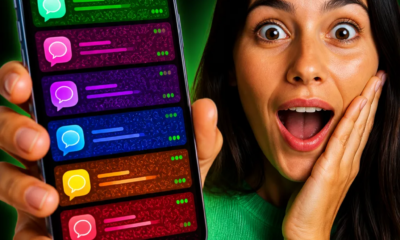
अपने आईफोन पर व्हाट्सएप के लुक को कस्टमाइज़ करना ऐप को आपकी व्यक्तिगत शैली और दृश्य प्राथमिकताओं के साथ अधिक संरेखित करने का एक सरल और प्रभावी तरीका है ऐप देशी अनुकूलन सुविधाएँ प्रदान करता है जो आपको रंग, थीम योजनाओं और यहां तक कि इंटरफ़ेस के समग्र रूप को बदलने की अनुमति देता है इस व्यावहारिक मार्गदर्शिका में, आप चरण दर चरण सीखेंगे कि इन परिवर्तनों को जल्दी और कार्यात्मक रूप से कैसे लागू किया जाए।
घोषणाओं
आईओएस के लिए व्हाट्सएप में थीम का परिवर्तन हाल के वर्षों में बहुत विकसित हुआ है, सीमित विकल्पों से एक मजबूत अनुकूलन प्रणाली तक जा रहा है आपके पास उन विषयों तक पहुंच होगी जो आपके डिवाइस की प्राथमिकताओं के साथ हैं, साथ ही रंग संयोजन बनाने की संभावना है जो विभिन्न प्रकाश स्थितियों में बेहतर प्रक्रिया की आवश्यकता नहीं है गहन तकनीकी ज्ञान और कुछ ही मिनटों में किया जा सकता है, जिससे एप्लिकेशन का उपयोग करने का अनुभव अधिक सुखद और उत्पादक हो जाता है।
iPhone के लिए व्हाट्सएप पर उपलब्ध थीम को समझना
व्हाट्सएप मूल रूप से मानक विषयों के तीन विकल्प प्रदान करता है जो आईफोन पर काम करते हैं: प्रकाश, अंधेरे और स्वचालित प्रकाश विषय में एक सफेद या हल्के भूरे रंग का इंटरफ़ेस है, काले या गहरे टोन ग्रंथों के साथ, अच्छी तरह से रोशनी वाले वातावरण के लिए आदर्श और जो उच्च विपरीत अंधेरे विषय का उपयोग करते हैं काले पृष्ठभूमि और गहरे भूरे रंग के टन, कम रोशनी के वातावरण में आंखों की थकान को कम करने और ओएलईडी या इसी तरह की स्क्रीन वाले उपकरणों पर बैटरी की बचत।
अधिकांश उपयोगकर्ताओं के लिए स्वचालित थीम सबसे व्यावहारिक विकल्प है, क्योंकि यह स्वचालित रूप से आपके आईफोन की उपस्थिति सेटिंग्स के साथ सिंक करता है जब आप डिवाइस ऑपरेटिंग सिस्टम पर डार्क मोड चालू करते हैं, तो व्हाट्सएप स्वचालित रूप से संबंधित डार्क थीम पर स्विच करता है यह सिंक्रनाइज़ेशन आपके द्वारा दोहराए गए मैन्युअल समायोजन किए बिना होता है, एप्लिकेशन और आपके मोबाइल फोन के बाकी इंटरफ़ेस के बीच दृश्य स्थिरता बनाए रखता है।
इन डिफ़ॉल्ट विषयों के अलावा, व्हाट्सएप आपको वार्तालाप पृष्ठभूमि, संदेश गुब्बारा रंग, और दृश्य लहजे जैसे विशिष्ट तत्वों को अनुकूलित करने की अनुमति देता है ये विशेषताएं मुख्य विषयों के साथ संयोजन में काम करती हैं, अनुकूलन में अधिक लचीलापन प्रदान करती हैं इस संरचना को समझना एप्लिकेशन में उपलब्ध अनुकूलन विकल्पों में से अधिकांश बनाने के लिए पहला कदम है।
 चैट को अनुकूलित करने के लिए रंग +
वर्गीकरण:
^^^^^^^^^^^^^^^^^^^^^^^^^^^^^^”’
4.01
आयु वर्गीकरणः
निःशुल्क वर्गीकरण
लेखक:
थीम्सजॉय
मंच:
एंड्रॉयड
कीमत:
मुक्त
0गूगल प्ले पर डाउनलोड करें
चैट को अनुकूलित करने के लिए रंग +
वर्गीकरण:
^^^^^^^^^^^^^^^^^^^^^^^^^^^^^^”’
4.01
आयु वर्गीकरणः
निःशुल्क वर्गीकरण
लेखक:
थीम्सजॉय
मंच:
एंड्रॉयड
कीमत:
मुक्त
0गूगल प्ले पर डाउनलोड करें
आपके iPhone पर थीम सेटिंग्स तक पहुँचना
व्हाट्सएप को कस्टमाइज़ करना शुरू करने के लिए, अपने आईफोन पर ऐप खोलें और सामान्य सेटिंग्स तक पहुंचने के लिए स्क्रीन के नीचे स्थित गियर आइकन पर टैप करें सेटिंग्स होम स्क्रीन पर, आपको कई मेनू विकल्प दिखाई देंगे जो लंबवत रूप से व्यवस्थित हैं “देखें” या “उपस्थिति” और “उपस्थिति” के लिए देखें और यह वह अनुभाग है जहां सभी थीम और रंग विकल्प केंद्रित हैं ताकि आपके लिए एक्सेस करना आसान हो सके।
प्रदर्शन विकल्प पर टैप करके, आपको थीम के तीन मुख्य विकल्पों के साथ एक स्क्रीन पर ले जाया जाएगा इंटरफ़ेस स्पष्ट रूप से दिखाता है कि प्रत्येक विषय कैसे दिखेगा, छोटे पूर्वावलोकन के साथ जो आपको किसी भी परिवर्तन को लागू करने से पहले परिणाम को समझने में मदद करता है यह पूर्वावलोकन प्रणाली तुरंत एक विकल्प के लिए प्रतिबद्ध किए बिना विभिन्न विकल्पों को आज़माने के लिए उपयोगी है।
आपके आईफोन पर स्थापित व्हाट्सएप के संस्करण के आधार पर, आपको मुख्य विषय विकल्पों के ठीक नीचे अतिरिक्त अनुकूलन विकल्प मिल सकते हैं इन विकल्पों में गुब्बारे के रंग, चैट पृष्ठभूमि, और यहां तक कि अधिक अद्यतित संस्करणों में टेक्स्ट फ़ॉन्ट भी शामिल हैं इस पूरे खंड की खोज यह सुनिश्चित करती है कि आप किसी भी अनुकूलन के अवसरों को किसी का ध्यान नहीं जाने दें।
अच्छी रोशनी वाले वातावरण के लिए स्पष्ट थीम का चयन करना
जब आप बाहरी वातावरण में या तीव्र प्राकृतिक प्रकाश व्यवस्था के साथ व्हाट्सएप का उपयोग करते हैं तो स्पष्ट विषय विशेष रूप से लाभप्रद होता है सफेद इंटरफ़ेस अंधेरे ग्रंथों और आइकन के खिलाफ अधिकतम विपरीत प्रदान करता है, जिससे सीधे सूर्य के प्रकाश में या बहुत उज्ज्वल स्थानों में भी पढ़ना आसान हो जाता है कई उपयोगकर्ता रिपोर्ट करते हैं कि यह विकल्प उज्ज्वल प्रकाश की स्थिति में लंबी बातचीत के दौरान आंखों के तनाव को कम करता है।
स्पष्ट विषय का चयन करते समय, संदेश गुब्बारे चिकनी और अच्छी तरह से परिभाषित रंगों के साथ दिखाई देते हैं, आमतौर पर पेस्टल रंगों या अच्छी तरह से परिभाषित पृष्ठभूमि के साथ जीवंत रंगों में। शीर्ष मेनू, संपर्क आइकन और अन्य इंटरफ़ेस तत्व भी स्पष्ट रंग पैलेट को अपनाते हैं, जिससे एक सामंजस्यपूर्ण और पेशेवर दृश्य अनुभव की भावना स्वच्छता और संगठन की है, जिसे कई उपयोगकर्ता स्वयं संदेशों पर ध्यान केंद्रित रखने के लिए सराहना करते हैं।
एक उपयोगी अभ्यास प्रकाश विषय को दिन के दौरान सक्रिय रखना है और रात में अंधेरे विषय पर स्विच करना है यदि आप स्वचालित विकल्प का उपयोग नहीं कर रहे हैं यह वर्कफ़्लो सुनिश्चित करता है कि आपके पास हमेशा वर्तमान प्रकाश की स्थिति के लिए सबसे उपयुक्त विषय है, दोनों दृश्य आराम और बैटरी खपत को अनुकूलित करना आपके डिवाइस का।
छोटी रोशनी के साथ रातों और वातावरण के लिए डार्क थीम को सक्रिय करना
डार्क थीम ने व्हाट्सएप नाइटटाइम अनुभव में क्रांति ला दी, मुख्य रूप से काले पृष्ठभूमि और सफेद पाठ या बहुत हल्के टन के साथ एक इंटरफेस की पेशकश करके यह रिवर्स कंट्रास्ट स्क्रीन द्वारा उत्सर्जित नीली रोशनी की मात्रा को काफी कम कर देता है, नींद चक्र में हस्तक्षेप को कम करता है जब आप बिस्तर से पहले ऐप का उपयोग करते हैं कई उपयोगकर्ता रात में इस विकल्प को सक्रिय करते समय आंखों के आराम में ध्यान देने योग्य अंतर देखते हैं।
डार्क थीम को सक्षम करने के लिए, पहले बताए अनुसार डिस्प्ले सेटिंग्स पर जाएं और “डार्क” या “डार्क थीम” विकल्प पर टैप करें। ऐप तुरंत बदल जाता है, और सभी दृश्य गहरे रंग पैलेट को अपना लेते हैं। संदेश गुब्बारे सफेद पाठ के साथ गहरे टोन में दिखाई देते हैं, एक उपयुक्त कंट्रास्ट बनाना जो आंखों पर दबाव डाले बिना पठनीयता बनाए रखता है।
डार्क थीम का एक अतिरिक्त लाभ ओएलईडी स्क्रीन वाले आईफोन पर बैटरी की बचत है, नवीनतम मॉडल की तरह इन उपकरणों पर, काले पिक्सेल को सफेद या रंगीन पिक्सेल की तुलना में कार्य करने के लिए कम शक्ति की आवश्यकता होती है यदि आप एक आईफोन १२ प्रो, आईफोन १३, आईफोन १४ या बाद के मॉडल का उपयोग ओएलईडी स्क्रीन के साथ करते हैं, तो डार्क थीम पूरे दिन आपकी बैटरी जीवन को बढ़ाने में मदद करेगी।
कई उपयोगकर्ता दिन के समय के अनुसार थीम के बीच स्विच करने की दिनचर्या बनाते हैं, सुबह में प्रकाश विषय और रात में अंधेरे विषय दोनों का लाभ उठाते हुए यह दृष्टिकोण अधिकतम लचीलापन प्रदान करता है और आपको वास्तविक समय में अपनी आवश्यकताओं के लिए ऐप को अनुकूलित करने की अनुमति देता है।
अपने iPhone के साथ सिंक करने के लिए स्वचालित थीम का उपयोग करना
ऑटो थीम विकल्प आपके आईफोन की समग्र उपस्थिति सेटिंग्स के साथ मूल रूप से सिंक करता है, जिससे आपके डिवाइस में एक सामंजस्यपूर्ण दृश्य अनुभव बनता है जब आप आईओएस की सामान्य सेटिंग्स (नियंत्रण केंद्र या सेटिंग्स के माध्यम से पहुंच योग्य) में डार्क मोड चालू करते हैं, तो व्हाट्सएप स्वचालित रूप से डार्क थीम पर भी स्विच करता है, बिना बार-बार मैन्युअल समायोजन की आवश्यकता।
स्वचालित थीम को सक्षम करने के लिए, व्हाट्सएप डिस्प्ले सेटिंग्स पर जाएं और “स्वचालित” या “सिस्टम से भी” विकल्प चुनें इस चयन के बाद, एप्लिकेशन आपके आईफोन की उपस्थिति सेटिंग्स में परिवर्तनों की निगरानी करेगा और वास्तविक समय में अपनी थीम को अनुकूलित करेगा यदि आप अपने डिवाइस पर एक स्वचालित थीम परिवर्तन शेड्यूल करते हैं (जैसे सूर्यास्त के समय डार्क मोड को सक्षम करना), व्हाट्सएप इस शेड्यूल का भी सम्मान करेगा।
यह दृष्टिकोण अधिकतम सुविधा प्रदान करता है, विशेष रूप से उन उपयोगकर्ताओं के लिए जो अपनी प्राथमिकताओं को मैन्युअल रूप से समायोजित करना पसंद नहीं करते हैं आईफोन ऑपरेटिंग सिस्टम पूरी प्रक्रिया का प्रबंधन करता है, और आप इसे केवल एक बार सेट करते हैं कई उपयोगकर्ता इसे सबसे स्मार्ट और सबसे कुशल विकल्प मानते हैं, समय की बचत करते हैं और उन निर्णयों की संख्या को कम करते हैं जिन्हें आपको दैनिक बनाने की आवश्यकता होती है।
चैट पृष्ठभूमि और संदेश गुब्बारा रंग अनुकूलित करना
मुख्य विषयों के अलावा, व्हाट्सएप आपको व्यक्तिगत वार्तालापों की पृष्ठभूमि को अनुकूलित करने की अनुमति देता है, दृश्य अनुकूलन की एक अतिरिक्त परत की पेशकश करता है इस विकल्प तक पहुंचने के लिए, एक विशिष्ट वार्तालाप खोलें और स्क्रीन के शीर्ष पर संपर्क के नाम को टैप करें “फंड” या “कस्टम चैट” जैसे विकल्प की खोज करें और आपके पास प्रीलोडेड पृष्ठभूमि की गैलरी या अपनी लाइब्रेरी से फोटो का उपयोग करने का विकल्प होगा।
उपलब्ध पृष्ठभूमि ठोस रंगों से लेकर पैटर्न और विषयगत छवियों तक होती है, जिससे आप प्रत्येक बातचीत के लिए एक अद्वितीय दृश्य अनुभव बना सकते हैं। कुछ उपयोगकर्ता पेशेवर लुक बनाए रखने के लिए ठोस रंगों का उपयोग करना पसंद करते हैं, जबकि अन्य अधिक रचनात्मक छवियों का विकल्प चुनते हैं जो रिश्ते या संदर्भ को दर्शाते हैं। बातचीत का यह लचीलापन सुनिश्चित करता है कि आप प्रत्येक चैट के लुक को अपनी व्यक्तिगत प्राथमिकताओं के अनुरूप बना सकें।

व्हाट्सएप के कई संस्करणों में संदेश गुब्बारा रंग भी समायोजित किया जा सकता है, हालांकि यह विकल्प संस्करण और एप्लिकेशन के अपडेट के आधार पर भिन्न होता है कुछ गुब्बारे नीले, हरे, गुलाबी या अन्य रंगों के रंगों में दिखाई दे सकते हैं, चयनित विषय और सेटिंग्स के आधार पर आपके डिवाइस के विभिन्न पृष्ठभूमि संयोजनों और गुब्बारे के रंगों के साथ प्रयोग करने से आपको दृश्य संयोजन खोजने में मदद मिलती है जो आपके व्यक्तिगत स्वाद के लिए सबसे उपयुक्त है।
उन्नत दृश्य अनुकूलन विकल्पों की खोज
आईओएस के लिए व्हाट्सएप के नवीनतम संस्करणों ने उन्नत अनुकूलन विकल्प पेश किए हैं जो डिफ़ॉल्ट विषयों से परे हैं इन सुविधाओं में कंट्रास्ट समायोजन, फ़ॉन्ट आकार और यहां तक कि व्यक्तिगत इंटरफ़ेस तत्वों के लिए विशिष्ट रंग सेटिंग्स शामिल हैं इन विकल्पों तक पहुंचने के लिए, ऐप सेटिंग्स में “पहुंच” या “उन्नत प्रदर्शन” देखें, जो आपके द्वारा उपयोग किए जा रहे संस्करण पर निर्भर करता है।
बढ़ी हुई विपरीत विशेष रूप से कम दृष्टि या प्रकाश संवेदनशीलता वाले उपयोगकर्ताओं के लिए उपयोगी है, पृष्ठभूमि के खिलाफ पाठ को और भी अधिक पठनीय होने की अनुमति देता है फ़ॉन्ट आकार समायोजन उन उपयोगकर्ताओं के लिए लचीलापन प्रदान करता है जो दृश्य आराम के लिए उनकी आवश्यकता के अनुसार बड़े या छोटे पाठ को पसंद करते हैं ये सेटिंग्स मुख्य विषयों के साथ मिलकर काम करती हैं, जिससे उनकी प्राथमिकताओं और पहुंच आवश्यकताओं के अनुरूप पूरी तरह से अनुभव होता है।
व्हाट्सएप के नवीनतम संस्करण के साथ अद्यतित रहना यह सुनिश्चित करता है कि आपके पास इन सभी उन्नत विकल्पों तक पहुंच है ऐप नियमित रूप से नई अनुकूलन सुविधाओं के साथ अपडेट किया जाता है, इसलिए ऐप स्टोर को समय-समय पर जांचना और उपलब्ध अपडेट इंस्टॉल करना आपके उपयोग के अनुभव को हमेशा अनुकूलित और नवीनतम सुविधाओं के साथ रखता है।
आदर्श रंग और थीम संयोजन खोजने के लिए व्यावहारिक युक्तियाँ
प्रयोग आपकी व्यक्तिगत शैली के लिए थीम और रंगों का सही संयोजन खोजने की कुंजी है। प्रत्येक एक या दो दिनों के लिए तीन मानक थीम (प्रकाश, अंधेरा और स्वचालित) का परीक्षण करके शुरू करें, यह ध्यान में रखते हुए कि कौन सा आपकी सामान्य दिनचर्या में बेहतर दृश्य आराम प्रदान करता है। दिन के अलग-अलग समय पर और अलग-अलग प्रकाश वातावरण में ऐप का उपयोग करते समय आप कैसा महसूस करते हैं, इस पर ध्यान दें।
मुख्य विषय चुनने के बाद, कस्टम चैट पृष्ठभूमि और अन्य दृश्य समायोजन उपलब्ध का पता लगाएं सरल परिवर्तनों के साथ शुरू करें, जैसे कि एक ठोस रंग पृष्ठभूमि चुनना जो आपको पसंद है, और फिर धीरे-धीरे अधिक अनुकूलन जोड़ें जैसे कि आप विकल्पों से परिचित हो जाते हैं यह चरणबद्ध दृष्टिकोण इंटरफ़ेस को ओवरलोड करने से बचाता है और आपको यह पहचानने में मदद करता है कि कौन सा संयोजन आपकी विशिष्ट आवश्यकता के लिए सबसे अच्छा काम करता है।
यह भी विचार करें कि आपके दृश्य विकल्प पूरे दिन उत्पादकता और आराम को कैसे प्रभावित करते हैं एक उज्ज्वल प्रकाश विषय सुबह के लिए बहुत अच्छा हो सकता है लेकिन रात में थकाऊ अंधेरे विषय रात के समय आराम प्रदान करता है लेकिन अच्छी तरह से रोशनी वाले वातावरण में बहुत अंधेरा दिख सकता है स्वचालित विकल्प स्वचालित रूप से इन जरूरतों को संतुलित करता है, लेकिन मैनुअल प्रयोग आश्चर्यजनक व्यक्तिगत वरीयताओं को प्रकट कर सकता है जिन्हें आपने नहीं माना था।
ध्यान रखें कि दृश्य प्राथमिकताएं समय के साथ बदल सकती हैं, खासकर जब आप उम्र या विभिन्न कार्य वातावरणों के अनुकूल होते हैं हर कुछ महीनों में थीम सेटिंग्स की समीक्षा करें और समायोजन पर विचार करें जो आपकी वर्तमान स्थिति को प्रतिबिंबित करता है यह निरंतर समायोजन मानसिकता सुनिश्चित करती है कि आपका व्हाट्सएप अपने पूरे डिवाइस जीवन में दृश्य आराम के लिए अनुकूलित रहता है।
अन्य iPhone ऐप्स के साथ थीम सिंक करना
अपने आईफोन पर एक सामंजस्यपूर्ण दृश्य अनुभव बनाने का मतलब यह सुनिश्चित करना है कि व्हाट्सएप आपके द्वारा अक्सर उपयोग किए जाने वाले अन्य ऐप्स के साथ सामंजस्यपूर्ण रूप से काम करता है संदेश, मेल और मानचित्र जैसे कई लोकप्रिय ऐप भी प्रकाश और अंधेरे विषयों की पेशकश करते हैं जो आपके समग्र डिवाइस सेटिंग्स में स्वचालित थीम को चालू करते हैं, ऐप स्वचालित रूप से इन सभी अन्य ऐप्स के साथ संरेखित होता है, जिससे एक एकीकृत दृश्य अनुभव बनता है।
यह सिंक्रनाइज़ेशन न केवल सौंदर्य की दृष्टि से सुखद है; यह अधिक पेशेवर और संगठित कार्य वातावरण में भी योगदान देता है। जब आपका पूरा iPhone एक ही विषय का अनुसरण करता है, तो विभिन्न ऐप्स के बीच संदर्भ परिवर्तन दृश्य रूप से कम होते हैं, जिससे आप हाथ में कार्यों पर ध्यान केंद्रित रख सकते हैं। कई ऐप्स के लगातार उपयोगकर्ता रिपोर्ट करते हैं कि यह दृश्य सामंजस्य उत्पादकता में काफी सुधार करता है और संज्ञानात्मक थकान को कम करता है।
यदि आप व्यवसाय या उत्पादकता के लिए विशिष्ट ऐप्स के साथ काम करते हैं, तो यह देखने के लिए जांच करें कि क्या वे स्वचालित थीम सिंक का भी समर्थन करते हैं, और भी अधिक सामंजस्यपूर्ण अनुभव सुनिश्चित करता है ऐप स्टोर पर अधिकांश आधुनिक ऐप आईओएस उपस्थिति डिजाइन मानकों का पालन करते हैं, इसलिए आपको यह कार्यक्षमता लगभग हर उपकरण में लागू होने की संभावना है जिसे आप नियमित आधार पर उपयोग करते हैं।
सामान्य थीम अनुकूलन समस्याओं का समाधान
कभी-कभी व्हाट्सएप में चयनित थीम सही ढंग से लागू नहीं हो सकती है, या आप एप्लिकेशन के विभिन्न वर्गों के बीच दृश्य विसंगतियों को देख सकते हैं यदि ऐसा होता है, तो पहला कदम व्हाट्सएप को पूरी तरह से बंद करना और कुछ सेकंड के बाद एप्लिकेशन को फिर से खोलना है यह शटडाउन और रिबूट चक्र अक्सर कभी-कभी होने वाली थीम सिंक्रनाइज़ेशन समस्याओं को हल करता है।
यदि समस्या बनी रहती है, तो सुनिश्चित करें कि व्हाट्सएप का आपका संस्करण ऐप स्टोर के माध्यम से अद्यतित है पुराने संस्करणों में डिस्प्ले बग हो सकते हैं जिन्हें नए अपडेट में ठीक किया गया है बस ऐप स्टोर खोलना, व्हाट्सएप की खोज करना और “अपडेट” (यदि उपलब्ध हो) टैप करना आमतौर पर अधिकांश थीम अनुकूलन मुद्दों को हल करता है।
यदि ऑटो थीम उम्मीद के मुताबिक काम नहीं कर रही है, तो सुनिश्चित करें कि डार्क मोड वास्तव में आपके आईफोन की सामान्य सेटिंग्स में सक्षम है सेटिंग्स> डिस्प्ले और ब्राइटनेस पर जाएं और पुष्टि करें कि आप डार्क मोड या ऑटो विकल्प (जो समय के अनुसार बदलता है) का उपयोग कर रहे हैं व्हाट्सएप केवल इन सेटिंग्स के साथ सिंक करता है जब वे ऑपरेटिंग सिस्टम स्तर पर सक्रिय होते हैं।
एक अन्य व्यावहारिक समाधान व्हाट्सएप में स्वचालित थीम को अस्थायी रूप से अक्षम करना है और मैन्युअल रूप से अपनी पसंद की थीम का चयन करना है कुछ मिनटों के बाद, आप स्वचालित विकल्प को फिर से सक्रिय कर सकते हैं, जो अक्सर सही ढंग से पुन: कॉन्फ़िगर करता है यदि इनमें से कोई भी समाधान काम नहीं करता है, तो ऐप स्टोर से व्हाट्सएप को अनइंस्टॉल और रीइंस्टॉल करना एक पूर्ण “रीसेट” प्रदान करता है जो लगभग सभी अनुकूलन समस्याओं को हल करता है।
बेहतर अनुभव के लिए पहुंच और वैयक्तिकरण सुविधाओं का लाभ उठाना
आईफोन के लिए व्हाट्सएप कई एक्सेसिबिलिटी फीचर्स प्रदान करता है जो आपकी आवश्यकताओं के अनुरूप अधिक आरामदायक अनुभव बनाने के लिए थीम विकल्पों के साथ मिलकर काम करते हैं टेक्स्ट आवर्धन, गतिशील ज़ूम और उच्च कंट्रास्ट जैसी सुविधाओं को किसी भी स्थिति में पठनीयता को अनुकूलित करने के लिए आपकी थीम सेटिंग्स के साथ जोड़ा जा सकता है ये सुविधाएं आमतौर पर व्हाट्सएप ऐप में या सामान्य आईओएस सेटिंग्स में “सेटिंग्स> एक्सेसिबिलिटी” के तहत स्थित होती हैं।
प्रकाश संवेदनशीलता या पुरानी आंखों के तनाव वाले उपयोगकर्ताओं के लिए, इन पहुंच सेटिंग्स के साथ अंधेरे विषय का संयोजन काफी अधिक आरामदायक अनुभव बनाता है थीम अनुकूलन के साथ विभिन्न विपरीत और चमक समायोजन का अनुभव करना यह पता लगाने का एक तरीका प्रदान करता है कि वास्तव में कौन सा संयोजन आपकी दृश्य असुविधा को कम करता है।
यह भी याद रखें कि फ़ॉन्ट आकार और शैली को व्हाट्सएप के कई संस्करणों में समायोजित किया जा सकता है, पूरी तरह से व्यक्तिगत दृश्य अनुभव बनाने के लिए थीम सेटिंग्स को पूरक करते हुए ये विकल्प सुनिश्चित करते हैं कि एप्लिकेशन न केवल नेत्रहीन सुंदर है, बल्कि दैनिक उपयोग की आपकी विशिष्ट आवश्यकताओं के लिए व्यावहारिक और इन उपकरणों की पूरी तरह से खोज व्हाट्सएप को आपकी अनूठी शैली और वरीयताओं के लिए वास्तव में अनुकूलित एप्लिकेशन में बदल देती है।