
हटाई गई बातचीत को पुनर्स्थापित करने के लिए ऐप
घोषणाओं
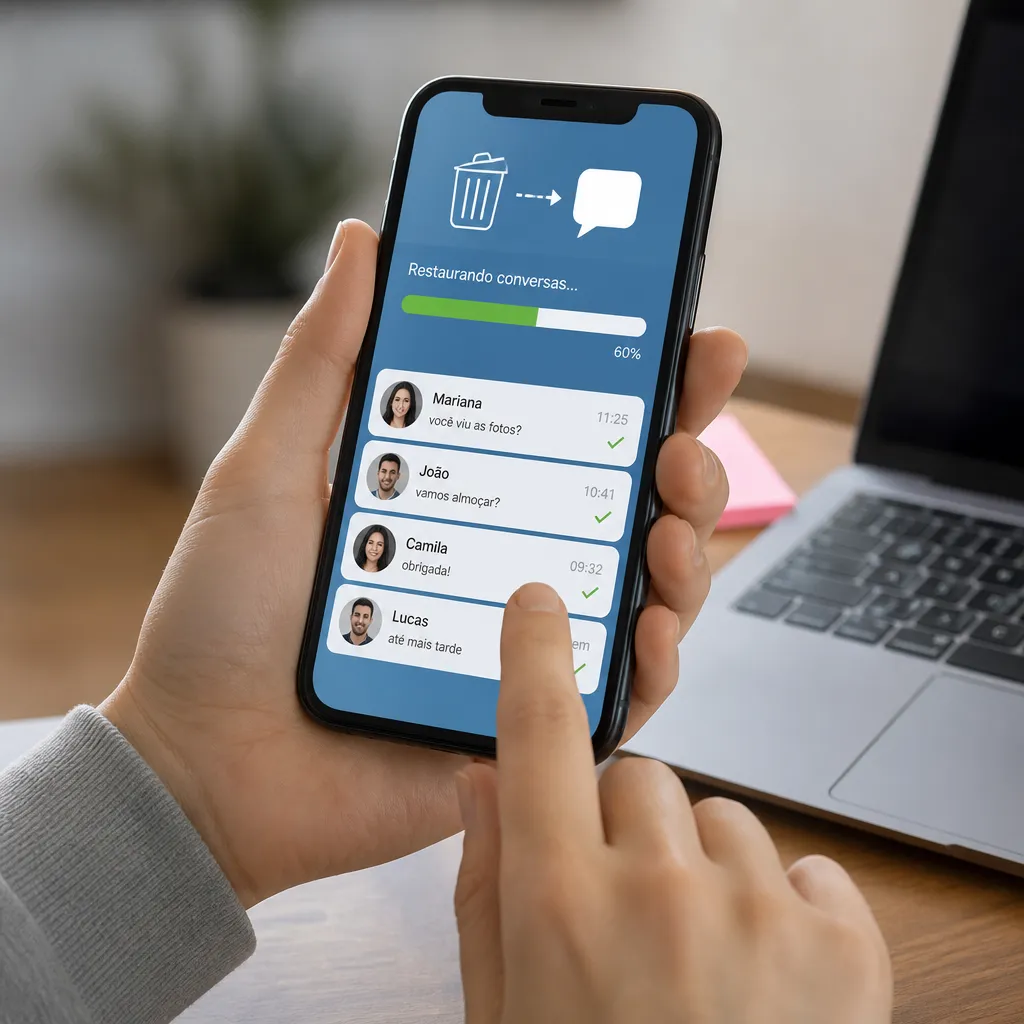
क्या आपने गलती से चैट समाप्त कर दी? वह महत्वपूर्ण संवाद स्क्रीन से गायब हो गया? सच्चाई यह है कि हटाई गई बातचीत को पुनर्प्राप्त करना आमतौर पर जितना लगता है उससे कहीं अधिक सरल है, खासकर आपकी उंगलियों पर सही टूल के साथ। इस व्यावहारिक मार्गदर्शिका में, आप चरण दर चरण सीखेंगे कि कैसे अपने खोए हुए संदेशों को पुनर्स्थापित करें।
 WAMR: हटाए गए संदेश
वर्गीकरण:
^^^^^^^^^^^^^^^^^^^^^^^^^^^^^^^^”’
4.37
आयु वर्गीकरणः
निःशुल्क वर्गीकरण
लेखक:
ड्रिलेंस
मंच:
एंड्रॉयड
कीमत:
मुक्त
0गूगल प्ले पर डाउनलोड करें
WAMR: हटाए गए संदेश
वर्गीकरण:
^^^^^^^^^^^^^^^^^^^^^^^^^^^^^^^^”’
4.37
आयु वर्गीकरणः
निःशुल्क वर्गीकरण
लेखक:
ड्रिलेंस
मंच:
एंड्रॉयड
कीमत:
मुक्त
0गूगल प्ले पर डाउनलोड करें
घोषणाओं
इससे पहले कि आप घबराएं, जानें कि व्हाट्सएप, टेलीग्राम और फेसबुक मैसेंजर जैसे कई लोकप्रिय ऐप पृष्ठभूमि में आपकी बातचीत की प्रतियां संग्रहीत करते हैं। इसका मतलब है कि आपके पास जितना आप सोचते हैं उससे अधिक मोचन विकल्प हैं, जब तक आप तेजी से कार्य करते हैं और सही प्रक्रियाओं का पालन करते हैं।
बातचीत गायब क्यों होती है
यह समझना कि आपके संदेश क्यों चले गए हैं, उन्हें वापस पाने का पहला कदम है ज्यादातर मामलों में, आपने अनजाने में स्क्रीन पर अपनी उंगली को फिसलने के दौरान बातचीत को हटा दिया या एक व्याकुलता मेनू विकल्प टैप किया।
एक अन्य सामान्य कारण ऐप या ऑपरेटिंग सिस्टम को अपडेट करना है। कभी-कभी इस प्रक्रिया के दौरान, डेटा दूषित या अस्थायी रूप से पहुंच योग्य नहीं हो सकता है। इसके अलावा, यदि आपने बैकअप के बिना ऐप को अनइंस्टॉल और रीइंस्टॉल किया है, तो स्थानीय बातचीत रास्ते में खो गई होगी।
क्लाउड के साथ सिंक्रोनाइज़ेशन विफलताएं भी अक्सर दोषी होती हैं। जब किसी महत्वपूर्ण ऑपरेशन के दौरान इंटरनेट डिस्कनेक्ट हो जाता है, तो डेटा कभी-कभी ठीक से सहेजा नहीं जाता है। यही कारण है कि जब भी संभव हो अपने मैसेजिंग ऐप्स में सिंक्रोनाइज़ेशन को सक्रिय रखना इतना मूल्यवान है।
व्हाट्सएप पर बातचीत पुनर्प्राप्त करना
व्हाट्सएप शायद ब्राजील में सबसे अधिक इस्तेमाल किया जाने वाला मैसेजिंग ऐप है, और अच्छी खबर यह है कि यह हटाए गए वार्तालापों को पुनर्स्थापित करने के कई तरीके प्रदान करता है सबसे सीधी विधि में स्वचालित बैकअप का उपयोग करना शामिल है जो ऐप नियमित रूप से बनाता है आप इन बैकअप को Google ड्राइव (यदि आप एंड्रॉइड का उपयोग करते हैं) या iCloud (यदि आप iPhone का उपयोग करते हैं) में संग्रहीत पा सकते हैं।
एंड्रॉइड पर बातचीत को पुनर्प्राप्त करने के लिए, अपने मोबाइल पर गूगल ड्राइव तक पहुंच कर शुरू करें और उपलब्ध व्हाट्सएप बैकअप की जांच करें एप्लिकेशन स्वचालित रूप से आपके द्वारा सेट किए गए समय पर हर दिन इन प्रतियों को बनाता है यदि आपको बाद में बैकअप मिलता है तो आपने वार्तालाप हटा दिया है, आप इसे पुनर्स्थापित कर सकते हैं बस व्हाट्सएप को अनइंस्टॉल करें, इसे पुनर्स्थापित करें और प्रारंभिक सेटअप प्रक्रिया के दौरान, पाए गए बैकअप से पुनर्स्थापित करना चुनें।
आईफोन पर, प्रक्रिया समान है लेकिन गूगल ड्राइव के बजाय आईक्लाउड का उपयोग करता है अपनी ऐप्पल आईडी सेटिंग्स पर जाएं, क्लाउड स्टोरेज पर जाएं, और व्हाट्सएप बैकअप खोजें यदि आपको हटाने की तारीख से पहले एक संस्करण मिलता है, तो आप ऐप को पुनर्स्थापित करने का प्रयास करने से पहले अपने संदेशों को पुनर्प्राप्त करने के लिए आईक्लाउड में पर्याप्त स्थान रखना याद रखें।
एक कम ज्ञात दृष्टिकोण भी है जिसे बहुत से लोग आज़माते नहीं हैं: स्थानीय डेटा को हटाए बिना ऐप को अनइंस्टॉल करना और पुनः इंस्टॉल करना। यदि व्हाट्सएप अभी भी डिवाइस की मेमोरी में बातचीत संग्रहीत कर रहा है (जो बैकअप अक्षम होने पर आम है), तो बस पुनः इंस्टॉल करने से संदेश आ सकते हैं पूर्ण बैकअप पुनर्स्थापित किए बिना वापस।
विशिष्ट पुनर्प्राप्ति अनुप्रयोगों का उपयोग करना
विशिष्ट तृतीय-पक्ष एप्लिकेशन हैं जो आपके मोबाइल पर हटाए गए डेटा के लिए बचाव उपकरण के रूप में काम करते हैं ये समाधान स्मृति के क्षेत्रों तक पहुंचते हैं जहां हटाए गए फाइलें कभी-कभी अभी भी रहती हैं और पूरी तरह से ओवरराइट होने से पहले उन्हें पुनर्प्राप्त करने का प्रबंधन करती हैं।
डिस्कडिगर और ईज़ीयूएस मोबीसेवर जैसे ऐप्स तृतीय-पक्ष टूल के उदाहरण हैं जो इस पुनर्प्राप्ति कार्यक्षमता की पेशकश करते हैं दोनों हटाए गए फ़ाइलों के लिए आपके डिवाइस की आंतरिक मेमोरी को स्कैन करके और उन्हें वापस लाकर काम करते हैं प्रक्रिया आमतौर पर स्वचालित होती है: आप ऐप डाउनलोड करते हैं, स्कैन चलाते हैं और परिणाम की प्रतीक्षा करते हैं इनमें से कुछ ऐप मूल संस्करण में मुफ्त हैं, जबकि अन्य सभी कार्यों का उपयोग करने के लिए शुल्क लेते हैं।
इन अनुप्रयोगों की प्रभावशीलता इस बात पर निर्भर करती है कि हटाने के बाद कितना समय बीत चुका है आप जितनी तेजी से कार्य करते हैं, सफल वसूली की संभावना उतनी ही अधिक होती है यदि आप बातचीत को हटाने (फोटो लेने, नई फ़ाइलों को डाउनलोड करने, ब्राउज़िंग) के बाद सामान्य रूप से अपने मोबाइल फोन का उपयोग करते हैं, तो हटाए गए डेटा को ओवरराइट किया जा सकता है और अप्राप्य हो सकता है।
टेलीग्राम में बातचीत बहाल करना
टेलीग्राम अपने सिंक्रोनस क्लाउड के लिए जाना जाता है, जो सैद्धांतिक रूप से अपने सर्वर पर हमेशा सब कुछ अद्यतित रखता है हालांकि, आप अभी भी स्थानीय रूप से वार्तालाप खो सकते हैं यदि आप खाते को हटाते हैं या एप्लिकेशन कैश को साफ़ करते हैं सौभाग्य से, टेलीग्राम एक शक्तिशाली विकल्प प्रदान करता है: आप अपने खाते से जुड़े किसी भी डिवाइस से अपने संदेशों तक पहुंच सकते हैं।
यदि आपने टेलीग्राम में एक वार्तालाप को हटा दिया है, तो चैट सूची के शीर्ष पर स्वाइप करके “संग्रहीत वार्तालाप” टैब की जांच करके शुरू करें कभी-कभी, हटाने के बजाय, ऐप उस अनुभाग में वार्तालाप को स्थानांतरित करता है, उन्हें मुख्य स्क्रीन पर अदृश्य छोड़ देता है बातचीत को सामान्य सूची में वापस स्लाइड करें और यह फिर से दिखाई देगा यह चाल कई मामलों को हल करती है जो कुल डेटा हानि प्रतीत होती है।
यदि वार्तालाप वास्तव में हटा दिया गया है और फ़ाइल पर नहीं है, तो आप टेलीग्राम वेब में लॉग इन करने का प्रयास कर सकते हैं टेलीग्राम वेब क्लाइंट संदेश इतिहास को क्लाउड के साथ सिंक्रनाइज़ रखता है, इसलिए यदि आप कंप्यूटर पर ब्राउज़र के माध्यम से एक्सेस करते हैं, तो आप पुरानी बातचीत देख सकते हैं जो मोबाइल पर कभी-कभी वेब पर केवल उन्हें देखकर पहले से ही मोबाइल ऐप पर वापस आ जाता है जब आप फिर से सिंक करते हैं।
टेलीग्राम के साथ कई उपकरणों का उपयोग करने वाले उपयोगकर्ताओं के लिए, एक और फायदा है: मंच उनके उपकरणों के बीच सब कुछ सिंक करता है यदि आपने किसी अन्य डिवाइस (टैबलेट, एक और मोबाइल फोन या कंप्यूटर) पर बातचीत को हटा नहीं दिया है, तो संदेश अभी भी उसी संपर्क या समूह के साथ एक नई चर्चा शुरू करके बस बातचीत को पुनः प्राप्त कर सकते हैं।
फेसबुक मैसेंजर और इंस्टाग्राम डायरेक्ट पर रिकवरी
फेसबुक मैसेंजर मेटा सर्वर पर बातचीत संग्रहीत करता है, जो वसूली के लिए एक बड़ा फायदा है जब आप मैसेंजर में एक संदेश “हटाते” हैं, तो यह आमतौर पर केवल आपकी स्क्रीन से गायब हो जाता है, लेकिन सर्वर पर रहता है।
मैसेंजर में बातचीत को पुनः प्राप्त करने के लिए, ऐप से ही शुरू करें गायब हुई बातचीत पर बचे हुए स्वाइप करें (यदि यह अभी भी आपकी सूची में दिखाई देता है, भले ही खाली हो) और एक पूर्ववत या पुनर्स्थापित विकल्प की तलाश करें कभी-कभी ऐप हटाने के तुरंत बाद इस कार्रवाई को तेज नहीं करता है और अवसर की इस खिड़की को याद करता है, तो उसी व्यक्ति या समूह के साथ एक नई बातचीत शुरू करें: जब आप संदेशों में स्क्रॉल करते हैं तो पुराना इतिहास दिखाई दे सकता है।
इंस्टाग्राम डायरेक्ट मैसेज में, प्रक्रिया समान है हटाए गए संदेश आमतौर पर मेटा सर्वर के साथ सिंक्रनाइज़ इतिहास के माध्यम से पुनर्प्राप्त करने योग्य होते हैं संपर्क के साथ फिर से बातचीत खोलें और इतिहास को स्क्रॉल करें: आप उन संदेशों को पा सकते हैं जिन्हें आपने सोचा था कि खो गए थे इंस्टाग्राम भी बातचीत की एक फ़ाइल रखता है जिसे आप एक्सेस कर सकते हैं।
एक उपयोगी रणनीति प्रत्येक प्लेटफ़ॉर्म के भीतर खोज फ़ंक्शन का उपयोग करके बातचीत की खोज करना हैमैसेंजर और इंस्टाग्राम डायरेक्ट में खोज बार हैं जो अपने सर्वर के साथ सिंक्रनाइज़ किए गए पूरे इतिहास को स्कैन करते हैं यदि आपको हटाए गए वार्तालाप से कोई वाक्यांश या कीवर्ड याद है, तो खोज करें अक्सर संदेश परिणामों में दिखाई देते हैं भले ही वार्तालाप हटा दिया गया हो।
सामान्य पुनर्प्राप्ति के लिए चरण दर चरण व्यावहारिक कदम
अब एक व्यवस्थित प्रक्रिया का आयोजन करते हैं जिसे आप अपने द्वारा उपयोग किए जाने वाले एप्लिकेशन की परवाह किए बिना अनुसरण कर सकते हैं पहला कदम यह महसूस करने के तुरंत बाद फोन का उपयोग करना बंद करना है कि आपने महत्वपूर्ण बातचीत को हटा दिया है जितना कम आप डिवाइस का उपयोग करेंगे, कम संभावना है कि डेटा स्मृति में फोन को कुछ मिनटों के लिए आराम से छोड़ दें, जबकि आप अपनी रणनीति को व्यवस्थित करते हैं।
दूसरा चरण यह जांचना है कि क्या पुनर्स्थापित करने के लिए बैकअप उपलब्ध है स्वचालित बैकअप विकल्पों के लिए अपनी मैसेजिंग ऐप सेटिंग्स में देखें यदि आपको हटाने से पहले एक तारीख के साथ बैकअप मिलता है, तो जानकारी लिखें और इसे पुनर्स्थापित करने के लिए तैयार करें यह आमतौर पर सबसे सीधा समाधान है और उच्चतम सफलता दर है आगे बढ़ने से पहले सुनिश्चित करें कि आपके मोबाइल पर पर्याप्त खाली जगह है।
तीसरा चरण, यदि कोई बैकअप उपलब्ध नहीं है, तो एप्लिकेशन इंटरफ़ेस की शांति से जांच करना है। संग्रहीत टैब, विशेष फ़ोल्डर, या अनुभागों की खोज करें जहां बातचीत को हटाने के बजाय स्थानांतरित किया गया हो सकता है। कई उपयोगकर्ता गुम हुई बातचीत को संग्रहीत बातचीत समझने की गलती करते हैं। इस मैनुअल स्कैन में केवल कुछ मिनट लगते हैं और अतिरिक्त टूल की आवश्यकता के बिना सब कुछ हल किया जा सकता है।
यदि यह सब काम नहीं करता है, तो चौथा चरण डेटा रिकवरी में विशेष रूप से तीसरे पक्ष के एप्लिकेशन का उपयोग करने पर विचार करना है अपने आधिकारिक ऐप स्टोर (गूगल प्ले या ऐप स्टोर) में इन अनुप्रयोगों में से एक को डाउनलोड करें, डिवाइस का पूरा स्कैन चलाएं और परिणामों के लिए देखें संदिग्ध पुनर्प्राप्ति एप्लिकेशन: केवल उन लोगों को डाउनलोड करें जिनके पास कई सकारात्मक समीक्षाएं हैं और अच्छी तरह से ज्ञात हैं।
पांचवां चरण आपकी बातचीत को पुनर्प्राप्त करने के तुरंत बाद निवारक उपाय बनाना है अपने सभी मैसेजिंग ऐप पर स्वचालित बैकअप सेट करें व्हाट्सएप में, स्वचालित बैकअप के लिए एक नियमित समय निर्धारित करें टेलीग्राम में, क्लाउड सिंक चालू करें मैसेंजर और इंस्टाग्राम में, सिंक सक्रिय रखें ये सरल सेटिंग्स भविष्य की समस्याओं को रोकेंगी।
बातचीत के नुकसान से बचने के लिए निवारक युक्तियाँ
डेटा हानि के खिलाफ सबसे अच्छी रणनीति हमेशा रोकथाम है आप सरल आदतों को लागू कर सकते हैं जो आपके महत्वपूर्ण वार्तालापों को बहुत प्रयास की आवश्यकता के बिना सुरक्षित रखते हैं पहली आदत आपके अनुप्रयोगों को हमेशा अद्यतित रखने के लिए है अपडेट में अक्सर सुरक्षा और बैकअप सुधार शामिल होते हैं, इसलिए उन्हें अनदेखा करना अस्थिरता को जोखिम में डाल रहा है।
अपने सभी मैसेजिंग ऐप में स्वचालित बैकअप सक्षम करें प्रत्येक ऐप की सेटिंग्स का पता लगाने और इस फ़ंक्शन को सक्षम करने के लिए १० मिनट समर्पित करें अधिकांश आधुनिक ऐप मुफ्त में इस संभावना की पेशकश करते हैं और आपको कुछ भी करने के बिना बैकअप चलाने के लिए एक सुविधाजनक समय (जैसे आधी रात) चुनें बैकअप तब होता है जब आप अपने फोन का उपयोग नहीं कर रहे होते हैं।
महत्वपूर्ण वार्तालापों को हटाने के बजाय उन्हें संग्रहीत करने की आदत बनाएं वस्तुतः सभी मैसेजिंग ऐप में एक फ़ाइल फ़ंक्शन होता है जो बातचीत को सुलभ रखता है लेकिन आपकी मुख्य सूची से बाहर होता है यह आपके होम स्क्रीन को व्यवस्थित करते समय गलती से कुछ महत्वपूर्ण हटाने की संभावना को कम करता है।
अत्यंत महत्वपूर्ण वार्तालापों के स्क्रीनशॉट लेने पर विचार करें जबकि सबसे सुरुचिपूर्ण समाधान नहीं है, स्क्रीनशॉट एक तत्काल और विश्वसनीय बैकअप है जो क्लाउड के साथ सिंक्रनाइज़ेशन पर निर्भर नहीं करता है महत्वपूर्ण जानकारी जैसे ऑर्डर पुष्टिकरण संख्या, महत्वपूर्ण पते या लेनदेन विवरण के लिए, यह सरल दृष्टिकोण कुल सुरक्षा प्रदान करता है।
अंत में, समय-समय पर अपनी क्लाउड स्टोरेज सेटिंग्स की समीक्षा करें यदि आप आईफोन का उपयोग करते हैं, तो अपने आईक्लाउड स्पेस की जांच करें यदि आप एंड्रॉइड का उपयोग करते हैं, तो गूगल ड्राइव में अंतरिक्ष की तलाश करें अंतरिक्ष की कमी बैकअप को स्वचालित रूप से बनाने से रोक सकती है, जिससे आपको कमजोर बैकअप सुनिश्चित करने के लिए अपनी क्लाउड सेवा पर कम से कम १ जीबी मुक्त रखें।
इन निवारक प्रथाओं को लागू करने का मतलब है कि भले ही कुछ गलत हो जाए, आपके पक्ष में सुरक्षा की कई परतें काम करेंगी। स्वचालित बैकअप, रणनीतिक संग्रह और क्लाउड सिंक्रोनाइज़ेशन का संयोजन एक मजबूत प्रणाली बनाता है जो आपकी बातचीत को सबसे आम दुर्घटनाओं से बचाता है।



