
आईओएस माता-पिता का नियंत्रण: अपने बच्चे की रक्षा करें
घोषणाओं
Apple उपकरणों का उपयोग करते समय बच्चों और किशोरों की सुरक्षा के लिए iOS पर माता-पिता का नियंत्रण एक आवश्यक उपकरण है। आप अनुचित सामग्री को सीमित कर सकते हैं, उपयोग के समय को ट्रैक कर सकते हैं और गतिविधियों की सटीक निगरानी कर सकते हैं।
घोषणाओं
अधिकांश माता-पिता सुरक्षा के साथ डिजिटल स्वतंत्रता को संतुलित करने में वास्तविक चुनौतियों का सामना करते हैं, इसलिए यह लेख आईफोन और आईपैड पर माता-पिता के नियंत्रण को लागू करने के लिए व्यावहारिक परिदृश्य प्रस्तुत करता है, जिसमें ठोस उपयोग के मामले दिखाए जाते हैं जिन्हें आप अपने परिवार की वास्तविकता के अनुकूल बना सकते हैं।
आईओएस पर माता-पिता का नियंत्रण कैसे काम करता है
आईओएस स्क्रीन टाइम नामक एक एकीकृत अभिभावक नियंत्रण प्रणाली प्रदान करता है, जो सीधे डिवाइस सेटिंग्स पर काम करता है आप सेटिंग्स में इस सुविधा का उपयोग करते हैं, फिर स्क्रीन टाइम, और प्रत्येक परिवार के सदस्य के लिए कस्टम सीमा निर्धारित करते हैं सिस्टम आपको उपलब्धता समय स्थापित करने, विशिष्ट ऐप्स को ब्लॉक करने और तीसरे पक्ष के ऐप्स पर भरोसा किए बिना कुछ प्रकार की सामग्री को प्रतिबंधित करने की अनुमति देता है।
अन्य प्लेटफार्मों के विपरीत, आईओएस ऑपरेटिंग सिस्टम में ही माता-पिता के नियंत्रण को एकीकृत करता है, जिसका अर्थ है कि प्रतिबंध गहरे स्तर पर काम करते हैं और आसपास काम करना कठिन होता है आप ४-अंकीय पासवर्ड (पिन) सेट करते हैं और अपने ऐप्पल आईडी खाते को भी लिंक करते हैं, सुरक्षा की एक अतिरिक्त परत नियंत्रण सेटिंग्स में किसी भी बदलाव के लिए इस प्रमाणीकरण की आवश्यकता होती है, जिससे बच्चे को सुविधा को आसानी से निष्क्रिय करने से रोका जा सके।
बुनियादी माता-पिता नियंत्रण विन्यास
आरंभ करने के लिए, आपको बच्चे के आईफोन या आईपैड सेटिंग्स पर जाने और “स्क्रीन टाइम” पर टैप करने की आवश्यकता है पहली बार, सिस्टम दो विकल्प प्रदान करता है: अपने डिवाइस के लिए या परिवार के डिवाइस के लिए स्क्रीन टाइम सेट करें दूसरा विकल्प चुनें यदि आप अपने बच्चे के लिए स्थापित कर रहे हैं आईओएस तो आपको एक एक्सेस कोड बनाने के लिए कहता है, जो डिवाइस के सामान्य अनलॉक कोड से अलग होगा।
 दोहरी चैट वेब क्यूआर स्कैनर
वर्गीकरण:
^^^^^^^^^^^^^^^^^^^^^^^^^^^^^^”’
4.33
आयु वर्गीकरणः
निःशुल्क वर्गीकरण
लेखक:
जीकेएप्स स्टूडियो
मंच:
एंड्रॉयड
कीमत:
मुक्त
0गूगल प्ले पर डाउनलोड करें
दोहरी चैट वेब क्यूआर स्कैनर
वर्गीकरण:
^^^^^^^^^^^^^^^^^^^^^^^^^^^^^^”’
4.33
आयु वर्गीकरणः
निःशुल्क वर्गीकरण
लेखक:
जीकेएप्स स्टूडियो
मंच:
एंड्रॉयड
कीमत:
मुक्त
0गूगल प्ले पर डाउनलोड करें
स्क्रीन टाइम कोड बनाने के बाद, आप डिवाइस पर बच्चे की ऐप्पल आईडी सेट करते हैं (या साझा परिवार के लिए लिंक) यह आपको अपने स्वयं के आईफोन, आईपैड या मैक से दूर से प्रतिबंधों का प्रबंधन करने की अनुमति देता है एक बार सेट होने के बाद, आप सामाजिक नेटवर्क, खेल, मनोरंजन और उत्पादकता जैसे ऐप की श्रेणी द्वारा दैनिक उपयोग सीमा भी निर्धारित करते हैं आप आराम का समय भी निर्धारित करते हैं, जिसके दौरान केवल कॉल और संदेशों की अनुमति होती है।
प्रतिबंधों के साथ अनुचित सामग्री को सीमित करना
स्क्रीन टाइम के भीतर, “सामग्री और गोपनीयता” नामक एक अनुभाग है जो आपको आयु रेटिंग के आधार पर ऐप्स को प्रतिबंधित करने की अनुमति देता है आप डिवाइस को १२ +, १६ +, या १८ + रेटेड ऐप्स इंस्टॉल करने से रोक सकते हैं स्वचालित रूप से आपकी स्वीकृति के बिना किसी भी डाउनलोड प्रयास को अवरुद्ध कर सकते हैं यह प्रतिबंध इन-ऐप खरीदारी पर भी लागू होता है, जैसे गेम मुद्राएं या डिजिटल सामग्री।
आप आईओएस-विशिष्ट सुविधाओं जैसे सफारी (ब्राउज़र), कैमरा, सिरी और सिरी खोज, स्वास्थ्य ऐप्स और डेटा को भी अक्षम कर सकते हैं स्पष्ट वेब सामग्री को ब्लॉक करने के लिए, “प्रतिबंधित वेब सामग्री” विकल्प को सक्षम करें और केवल अनुमोदित वयस्क साइटों की अनुमति देने या अवरुद्ध साइटों की एक कस्टम सूची बनाने के बीच चयन करें।
वास्तविक परिदृश्यों में उपयोग समय की निगरानी
एक सामान्य परिदृश्य यह है कि जब आपका बच्चा १० साल का होता है और स्कूल के बाद मोबाइल गेम पर बहुत समय बिताता है आप स्क्रीन टाइम में “गेम्स” श्रेणी के लिए २ घंटे की दैनिक सीमा निर्धारित करते हैं जब आप सीमा तक पहुंचते हैं, तो ऐप अगले दिन तक अक्षम हो जाता है, लेकिन फिर भी उसे कैमरे तक पहुंचने या कार्यों को शेड्यूल करने की अनुमति देता है यदि उसे अधिक समय की आवश्यकता होती है (उदाहरण के लिए, सप्ताहांत पर दोस्तों के साथ खेलना), तो आप अपने आईफोन को छूने के बिना, अपने डिवाइस से दूर से अतिरिक्त समय की अनुमति दे सकते हैं।
एक और वास्तविक मामला १४ वर्षीय है जो इंस्टाग्राम और टिकटॉक का लगातार उपयोग करता है आप सुबह ७ बजे २१ घंटे का आराम समय निर्धारित करते हैं, एक अवधि जब केवल कॉल और संदेशों की अनुमति होती है इस अंतराल पर, सोशल नेटवर्किंग एप्लिकेशन अवरुद्ध होते हैं, यह सुनिश्चित करते हुए कि वह बिना किसी विचलित के सो सकता है अगर उसे आपातकालीन संपर्क के लिए रात के दौरान अपने मोबाइल फोन का उपयोग करने की आवश्यकता होती है, तो वह कॉल कर सकता है, लेकिन सामाजिक ऐप्स तक नहीं पहुंचता है।
साझा परिवार के माध्यम से दूरस्थ प्रबंधन
आईओएस की साझा परिवार सुविधा आपको बच्चे के डिवाइस के पास होने के बिना, माता-पिता के नियंत्रण को दूरस्थ रूप से स्थापित करने और निगरानी करने की अनुमति देती है आप देख सकते हैं कि आपकी बेटी ने प्रत्येक ऐप पर कितना समय बिताया, उसने कौन से ऐप इंस्टॉल करने की कोशिश की (और अवरुद्ध कर दिया गया), और समय सीमा तक पहुंचने पर सूचनाएं प्राप्त करने के लिए यह विशेष रूप से उपयोगी है जब बच्चा स्कूल में या किसी मित्र के घर पर होता है।
इसे सक्षम करने के लिए, दोनों डिवाइस (आपके और आपके बच्चे के) को आईक्लाउड के माध्यम से साझा किए गए एक ही परिवार में होना चाहिए सेटअप पहले आईपैड सेटअप के दौरान जल्दी से किया जा सकता है, या आप सेटिंग्स के माध्यम से अपने मौजूदा परिवार में बच्चे को सक्रिय करने के बाद, आप अपने स्वयं के आईफोन से सब कुछ प्रबंधित करते हैं, अलर्ट प्राप्त करते हैं और बच्चे को आपके डिवाइस तक पहुंच के बिना समायोजन करने में सक्षम होते हैं।
विशिष्ट अनुप्रयोगों को अवरुद्ध करना और डाउनलोड को मंजूरी देना
ऐसे ऐप्स हैं जिन्हें आप पूरी तरह से ब्लॉक करना चाहते हैं, जैसे वैकल्पिक ब्राउज़र, एन्क्रिप्टेड मैसेजिंग ऐप, या गैर-बच्चे वीडियो प्लेटफॉर्म ऐसा करने के लिए, बच्चे के डिवाइस होम स्क्रीन पर ऐप खोलें और मेनू दिखाई देने तक लंबाई में टैप करें “ऐप निकालें” चुनें और यदि स्क्रीन टाइम सक्षम है, तो सिस्टम पुष्टि के लिए कहता है फिर आप ऐप को फिर से इंस्टॉल होने से रोकने के लिए सामग्री और गोपनीयता विकल्प का उपयोग कर सकते हैं।
एक अन्य दृष्टिकोण स्क्रीन टाइम में “डाउनलोड और खरीद अनुमोदन” को सक्षम करना है इसका मतलब है कि हर बार जब आपका बच्चा एक नया ऐप इंस्टॉल करने की कोशिश करता है, तो आपके आईफोन को एक अधिसूचना भेजी जाती है जो अनुमोदन के लिए पूछ सकती है आप जल्दी से स्वीकार या अस्वीकार कर सकते हैं, और ऐप सेकंड में स्थापित या लॉक हो जाता है यह रणनीति विशेष रूप से ८ से १२ साल के बच्चों के साथ अच्छी तरह से काम करती है, बिना अत्यधिक प्रतिबंधात्मक होने के नियंत्रण की एक परत बनाती है।
गोपनीयता और संचार प्रतिबंध
सामग्री और गोपनीयता के भीतर, आपको प्रतिबंधित करने के विकल्प मिलते हैं जो कॉल, संदेश और वीडियो कॉल के माध्यम से आपके बच्चे से संपर्क कर सकते हैं एक व्यावहारिक परिदृश्य ७ वर्षीय है जो स्कूल में उपयोग करने के लिए आईपैड प्राप्त करता है: आप “अधिकृत संपर्क” सक्रिय करते हैं और केवल माता-पिता और दादा दादी के मोबाइल नंबर को जोड़ते हैं इस प्रकार, डिवाइस केवल इन लोगों के संपर्कों को स्वीकार करता है, उन्हें अजनबियों से कॉल या संदेश प्राप्त करने से रोकता है।
किशोरों के लिए, आप सभी संपर्क कैलेंडर से संपर्कों की अनुमति देकर अधिक लचीला हो सकते हैं, लेकिन विशिष्ट संचार ऐप्स को अवरुद्ध कर सकते हैं या समूह संदेशों के लिए प्रतिबंधों को सक्षम कर सकते हैं ये सेटिंग्स “अनुमत संचार” और “प्रतिबंधित संचार” के तहत भी बच्चे को संपर्क जोड़ने या संपादित करने से रोक सकते हैं, और ब्लूटूथ के माध्यम से अज्ञात फ़ाइलों को साझा करने से बचने के लिए एयरड्रॉप को अक्षम कर सकते हैं।
कैमरा, स्थान और मोशन सेंसर गोपनीयता सेटिंग्स
स्क्रीन टाइम आपको कैमरा एक्सेस, माइक्रोफोन, स्थान और संपर्क एक्सेस जैसे आईओएस गोपनीयता अनुमतियों को प्रबंधित करने की सुविधा भी देता है यदि आपकी बेटी एक ऐप का उपयोग करती है जिसमें कैमरा एक्सेस नहीं होना चाहिए (जैसे गेम), तो आप गोपनीयता सेटिंग्स में इसे संवेदनशील डेटा तक पहुंचने से ऐप को रोकता है, सुरक्षा और गोपनीयता जोखिमों को कम करता है।
स्थान के लिए, आप सटीक सटीकता के बजाय केवल अनुमानित स्थान का उपयोग करने के लिए कुछ ऐप्स को प्रतिबंधित कर सकते हैं यदि आपके बच्चे के पास आईफोन १२ या नए के साथ लीडार है, तो आप ऐप्स में मोशन सेंसर तक पहुंच को अक्षम भी कर सकते हैं ये दानेदार प्रतिबंध आपकी अनुमति के बिना बच्चे के सटीक स्थान को ट्रैक करने से ऐप्स को रोकते हैं, बड़े बच्चों वाले माता-पिता को गंभीरता से विचार करना चाहिए।
आराम के घंटे और फोकस मोड
आईओएस पर स्क्रीन टाइम आपको स्वचालित आराम समय सेट करने की अनुमति देता है, जिसके दौरान डिवाइस ग्रे स्केल पर काम करता है और केवल पसंदीदा कॉल और संपर्कों की अनुमति है आप प्रारंभ समय (उदाहरण के लिए, २१ एच) और अंत समय (७ एच) सेट करते हैं, और आईओएस स्वचालित रूप से इन प्रतिबंधों को हर दिन सक्रिय करता है यदि आपका बच्चा आराम करते समय डिवाइस का उपयोग करने की कोशिश करता है, तो एक चेतावनी स्क्रीन दिखाई देती है, और वह अधिक समय मांग सकता है (जो अनुमोदन के लिए आपके पास आता है) या होम स्क्रीन पर वापस आ सकता है।
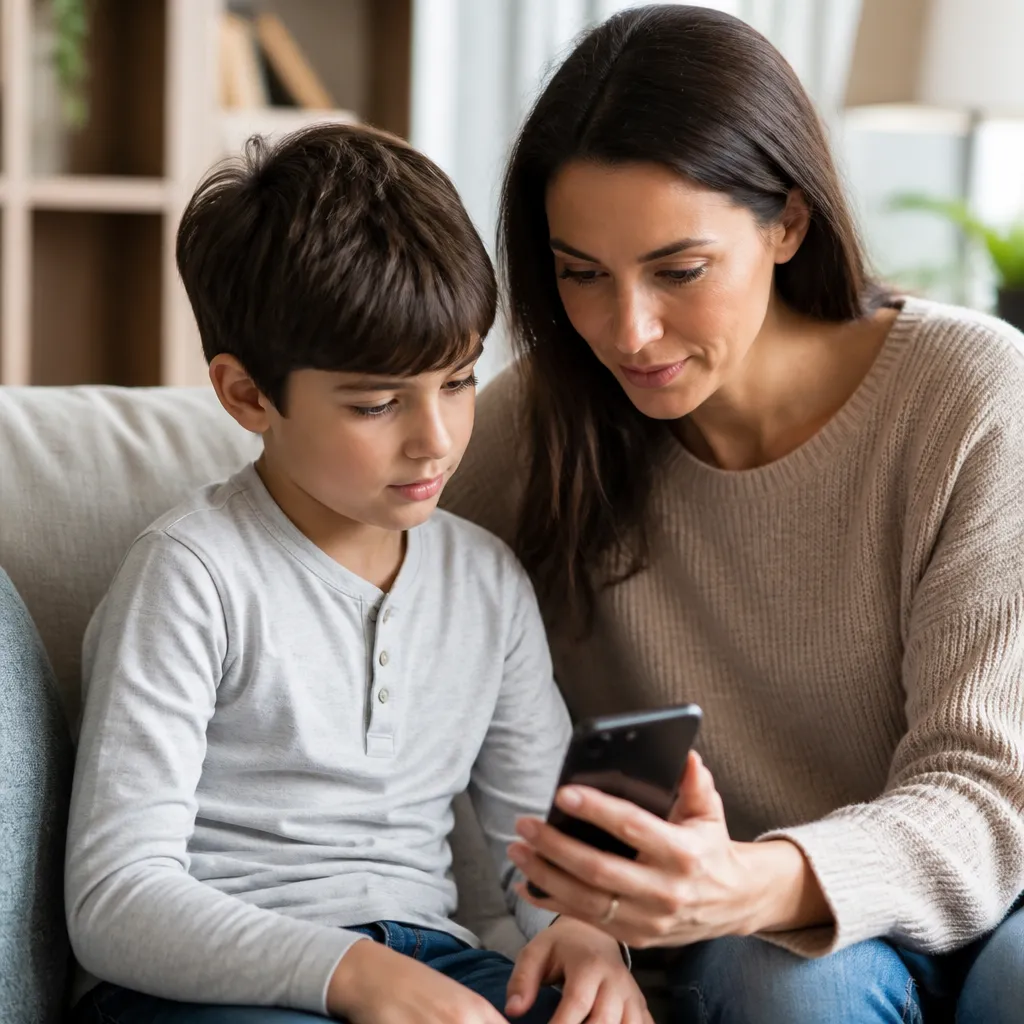
एक वास्तविक उपयोग का मामला एक किशोर है जिसे बिस्तर से पहले अपने आईफोन को बंद करने में कठिनाई होती है आप ६ बजे २२ घंटे आराम सक्रिय करते हैं, और इस अवधि के दौरान, डिवाइस केवल कॉल और संदेशों के साथ काम करता है अगर वह रात में उठता है और इंस्टाग्राम का उपयोग करने की कोशिश करता है, तो ऐप उपलब्ध नहीं है सुबह में, बाकी समय स्वचालित रूप से समाप्त हो जाता है, और सभी ऐप काम पर वापस आते हैं यह “प्लस ५ मिनट” के बारे में झगड़े को समाप्त करता है और स्पष्ट सीमाएं स्थापित करता है।
आवेदन श्रेणियाँ और लचीली समय सीमाएँ
स्क्रीन टाइम ऐप को सोशल नेटवर्क, गेम्स, एंटरटेनमेंट, प्रोडक्टिविटी और क्रिएटिविटी जैसी श्रेणियों में समूहित करता है आप प्रत्येक श्रेणी के लिए अलग-अलग दैनिक सीमाएं निर्धारित करते हैं: शायद गेम्स के लिए १ घंटे, सोशल नेटवर्क के लिए २ घंटे और शिक्षा के लिए असीमित कुछ ऐप बच्चे को सीमा तक पहुंचने पर अधिक समय का अनुरोध करने की अनुमति देते हैं, और यह अनुरोध आपके लिए वास्तविक समय में अनुमोदन करने के लिए आता है।
एक व्यावहारिक रणनीति सप्ताहांत पर उच्च सीमा की अनुमति देना है: आप सप्ताह के दौरान खेल की १ घंटे की सीमा निर्धारित करते हैं, लेकिन शनिवार और रविवार को ३ घंटे तक बढ़ सकते हैं यह लचीलापन पहचानता है कि बच्चों को स्कूल के दिनों में सीमा बनाए रखते हुए मजेदार और सामाजिक संपर्क आईओएस आपको बच्चे के आईफोन तक भौतिक पहुंच की आवश्यकता के बिना, अपने डिवाइस से दूर से इन परिवर्तनों को करने की अनुमति देता है।
स्कर्टिंग माता-पिता का नियंत्रण: जोखिम और तैयारी
बड़े बच्चे और किशोर अक्सर सीमाओं के आसपास के तरीके ढूंढते हैं उनमें से एक डिवाइस को फ़ैक्टरी सेटिंग्स पर पुनर्स्थापित करना है, जो आईक्लाउड सिंक नहीं होने पर स्क्रीन टाइम कोड को मिटा देता है इससे बचने के लिए, आप “मेरा स्वीकृत” सक्षम करते हैं और ऐप्पल आईडी खाते को लिंक करते हैं, ताकि बहाली के बाद भी, आईओएस को फिर से डिवाइस सेट करने के लिए आपके खाते के साथ प्रमाणीकरण की आवश्यकता होती है।
एक अन्य सामान्य प्रयास iPhone को iTunes/Finder के साथ कंप्यूटर से कनेक्ट करना और प्रतिबंधित सामग्री को सिंक करना है। रोकने के लिए, आप सामग्री और गोपनीयता के तहत “USB एक्सेसरीज़” विकल्प को अक्षम कर देते हैं, USB एक्सेसरीज़ को कनेक्ट करने के लिए डिवाइस अनलॉक की आवश्यकता होती है। सुरक्षा की यह अतिरिक्त परत इसे बनाती है केवल प्रौद्योगिकी का उपयोग करके प्रतिबंधों से बचना बहुत कठिन है।
जैसे-जैसे बच्चा बढ़ता है नियंत्रण का क्रमिक परिवर्तन
एक महत्वपूर्ण बिंदु यह है कि माता-पिता का नियंत्रण स्थिर नहीं होना चाहिए जैसे-जैसे आपका बच्चा बढ़ता है, आपको नियमित रूप से प्रतिबंधों की समीक्षा और समायोजन करना चाहिए ८ साल के बच्चे को सख्त प्रतिबंधों की आवश्यकता हो सकती है, लेकिन १६ साल के बच्चे को डिजिटल जिम्मेदारी सीखने के लिए समय सीमा को कम करके, विशिष्ट ऐप्स से ताले हटाकर और गोपनीयता सेटिंग्स पर अधिक नियंत्रण की अनुमति देकर शुरू कर सकते हैं।
एक यथार्थवादी परिदृश्य यह है कि १२ बजे, आपकी बेटी को सख्त प्रतिबंधों के साथ एक आईफोन प्राप्त होता है: २१ घंटे आराम समय सुबह ७ बजे, सामाजिक नेटवर्क के लिए १ घंटे की सीमा, सफारी लॉक १४ साल की उम्र में, आप ७ बजे २२ घंटे आराम करने के लिए कम करते हैं, सामाजिक नेटवर्क को २ घंटे तक बढ़ाते हैं और प्रतिबंधित सामग्री के साथ सफारी को सक्षम करते हैं १६ पर, आप स्क्रीन टाइम को पूरी तरह से अक्षम करते हैं, लेकिन सुरक्षा और ऑनलाइन व्यवहार के बारे में नियमित बातचीत जारी रहती है यह प्रगति मानती है कि बच्चे बड़े होते हैं और धीरे-धीरे स्वतंत्रता की आवश्यकता होती है।
तृतीय पक्ष निगरानी ऐप्स के साथ एकीकरण
जबकि स्क्रीन टाइम मजबूत है, कुछ परिवार तीसरे पक्ष के ऐप स्टोर में उपलब्ध निगरानी ऐप्स के साथ पूरक करना चुनते हैं ये ऐप वास्तविक समय स्थान ट्रैकिंग, पाठ संदेश निगरानी (कानूनी और नैतिक प्रतिबंधों के साथ), और विस्तृत डिजिटल गतिविधि रिपोर्ट जैसी सुविधाएं प्रदान करते हैं।
एक व्यावहारिक उदाहरण एक माता-पिता है जो वास्तव में जानना चाहता है कि स्कूल से घर तक आने-जाने के दौरान उनका १३ वर्षीय व्यक्ति कहां है वह एक तृतीय-पक्ष स्थान ऐप (ऐप स्टोर पर विभिन्न विकल्प उपलब्ध हैं) का उपयोग कर सकता है जो वास्तविक समय जीपीएस स्थिति दिखाता है मानचित्र पर स्क्रीन टाइम (जो ऐप्स और समय को नियंत्रित करता है) के साथ संयुक्त, यह हाइब्रिड दृष्टिकोण अत्यधिक आक्रामक होने के बिना अतिरिक्त सुरक्षा प्रदान करता है।
एकाधिक बच्चों के साथ साझा किए गए परिवार में माता-पिता का नियंत्रण कॉन्फ़िगरेशन
यदि आपके पास एक से अधिक बच्चे हैं, तो आईओएस आपको ६ सदस्यों तक के साथ एक साझा परिवार बनाने की अनुमति देता है, और आप प्रत्येक बच्चे के लिए उनकी उम्र और परिपक्वता के आधार पर अलग-अलग स्क्रीन टाइम सेट कर सकते हैं एक सामान्य दृष्टिकोण छोटे बच्चों के लिए सख्त प्रतिबंध लागू करना है और बड़े बच्चों के लिए उत्तरोत्तर कम गंभीर प्रबंधन एक ही स्थान पर केंद्रीकृत है, जिससे आप प्रत्येक बच्चे के उपयोग को जल्दी से देख सकते हैं और आवश्यकतानुसार समायोजन कर सकते हैं।
वास्तविक परिदृश्य: आपके पास ७, १२ और १५ वर्ष की आयु के तीन बच्चे हैं ७ वर्षीय के पास ६ घंटे में २० घंटे आराम के साथ आईपैड है, विभिन्न ऐप्स के ३० मिनट की सीमा, सफारी के बिना १२ वर्षीय के पास ७ घंटे में २१ घंटे आराम है, सोशल नेटवर्क के लिए २ घंटे की सीमा और गेम्स के लिए १ घंटे, फिल्टर के साथ सफारी १५ वर्षीय के पास ७ घंटे में २२ घंटे आराम है, शैक्षिक ऐप्स की कोई सीमा नहीं है, अन्य के लिए २ घंटे की सीमा है आप अपने आईफोन पर एक स्क्रीन पर सब कुछ देखते हैं और आपके आने पर ऐप्स को अतिरिक्त समय स्वीकृत करते हैं।
बाल संरक्षण कानूनों का दस्तावेज़ीकरण और अनुपालन
यह ध्यान रखना महत्वपूर्ण है कि विभिन्न देशों के कानून विनियमित करते हैं कि आप क्या कर सकते हैं और कम उम्र के उपकरणों की निगरानी करते समय नहीं कर सकते हैं अधिकांश न्यायालयों में, माता-पिता को उन उपकरणों की निगरानी करने का कानूनी अधिकार है जो अपने बच्चों को भुगतान और प्रदान करते हैं, लेकिन कुछ स्थानों पर कानूनी सीमाएं हैं, विशेष रूप से बच्चों की उम्र के स्थानीय नियमों से परिचित होना चाहिए, जैसे ब्राजील में एलजीपीडी, जो नाबालिगों से डेटा एकत्र करने पर नियम निर्धारित करता है।
अपने माता-पिता की नियंत्रण नीतियों का दस्तावेजीकरण भी सहायक है कुछ माता-पिता अपने बच्चे को यह स्पष्ट करना पसंद करते हैं कि डिवाइस निगरानी के अधीन है, उद्देश्य क्या है, और गोपनीयता के स्तर की अपेक्षा क्या है यह पारदर्शिता विश्वास बनाती है और अपेक्षाएं निर्धारित करती है, माता-पिता के नियंत्रण को डिजिटल शिक्षा उपकरण बनाती है, न कि केवल प्रतिबंध के बारे में एक ईमानदार बातचीत आप इन उपायों (सुरक्षा, सुरक्षा, जवाबदेही) को लागू कर रहे हैं, अक्सर कम प्रतिरोध में परिणाम होता है।
माता-पिता के नियंत्रण में समस्या निवारण और सामान्य समस्याएं
एक लगातार समस्या यह है कि जब स्क्रीन टाइम कोड भूल जाता है दुर्भाग्य से, आईओएस इस कोड को पुनर्प्राप्त करने का एक आसान तरीका प्रदान नहीं करता है यदि आप इसे भूल जाते हैं समाधान डिवाइस को फ़ैक्टरी सेटिंग्स (जो सभी सामग्री मिटा देता है) को पुनर्स्थापित करना है या संपत्ति सत्यापन के लिए ऐप्पल समर्थन से बचने के लिए, अपने स्क्रीन टाइम कोड को सुरक्षित स्थान पर स्टोर करें, जैसे पासवर्ड मैनेजर, अन्य डेटा से अलग।
एक और समस्या यह है कि जब स्क्रीन टाइम काम नहीं कर रहा है (सीमा के बाद ऐप्स सुलभ रहते हैं) आमतौर पर, ऐसा इसलिए होता है क्योंकि आईक्लाउड सिंक पूरा नहीं होता है या क्योंकि डिवाइस इंटरनेट से जुड़ा नहीं है इसका समाधान यह जांचना है कि क्या आईक्लाउड सक्षम है, अगर माता-पिता के ऐप्पल आईडी खाते पर दो-कारक प्रमाणीकरण सक्षम है, और यदि दोनों डिवाइस आईओएस के एक ही संस्करण में अपडेट किए जाते हैं तो दोनों डिवाइस को पुनरारंभ करने से अक्सर समस्या हल हो जाती है।
तकनीकी माता-पिता के नियंत्रण से परे पूरक रणनीतियाँ
जबकि आईओएस माता-पिता का नियंत्रण एक शक्तिशाली उपकरण है, यह केवल बच्चे की डिजिटल सुरक्षा का हिस्सा है नियमित रूप से ऑनलाइन सुरक्षा, गोपनीयता, साइबरबुलिंग और उचित सामग्री के बारे में अपने बच्चे से बात करना किसी भी तकनीकी सेटिंग के रूप में महत्वपूर्ण है।
अन्य रणनीतियों में खरीदारी और डाउनलोड को प्रबंधित करने के लिए साझा परिवार का उपयोग करना, बड़े बच्चों के लिए स्थान सूचनाएं सक्षम करना (उनकी सहमति से), और नियमित रूप से कॉल और संपर्क इतिहास की समीक्षा करना शामिल है। कुछ माता-पिता वयस्कों सहित पूरे परिवार के लिए “स्क्रीनलेस घंटे” भी स्थापित करते हैं। एक स्वस्थ व्यवहार मॉडल। शिक्षा (सुरक्षा वार्तालाप) और उदाहरण (उनका स्वयं का जिम्मेदार उपयोग) के साथ प्रौद्योगिकी (स्क्रीन टाइम) का संयोजन डिजिटल जोखिमों के खिलाफ सबसे अच्छा बचाव बनाता है।



