
Changez votre thème de téléphone en quelques clics
Anúncios
Changer le thème de votre téléphone Android est plus simple que vous ne le pensez et peut transformer complètement l’apparence de votre appareil En quelques clics, vous pouvez personnaliser les couleurs, les icônes, les polices et même l’interface entière de votre smartphone, ce qui le rend unique et aligné avec vos préférences visuelles.
Lorsque vous modifiez le thème de votre téléphone, vous ne modifiez pas seulement la couleur de fond de l’écran : vous créez une expérience visuelle complètement différente qui affecte chaque interaction avec votre appareil Depuis Android 12, les fabricants et les développeurs d’applications proposent de plus en plus d’options de personnalisation native, vous permettant de personnaliser pratiquement tout sans avoir besoin de connaissances techniques avancées.
Comprendre les types de thèmes disponibles
Il existe plusieurs catégories de thèmes que vous pouvez appliquer à votre téléphone Android, chacun offrant différents niveaux de personnalisation Les thèmes natifs du système sont préinstallés et permettent des changements rapides, tandis que les thèmes tiers libèrent des possibilités de personnalisation beaucoup plus larges. Comprendre ces différences vous aide à choisir l’option idéale pour vos besoins.
Anúncios
Les thèmes natifs incluent le mode lumière et obscurité dont disposent pratiquement tous les téléphones Android modernes Le mode sombre réduit la fatigue oculaire dans les environnements à faible luminosité et permet d’économiser de la batterie sur les écrans AMOLED, car les pixels noirs n’émettent pas de lumière Vous pouvez activer ce mode en accédant aux Paramètres, en recherchant « Affichage » ou « Écran » et en sélectionnant le thème sombre par défaut ou en laissant le set changer automatiquement en fonction de l’heure de la journée.
De plus, de nombreux fabricants comme Samsung, Motorola et Xiaomi incluent des packs thématiques supplémentaires dans leur propre gestionnaire de thèmes Ces thèmes sont officiellement reconnus par la marque de votre mobile et assurent une compatibilité totale avec le système.Samsung, par exemple, propose une application appelée « Thème » où vous trouvez des dizaines d’options gratuites et payantes avec différents styles visuels.
 Kroma : Clavier coloré
Classement :
”'e penser que c'.
4h50
Classification par âge :
Classification Libre
Auteur:
Décédé, Inc.
Plateforme:
Android
Prix:
Gratuit
‘ ‘ ‘ ‘ ‘ ‘ ‘ ‘ ‘ ‘ ‘ ‘ ‘ ‘ ‘ ‘ ‘ ‘ ‘ ‘ ‘ ‘ ‘ ‘ ‘ ‘Télécharger sur Google Play
Utilisation d’applications thématiques spécialisées
Si vous voulez beaucoup plus de variété et un contrôle total sur l’apparence de votre téléphone, les thèmes d’applications spécialisées sont le meilleur choix Ces plates-formes fonctionnent comme des magasins virtuels où vous trouvez des milliers de thèmes créés par des développeurs et des concepteurs du monde entier Chaque thème peut changer complètement l’apparence des icônes, les couleurs du système, les polices et même l’apparence du clavier.
L’une des applications les plus populaires pour la personnalisation est KWGT, qui vous permet d’ajouter des widgets personnalisés et dynamiques à votre écran d’accueil Vous pouvez créer des combinaisons uniques de thèmes et de widgets qui expriment votre personnalité Une autre application largement utilisée est Zedge, qui offre une énorme collection de thèmes, de fonds d’écran et de sons de notification que vous pouvez télécharger et appliquer instantanément.
Launcher 3 et Nova Launcher sont des lanceurs personnalisables qui fonctionnent comme l’interface principale de votre Android, vous permettant de personnaliser absolument tout sur l’écran d’accueil Avec ces applications, vous pouvez échanger des icônes, réorganiser la mise en page, ajouter des effets d’animation et même modifier la conception des dossiers et des applications Cette flexibilité vous permet d’avoir un contrôle total sur l’apparence et le fonctionnement de votre téléphone.
Personnalisation via des paramètres natifs
Votre téléphone Android est déjà équipé de plusieurs options de personnalisation native auxquelles vous pouvez accéder sans rien télécharger Ces paramètres sont dispersés dans le menu Paramètres et permettent des changements importants d’apparence sans compromettre la sécurité ou les performances de l’appareil Connaître ces paramètres natifs est la première étape pour transformer l’apparence de votre appareil.
Commencez par aller dans Paramètres et chercher la section « Écran » ou « Affichage » Vous y trouverez des options pour régler la luminosité, le contraste et activer le mode sombre De nombreux téléphones ont également une option appelée « Couleurs » ou « Schéma de couleurs » qui vous permet de choisir entre différentes palettes de couleurs qui seront appliquées dans tout le système d’exploitation Ces palettes incluent généralement des tons bleus, rouges, verts et même des combinaisons personnalisées.
Le deuxième endroit à explorer est la section « Sources » au sein de Display, où vous pouvez modifier la typographie par défaut du système Différentes polices changent complètement le ton visuel de votre téléphone : des polices plus modernes rendent l’appareil plus contemporain, tandis que les polices classiques véhiculent élégance et sophistication Certaines marques vous permettent même de télécharger des polices supplémentaires à partir de leurs services dans le cloud.
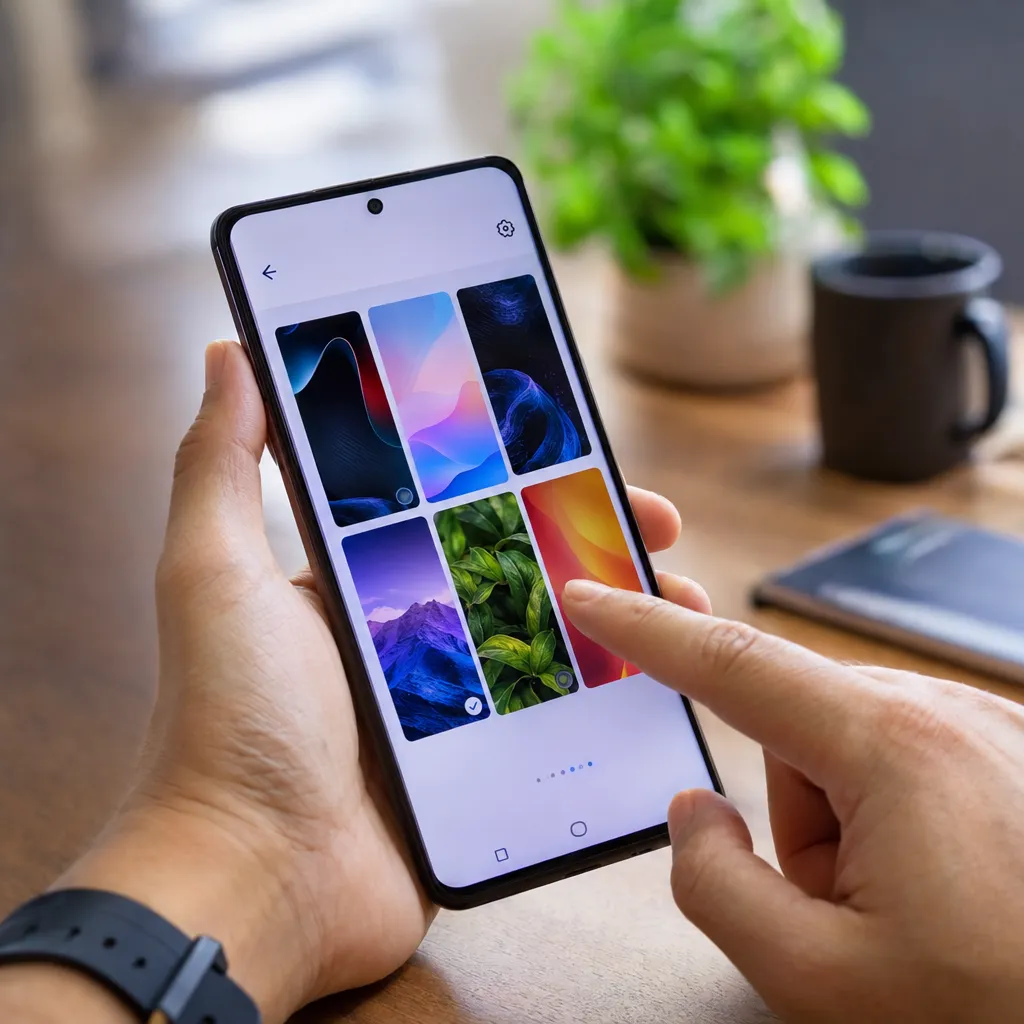
N’oubliez pas d’accéder également aux paramètres « Papier peint et style » que vous trouvez habituellement à l’intérieur de Affichage ou parfois dans une section séparée de Personnalisation Cette option vous permet de choisir des fonds d’écran statiques, dynamiques ou même vidéo, ainsi que d’ajuster automatiquement les couleurs du système en fonction du fond d’écran choisi. De nombreux Android modernes incluent une fonctionnalité intelligente qui extrait les couleurs dominantes de votre fond d’écran et les applique comme palette de couleurs pour le reste de l’interface.
Personnalisation de l’écran de verrouillage et de l’écran d’accueil
L’écran de verrouillage et l’écran d’accueil sont les deux domaines que vous voyez le plus sur votre téléphone, donc les personnaliser est essentiel pour créer une expérience visuelle satisfaisante Heureusement, Android offre de nombreuses façons de personnaliser ces deux éléments sans avoir besoin d’outils complexes ou de connaissances techniques avancées.
Pour personnaliser l’écran de verrouillage, accédez à Paramètres, recherchez « Verrouillage de l’écran » et sélectionnez « Verrouiller le fond d’écran » Vous pouvez choisir parmi les fonds d’écran déjà installés sur votre mobile ou télécharger des photos de vous-même Certaines marques vous permettent également d’ajouter des informations sur l’écran de verrouillage comme l’heure, la date, la météo et les notifications, créant ainsi un look plus informatif et personnalisé.
L’écran d’accueil est l’endroit où vous avez encore plus de liberté de création Appuyez longuement sur une zone vide de l’écran d’accueil et sélectionnez « Fonds d’écran » ou « Widgets » en fonction de ce que vous voulez faire Les widgets sont de petites applications que vous mettez sur l’écran d’accueil et qui peuvent afficher des informations en temps réel telles que les prévisions météorologiques, le calendrier ou les contrôles musicaux En organisant les widgets de manière stratégique avec des icônes d’application soigneusement disposées, vous créez un écran d’accueil unique et fonctionnel.
Utilisation d’icônes personnalisées et de packs d’icônes
Changer l’apparence des icônes de votre application est l’un des changements les plus visibles et les plus satisfaisants que vous puissiez apporter Un pack d’icônes est un ensemble d’icônes personnalisées qui remplacent les originaux de vos applications, créant ainsi une cohésion visuelle sur l’écran d’accueil Vous pouvez trouver des centaines de packs avec différents styles : minimaliste, coloré, géométrique, 3 D ou thématique.
Pour utiliser les packs d’icônes, vous devez d’abord installer un lanceur qui supporte cette fonctionnalité, tel que Nova Launcher ou POCO Launcher Puis télécharger un pack d’icônes par le biais d’applications telles que Zedge ou directement depuis le Play Store à la recherche de « pack d’icônes » Après avoir installé le pack, ouvrez le lanceur, allez dans les paramètres et recherchez l’option « Icon Style » ou « Icônes » pour appliquer le pack que vous avez téléchargé.
Le résultat visuel est impressionnant : toutes vos applications acquièrent une apparence cohérente et professionnelle qui reflète votre goût personnel Si vous préférez un look épuré et minimaliste, il existe des packs avec des icônes simples dans des tons gris Si vous aimez les couleurs vives, vous trouvez des packs avec des icônes colorées et gaies Cette personnalisation d’icônes est si efficace que beaucoup de gens créent plusieurs écrans d’accueil différents, chacun avec un pack d’icônes différent, alternant entre eux selon leur humeur.
Ajustement des couleurs, de la luminosité et du contraste
En plus des options de thème complet, vous pouvez apporter des ajustements fins aux couleurs et à la luminosité de votre téléphone qui affectent la façon dont l’interface entière est affichée Ces ajustements sont particulièrement importants si vous passez de nombreuses heures sur votre appareil, car ils affectent directement le confort de vos yeux et la durée de vie de la batterie Android propose plusieurs outils natifs pour ces ajustements sans avoir besoin d’applications supplémentaires.
Le filtre à lumière bleue, que l’on trouve dans Paramètres > Affichage > Lumière nocturne ou similaire, réduit la quantité de lumière bleue émise par l’écran la nuit Cette réduction diminue la fatigue oculaire et vous aide à mieux dormir si vous utilisez votre téléphone avant de vous coucher.
La saturation des couleurs peut également être ajustée sur de nombreux téléphones modernes Si vous trouvez les couleurs trop vibrantes ou trop faibles, recherchez « Couleurs » ou « Saturation » dans l’affichage Vous y trouvez des options pour augmenter ou diminuer la vivacité des couleurs, ou même passer complètement à l’échelle de gris si vous le souhaitez Le contraste peut également être ajusté sur certains appareils pour faciliter la lisibilité.
Explorer des thèmes dynamiques et adaptatifs
À partir d’Android 12, Google a introduit des thèmes dynamiques, également appelés thèmes adaptatifs, qui extraient automatiquement les couleurs de votre fond d’écran et les appliquent dans tout le système d’exploitation Cette fonctionnalité a révolutionné la façon dont les gens personnalisent leur téléphone, car maintenant le changement d’un simple fond d’écran modifie intelligemment et harmonieusement toute la palette de couleurs de l’interface Si votre téléphone a Android 12 ou supérieur, vous avez probablement déjà accès à cette fonctionnalité.
Pour activer les thèmes dynamiques, allez dans Paramètres > Affichage > Couleur ou Paramètres > Personnalisation > Couleur et style Vous verrez une option pour « Thème dynamique » ou « Couleurs adaptées du fond d’écran » Allumez cette option et Android analysera automatiquement le fond d’écran que vous avez choisi et créera une palette de couleurs qui lui correspond. Changer le fond d’écran change automatiquement toute la palette du système, créant différents thèmes sans que vous fassiez pratiquement rien.
Cette approche offre une expérience visuelle beaucoup plus cohérente et sophistiquée par rapport aux thèmes statiques Un fond d’écran aux tons chauds donnera des icônes et des éléments d’interface également dans des tons chauds, créant une harmonie visuelle que vous ne seriez probablement même pas capable de reproduire manuellement Expérimenter avec différents fonds d’écran est beaucoup plus gratifiant lorsque vous savez que l’ensemble du système s’adaptera visuellement.
Considérations importantes en matière de performance et de sécurité
Bien que la personnalisation de votre téléphone soit amusante et sûre lorsqu’elle est effectuée correctement, vous devez prendre soin de ne pas compromettre les performances ou la sécurité de votre appareil. L’installation de nombreuses applications thématiques en même temps, notamment auprès de développeurs inconnus, peut ralentir votre téléphone et consommer beaucoup de RAM. Il est important d’être sélectif et d’installer uniquement des applications provenant de sources fiables avec de bonnes critiques dans le Play Store.
Lors du téléchargement d’applications thématiques tierces, vérifiez toujours le nombre de téléchargements, les évaluations des utilisateurs et les commentaires avant de les installer. Si une application thématique comporte moins de 100 000 téléchargements ou de nombreux commentaires négatifs sur la lenteur, il est préférable d’éviter de toujours préférer les applications populaires et bien notées que vous reconnaissez comme des marques établies ou des développeurs ayant fait leurs preuves.
Méfiez-vous également des applications qui demandent des autorisations excessives pour fonctionner comme un thème Une application de thème légitime n’a pas besoin d’accéder à vos contacts, messages, emplacement ou caméra Si une application demande des autorisations étranges, méfiez-vous et ne l’installez pas Après avoir installé un thème, si vous remarquez que votre téléphone est devenu nettement plus lent, n’hésitez pas à désinstaller l’application pour retrouver des performances.
De plus, certains thèmes alternatifs peuvent ne pas être entièrement compatibles avec certaines applications ou fonctionnalités de votre téléphone, en particulier si vous utilisez un lanceur alternatif. Si après un changement de thème, vous remarquez que certaines applications ne fonctionnent pas correctement ou ont disparu de votre écran d’accueil, désinstaller le lanceur problématique ou revenir au lanceur par défaut résout le problème.
Résultats Pratiques et Transformation Visuelle
Lorsque vous mettez en œuvre une stratégie complète de personnalisation de votre téléphone Android, les résultats sont remarquables et immédiats Changer uniquement le fond d’écran crée déjà un sentiment de nouveauté, mais lorsque vous combinez cela avec un pack d’icônes coordonné, ajustez les couleurs du système, réorganisez l’écran d’accueil avec des widgets stratégiques et appliquez un thème cohérent, le résultat est un appareil qui semble complètement nouveau. Cet impact visuel affecte directement ce que vous ressentez lorsque vous utilisez votre téléphone mobile quotidiennement.
Les utilisateurs qui ont mis en place ces changements rapportent qu’ils se sentent beaucoup plus connectés et satisfaits de leurs appareils Un téléphone mobile hautement personnalisé crée une expérience plus intuitive car il est organisé exactement comme vous le préférez, avec des icônes que vous reconnaissez rapidement et des couleurs que vous aimez voir En plus de l’aspect esthétique, cette personnalisation également fonctionnelle : les widgets sur l’écran d’accueil montrent des informations importantes sans avoir à ouvrir des applications, ce qui permet de gagner du temps.
La satisfaction d’avoir un téléphone mobile unique qui reflète votre personnalité ne doit pas être sous-estimée Alors que vos amis utilisent des téléphones avec un thème de motif monotone, vous avez un appareil qui est une extension de votre goût et de votre style Cette différence visuelle est dans chaque interaction : lors du déverrouillage du mobile, lors de l’ouverture de la galerie d’applications, lors de la réception d’une notification Un thème bien choisi améliore votre expérience globale avec l’appareil.
De plus, si vous utilisez des thèmes sombres bien implémentés, cela permet d’économiser de la batterie sur les téléphones mobiles dotés d’écrans AMOLED ou OLED Le thème sombre réduit la consommation d’énergie car les pixels noirs n’émettent pas de lumière dans ces technologies d’écran Les utilisateurs qui ont complètement adopté le mode sombre avec un thème compatible signalent des gains réels en termes d’autonomie, surtout s’ils utilisent beaucoup leur téléphone mobile pendant la journée dans des environnements bien éclairés où la luminosité maximale est activée.
La possibilité de créer différents thèmes pour différents moments de la journée est également un avantage pratique intéressant Vous pouvez avoir un thème vibrant et coloré pour une utilisation pendant la journée et un thème sombre minimaliste pour la nuit Le changement entre eux ne prend que quelques secondes et adapte votre mobile à différents contextes et humeurs Cette flexibilité est en partie la raison pour laquelle la personnalisation de votre Android est si populaire parmi les utilisateurs qui veulent vraiment extraire le potentiel maximum de leurs appareils.



