
Découvrez quelles caméras sont disponibles dans votre région avec iPhone
Anúncios
Trouver des caméras de sécurité près de chez vous à l’aide de votre iPhone est plus simple qu’il n’y paraît Plusieurs applications et outils vous permettent de visualiser en temps réel quelles caméras sont disponibles dans votre région, offrant une plus grande sécurité et un meilleur contrôle sur l’environnement qui vous entoure.
La technologie des smartphones a beaucoup évolué, permettant l’accès aux réseaux de caméras publics et privés directement depuis la paume de votre main. Vous pouvez surveiller des points spécifiques de la ville, accéder aux flux de surveillance communautaire et même configurer des alertes personnalisées lorsque vous détectez une activité suspecte dans des endroits proches de vous.
Comment fonctionnent les applications de caméra sur iPhone
Les applications qui montrent des caméras à proximité fonctionnent en s’intégrant aux services de géolocalisation et aux réseaux de surveillance publics ou communautaires. L’iPhone utilise le GPS et les données de localisation pour identifier votre position exacte, puis croise ces informations avec une base de données de caméras disponibles dans la région.
Anúncios
La plupart de ces applications tierces se connectent à des réseaux de caméras gérés par des hôtels de ville, des sociétés de sécurité ou des communautés qui rendent l’accès public disponible à des fins de sécurité collective Vous autorisez l’application à accéder à votre emplacement pendant l’utilisation, et l’interface affiche une carte avec des marqueurs indiquant exactement où chaque caméra est positionnée En appuyant sur chaque marqueur, vous pouvez visualiser le flux en temps réel ou en historique, en fonction des autorisations d’accès disponibles.
Meilleures applications pour afficher les caméras à proximité
Il existe plusieurs options d’applications développées par des entreprises spécialisées dans la sécurité qui vous permettent de visualiser les caméras de votre région L’une des plus populaires offre l’accès aux caméras de circulation publique, vous permettant de surveiller les routes, les intersections et les principales avenues de votre ville directement depuis l’iPhone L’application collecte les données des caméras installées par les agences de transport en commun et les organise visuellement et intuitivement.
 Sécurité des troupeaux
Classification par âge :
Classification Libre
Auteur:
Sécurité des troupeaux
Plateforme:
Android
Prix:
Gratuit
‘ ‘ ‘ ‘ ‘ ‘ ‘ ‘ ‘ ‘ ‘ ‘ ‘ ‘ ‘ ‘ ‘ ‘ ‘ ‘ ‘ ‘ ‘ ‘ ‘ ‘Télécharger sur Google Play
Un autre type d’application spécialisée fonctionne par l’intermédiaire des communautés de quartier, où les résidents partagent les flux de leurs caméras de sécurité privées sur une base volontaire Ces applications communautaires créent un réseau de surveillance collaboratif, augmentant la sécurité du quartier et vous permettant d’accéder aux caméras des copropriétés, des rues résidentielles et des zones commerciales à proximité. Vous pouvez filtrer les résultats par distance, type de caméra ou zone spécifique de la ville.
Il existe également des plateformes qui regroupent les caméras des établissements commerciaux, tels que les magasins, les restaurants et les centres commerciaux, qui mettent leurs flux à la disposition du public Ces applications permettent de visualiser facilement les activités en temps réel dans ces endroits, étant particulièrement utiles lorsque vous recherchez des informations sur la circulation, la surpopulation ou la sécurité dans les zones commerciales proches de votre emplacement.
Réglage de l’emplacement et des autorisations sur iPhone
Pour que l’application fonctionne correctement, vous devez accorder des autorisations de localisation sur votre iPhone Accédez aux paramètres de votre appareil, accédez à Confidentialité, sélectionnez Services de localisation, puis activez cette option. Recherchez ensuite l’application spécifique dans la liste et choisissez « Tout en utilisant l’application » ou « Toujours » en fonction de vos préférences de confidentialité et de votre fréquence d’utilisation.
Il est recommandé de sélectionner « Pendant l’utilisation de l’application » pour équilibrer fonctionnalité et confidentialité, car l’application fonctionnera parfaitement pendant son utilisation sans consommer de batterie en continu en arrière-plan Après avoir confirmé ces autorisations, redémarrez l’application et elle détectera automatiquement son emplacement, en montrant toutes les caméras disponibles dans un rayon donné (généralement entre 1 et 5 kilomètres).
Vous devez également activer l’autorisation de la caméra iPhone si vous souhaitez utiliser des fonctionnalités de capture de photos ou de vidéos via l’application. Dans le même menu Confidentialité, localisez l’option Caméra et sélectionnez l’application pour accorder l’accès Ces paramètres de sécurité protègent vos données personnelles tout en garantissant que l’application n’a accès qu’à ce qui est nécessaire pour afficher les caméras à proximité.
Navigation et interprétation de la carte de la caméra
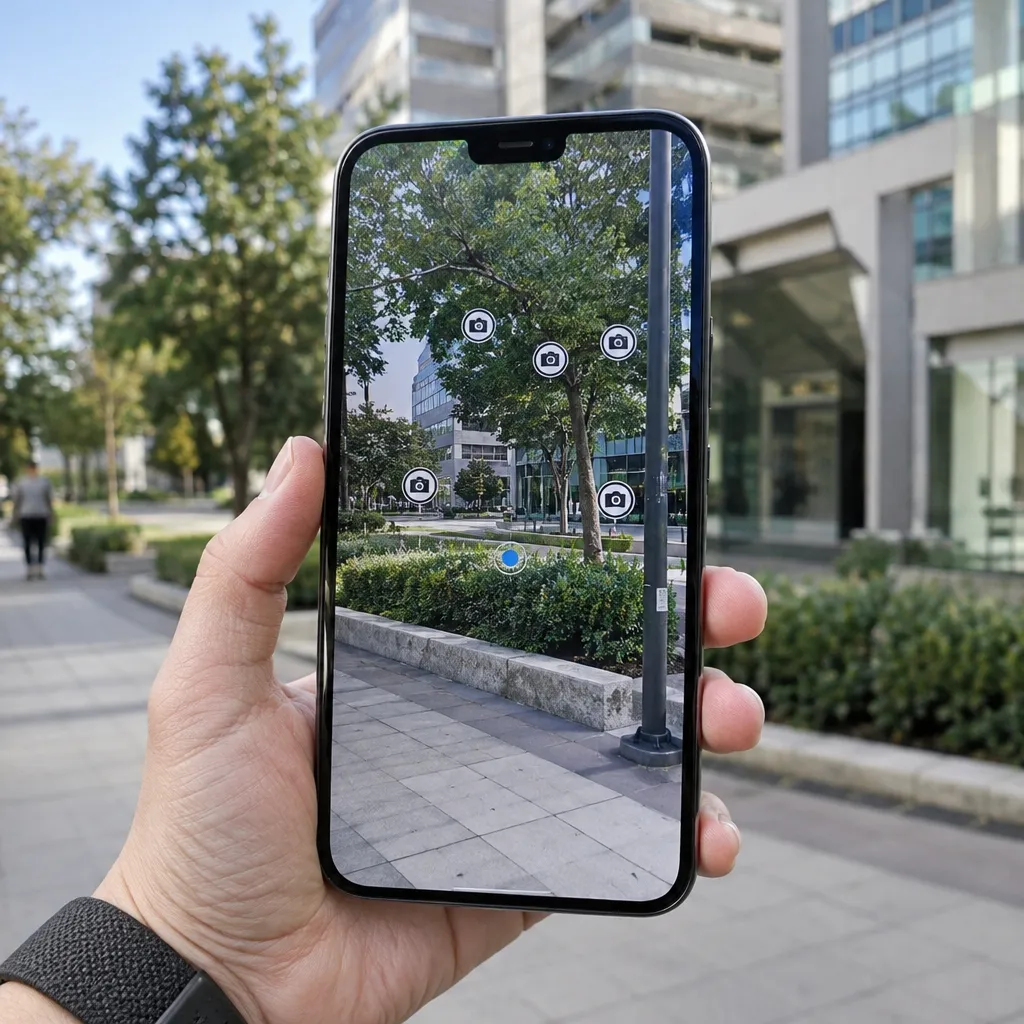
Lorsque vous ouvrez l’application, vous verrez une carte interactive avec son emplacement central marqué par une épingle bleue ou similaire, entouré de plusieurs marqueurs qui représentent les caméras disponibles dans la zone Chaque marqueur peut avoir des couleurs ou des icônes différentes, indiquant le type de caméra (publique, privée, commerciale) ou son statut (active, inactive, hors ligne).Vous pouvez zoomer sur la carte avec deux doigts ou utiliser les boutons de commande pour zoomer ou dézoomer selon vos besoins.
Lorsque vous appuyez sur n’importe quel signet de l’appareil photo, une fenêtre contextuelle apparaît affichant des informations essentielles telles que le nom de l’appareil photo, votre adresse exacte, la distance qui vous attend et souvent la qualité du flux disponible. Certaines applications affichent une vignette du flux en direct dans cette fenêtre, vous permettant de visualiser ce que l’appareil photo capture sans avoir à ouvrir le flux complet. Tapping à nouveau ou la sélection d’une option telle que « Afficher le flux » ouvre le flux plein écran pour une meilleure visualisation.
La plupart des applications offrent des filtres avancés qui vous permettent de choisir les types de caméras à afficher sur la carte Vous ne pouvez activer que les caméras de circulation, désactiver les caméras privées ou afficher uniquement celles situées à une distance spécifique Ces filtres sont utiles lorsque vous recherchez des informations sur une catégorie particulière, comme la surveillance des pistes aux heures de pointe ou la surveillance des zones commerciales le week-end.
Utilisation de flux en temps réel et historiques
La plupart des applications offrent un accès au flux en temps réel de la caméra, montrant exactement ce qui se passe à ce moment-là à cet endroit. Vous pouvez mettre la diffusion en pause, prendre une capture d’écran ou démarrer un enregistrement, en fonction des fonctionnalités proposées par l’application. De nombreux flux en temps réel incluent des informations qui se chevauchent telles que l’heure, la température, les conditions de circulation ou les alertes d’incident qui viennent d’être détectées.
En plus de la visualisation en temps réel, plusieurs applications vous permettent d’accéder à l’historique d’enregistrement des caméras, si disponible Vous pouvez remonter des heures ou même des jours en arrière pour voir ce qui s’est passé dans un endroit précis à un moment donné Cette fonctionnalité est particulièrement précieuse lorsque vous enquêtez sur un incident, documentez un événement ou souhaitez simplement vérifier le schéma de mouvement sur une piste à certaines heures de la journée.
La qualité de l’historique varie selon l’application et la caméra spécifique. Certaines caméras publiques conservent des enregistrements de 24 à 48 heures, tandis que les caméras des magasins commerciaux peuvent stocker des semaines d’enregistrement. L’application vous permet souvent d’avancer ou de reculer rapidement dans l’histoire, d’ajuster la vitesse de lecture, et capturez des images spécifiques des moments importants que vous identifiez lors du visionnage.
Personnalisation des alertes et notifications
L’une des fonctionnalités les plus utiles disponibles dans ces applications est la possibilité de configurer des alertes personnalisées pour des caméras ou des zones géographiques spécifiques Vous pouvez définir des notifications pour recevoir des avertissements lorsque vous détectez un mouvement, un encombrement de personnes, des incidents de circulation ou toute activité non standard dans un endroit que vous surveillez Lorsque vous appuyez sur une caméra et accédez à ses paramètres, recherchez l’option « Créer une alerte » ou « Notifications ».
Lors de la configuration d’une alerte, vous pouvez spécifier quand vous souhaitez recevoir des notifications (heures ouvrées, périodes nocturnes, week-ends), quel type d’activité doit déclencher l’alerte et comment vous préférez être averti (notification push, email ou SMS).Certaines applications vous permettent de dessiner des zones d’intérêt dans le flux de la caméra, en vous alertant uniquement lorsque le mouvement se produit dans cette zone spécifique, en réduisant les faux positifs et en vous tenant informé de ce qui compte vraiment.
Les notifications apparaissent sur l’écran de votre iPhone avec la possibilité d’appuyer et d’être dirigé directement vers le flux de la caméra en question Vous pouvez gérer toutes vos alertes dans un tableau de bord central au sein de l’application, en activant, désactivant ou supprimant la surveillance à mesure que vos besoins changent Cette fonctionnalité transforme l’application en un justicier personnel qui vous tient au courant des événements importants dans votre région sans que vous ayez à vérifier constamment l’interface.
Fonctionnalités avancées et fonctionnalités supplémentaires
De nombreuses applications modernes offrent des fonctionnalités allant au-delà de la simple visualisation des caméras L’intégration avec des assistants vocaux vous permet de demander à Siri d’afficher les caméras à proximité ou d’activer des transmissions spécifiques à l’aide de commandes vocales Widgets sur l’écran d’accueil de l’iPhone alimente les caméras que vous surveillez le plus souvent, vous donnant un accès rapide sans avoir à ouvrir l’application complète.
Les fonctionnalités de partage vous permettent d’envoyer des liens depuis des flux ou des images capturées vers des contacts, ce qui facilite la tâche lorsque vous devez alerter vos amis ou votre famille d’une situation dans un endroit spécifique. Certaines applications incluent des outils de mesure et d’annotation, vous permettant d’ajouter des balises, des flèches ou texte aux images capturées pour documenter les incidents ou partager des informations spécifiques sur ce que vous avez observé.
L’analyse de modèles est une autre fonctionnalité sophistiquée offerte par les applications premium, montrant les tendances des mouvements, les heures de pointe de trafic ou les modèles d’activité dans des endroits spécifiques au fil du temps. Ces informations sont précieuses pour vous permettre de mieux planifier vos déplacements, d’éviter les zones encombrées à certains moments ou d’identifier des changements importants dans le modèle de sécurité d’une région que vous surveillez régulièrement.
Considérations relatives à la protection de la vie privée et à la sécurité
En utilisant des applications pour visualiser les caméras à proximité, vous accédez à des transmissions qui ont été rendues publiques ou que vous êtes légalement autorisé à visualiser Les caméras de circulation publique sont entretenues par des organismes gouvernementaux spécifiquement pour la sécurité collective, et l’accès à ces transmissions est autorisé par la loi Les caméras privées partagées sur les applications communautaires n’existent que parce que leurs propriétaires ont volontairement choisi de participer à ces réseaux.
Cependant, vous devez savoir que votre activité dans l’application est enregistrée, y compris les caméras auxquelles vous accédez fréquemment et à quels moments Les applications les plus sérieuses respectent la vie privée des utilisateurs et ne partagent pas ces informations avec des tiers, mais il est recommandé de consulter la politique de confidentialité avant d’utiliser une application quelconque pour la première fois Utilisez toujours une connexion sécurisée, de préférence WiFi à la maison ou des réseaux d’entreprise de confiance, lorsque vous accédez à des caméras publiques.
IPhone offre plusieurs couches de protection de la vie privée dont vous pouvez profiter Vérifiez régulièrement quelles autorisations chaque application a sous Paramètres, et envisagez de limiter l’accès à la localisation uniquement pendant l’utilisation de l’application Si l’application demande des autorisations inutiles, comme l’accès à votre liste de contacts ou à vos photos, cela pourrait être un signe d’avertissement et vous devriez vous demander si vous devez vraiment utiliser cette application particulière.
Dépannage : résoudre des problèmes courants
Si les caméras à proximité n’apparaissent pas sur la carte, la première étape consiste à vérifier si votre emplacement est activé et si l’application a la permission d’y accéder Accédez à Paramètres, Confidentialité, Services de localisation et confirmez qu’il est activé Recherchez l’application dans la liste et assurez-vous que vous avez accès à l’emplacement Si nécessaire, désactivez et réactivez cette autorisation, puis redémarrez complètement l’application.
Une connexion lente ou un flux gelé indique généralement des problèmes de connectivité internet Assurez-vous que votre iPhone est connecté à une connexion WiFi stable ou qu’il dispose d’un signal 4 G/5 G fort Essayez de basculer entre le WiFi et les données mobiles pour identifier si le problème se trouve sur une connexion spécifique Si le flux reste gelé, fermez complètement l’application (balayez depuis l’écran d’accueil), attendez quelques secondes, et ouvrez à nouveau pour redémarrer la connexion.
Lorsqu’un flux ne charge pas ou n’affiche pas d’erreur, cela peut signifier que la caméra est hors ligne, qu’il y a EU un crash sur le serveur de l’application, ou que la caméra spécifique a temporairement restreint l’accès Vérifiez que les autres caméras dans la même zone fonctionnent correctement Si la plupart des caméras ne se chargent pas, le problème est probablement avec l’application ou votre connexion internet, pas avec des caméras individuelles Essayez de fermer d’autres applications en arrière-plan, de nettoyer la mémoire de l’iPhone, ou de désinstaller et réinstaller l’application si le problème persiste.
Si l’emplacement est inexact, en affichant des caméras très éloignées aussi proches ou vice versa, calibrez le service de localisation iPhone Accédez à Paramètres, Confidentialité, Services de localisation, faites défiler jusqu’à la fin et appuyez sur Calibration de la boussole Suivez les instructions à l’écran pour faire pivoter votre iPhone en formant un motif en « 8 » Ce processus améliore considérablement la précision du GPS de votre appareil pour les applications de localisation.
Alternatives et compléments utiles
En plus des applications dédiées, vous pouvez utiliser des plateformes cartographiques comme Google Maps et Apple Maps, qui dans certaines villes affichent des caméras de circulation publiques ainsi que des informations de circulation en temps réel. Ces plateformes de navigation intègrent les données de la caméra pour fournir une vue complète de l’état des routes, aidant vous planifiez des itinéraires pour éviter les embouteillages et identifier les problèmes de sécurité sur les routes principales.
Les réseaux sociaux et les applications communautaires comme Nextdoor complètent les applications de caméras traditionnelles en permettant aux voisins de partager des informations sur les incidents, les activités suspectes ou les événements dans la région. Alors que les caméras offrent une visualisation objective de ce qui se passe, ces plateformes communautaires ajoutent du contexte et de l’analyse humaine, créant ainsi un système de surveillance communautaire robuste qui combine la technologie avec la communication entre les gens.
Pour une sécurité domestique spécifique, pensez à installer des caméras intelligentes aux entrées de votre maison et à intégrer l’application caméra à l’application caméra générale à proximité que vous utilisez. Ainsi, vous gardez une trace de votre propre sécurité tout en continuant à surveiller la région plus large où vous vivez. Beaucoup de ces appareils intelligents se connectent à votre iPhone et permettent une visualisation à distance lorsque vous êtes loin de chez vous.
Meilleures pratiques lors de l’utilisation de caméras publiques
Tout en regardant les caméras à proximité, gardez l’éthique à l’esprit et respectez la vie privée des autres Bien que l’accès soit public, utiliser les caméras pour suivre des individus spécifiques ou surveiller les propriétés d’autres personnes de manière abusive peut être illégal et est définitivement contraire à l’éthique. Le but légitime est la sécurité collective, la compréhension des schémas de circulation et la surveillance des espaces publics pour une protection mutuelle.
Documentez les incidents de manière appropriée si vous êtes témoin de quelque chose de suspect ou de dangereux grâce à une caméra Capturez l’image, notez l’heure et le lieu exacts et signalez-le aux autorités compétentes si nécessaire. Cette documentation est précieuse pour les enquêtes policières et pour établir des schémas de criminalité dans une région. N’utilisez jamais d’images de caméra à des fins de diffamation, de chantage ou de malveillance contre autrui.
Rejoignez des communautés sécurisées si l’application offre cette fonctionnalité en partageant des informations pertinentes qui peuvent aider les voisins à maintenir la sécurité collective Les alertes concernant des soupçons de vol, d’accidents de la route ou d’activités criminelles contribuent à une communauté plus sûre et mieux informée.
Optimisation de la batterie et des données lors de l’utilisation de l’application
La visualisation des flux de caméras consomme en permanence la batterie et les données mobiles rapidement, surtout si vous surveillez plusieurs caméras simultanément Définissez des limites de données dans votre application en accédant à vos préférences et en désactivant la lecture automatique de la vidéo Activez la lecture à la demande, vous permettant de choisir les flux que vous souhaitez regarder et quand, au lieu de laisser les vidéos se charger en continu en arrière-plan.
Utilisez le WiFi autant que possible pour afficher les flux, surtout si vous prévoyez de passer de longues périodes à surveiller les caméras Cela permet d’économiser vos données mobiles et offre une vitesse de connexion supérieure, ce qui se traduit par des flux plus fluides et sans tampon Si vous surveillez régulièrement les caméras pendant que vous chargez votre iPhone à la maison, laissez l’application ouverte et activez le « Mode d’économie d’énergie » dans les paramètres de l’iPhone afin de réduire la consommation globale de la batterie tandis que les autres fonctionnalités de l’appareil continuent de fonctionner normalement.
Limitez le nombre de notifications que vous recevez, car chaque notification réveille l’écran de votre iPhone et consomme de la batterie Configurez des alertes uniquement pour des caméras et des emplacements spécifiques qui nécessitent vraiment une surveillance constante, laissant les autres caméras sans alertes actives Passez en revue ces paramètres mensuellement et supprimez les alertes pour les caméras que vous ne surveillez plus activement, en gardant l’application efficace et responsable envers les ressources de votre appareil.
Intégrer à votre routine quotidienne
L’intégration de la surveillance par caméra rapprochée dans votre routine offre une sécurité supplémentaire avec un minimum d’effort Vérifiez une caméra de circulation sur votre trajet habituel avant de quitter la maison pour évaluer les conditions de circulation et planifier votre itinéraire Cela permet de gagner du temps en évitant les routes encombrées et fournit une alerte précoce en cas d’accidents ou d’incidents qui pourraient affecter votre trajet De nombreux utilisateurs vérifient rapidement les caméras pendant le petit-déjeuner, en utilisant le temps pour mieux planifier leur journée.
Si vous travaillez dans un endroit et que vous traversez régulièrement une certaine rue ou un certain quartier, configurez une alerte pour une caméra dans cette région spécifique Vous recevrez une notification d’incident, vous permettant ainsi d’anticiper les problèmes ou d’éviter les zones touchées Les parents et les tuteurs peuvent surveiller les caméras à proximité des écoles ou des parcs où leurs enfants fréquentent, recevant des alertes sur les activités anormales ou les incidents de sécurité pouvant présenter un risque.
L’application fonctionne également comme un outil de recherche urbaine, vous permettant d’explorer la dynamique de différents quartiers avant d’envisager de déménager dans une région Visualisez les modèles de trafic, l’activité commerciale, la sécurité et le développement dans différentes zones à différents moments de la journée. Cela offre des informations précieuses qui vont au-delà de ce que vous pouvez observer lors d’une simple visite, vous aidant à prendre des décisions plus éclairées sur l’endroit où vous souhaitez vivre ou travailler.



