
Applications pour voir les caméras de sécurité à proximité
Anúncios
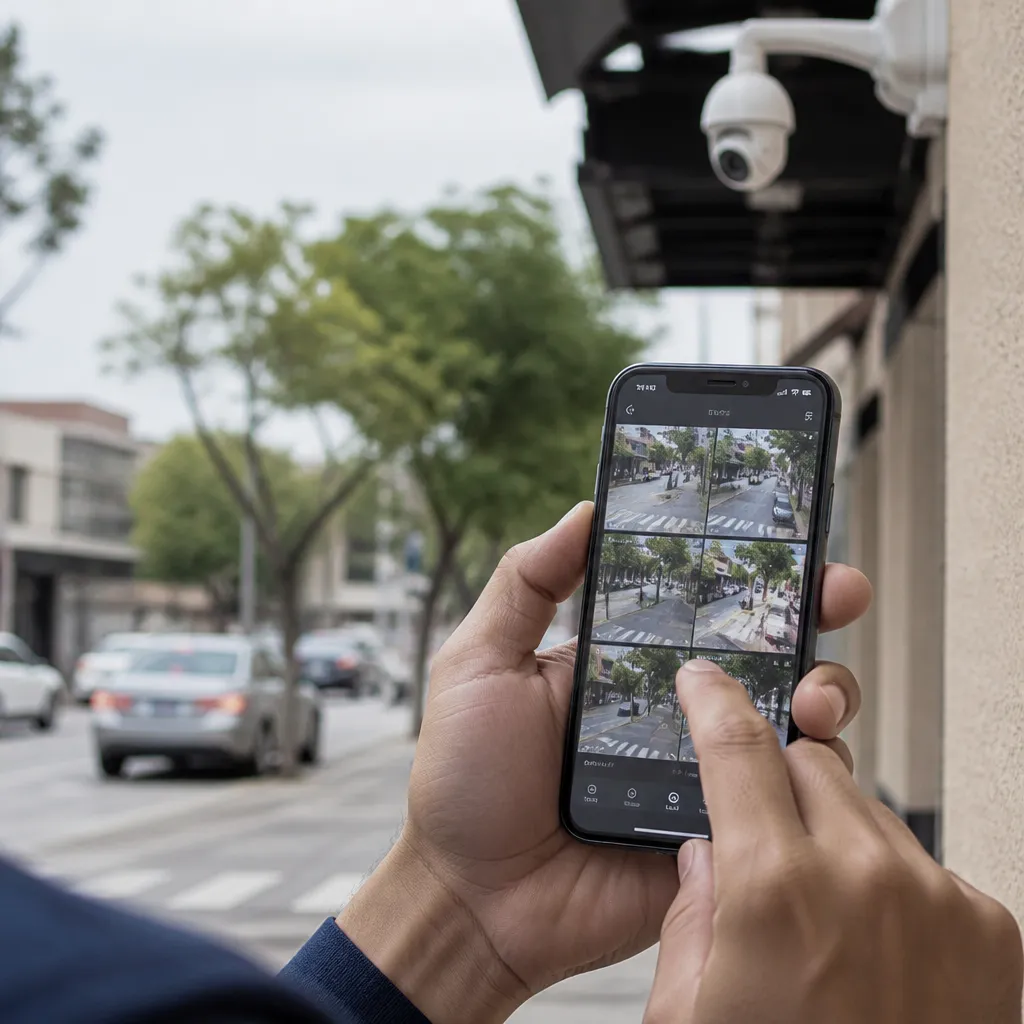
Vous souhaitez surveiller les caméras de sécurité à proximité de votre emplacement, mais vous ne savez pas par où commencer. Il existe des applications spécialisées qui vous permettent de visualiser les émissions des caméras publiques et privées et des systèmes de vidéosurveillance en temps réel, offrant ainsi une couche supplémentaire de sécurité et contrôle.
 DeFlock.me
Classification par âge :
Classification Libre
Auteur:
TechBS
Plateforme:
Android
Prix:
Gratuit
‘ ‘ ‘ ‘ ‘ ‘ ‘ ‘ ‘ ‘ ‘ ‘ ‘ ‘ ‘ ‘ ‘ ‘ ‘ ‘ ‘ ‘ ‘ ‘ ‘ ‘Télécharger sur Google Play
Dans cet article, vous découvrirez comment fonctionnent les applications pour voir les caméras de sécurité à proximité, quelles sont les meilleures options disponibles et comment les utiliser de manière sûre et efficace De plus, nous présenterons une liste de contrôle pratique pour guider votre choix et votre mise en œuvre.
Que sont les applications pour visualiser les caméras de sécurité à proximité ?
Les applications pour voir les caméras de sécurité à proximité sont des outils qui connectent votre smartphone aux systèmes de vidéosurveillance installés dans votre maison, votre bureau ou sur les caméras publiques de votre région Ces applications agissent comme intermédiaires entre l’équipement de caméra et votre appareil mobile, permettant un accès à distance et une visualisation en temps réel par connexion internet.
Anúncios
La technologie derrière ces applications utilise des protocoles de streaming vidéo, le cryptage des données et des serveurs cloud pour garantir une transmission sécurisée des images. Vous pouvez surveiller plusieurs caméras simultanément, recevoir des alertes de mouvement, stocker des enregistrements et même intégrer le système à d’autres appareils intelligents de votre maison.
Le différentiel de cette catégorie d’applications est la possibilité de localiser les caméras à proximité grâce à des filtres de géolocalisation et de proximité Contrairement aux applications génériques de vidéosurveillance, ces outils se concentrent sur la découverte et l’accès aux caméras qui existent déjà dans votre quartier, offrant une perspective plus large de sécurité communautaire.
Comment fonctionnent ces applications
Lorsque vous téléchargez une application pour voir les caméras de sécurité à proximité, la première étape consiste à créer un compte et à configurer l’emplacement L’application utilise le GPS de votre smartphone pour identifier les caméras disponibles dans un rayon donné, généralement de 500 mètres à 5 kilomètres, en fonction de la densité des appareils dans votre région.
La connexion s’effectue par le biais de protocoles standardisés tels que RTSP (Real Time Streaming Protocol) ou ONVIF (Open Network Video Interface Forum), qui fonctionnent indépendamment du fabricant de la caméra, Vous entrez les données d’accès à la caméra (nom d’utilisateur, mot de passe et adresse IP) dans l’application, et l’outil établit le pont de communication entre votre appareil et l’équipement vidéo.
Beaucoup de ces applications fonctionnent sans nécessiter de matériel supplémentaire au-delà de la caméra que vous possédez déjà Si la caméra dispose d’une connectivité réseau, soit via WiFi ou câble Ethernet, elle peut être intégrée à l’application Le système maintient une base de données de caméras enregistrées par les utilisateurs, ce qui permet à d’autres de découvrir des caméras publiques ou partagées dans votre zone géographique.
La plupart des applications offrent des niveaux d’accès échelonnés : visualisation uniquement vidéo, accès contrôlé (zoom, mouvement) et accès administratif avec possibilité de modifier les paramètres. Ce système d’autorisation garantit que chaque utilisateur ne voit que le contenu qu’il est autorisé à visualiser, protégeant ainsi la confidentialité. et la sécurité des diffusions.
Meilleures applications disponibles sur le marché
L’application Arlo Security est l’une des solutions les plus populaires pour surveiller les caméras à proximité. Elle offre une interface intuitive, des notifications en temps réel et un stockage cloud. La plateforme vous permet de contrôler des caméras de plusieurs marques et de localiser des systèmes de vidéosurveillance dans votre quartier grâce à une recherche géolocalisée.
Ring, également connu sous le nom de Ring Smart Home, donne accès à des caméras de sécurité et à des gardiens vidéo intelligents. L’application propose une intégration Alexa, permettant le contrôle vocal, et propose une détection avancée des personnes par rapport aux packages.
Wyze est une autre alternative abordable qui offre des fonctionnalités robustes Son application vous permet de visualiser plusieurs caméras, d’accéder à l’historique d’enregistrement et de créer des routines d’automatisation Le système peut identifier les caméras de marque dans votre région et suggérer des connexions en fonction de la situation géographique.
Nest, développé par Google, intègre des caméras de sécurité intelligentes dans un écosystème contrôlé. L’application propose la détection de personnes, d’animaux et de véhicules grâce à l’intelligence artificielle. Vous accédez aux caméras à proximité enregistrées dans le système Nest et vous synchronisez avec d’autres appareils Google Home de votre maison.
Camlytics fonctionne avec les caméras de surveillance traditionnelles en les convertissant en systèmes intelligents L’application utilise l’analyse vidéo locale pour détecter le mouvement, les visages et les objets. Vous pouvez localiser des caméras compatibles près de chez vous et visualiser les flux sans vous fier aux serveurs cloud centralisés.
Hikvision, spécialisée dans les systèmes de sécurité professionnels, propose une application qui connecte des caméras haute définition et des systèmes de surveillance d’entreprise. Sa plateforme permet la surveillance de plusieurs caméras, la sauvegarde vidéo et l’accès sécurisé à distance pour les responsables de la sécurité.
Ressources essentielles à rechercher
Lorsque vous choisissez une application pour voir les caméras de sécurité à proximité, vous devez vérifier que l’outil offre une visualisation en temps réel avec une faible latence La qualité vidéo compte beaucoup : recherchez des applications prenant en charge une résolution d’au moins 1080 p, et idéalement 4 K pour surveiller des zones plus vastes.
La détection de mouvement est une fonctionnalité cruciale qui vous permet de recevoir des notifications automatiques lorsque quelque chose se déplace dans la zone surveillée. Certaines applications disposent d’une intelligence artificielle pour distinguer les personnes, les animaux et les véhicules, réduisant ainsi les fausses alertes qui génèrent de la fatigue des utilisateurs.
Le stockage cloud ou sur site est essentiel si vous prévoyez d’examiner les enregistrements ultérieurs Vous devez vérifier combien de jours d’historique l’application offre gratuitement et quel est le coût du stockage illimité Certains services incluent le stockage de base sur l’abonnement, tandis que d’autres facturent séparément.
La compatibilité avec plusieurs caméras de différentes marques étend considérablement l’utilité de l’application Si vous disposez de caméras de différents fabricants, recherchez des applications prenant en charge des protocoles génériques tels que ONVIF ou RTSP, garantissant ainsi une flexibilité d’intégration.
La sécurité et la confidentialité des données devraient être votre priorité absolue. Recherchez des applications offrant un cryptage de bout en bout, une authentification à deux facteurs et des politiques claires de protection des données. Vous souhaitez vous assurer que vos enregistrements ne sont pas accessibles par des tiers non autorisés.
Interface conviviale et navigation intuitive économisez votre temps quotidien Une bonne application devrait vous permettre de visualiser plusieurs caméras sur un seul écran, de basculer rapidement entre les flux et d’ajuster les paramètres sans faire défiler trop de menus.
Liste de contrôle pratique pour la mise en œuvre
Vous pouvez suivre cette liste de contrôle structurée pour mettre en œuvre avec succès un système de surveillance des caméras à proximité. Ce guide propose des étapes vérifiables qui garantissent un choix correct et une configuration appropriée de l’outil.
Phase de planification
Commencez par répondre aux questions essentielles : combien de caméras souhaitez-vous surveiller Quelle est votre priorité : coût, facilité d’utilisation ou fonctionnalités avancées ? cartographier ces besoins empêche des décisions hâtives Vérifiez de quelles caméras vous disposez déjà ou prévoyez d’acquérir, en notant des marques et modèles spécifiques.
Compatibilité de recherche entre vos caméras et les applications que vous envisagez De nombreuses applications proposent une liste de caméras prises en charge sur leurs sites Web officiels Vérifiez également les avis dans les magasins d’applications, mais lisez de manière critique : certains avis peuvent être rédigés par des utilisateurs ayant des besoins très différents des vôtres.
Définissez votre budget total, y compris le coût de l’application (le cas échéant), l’abonnement mensuel aux fonctionnalités premium et le stockage dans le cloud Certaines applications proposent une version gratuite avec des limitations, vous permettant de tester avant un investissement financier important. Notez également le rapport coût-bénéfice en comparant les fonctionnalités offertes par chaque option.
Sélection et phase de test
Téléchargez au moins deux ou trois applications sur votre smartphone et créez des comptes de test Ne vous engagez pas dans une seule application sans expérimenter l’interface et les fonctionnalités de base. Recherchez une période d’essai gratuite ou une version limitée qui permet une utilisation réelle des caméras pour vérifier qu’elle répond à vos attentes.
Configurez une caméra de test dans l’application que vous avez choisie, de préférence celle que vous avez déjà en activité Assurez-vous que la configuration est aussi simple que le promet le développeur Testez la qualité vidéo dans différentes conditions de lumière et de connectivité Envoyez des notifications de test pour confirmer que les alertes fonctionnent et arrivent à l’heure.
Testez la fonctionnalité de localisation des caméras à proximité Si l’application prend en charge cette fonctionnalité, assurez-vous de pouvoir trouver des caméras dans votre région Certaines applications affichent uniquement les caméras déjà configurées par vous ou votre cercle de contacts, tandis que d’autres peuvent afficher des caméras publiques.
Évaluer le support client Envoyez une question à l’équipe de support technique et observez le temps de réponse et la qualité de la solution proposée Vérifiez également si l’application dispose de tutoriels, de documentation ou d’une communauté active qui peuvent vous aider dans les questions futures.
Phase de mise en œuvre
Après avoir choisi l’application idéale, recherchez en ajoutant toutes vos caméras au système Définissez les autorisations appropriées : définissez les membres de la famille qui ont accès à quelles caméras Si vous partagez la maison avec d’autres, envisagez de créer différents profils d’utilisateurs avec différents niveaux d’accès.
Configurez des notifications de mouvement selon votre routine Si vous travaillez à l’extérieur pendant la journée, allumez les alertes pour les mouvements dans les zones critiques. Pendant la nuit, ajustez la sensibilité pour éviter les faux positifs causés par de petits animaux ou des feuilles qui se balancent par la fenêtre.
Organisez vos caméras en groupes ou zones au sein de l’application Cela facilite la visualisation : vous pouvez avoir des groupes comme « Entrée », « Jardin », « Salle » et basculer rapidement entre eux Personnalisez également les noms des caméras avec des descriptions claires de l’emplacement ou de ce qu’elles surveillent.
Configurez la sauvegarde des enregistrements importants. Si votre application propose un stockage cloud, définissez une politique de conservation appropriée. Pour les événements importants, envisagez de télécharger des vidéos pour un stockage local supplémentaire. Testez le processus de récupération vidéo pour vous assurer qu’il fonctionne en cas de besoin.
Phase d’optimisation et de maintenance
Examinez régulièrement les enregistrements pour identifier les activités suspectes ou les modèles qui méritent attention. Examinez si vos paramètres de notification génèrent un nombre adéquat d’alertes : très peu d’alertes indiquent une faible sensibilité, de nombreuses alertes indiquent une configuration très sensible.
Mettez à jour votre application régulièrement, car les développeurs publient constamment des améliorations de sécurité et de nouvelles fonctionnalités Vérifiez les journaux de mise à jour pour comprendre quelles modifications ont été mises en œuvre Certaines mises à jour peuvent modifier l’emplacement des fonctionnalités ou nécessiter une reconfiguration.
Testez périodiquement l’accès à distance au système Vérifiez si vous pouvez accéder aux caméras lorsque vous êtes à l’extérieur de la maison, en utilisant différents types de connexion (WiFi, données mobiles).Cela garantit que le système fonctionnera lorsque vous aurez vraiment besoin de surveiller à distance.
Examinez les permissions d’accès tous les six mois. Si quelqu’un qui y avait accès ne travaille plus avec vous ou a changé de rôle, supprimez immédiatement ses identifiants Ajoutez de nouveaux utilisateurs uniquement lorsque cela est absolument nécessaire, et toujours avec des niveaux d’accès appropriés au rôle.
Sécurité et confidentialité : considérations critiques
En utilisant des applications pour voir les caméras de sécurité à proximité, vous exposez des informations sensibles sur vos habitudes, votre emplacement et votre environnement La sécurité devrait être votre priorité absolue, et non une considération secondaire Commencer par des mots de passe forts est la première étape : utiliser des combinaisons de lettres majuscules, minuscules, chiffres et symboles spéciaux.
Activez l’authentification à deux facteurs chaque fois que l’application offre cette fonctionnalité Ce processus supplémentaire protège votre compte même si quelqu’un obtient votre mot de passe Le deuxième facteur est généralement le code envoyé par SMS ou généré par une application d’authentification dédiée, créant ainsi une barrière supplémentaire contre tout accès non autorisé.
Veuillez lire attentivement la politique de confidentialité de l’application avant de l’installer Vérifiez si la société vend des données utilisateur à des tiers, partage des vidéos avec des partenaires commerciaux et dans quelles circonstances les autorités peuvent accéder à vos enregistrements. Certaines juridictions autorisent les sociétés de sécurité à partager des données avec des agences gouvernementales sans préavis.
Réglez si possible la caméra sur une adresse IP statique, plutôt que sur une adresse dynamique qui change fréquemment Cela réduit les fenêtres de vulnérabilité où la caméra pourrait être inaccessible Modifiez également le mot de passe par défaut de la caméra immédiatement après l’installation : de nombreuses attaques exploitent les informations d’identification par défaut que les constructeurs laissent sur les machines.
Pensez à utiliser un réseau WiFi séparé pour vos appareils de sécurité si votre routeur vous permet de créer plusieurs réseaux Cela isole les caméras du trafic internet général de votre maison et empêche toute personne ayant accédé à votre réseau principal de compromettre les caméras facilement.
Vérifiez régulièrement quels appareils sont connectés à votre système de caméra. De nombreuses applications vous permettent de consulter la liste des appareils avec accès actif. Si vous trouvez un accès à partir d’un appareil inconnu, déconnectez-le immédiatement et modifiez les mots de passe d’accès au système.
Conseils pratiques pour une meilleure utilisation
Vous obtenez une meilleure utilisation de l’application lorsque vous intégrez le système de caméra avec d’autres appareils intelligents dans votre maison Si vous utilisez Alexa ou Google Home, de nombreuses applications de caméra se connectent à ces assistants, vous permettant de demander une visualisation vocale : « Alexa, montre la caméra de l’entrée sur la tablette » Cette intégration rend la surveillance plus pratique et accessible.
Créez des routines automatiques qui allument ou éteignent les caméras en fonction d’événements spécifiques Par exemple, vous pouvez programmer l’application pour augmenter la sensibilité au mouvement lorsque vous quittez la maison et diminuer lorsque vous revenez Certaines applications offrent l’intégration de calendrier en activant l’automatisation en fonction des rendez-vous programmés.
Utilisez la fonctionnalité de zoom numérique de l’application pour surveiller plus clairement les zones éloignées, mais gardez à l’esprit que le zoom peut réduire la qualité de l’image Si votre appareil photo offre un zoom optique (et non numérique), préférez celui-ci qui maintient une meilleure qualité. Assurez-vous que l’application vous permet d’enregistrer des positions de zoom prédéterminées pour y accéder rapidement.
Combinez la visualisation à partir de plusieurs caméras sur un seul écran lorsque l’application offre la fonction de grille Cela vous permet de surveiller plusieurs zones simultanément sans basculer entre les flux Disposez les caméras sur la grille par proximité ou par importance : caméras critiques comme entrées principales en position centrale, caméras secondaires dans les coins.
Configurez l’enregistrement continu uniquement pour les caméras qui surveillent les zones à haut risque L’enregistrement continu consomme beaucoup de stockage et peut ralentir votre application Pour les caméras dans les zones secondaires, configurez l’enregistrement de mouvement qui s’active automatiquement lorsqu’il détecte une activité.
Partagez l’accès à l’application avec des personnes de confiance comme la famille ou le gestionnaire de propriété, mais toujours avec des autorisations limitées. L’application devrait vous permettre de contrôler qui voit quelle caméra et quelles actions chaque utilisateur peut effectuer. Révisez régulièrement qui a accès et supprimez les personnes qui n’ont plus besoin de surveiller le système.
Dépannage : résoudre des problèmes courants
Si l’application ne peut pas se connecter à la caméra, vérifiez d’abord que la caméra est connectée à internet et fonctionne normalement Accédez à la caméra directement via le navigateur de votre ordinateur en utilisant l’adresse IP de la machine pour confirmer qu’elle répond Si la caméra ne répond pas, redémarrez l’appareil et attendez quelques minutes pour qu’il redémarre complètement.
Le décalage ou la latence élevée dans la transmission indiquent généralement un problème de connexion Internet, pas l’application Vérifiez votre vitesse de connexion à l’aide du test de vitesse en ligne Si votre internet est lent, donnez la priorité aux caméras critiques et désactivez les flux des caméras moins importantes pour économiser la bande passante Considérez également s’il est proche du routeur WiFi : passez à 5 GHz si votre réseau offre cette bande.
Si l’application signale un « échec d’authentification », vous avez peut-être saisi un mot de passe incorrect ou les informations d’identification peuvent avoir expiré Réinitialiser le mot de passe de la caméra en y accédant directement depuis le réseau local ou via l’interface Web Après la réinitialisation, mettez à jour les données de connexion dans l’application Si elle continue à échouer, assurez-vous que la caméra accepte toujours le modèle d’authentification que l’application essaie d’utiliser.
Les notifications qui n’arrivent pas indiquent que l’application ne reçoit peut-être pas l’autorisation requise Sur votre smartphone, accédez aux paramètres d’application de votre système d’exploitation et vérifiez que l’application a l’autorisation d’envoyer des notifications. De plus, confirmez que les notifications n’ont pas été désactivées par « Ne pas déranger » ou similaire.
Si l’application se fige ou tombe en panne fréquemment, commencez par fermer complètement l’application et rouvrir Si cela ne résout pas, désinstallez et réinstallez l’application pour nettoyer les données corrompues Avant de désinstaller, notez ses paramètres (en particulier les noms de caméra et de groupe) pour recréer rapidement après l’installation.
Alternatives et Compléments
Si une seule application ne répond pas entièrement à vos besoins, vous pouvez combiner plusieurs applications chacune se concentrant sur différents aspects Par exemple, utilisez une application qui se spécialise dans la détection de mouvement pour les alertes critiques et une autre pour une visualisation confortable avec des caméras plus simultanées Cette stratégie offre de la flexibilité, même si elle nécessite de gérer plusieurs comptes.
Les logiciels de bureau offrent une interface plus grande et plus de contrôle que les applications mobiles De nombreux développeurs d’applications de caméra proposent également des versions pour Windows ou Mac qui se synchronisent avec votre compte mobile Si vous passez beaucoup de temps sur votre ordinateur, l’installation d’un logiciel de bureau complète bien l’application mobile.
Les systèmes de sécurité intégrés comme Samsung SmartThings offrent une plate-forme unifiée qui gère non seulement les caméras, mais aussi les verrous, les alarmes et autres appareils. Si vous avez déjà investi dans un écosystème spécifique (Google, Amazon, Apple), l’utilisation d’une plate-forme native offre une intégration supérieure.
Les DVR ou NVR (enregistreurs vidéo) traditionnels avec interface web complètent les applications mobiles Ces appareils offrent un stockage local robuste et fonctionnent même si internet tombe en panne Pour les installations professionnelles, combiner NVR avec un accès à distance via app offre une sécurité et une redondance maximales.
La surveillance professionnelle des services est une option pour ceux qui veulent externaliser complètement la surveillance Les entreprises de sécurité maintiennent des équipes qui surveillent en permanence les caméras et déclenchent les autorités si elles détectent une activité suspecte Ce service est plus coûteux mais offre une réponse immédiate et professionnelle.



