
Comment simuler une radiographie par appareil photo iPhone avec cette application
Anúncios
Avez-vous déjà imaginé utiliser la caméra de votre iPhone pour simuler un effet de rayon X ? cette technologie vous permet de visualiser des objets à travers des couches, créant ainsi une illusion réaliste et impressionnante. Dans cet article, vous découvrirez comment fonctionnent ces applications de simulateur et quelles sont les erreurs les plus courantes lors de leur utilisation.
Anúncios
La simulation aux rayons X par la caméra est devenue une tendance chez les utilisateurs iOS, offrant un divertissement visuel unique Cependant, de nombreuses personnes font des erreurs dans le processus de configuration ou dans le choix de l’application, ce qui peut entraîner des expériences frustrantes ou des résultats sous-optimaux.
Qu’est-ce qu’un simulateur X Ray pour iPhone ?
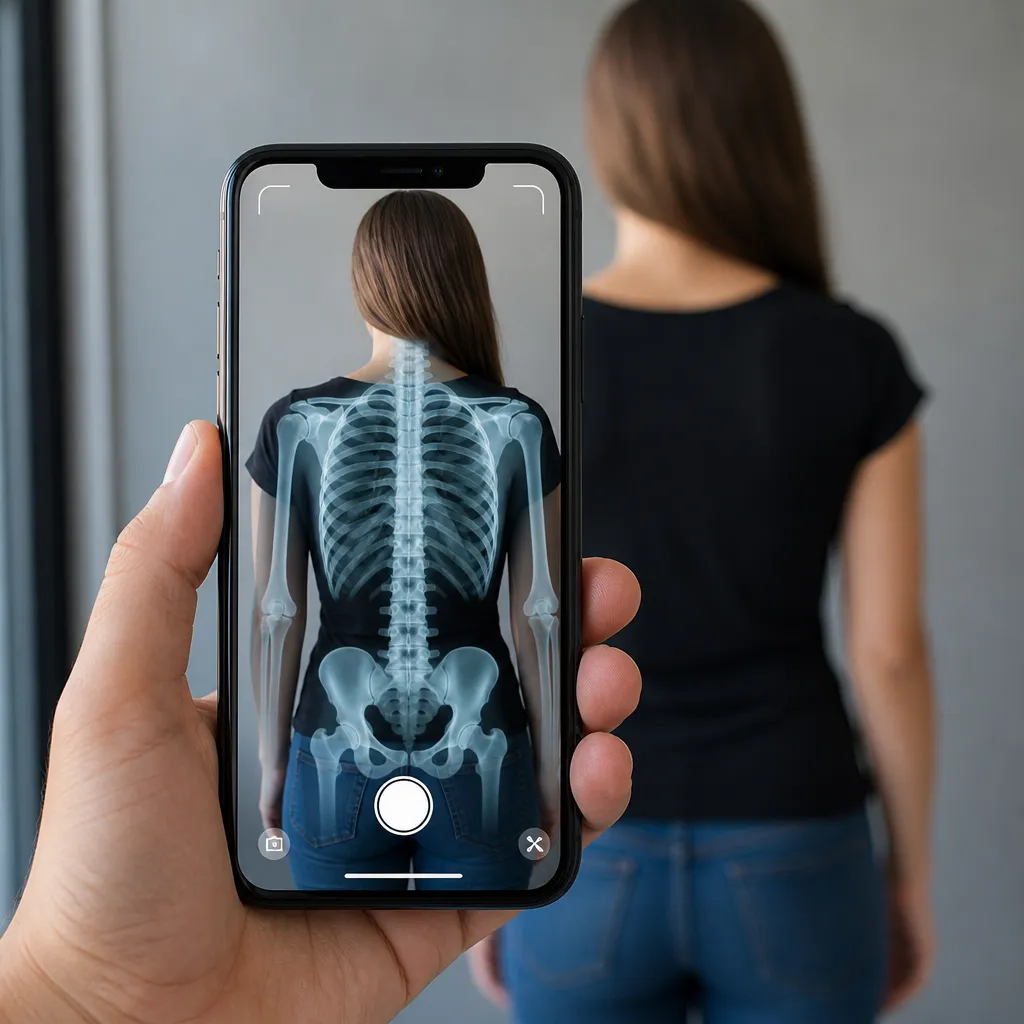
Un simulateur de rayons X est une application qui utilise l’appareil photo de votre iPhone pour traiter des images en temps réel, en appliquant des filtres spéciaux qui créent l’effet visuel d’une radiographie. L’application capture l’appareil photo avant ou arrière et transforme ce que vous voyez en une représentation qui simule la technologie des rayons X, montrant de prétendus « détails internes » d’objets et de personnes à travers des couches fictives.
Ces applications fonctionnent grâce à des algorithmes de traitement d’images qui modifient la couleur, le contraste et la saturation de la vidéo en temps réel Le résultat est un effet visuel qui semble montrer « l’intérieur » des objets, bien qu’il ne s’agisse que d’une simulation créative sans fondement dans la technologie réelle des rayons X. La précision et la qualité de l’effet varient grandement en fonction de l’application choisie et des conditions d’éclairage de l’environnement.
Comment fonctionnent les applications de simulation
Les simulateurs de rayons X utilisent la caméra de l’iPhone pour capturer des vidéos en direct et appliquer des filtres spéciaux qui modifient l’apparence de l’image Le processus consiste à détecter les bords, l’inversion des couleurs et la manipulation de la luminosité pour créer l’effet caractéristique d’une radiographie Cette technologie ne lit pas réellement à travers les objets, mais crée une illusion visuelle convaincante en modifiant les couleurs et le contraste capturés par la caméra.
 Caméra filtrante à balayage de rayons X
Classement :
”’^^^^^^^^^^^^^^^^^^^
1,68
Classification par âge :
Classification Libre
Auteur:
rokdevapps
Plateforme:
Android
Prix:
Gratuit
‘ ‘ ‘ ‘ ‘ ‘ ‘ ‘ ‘ ‘ ‘ ‘ ‘ ‘ ‘ ‘ ‘ ‘ ‘ ‘ ‘ ‘ ‘ ‘ ‘ ‘Télécharger sur Google Play
Caméra filtrante à balayage de rayons X
Classement :
”’^^^^^^^^^^^^^^^^^^^
1,68
Classification par âge :
Classification Libre
Auteur:
rokdevapps
Plateforme:
Android
Prix:
Gratuit
‘ ‘ ‘ ‘ ‘ ‘ ‘ ‘ ‘ ‘ ‘ ‘ ‘ ‘ ‘ ‘ ‘ ‘ ‘ ‘ ‘ ‘ ‘ ‘ ‘ ‘Télécharger sur Google Play
La plupart de ces applications offrent différents modes de visualisation, vous permettant d’ajuster l’intensité de l’effet, la couleur prédominante (vert, bleu ou monochrome) et d’autres paramètres visuels. Certaines applications incluent des options pour enregistrer des vidéos avec l’effet activé ou prendre des photos fixes qui peuvent être partagées sur les réseaux sociaux. L’expérience utilisateur dépend beaucoup de la puissance de traitement de votre appareil et de la qualité de l’application que vous choisissez.
Erreurs courantes lors de l’utilisation de simulateurs X Ray
La première erreur de nombreux utilisateurs est de s’attendre à ce que le simulateur fonctionne de manière identique dans différents environnements d’éclairage. La caméra iPhone capture uniquement ce qui est visible, donc dans des environnements très sombres ou très clairs, l’effet rayon X peut ne pas fonctionner correctement.
Une autre erreur fréquente est de télécharger des applications à partir de développeurs inconnus ou à partir de sources non officielles, telles que des sites Web piratés ou des référentiels non autorisés Ces applications peuvent contenir des logiciels malveillants, des virus ou des trackers qui compromettent la sécurité de votre iPhone Téléchargez toujours des applications exclusivement depuis l’App Store officiel d’Apple, où les applications subissent des contrôles de sécurité et de qualité avant d’être mises à disposition.
De nombreux utilisateurs s’attendent également à ce que l’effet X ray fonctionne à travers des objets opaques et denses tels que des murs ou des tables en bois épais En réalité, le simulateur ne peut créer l’effet qu’en fonction de ce que la caméra peut capturer Ne vous attendez pas à ce que l’application montre réellement ce qu’il y a à l’intérieur d’un sac à dos fermé ou d’une boîte opaque, car cela va au-delà des limitations techniques de la simulation visuelle.
Une erreur grave est d’ignorer les autorisations de caméra et de confidentialité demandées par l’application Certaines applications demandent un accès à la caméra mais demandent également des autorisations supplémentaires pour le stockage, l’emplacement ou les contacts Vous devez examiner attentivement ces autorisations et refuser celles qui ne sont pas nécessaires au fonctionnement du simulateur de rayons X. Les applications qui demandent des autorisations excessives peuvent être des indicateurs de pratiques suspectes.
Une autre idée fausse courante est que le simulateur de rayons X offre une qualité professionnelle ou réaliste N’oubliez pas qu’il s’agit d’une application de divertissement qui crée des effets visuels fictifs, et non un véritable dispositif médical ou scientifique N’utilisez pas les résultats de l’application à des fins sérieuses ou diagnostiques, car ils n’ont aucune valeur pratique autre que le divertissement.
Choisir la bonne application
Lorsque vous recherchez un simulateur de rayons X pour votre iPhone, vérifiez d’abord le nombre de téléchargements et les notes dans l’App Store Les applications avec des millions de téléchargements et des notes élevées supérieures à 4,5 étoiles ont tendance à être plus fiables et offrent une meilleure expérience utilisateur Lisez les avis récents des utilisateurs pour identifier les problèmes potentiels ou les changements dans la qualité des applications au fil du temps.
Examinez attentivement la description de l’application pour comprendre exactement ce qu’elle offre et comment elle fonctionne Certaines applications sont développées par de grandes entreprises bien connues, tandis que d’autres proviennent de développeurs indépendants Il est correct d’utiliser les applications de petits développeurs, mais méfiez-vous de celles qui promettent une fonctionnalité irréaliste ou qui semblent trop belles pour être vraies.
Recherchez des applications qui offrent plusieurs filtres et modes de visualisation pour que vous puissiez expérimenter différents effets Plus l’application offre d’options de personnalisation, plus vous aurez la flexibilité nécessaire pour trouver l’effet visuel qui vous plaît Aussi, assurez-vous que l’application fonctionne avec les deux caméras iPhone (avant et arrière), car cela augmente vos possibilités d’utilisation.
Examinez si l’application a des versions gratuites avec des limitations ou nécessite un paiement immédiat De nombreuses applications de qualité offrent une version gratuite avec des fonctionnalités de base et une version premium avec des fonctionnalités avancées Tester la version gratuite vous permet d’abord de décider si cela vaut la peine d’investir dans des fonctionnalités supplémentaires sans dépenser inutilement de l’argent.
Configuration et premières étapes
Après avoir téléchargé l’application depuis l’App Store et l’avoir installée sur votre iPhone, vous devrez l’autoriser à accéder à l’appareil photo de votre appareil Lors de la première ouverture, l’application demandera cette autorisation via une boîte de dialogue Appuyez sur « Autoriser » pour que le simulateur de rayons X fonctionne correctement Si vous refusez accidentellement, vous pouvez régresser l’autorisation dans les paramètres de l’iPhone, puis la confidentialité, puis l’appareil photo.
Après avoir accordé l’autorisation de la caméra, explorez le menu des paramètres de l’application pour ajuster les préférences de base La plupart des applications vous permettent de choisir entre différentes couleurs de filtre (vert classique, bleu, blanc ou niveaux de gris) et d’ajuster l’intensité de l’effet. Commencez avec les paramètres par défaut et expérimentez différentes options pour voir quel résultat visuel vous préférez avant d’utiliser l’application avec d’autres.
Positionnez-vous dans un endroit bien éclairé, mais sans lumière directe du soleil se concentrant sur la caméra de l’iPhone Un éclairage latéral ou diffus fonctionne mieux pour créer l’effet radiographique convaincant Testez l’application en pointant sur différents objets : mains, visages, aliments ou articles ménagers Vous remarquerez que certains objets créent des effets plus intéressants que d’autres en fonction de leur couleur, texture et transparence.
Si l’effet n’apparaît pas comme prévu, assurez-vous que la caméra est propre et dégagée Une caméra sale ou recouverte par un film peut nuire à la qualité de l’image capturée Réglez également la distance entre l’iPhone et l’objet : ni trop proche ni trop loin La distance optimale est généralement comprise entre 20 à 40 centimètres pour obtenir la meilleure mise au point et le meilleur effet visuel.
Améliorer l’expérience visuelle
Pour obtenir les meilleurs résultats avec le simulateur de rayons X, vous devez apprendre à travailler avec l’éclairage.Tester différents environnements : près d’une fenêtre, sous les lampes ou dans des zones ombragées.Chaque type d’éclairage produira des effets visuels différents dans l’application. L’éclairage le plus cohérent et le plus uniforme génère généralement des résultats plus satisfaisants et réalistes dans le contexte de la simulation.
Expérimentez avec différents angles et distances lorsque vous pointez la caméra sur des objets. Se rapprocher trop peut brouiller l’effet, tout en allant trop loin réduit les détails visuels. Déplacez lentement votre iPhone autour de l’objet pour créer une expérience dynamique plus réaliste. Ce mouvement progressif et contrôlé permet de mettre en évidence les supposées « couches internes » créées par le simulateur.
De nombreuses applications offrent des options pour capturer des photos et des vidéos avec l’effet activé Si vous souhaitez partager les résultats sur les réseaux sociaux, explorez ces fonctionnalités Certaines applications incluent des outils d’édition de base qui vous permettent d’ajuster le fichier capturé avant de l’utiliser dans la galerie de votre iPhone Utilisez ces fonctionnalités avec parcimonie pour maintenir la qualité de l’image finale.
Si votre application offre un mode nuit ou faible luminosité, allumez-la dans des environnements sombres Ce mode augmente généralement la sensibilité de l’appareil photo et ajuste le traitement des effets pour mieux fonctionner avec moins de lumière disponible.
Erreurs de sécurité et de confidentialité à éviter
Ne partagez pas de vidéos ou de photos capturées par le simulateur de rayons X si elles contiennent des visages d’autres personnes sans consentement Bien que l’effet soit évidemment faux et seulement un divertissement visuel, l’utilisation d’images d’autres personnes sans autorisation viole la vie privée et peut avoir des conséquences juridiques Demandez toujours la permission avant de capturer ou de partager tout contenu qui montre d’autres personnes.
Méfiez-vous des applications qui demandent des autorisations excessives au-delà de l’accès à la caméra, comme l’accès à vos contacts, l’historique de localisation ou les fichiers personnels Un simulateur X légitime n’a besoin de l’autorisation de la caméra que si l’application demande plusieurs autorisations invasives, désinstallez-le immédiatement et recherchez des alternatives plus respectueuses de votre vie privée.
Ne téléchargez pas d’applications de simulateur de rayons X à partir de sites Web tiers ou de magasins en dehors de l’App Store Ces sources non officielles peuvent héberger des versions modifiées de l’application contenant des logiciels ou des trackers malveillants. L’App Store fournit un environnement sécurisé dans lequel toutes les applications subissent des contrôles de sécurité avant d’être publiées pour téléchargement.
Examinez périodiquement les autorisations accordées à l’application dans les paramètres de votre iPhone. Vous pouvez révoquer l’accès à l’appareil photo ou d’autres autorisations à tout moment si l’application commence à se comporter de manière suspecte.
Conseils avancés pour tirer le meilleur parti
Certaines applications de simulateur offrent le mode portrait ou la détection de profondeur pour créer des effets plus sophistiqués Si votre iPhone dispose d’une caméra avant et arrière avec prise en charge du mode Portrait, activez cette fonctionnalité pour voir comment l’effet rayon X interagit avec la détection de profondeur. Cette fonctionnalité peut créer des résultats visuels plus impressionnants et réalistes en mettant en évidence différentes « couches » de l’objet simulé.
Explorez la fonction d’enregistrement vidéo si l’application le propose La capture de vidéos avec effet X activé vous permet de créer un contenu plus dynamique et intéressant que de simples photos. Des vidéos courtes et bien éditées peuvent être partagées sur les réseaux sociaux, créant ainsi une expérience visuelle percutante pour votre public.
Certaines applications incluent des filtres supplémentaires en plus de l’effet de rayon X standard Essayez ces filtres supplémentaires pour découvrir d’autres possibilités créatives offertes par l’application Vous pouvez trouver des effets infrarouges simulés, une fausse vision thermique ou d’autres styles de visualisation spéciaux qui étendent la fonctionnalité au-delà du rayon X traditionnel.
Si vous souhaitez utiliser le simulateur de rayons X dans des présentations ou des événements, testez l’application avant dans son intégralité Assurez-vous qu’elle fonctionne bien dans l’environnement où elle sera utilisée, vérifiez le temps de batterie requis et assurez-vous que l’éclairage local préalable évite les déceptions lorsque vous démontrerez l’effet aux autres.
Combinez le simulateur de rayons X avec d’autres applications de caméra pour créer des effets visuels composites. Certaines applications vous permettent d’exporter les résultats sous forme d’images ou de vidéos pouvant être modifiées dans des applications de retouche photo. Cette approche créative vous permet d’élargir les possibilités d’utilisation du simulateur au-delà de sa portée d’origine.
Optimiser les performances de votre iPhone
Les applications qui traitent la vidéo en temps réel telles que les simulateurs de rayons X consomment beaucoup d’énergie de la batterie de votre iPhone Pour maximiser le temps d’utilisation, activez le mode d’économie de batterie avant de lancer l’application si votre batterie est inférieure à 20 % Le mode d’économie réduit légèrement les performances du processeur, mais contribue à prolonger la durée d’exécution de l’application.
Fermez d’autres applications en cours d’exécution avant d’utiliser le simulateur de rayons X, en particulier les applications qui utilisent également l’appareil photo ou effectuent un traitement intensif. La libération de RAM sur votre iPhone améliore les performances de l’application et évite les pannes. Vous faites cela en faisant glisser votre doigt vers le haut depuis la fin de l’écran et en fermant les applications une par une dans la vue multitâche.
Si votre application commence à ralentir ou à prendre du retard, redémarrez complètement votre iPhone Un redémarrage résout de nombreux problèmes de performances temporaires causés par l’accumulation de processus ou le cache non libéré Gardez votre système d’exploitation à jour pour iOS afin d’assurer une compatibilité maximale et de meilleures performances avec le simulateur de rayons X.
Surveillez l’espace de stockage de votre iPhone car le manque d’espace disponible peut nuire aux performances de n’importe quelle application Si vous prévoyez de capturer beaucoup de vidéos avec le simulateur de rayons X, assurez-vous d’avoir au moins 2 à 5 gigaoctets gratuits sur votre appareil Vous pouvez vérifier et libérer de l’espace dans Paramètres, puis Général, suivi du stockage iPhone.
Gardez votre application à jour en téléchargeant de nouvelles versions lorsqu’elles sont disponibles dans l’App Store Les mises à jour apportent souvent des améliorations de performances, des corrections de bugs et de nouvelles fonctionnalités L’activation des mises à jour automatiques pour l’application vous assure d’avoir toujours la version la plus récente et la plus optimisée sans avoir à penser à mettre à jour manuellement.



