
Modifiez la couleur WhatsApp sur iPhone : tous les thèmes disponibles
Anúncios
Vous souhaitez personnalisateur l'apparence de WhatsApp sur votre iPhone, mais ne savez pas para ou commencer La bonne nouvelle est que l' options et thèmes de couleurs pour adaptateur l'interface a votre goutte.
Anúncios
Le changement du Couleur et le thème de WhatsApp sur iPhone est una fonctionnalite nativa de l'application, disponible il il a quelques annees et constitution mise a jour Vous n' pas besoin de modifications externes, jailbreak ou applications tierces pour obtenur ce resultat à Tout phonctionne direction dans les paramètres de l'application, en profit des fonnalites qu'Apple offre via iOS.
Commentaire acceder aux paramètres du thème WhatsApp
Pour commencer a changeur la couleur de WhatsApp sur votre iPhone, vous devez ouvrir l' et navigateur vers le des paramètres Appuyez sur l' situation dans le coin inferieur droit de l't, ou accezz par l' l' apparters qu' en bas l' passerelle vers les options de personnalisation disbles dans l' application.
Dans les paramètres, recherche l'apparence : ou encore ?Le nom exact peut varier en fonction de la version de WhatsApp que vous utilisez et de la langue sélectionne sur votre voix d'appareil La section de la carte a rencontré l'utils de l'homme, et comprend la luminosite, la queue de la police et bien su la section des thèmes et des cours.
Disponibilité des thèmes pour WhatsApp pour iPhone
WhatsApp objectif principal option des thèmes pour les utilisateurs d'Phone : clair, sombre et automatique Le thème clair preente una interface avec fond blanc et textes de ton sombre, idéal pour eux qui préfèrent un look minimaliste et épuré pendant la journée Ce mode facilite le cours dans des environnements bien économiques et réduits la fatigue visuelle dans certaines situations.
 Changeur de couleur de messager
Classement :
^^^^^^^^^^^^^^^^^^^”’
2,95
Classification par âge :
Classification Libre
Auteur:
Thèmes de base numériques
Plateforme:
Android
Prix:
Gratuit
‘ ‘ ‘ ‘ ‘ ‘ ‘ ‘ ‘ ‘ ‘ ‘ ‘ ‘ ‘ ‘ ‘ ‘ ‘ ‘ ‘ ‘ ‘ ‘ ‘ ‘Télécharger sur Google Play
Changeur de couleur de messager
Classement :
^^^^^^^^^^^^^^^^^^^”’
2,95
Classification par âge :
Classification Libre
Auteur:
Thèmes de base numériques
Plateforme:
Android
Prix:
Gratuit
‘ ‘ ‘ ‘ ‘ ‘ ‘ ‘ ‘ ‘ ‘ ‘ ‘ ‘ ‘ ‘ ‘ ‘ ‘ ‘ ‘ ‘ ‘ ‘ ‘ ‘Télécharger sur Google Play
La teinte inverse la palette des couleurs, avec des fonds sombres avec des textes dans des tonnes claires et blanches Cette option est particulière utile pour ceux qui utilise l' ou dans des environs peu lumineux, car elle est réduite à partir du nom de rien utilise que le mode sombre provoque moins de fatigues de lorges de lorges.
L’option automatique est particulièrement intéressante car elle synchronise le thème WhatsApp avec les préférences générales de votre iPhone Si vous avez l’option d’apparence automatique activée dans les paramètres iOS, l’application bascule automatiquement entre le thème clair et sombre en fonction de l’heure de la journée et des paramètres de votre appareil Cela offre une expérience plus intégrée et fluide avec le système d’exploitation.
Cas d’utilisation : quand utiliser chaque thème
Un exemple pratique d’utilisation est le bureau Si vous travaillez dans un bureau avec un éclairage artificiel intense tout au long de la journée, le thème clair maintient une bonne lisibilité et empêche les réflexions inutiles sur l’écran de votre iPhone De nombreux professionnels qui gèrent les conversations d’affaires par WhatsApp préfèrent ce mode car il crée un sentiment de formalité et d’organisation visuelle.
Pour les utilisateurs de nuit, en particulier ceux qui répondent aux messages tard le soir ou travaillent de nuit, le thème sombre est le meilleur choix Les programmeurs, les journalistes et les professionnels du support technique utilisent souvent le mode sombre pour éviter l’inconfort de regarder un écran blanc dans des environnements complètement sombres. La réduction de luminosité prolonge également la durée de vie de la batterie de votre iPhone pendant la journée.
Le thème automatique est idéal si vous voulez arrêter de penser au sujet, Vous activez une fois dans les paramètres et WhatsApp se comporte exactement comme le reste de votre iPhone, en maintenant la cohérence visuelle dans tout le système Les utilisateurs qui basculent fréquemment entre les environnements de jour et de nuit, tels que les livreurs, les pilotes d’applications et les consultants visitant les clients, bénéficient énormément de cette fonctionnalité.
Étape par étape : changer la couleur et le thème de WhatsApp
La première étape consiste à s’assurer que votre version de WhatsApp est à jour dans l’App Store Ouvrez l’application et dirigez-vous vers l’onglet « Paramètres » en appuyant sur l’icône de vitesse dans la barre inférieure Une fois dans les paramètres, vous verrez plusieurs options organisées en liste telles que Compte, Confidentialité, Notifications, Stockage et Données, et Apparence ou Affichage.
Appuyez sur « Apparence » pour ouvrir le sous-menu de personnalisation visuelle Vous verrez les trois options principales : Lumière, Foncé et Système (qui représente l’option automatique).Sélectionnez l’option que vous préférez en appuyant sur le cercle à côté Cette sélection est immédiate et WhatsApp reformatera son interface en temps réel, sans avoir à redémarrer l’application.
Si vous choisissez l’option « Système », WhatsApp interrogera automatiquement les préférences d’apparence de votre iPhone Cela signifie que si vous avez activé le changement automatique dans les paramètres globaux iOS (Paramètres > Affichage et luminosité > Apparence), l’application respectera ces paramètres L’appareil changera entre la lumière et l’obscurité selon les conditions d’heure et de lumière.
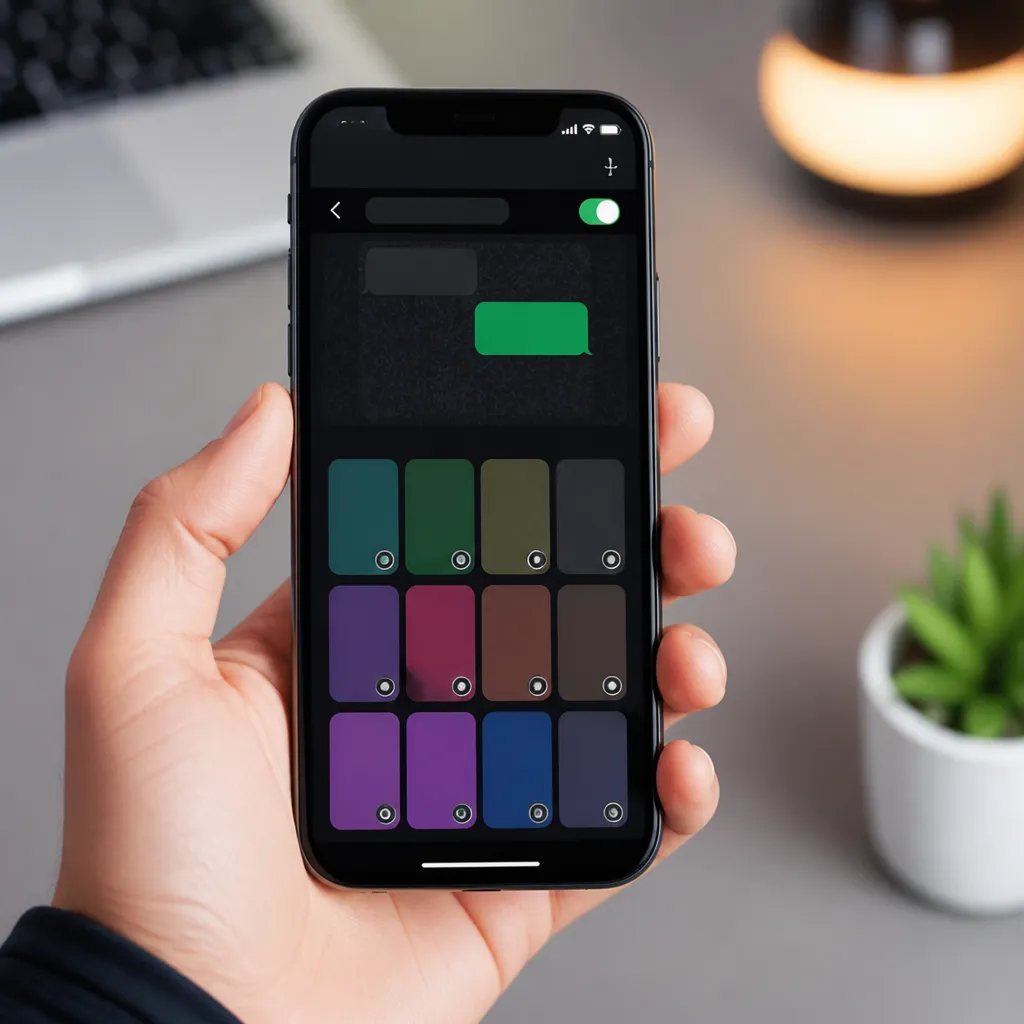
Une fois que vous avez sélectionné votre thème préféré, vous pouvez quitter les paramètres en appuyant sur n’importe quel autre onglet ou en revenant à la liste de conversation WhatsApp se souviendra de votre choix la prochaine fois que vous ouvrirez l’application, en maintenant la cohérence et en vous empêchant de devoir tout reconfigurer encore et encore.
Personnalisations supplémentaires liées à l’apparence
En plus de la sélection de thèmes, WhatsApp offre d’autres options de personnalisation visuelle qui complètent le changement de couleur. Dans les mêmes paramètres d’apparence, vous pouvez ajuster la taille de la police des messages en choisissant entre les petites, les standard et les grandes tailles. Cet ajustement est particulièrement utile pour les personnes malvoyantes ou qui préfèrent simplement des textes plus grands pour lire plus confortablement.
Une autre personnalisation importante est le style emoji, qui affecte la façon dont les emojis apparaissent dans vos messages et conversations WhatsApp synchronise les emojis au style iOS par défaut, mais vous pouvez vérifier comment ils apparaissent dans l’interface Cette synchronisation garantit que les emojis que vous envoyez sont exactement tels qu’ils apparaissent sur votre appareil, en maintenant la cohérence tout au long de la communication.
Les couleurs des bulles de message changent également automatiquement selon le thème sélectionné Lorsque vous choisissez le thème sombre, les bulles de conversation gagnent des tons plus clairs pour un meilleur contraste, tandis que dans le thème clair les bulles conservent des tons plus saturés Cette adaptation automatique garantit que le texte à l’intérieur des bulles reste lisible quel que soit le thème choisi.
Solutions aux problèmes thématiques courants
Si le thème ne change pas même après avoir sélectionné une option, assurez-vous que votre version de WhatsApp est à jour Ouvrez l’App Store, accédez à l’onglet « Mises à jour » et recherchez les mises à jour WhatsApp en attente Parfois, les anciennes versions de l’application peuvent avoir des bugs liés au changement de thème, et une simple mise à jour résout le problème complètement.
Si vous avez sélectionné l’option « Système » mais que le thème ne change pas automatiquement, assurez-vous que le changement automatique est activé dans les paramètres globaux d’iOS Accédez à Paramètres, appuyez sur « Visionneuse et luminosité » et recherchez l’option « Apparence ». S’il est défini sur « Manuel », WhatsApp ne saura pas quand changer le thème. Passez à « Automatique » afin que l’application réponde aux changements d’heure de la journée.
Dans certains cas rares, la désinstallation et la réinstallation de WhatsApp peuvent résoudre des problèmes de thème persistants Avant de le faire, assurez-vous que vos données sont enregistrées en sauvegardant via iCloud ou le gestionnaire de sauvegarde WhatsApp Après avoir réinstallé l’application, restaurez vos données et assurez-vous que l’option de thème fonctionne correctement sur les nouveaux paramètres.
Avantages pratiques de la personnalisation du thème WhatsApp
La personnalisation de la couleur et du thème de WhatsApp sur votre iPhone va au-delà des problèmes esthétiques Le choix du bon thème améliore considérablement votre expérience utilisateur, réduisant la fatigue oculaire et augmentant la durée de vie de la batterie dans certaines situations Les utilisateurs qui passent des heures quotidiennement sur WhatsApp, comme les chefs de petites entreprises qui coordonnent les équipes, remarquent une amélioration considérable du confort visuel après avoir effectué ce changement.
La cohérence visuelle est également un avantage non négligeable. Lorsque votre WhatsApp est configuré avec le même thème que le reste d’iOS, vous créez une expérience professionnelle unifiée. Ceci est particulièrement important si vous utilisez l’iPhone à des fins d’entreprise ou de service client, créant une impression d’attention aux détails et de soin apporté à l’expérience.
L’option automatique offre de la flexibilité sans nécessiter d’effort manuel, Vous n’avez pas à vous rappeler de changer le thème manuellement lorsque le soleil se couche ou lorsqu’il quitte un environnement pour un autre Le système d’exploitation le fait pour vous, vous permettant de vous concentrer sur ce qui compte : vos conversations quotidiennes et vos communications.
De nombreux utilisateurs rapportent que l’utilisation du thème sombre la nuit améliore considérablement la qualité du sommeil C’est parce qu’il réduit l’exposition à la lumière bleue émise par l’écran, ce qui peut interférer avec la production de mélatonine, l’hormone responsable du sommeil Si vous vérifiez habituellement les messages avant le coucher, activer le thème sombre est un simple changement qui peut avoir de réels effets sur votre repos.
La personnalisation vous permet également de créer une expérience plus intuitive en fonction de vos habitudes personnelles Si vous changez constamment d’environnement, l’option automatique apprend vos motifs au fil du temps Si vous travaillez principalement la nuit, le thème sombre devient votre motif permanent Cette adaptation à vos besoins spécifiques rend WhatsApp plus confortable et efficace à utiliser quotidiennement.



