Personnalisez votre WhatsApp sur iPhone avec des couleurs et des thèmes uniques
Anúncios
Personnaliser WhatsApp sur iPhone est un moyen pratique de faire en sorte que votre application soit propre, reflétant votre style personnel. Il existe plusieurs façons de personnaliser les couleurs, les thèmes et l’apparence générale de l’application sans compromettre sa sécurité ou ses fonctionnalités.
Anúncios
Dans ce guide, vous découvrirez les principales tendances et les meilleures pratiques pour transformer l’interface WhatsApp en quelque chose d’unique et adapté à votre goût. Explorons les options natives disponibles, ainsi que les stratégies créatives que de nombreux utilisateurs avancés adoptent en 2024 et 2025.
Comprenez ce que vous pouvez faire nativement sur WhatsApp iPhone
WhatsApp, développé par Meta, propose quelques options de personnalisation directement dans ses paramètres natifs Lorsque vous ouvrez l’application et accédez à l’onglet Paramètres, vous trouverez la section Affichage, où sont concentrées les principales fonctionnalités du thème L’application prend en charge le mode lumière et le mode sombre, deux thèmes de base qui s’adaptent automatiquement aux préférences de votre iPhone.
La principale limitation à laquelle vous êtes confronté est que WhatsApp ne vous permet pas de modifier des couleurs spécifiques de l’interface ou de créer des thèmes entièrement personnalisés via un panneau de personnalisation natif. Cela signifie que les options sont plus restreintes que dans certaines applications de messagerie concurrentes. Cependant, cette limitation existe précisément pour des raisons de sécurité et pour maintenir l’expérience visuelle standardisée sur tous les appareils.
Le mode d’obscurité automatique est une tendance qui a pris de l’ampleur ces dernières années car il réduit la fatigue oculaire dans les environnements à faible luminosité et prolonge la durée de vie de la batterie sur les iPhones avec écran OLED. Vous pouvez configurer cette fonctionnalité pour qu’elle s’active en fonction de l’heure de la journée ou chaque fois que le système d’obscurité est activé. C’est la première étape pratique pour améliorer votre expérience visuelle intégrée à l’application.
 Changeur de couleur de messager
Classement :
^^^^^^^^^^^^^^^^^^^”’
2,95
Classification par âge :
Classification Libre
Auteur:
Thèmes de base numériques
Plateforme:
Android
Prix:
Gratuit
‘ ‘ ‘ ‘ ‘ ‘ ‘ ‘ ‘ ‘ ‘ ‘ ‘ ‘ ‘ ‘ ‘ ‘ ‘ ‘ ‘ ‘ ‘ ‘ ‘ ‘Télécharger sur Google Play
Changeur de couleur de messager
Classement :
^^^^^^^^^^^^^^^^^^^”’
2,95
Classification par âge :
Classification Libre
Auteur:
Thèmes de base numériques
Plateforme:
Android
Prix:
Gratuit
‘ ‘ ‘ ‘ ‘ ‘ ‘ ‘ ‘ ‘ ‘ ‘ ‘ ‘ ‘ ‘ ‘ ‘ ‘ ‘ ‘ ‘ ‘ ‘ ‘ ‘Télécharger sur Google Play
Profitez du mode sombre et des options d’affichage
Activer le mode sombre est l’un des moyens les plus efficaces de personnaliser WhatsApp sur iPhone et suit une tendance de plus en plus populaire parmi les utilisateurs en quête de confort visuel. Pour ce faire, ouvrez WhatsApp, appuyez sur Paramètres (ou Paramètres, selon la version), puis Affichez et sélectionnez Sombre L’application se chargera immédiatement avec le nouveau look, en échangeant les fonds blancs contre des nuances de gris et de noir.
L’option Automatique vous permet de garder WhatsApp synchronisé avec les préférences d’apparence de votre iPhone Si vous configurez le système pour basculer entre le mode clair et sombre à des moments précis, WhatsApp suivra exactement ce calendrier De nombreux utilisateurs adoptent ce paramètre pour maintenir la cohérence visuelle sur toutes leurs applications et réduire les réglages manuels quotidiens.
En plus du changement de couleur principal, le mode sombre affecte également des éléments tels que la couleur d’arrière-plan des chats, des icônes et du clavier Cette transformation est subtile, mais elle change considérablement la perception de l’application Si vous passez de nombreuses heures à discuter via WhatsApp, l’activation du mode sombre est une pratique recommandée par les experts en santé numérique pour protéger vos yeux.
Utilisez des fonds d’écran personnalisés pour personnaliser l’expérience
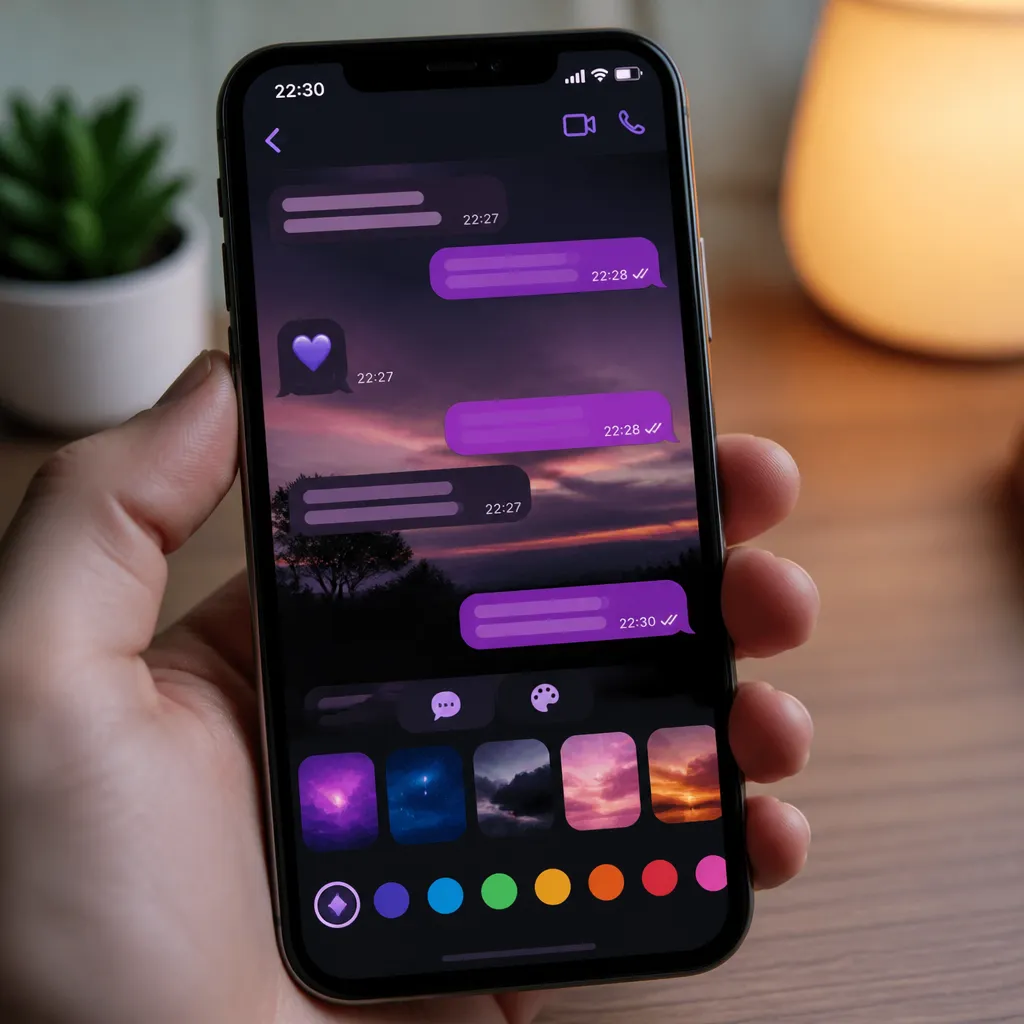
L’une des stratégies les plus créatives utilisées par les utilisateurs avancés consiste à configurer des fonds d’écran spécifiques pour différents chats. Bien que WhatsApp ne vous permette pas de modifier les couleurs globales de l’interface via des thèmes personnalisés, vous pouvez attribuer des arrière-plans uniques aux conversations individuelles ou de groupe. Pour ce faire, ouvrez une conversation, faites glisser votre doigt vers le haut ou appuyez sur l’icône d’information en haut, puis sélectionnez Fond d’écran.
L’application offre plusieurs options : vous pouvez choisir parmi des fonds d’écran prédéfinis, utiliser une couleur unie ou même sélectionner une photo dans votre bibliothèque Cette fonctionnalité vous permet de différencier visuellement les conversations importantes, en séparant les conversations de travail des conversations personnelles uniquement par l’apparence De nombreux utilisateurs utilisent des couleurs, dégradés ou photos complémentaires qui ont une signification particulière pour chaque contact.
Cette pratique suit une tendance croissante de micro-personnalisation, où chaque élément de l’interface reflète une décision intentionnelle de l’utilisateur Vous pouvez par exemple utiliser un fond bleu pour les conversations de travail, vert pour les amis proches et un gradient de tonalité pastel pour les conversations familiales Cette stratégie améliore non seulement l’esthétique, mais aussi l’organisation mentale de vos communications.
Explorez les paramètres de taille du texte et de police
Personnaliser WhatsApp sur iPhone va au-delà des couleurs ; la taille et la lisibilité du texte font également partie de l’expérience visuelle Vous pouvez ajuster la taille de la police via vos paramètres iPhone. Ouvrez les paramètres système, accédez à Accessibilité, puis Taille et affichage du texte. Tout changement ici affectera également la taille du texte dans WhatsApp et d’autres applications.
Pour les utilisateurs ayant des difficultés visuelles ou pour ceux qui préfèrent simplement des textes plus volumineux, ce paramètre est essentiel WhatsApp s’adapte automatiquement aux préférences du système d’exploitation, ce qui signifie que vous n’avez pas à effectuer de réglages individuels au sein de l’application Cette synchronisation entre le système et les paramètres de l’application est une bonne pratique de conception que WhatsApp suit.
En plus de la taille, considérez la lisibilité des noms de contacts et de messages par rapport à l’arrière-plan que vous avez choisi Si vous utilisez un fond d’écran aux couleurs vives ou des photos très détaillées, cela peut compromettre la lisibilité des messages Par conséquent, la personnalisation devrait équilibrer l’esthétique avec la praticité, en veillant à ce que vos conversations restent faciles à lire.
Considérez l’impact des notifications et indicateurs visuels
Une tendance émergente parmi les utilisateurs à la recherche d’une personnalisation complète consiste à réorganiser les indicateurs visuels et les notifications Bien que WhatsApp ait des options limitées dans cet aspect, vous pouvez désactiver certaines animations ou effets qui ne correspondent pas à votre style Dans le menu Paramètres, vous trouverez des options pour contrôler si vous souhaitez visualiser des animations de réaction, des indicateurs de frappe et d’autres éléments visuels.
La désactivation de certaines animations peut donner à l’application un aspect plus minimaliste et épuré, une esthétique que de nombreux utilisateurs modernes préfèrent De plus, cela peut également améliorer les performances sur les anciens iPhones, car les animations consomment des ressources du processeur Le choix de maintenir ou de supprimer ces éléments visuels est une forme de personnalisation qui affecte directement la façon dont vous interagissez avec l’application.
Les notifications peuvent également être personnalisées en termes de son et de vibration Vous pouvez attribuer différents sons à des contacts spécifiques ou à des groupes importants, créant ainsi une expérience sonore unique Cette approche de personnalisation par plusieurs canaux sensoriels est considérée comme une bonne pratique par les experts en expérience utilisateur.
Explorez des alternatives légitimes et sécurisées pour plus d’options thématiques
Si les options natives de WhatsApp vous semblent limitées, il est important de savoir qu’il existe certaines alternatives au sein de l’écosystème Apple qui offrent plus de liberté de personnalisation Les applications de raccourcis iPhone (Shortcuts) peuvent être utilisées pour créer des automatisations visuelles qui améliorent l’expérience globale. Par exemple, vous pouvez planifier des raccourcis qui ajustent automatiquement la vue de WhatsApp à des moments spécifiques ou à certains endroits.
Une autre approche consiste à utiliser les widgets WhatsApp, s’ils sont disponibles, directement sur l’écran d’accueil de votre iPhone Ces widgets peuvent afficher des conversations importantes et offrir un moyen supplémentaire d’interagir avec l’application sans l’ouvrir complètement La personnalisation via les widgets suit une forte tendance de 2024 et 2025, où les utilisateurs cherchent à intégrer des applications dans leur expérience globale iPhone.
Une pratique importante est d’éviter les modifications non officielles ou le jailbreak de l’iPhone, car cela compromet la sécurité de l’application et expose vos données à des risques Les options légitimes qu’offre WhatsApp, combinées aux paramètres de l’iPhone, suffisent à créer une expérience visuelle personnalisée sans mettre en danger votre vie privée Le maintien de la sécurité devrait toujours être la priorité, même en recherchant la personnalisation.
Mettre en œuvre une stratégie de personnalisation cohérente
Personnaliser votre WhatsApp efficacement nécessite une stratégie réfléchie, pas seulement des changements aléatoires. Commencez par définir une palette de couleurs qui reflète votre personnalité ou qui est fonctionnelle pour vos besoins. Si vous utilisez WhatsApp pour le travail et la vie personnelle, envisagez d’utiliser différentes couleurs pour chaque contexte. Cette séparation visuelle améliore l’organisation et facilite le passage mental entre différents types de conversations.
Une approche recommandée consiste à créer un guide visuel personnel où vous notez quelle couleur ou quel thème correspond à quel but Les conversations de travail pourraient utiliser des nuances de bleu ou de gris, tandis que les conversations personnelles utiliseraient des couleurs plus chaudes ou pastel. Suivre un motif cohérent rend la personnalisation non seulement plus belle, mais aussi plus fonctionnelle et intuitive au fil du temps.
Révisez régulièrement vos choix de personnalisation pour vous assurer qu’ils continuent de refléter vos goûts actuels et vos besoins fonctionnels Les tendances de conception changent, et vous voudrez peut-être mettre à jour vos fonds d’écran ou ajuster les paramètres tous les quelques mois. Cet examen périodique garantit que votre WhatsApp reste un reflet authentique de qui vous êtes.
Synchronisez votre personnalisation avec d’autres applications Apple
Une tendance croissante parmi les utilisateurs d’iPhone est de créer une expérience visuelle cohérente sur toutes les applications Si vous avez personnalisé WhatsApp avec un thème sombre et une palette de couleurs spécifique, envisagez d’appliquer des choix similaires sur la messagerie, le courrier et d’autres applications de communication.
Utilisez le contrôle d’accessibilité de l’iPhone pour vous assurer que tous vos choix de personnalisation fonctionnent bien ensemble. Par exemple, si vous utilisez des lettres blanches sur fond sombre dans WhatsApp, assurez-vous que cette combinaison de couleurs est configurée de manière cohérente dans d’autres applications. La synchronisation entre les applications crée une expérience utilisateur plus professionnelle et plus agréable.
La pratique consistant à maintenir la cohérence visuelle de toutes vos applications Apple est considérée comme une bonne pratique de conception personnelle. Les experts en expérience utilisateur vous recommandent d’avoir un « thème visuel » cohérent tout au long de votre vie numérique. Cela rend non seulement votre expérience plus agréable, mais la rend également plus agréable. plus facile à naviguer et réduit la charge cognitive lors du passage d’une application à l’autre.
Personnaliser votre WhatsApp sur iPhone avec des couleurs, des thèmes et des visuels est un moyen légitime d’exprimer votre individualité tout en maintenant la sécurité de l’application. En combinant les options natives disponibles, les paramètres système et une stratégie visuelle cohérente, vous pouvez créer une expérience unique qui s’aligne parfaitement avec votre style. Les tendances actuelles en matière de micro-personnalisation et de conception cohérente indiquent que chaque détail compte et investir du temps dans la personnalisation aboutit à une relation plus satisfaisante avec vos applications de communication.