
Vous voulez un WhatsApp différent ? Voir Comment changer de couleur
Anúncios
La personnalisation de WhatsApp va bien au-delà du simple changement de l’image du profil Si vous voulez un WhatsApp différent et plus aligné avec vos goûts personnels, changer les couleurs de l’application est une stratégie efficace qui transforme complètement votre expérience quotidienne Dans cet article, vous découvrirez les techniques les plus avancées pour personnaliser les couleurs de WhatsApp et apprendre des optimisations qui font toute la différence.
Anúncios
Bien que WhatsApp n’offre pas de système de personnalisation des couleurs natif aussi robuste que certains concurrents, il existe des stratégies sophistiquées qui vous permettent d’obtenir des résultats impressionnants. Nous explorerons tout, des options intégrées aux alternatives les plus créatives et efficaces que vous puissiez appliquer dès maintenant.
Comprendre le mode sombre avancé WhatsApp
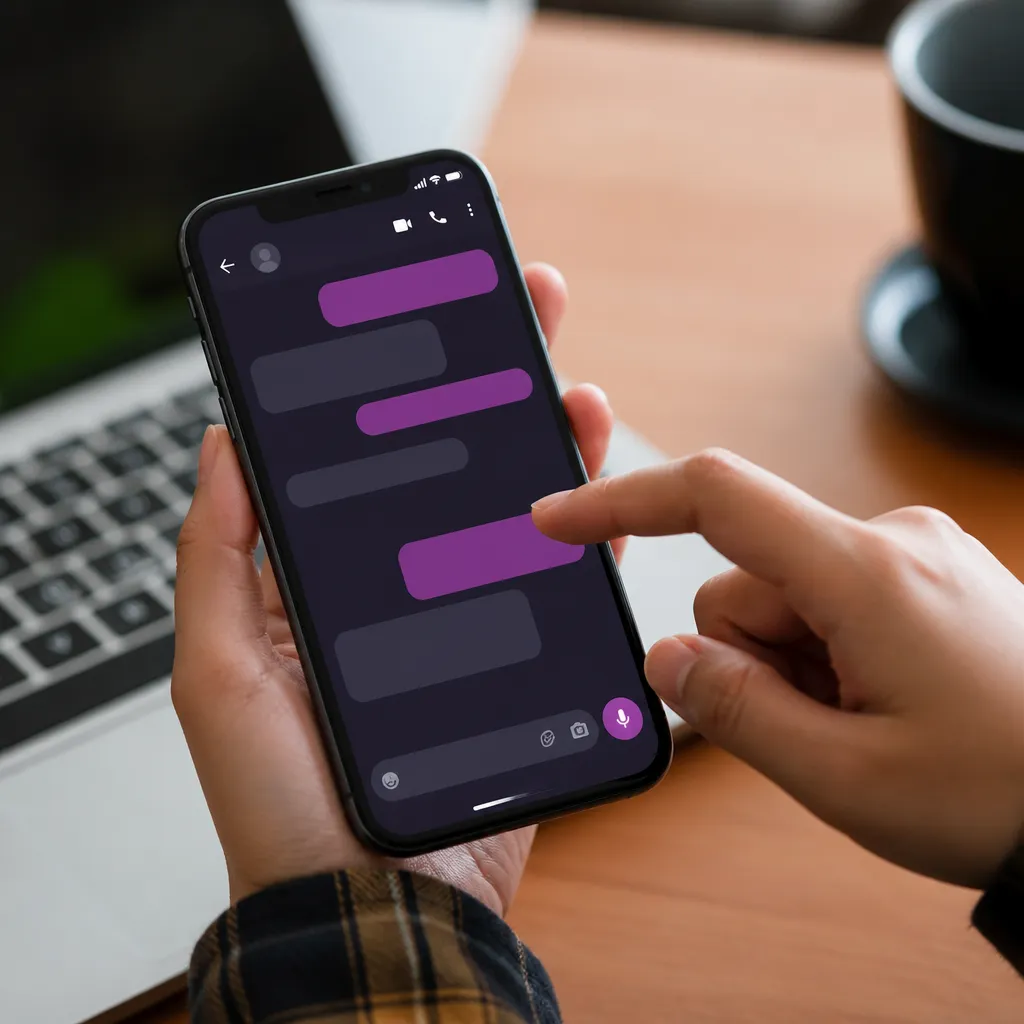
Le mode sombre est la base de la personnalisation des couleurs dans WhatsApp et offre beaucoup plus de contrôle que la plupart des utilisateurs ne le pensent Lorsque vous activez le mode sombre dans les paramètres, l’application non seulement assombrit l’interface, mais ajuste toute la palette de couleurs à des tons plus fluides et plus agréables pour les yeux Ce système répond aux paramètres du thème de votre appareil, créant une synchronisation parfaite entre le système d’exploitation et l’application.
Pour activer le mode sombre dans WhatsApp, accédez aux paramètres de votre smartphone et recherchez l’option thème Sur Android, vous trouvez cela dans Paramètres > Écran > Mode sombre, tandis que sur iOS, l’option est dans Paramètres > Écran et luminosité > Mode sombre Lorsque le système en mode sombre est actif, WhatsApp adopte automatiquement des couleurs grises, noires et lissées qui réduisent la fatigue oculaire et consomment moins de batterie sur les appareils dotés d’un écran OLED C’est l’une des stratégies les plus efficaces pour transformer l’apparence de l’application sans avoir besoin d’outils externes.
La nuance importante ici est que le mode sombre de WhatsApp sur Android offre différentes intensités selon votre version du système Android 12 et plus tard incluent le système Material You color, qui permet une personnalisation encore plus profonde de la palette de couleurs dans toute l’interface Si vous utilisez une version récente d’Android, vous remarquerez peut-être que WhatsApp s’adapte aux couleurs de l’image de fond de votre appareil, créant une harmonie visuelle simplement élégante et différenciée.
 SMS couleur pour messenger
Classement :
^^^^^^^^^^^^^^^^^^^^^^”’
3.62
Classification par âge :
Classification Libre
Auteur:
Thèmes de base numériques
Plateforme:
Android
Prix:
Gratuit
‘ ‘ ‘ ‘ ‘ ‘ ‘ ‘ ‘ ‘ ‘ ‘ ‘ ‘ ‘ ‘ ‘ ‘ ‘ ‘ ‘ ‘ ‘ ‘ ‘ ‘Télécharger sur Google Play
SMS couleur pour messenger
Classement :
^^^^^^^^^^^^^^^^^^^^^^”’
3.62
Classification par âge :
Classification Libre
Auteur:
Thèmes de base numériques
Plateforme:
Android
Prix:
Gratuit
‘ ‘ ‘ ‘ ‘ ‘ ‘ ‘ ‘ ‘ ‘ ‘ ‘ ‘ ‘ ‘ ‘ ‘ ‘ ‘ ‘ ‘ ‘ ‘ ‘ ‘Télécharger sur Google Play
Utilisation de thèmes personnalisés via des modifications d’interface
L’une des stratégies les plus avancées et les moins connues consiste à modifier le fichier de configuration visuelle de WhatsApp via des applications de modification de thème Ces applications agissent comme des intermédiaires qui changent la façon dont WhatsApp restitue ses couleurs, sans violer les conditions de service de la plateforme La différence fondamentale entre un thème modifié et une application clonée est que le thème ne change que de couleurs et d’apparence, tout en conservant la pleine intégrité fonctionnelle de l’application originale.
Des applications comme la personnalisation du thème accèdent aux fichiers de cache WhatsApp et appliquent des filtres chromatiques qui transforment l’expérience visuelle complète Vous pouvez modifier la couleur des bulles de messages, changer la tonalité de la barre supérieure, modifier la couleur des icônes et même ajuster le ton général de la conversation La sécurité de cette approche dépend uniquement de vous utilisant uniquement des outils fiables, de préférence ceux avec des millions de téléchargements et des critiques positives dans les magasins d’applications officiels.
La véritable puissance de cette technique réside dans la granularité du contrôle Alors que le mode sombre n’offre que deux options de base (lumière et sombre), les modificateurs de thème permettent d’ajuster pratiquement n’importe quel élément de couleur individuellement Vous pouvez conserver la barre supérieure en bleu classique tout en plaçant les bulles du message en vert citron, ou créer des schémas complètement minimalistes avec des tons neutres Cette flexibilité est ce qui différencie les utilisateurs qui utilisent simplement l’application de ceux qui la dominent vraiment.
Explorer le fond d’écran de conversation comme outil de personnalisation
De nombreux utilisateurs ignorent que le fond d’écran de conversation est un puissant outil de personnalisation qui affecte la façon dont vous percevez les couleurs WhatsApp. Chaque conversation peut avoir un fond d’écran unique et le choix des couleurs et des motifs transforme stratégiquement votre expérience. Le fond d’écran fournit non seulement un arrière-plan, mais influence également le contraste visuel des messages et lisibilité globale de la conversation.
Pour ajouter un fond d’écran à une conversation spécifique sur Android, ouvrez la conversation, appuyez sur les trois points dans le coin supérieur droit, sélectionnez « Fond d’écran » et choisissez parmi les options disponibles ou importez votre propre image Pour iOS, la façon est : ouvrez la conversation, appuyez sur « Modifier » et recherchez « Photo de fond » La stratégie avancée ici est de choisir des fonds d’écran avec des couleurs qui complètent la couleur du thème que vous avez définie sur votre appareil Si vous utilisez un thème sombre avec des accents violets, par exemple, un fond d’écran avec des tons violets doux créera une parfaite harmonie visuelle.
L’optimisation maximale de cet outil implique la création de différents fonds d’écran pour différents contextesLes conversations professionnelles peuvent utiliser des fonds d’écran minimalistes dans des tons neutres, tandis que les conversations avec des amis peuvent utiliser des designs plus colorés et gais Vous pouvez même utiliser des dégradés personnalisés qui reflètent le thème général de votre appareil.Certains utilisateurs avancés créent leurs propres fonds d’écran dans des applications de conception, synchronisant des couleurs spécifiques avec le reste de l’interface de votre smartphone pour créer une expérience cohérente et professionnelle.
Tirer parti des applications de lancement alternatives pour un changement global de couleur
Une stratégie souvent sous-estimée consiste à utiliser un lanceur alternatif qui applique des thèmes visuels globaux à votre appareil Des lanceurs comme Nova Launcher, Microsoft Launcher et POCO Launcher proposent des systèmes de thème sophistiqués qui affectent la façon dont toutes les applications, y compris WhatsApp, apparaissent sur votre écran d’accueil et dans la barre de notification. Bien que cela ne change pas les couleurs de WhatsApp lui-même, cela change la façon dont vous interagissez visuellement avec l’application au quotidien.
Ce qui rend cela pertinent, c’est que beaucoup de vos interactions WhatsApp commencent sur l’écran d’accueil ou les notifications Un lanceur thématique cohérent crée une expérience plus intégrée où l’icône WhatsApp, les notifications et les raccourcis fonctionnent harmonieusement avec le thème visuel global que vous avez choisi Vous pouvez configurer un lanceur pour utiliser des couleurs spécifiques, et cela influence la façon dont vous percevez et interagissez avec toutes les applications, y compris WhatsApp.
La véritable optimisation vient de la synchronisation du lanceur avec le mode sombre du système d’exploitation. De nombreux lanceurs modernes prennent en charge Material You et adaptent automatiquement leurs couleurs à l’image d’arrière-plan de votre appareil. Cela signifie que si vous choisissez une image d’arrière-plan avec des tons bleus, le lanceur, WhatsApp et toutes les autres applications créeront une expérience chromatique unifiée, visuellement sophistiquée et différenciée de la configuration standard.
Stratégies de source et de style pour compléter le changement de couleur
Changer de couleur n’est que la moitié de l’équation de personnalisation Les polices et les styles de texte que vous utilisez complètent considérablement tout changement de couleur WhatsApp vous permet d’utiliser le formatage du texte avec des astérisques, des traits de soulignement et des tils pour créer différents styles de messages Bien que cela semble superficiel, les utilisateurs avancés l’utilisent de manière stratégique pour créer une hiérarchie visuelle et mettre en évidence les informations importantes dans les conversations.
Vous pouvez utiliser le formatage comme ceci : * texte gras * pour l’emphase, _italic text_ pour le contexte secondaire, et ~ texte plat~ pour indiquer les changements de plans Combiné avec une palette de couleurs bien choisie, ces formatages créent des conversations qui sont non seulement plus colorées, mais aussi plus organisées et professionnelles Si vous changez le thème WhatsApp en niveaux de gris avec des accents bleus, par exemple, l’utilisation de texte gras pour les points principaux crée un contraste visuel qui rend vos messages plus percutants.
La stratégie avancée consiste à être cohérent avec ces formatages dans des conversations spécifiques Dans les conversations de travail, vous pouvez établir un modèle où les dates apparaissent toujours en gras, tandis que dans les conversations occasionnelles, vous pouvez utiliser un mélange de styles pour créer un ton plus détendu et visuel Ceci, combiné avec des choix de couleurs bien pensés, transforme la façon dont vous communiquez via WhatsApp et comment les autres perçoivent vos messages.
Optimisations techniques pour des couleurs parfaites sur différents appareils
Le choix des couleurs pour votre WhatsApp doit tenir compte des caractéristiques techniques de votre appareil spécifique Différents écrans ont différentes capacités de reproduction des couleurs, et ce qui semble parfait sur un smartphone phare peut paraître délavé sur un autre Si vous possédez un appareil avec écran OLED, les couleurs plus foncées consomment moins d’énergie, ce qui rend les modes sombres non seulement visuellement agréables, mais aussi pratiques. Si votre écran est LCD, les couleurs vives peuvent paraître plus naturelles sans pénalité de batterie.
Un calibrage approprié commence par la compréhension des limites et des avantages de votre écran spécifique Les appareils avec écran OLED offrent de vrais noirs et des couleurs vives, permettant des schémas de couleurs plus audacieux. Les écrans LCD traditionnels fonctionnent mieux avec des palettes légèrement plus lisses Lorsque vous choisissez un thème ou un mode couleur pour WhatsApp, tenez compte de ces facteurs techniques. Utiliser Material You d’Android 12 est un moyen de permettre à votre appareil d’optimiser les couleurs en fonction de ses capacités réelles, plutôt que de forcer un schéma qui peut ne pas fonctionner idéalement.
Une autre optimisation importante consiste à régler la luminosité et le contraste de votre appareil lorsque cela est nécessaire Un thème sombre peut paraître parfait à l’intérieur, mais devenir illisible sous la lumière directe du soleil.Les utilisateurs avancés ont mis en place différents profils d’affichage sur Android, en basculant entre les modes optimisés pour les environnements intérieurs et extérieurs. Cela signifie que vous pouvez avoir un thème de couleur spécifique qui s’adapte automatiquement en fonction de l’endroit où vous utilisez WhatsApp, tout en conservant la lisibilité et l’esthétique dans n’importe quelle situation.
Combiner la personnalisation des couleurs avec l’organisation de la conversation visuelle
La véritable maîtrise de la personnalisation des couleurs vient lorsque vous intégrez les changements de couleur avec des stratégies d’organisation de la conversation WhatsApp offre des options de favoritisation et de catégorisation qui, combinées à différents schémas de couleurs, créent une expérience utilisateur véritablement personnalisée.
Vous pouvez appliquer la logique chromatique à votre organisation de conversation : conversations professionnelles dans des tons bleus, conversations familières dans des tons verts, conversations sociales dans des tons violets Bien que WhatsApp n’offre pas de codage couleur natif, vous pouvez utiliser des fonds d’écran et des thèmes pour créer ce système visuel en interne Lorsque vous ouvrez la conversation, la couleur du fond d’écran communique immédiatement le contexte de cette conversation, créant ainsi un flux mental plus naturel et réduisant les chances d’envoyer des messages dans le mauvais contexte.
Les utilisateurs vraiment avancés combinent cela avec la fonctionnalité des notifications muettes et des conversations d’épingles Une conversation importante et professionnelle est fixée avec un fond d’écran léger dans les tons bleus, tandis que les conversations informelles silencieuses peuvent utiliser des fonds d’écran plus sombres. Cette combinaison d’éléments visuels, techniques et fonctionnels crée une expérience utilisateur non seulement plus belle, mais aussi plus efficace et moins sujette aux erreurs de communication.
Considérations d’accessibilité lors de la personnalisation des couleurs
Lorsque vous personnalisez les couleurs WhatsApp, il est crucial de prendre en compte l’accessibilité, surtout si vous partagez des captures d’écran ou communiquez avec des personnes susceptibles d’avoir une déficience visuelle. Les faibles contrastes peuvent paraître élégants, mais rendent le texte illisible pour les utilisateurs malvoyants ou daltoniens.
Une optimisation appropriée inclut l’utilisation de contrastes minimum recommandés par les WCAG (Web Content Accessibility Guidelines), qui suggèrent un rapport de contraste d’au moins 4,5 :1 pour le texte normal. Lorsque vous personnalisez WhatsApp avec un thème sombre, assurez-vous que le texte reste clairement lisible. Les applications de contrôle de contraste peuvent vous aider à tester les combinaisons de couleurs avant de finalement les choisir. Cette attention aux détails est non seulement éthique, mais aussi pratique, car elle rend vos messages plus lisibles même dans différentes conditions d’éclairage.
Aussi, considérez comment vos choix de couleurs affectent votre propre santé visuelle à long terme Le mode sombre réduit la fatigue oculaire dans les environnements à faible luminosité, mais dans les environnements très lumineux, parfois le mode lumière avec des couleurs bien contrastées est plus confortable Certains utilisateurs mettent en place le changement automatique de thème en fonction de l’heure de la journée, en passant au mode sombre la nuit lorsque la production de mélatonine est importante Cette approche holistique de personnalisation prend en compte non seulement l’esthétique, mais aussi le bien-être et la fonctionnalité à long terme.



