
Comment changer la couleur de WhatsApp sur iOS
Anúncios
Changer la couleur de WhatsApp sur iOS est l’une des personnalisations les plus recherchées par les utilisateurs qui souhaitent adapter l’application à leur style personnel WhatsApp propose des options natives pour changer de thème, vous permettant de choisir entre les couleurs claires, sombres ou automatiques selon les paramètres de votre appareil.
Anúncios
Dans ce guide complet, vous apprendrez toutes les étapes pratiques pour personnaliser la couleur de WhatsApp sur iOS, en découvrant les limites actuelles et les alternatives disponibles pour personnaliser davantage votre expérience. Nous explorerons les thèmes de base jusqu’aux options de personnalisation les plus avancées, en répondant aux questions les plus fréquentes que les utilisateurs se posent sur ce sujet.
Comprendre les thèmes WhatsApp sur iOS
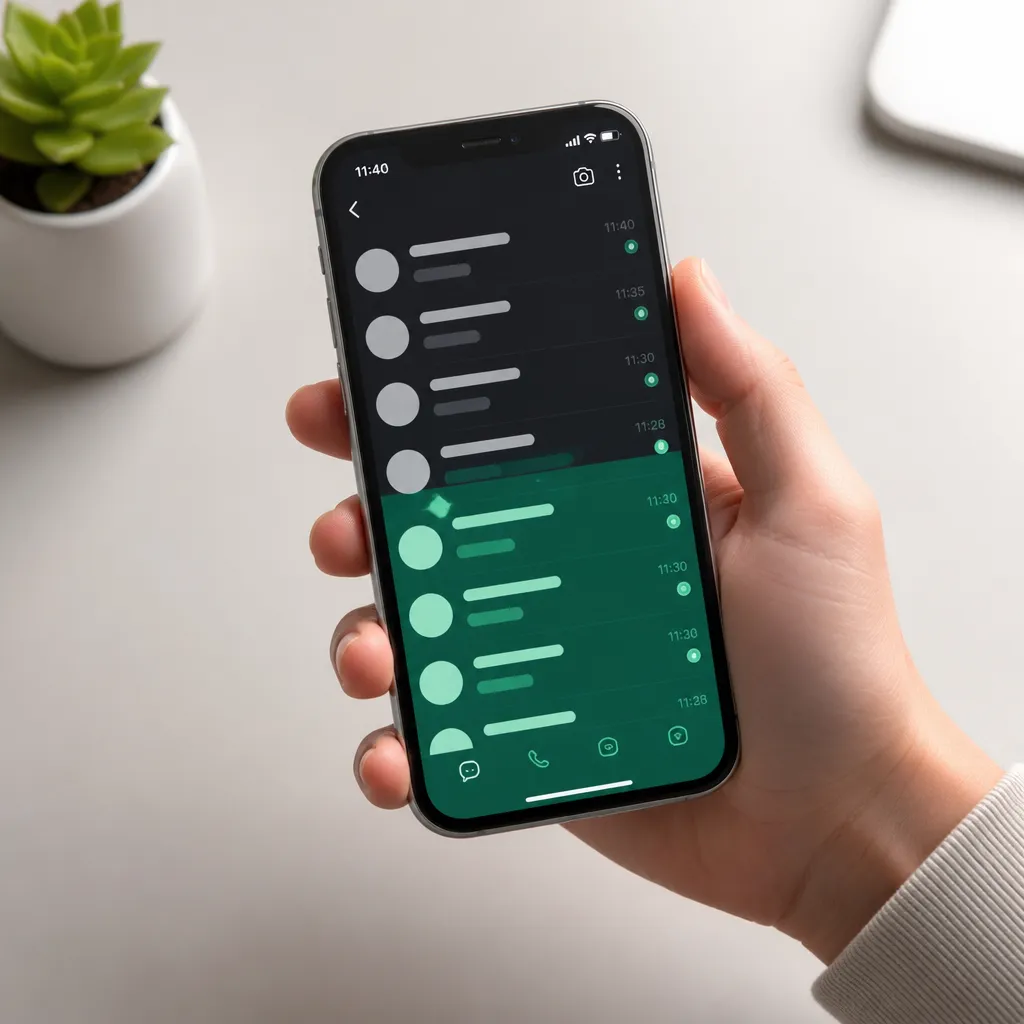
WhatsApp sur iOS propose trois options de thème principales : clair, sombre et automatique Le thème clair garde l’interface vide, ce qui facilite la lecture pendant la journée, tandis que le thème sombre offre une interface avec des tons gris et noirs, réduisant ainsi la fatigue oculaire la nuit Le thème automatique, à son tour, bascule automatiquement entre la lumière et l’obscurité en fonction des paramètres horaires de votre iPhone ou iPad.
Contrairement à certaines applications de messagerie qui permettent des changements de couleur plus radicaux, WhatsApp maintient une approche conservatrice avec ses options de thème. En effet, l’application donne la priorité à la cohérence visuelle et à l’accessibilité pour tous les utilisateurs, garantissant que le texte est toujours lisible quel que soit le thème choisi. Comprendre ces limitations est important pour définir des attentes réalistes concernant les personnalisations disponibles.
Étape par étape pour changer de thème sur iOS
Pour changer la couleur de WhatsApp sur iOS, vous devez accéder aux paramètres de l’application Ouvrez WhatsApp et appuyez sur l’icône de vitesse située dans la barre inférieure de l’écran, ce qui vous amène au menu des paramètres Ce menu centralise toutes les options de personnalisation de l’application, y compris les notifications, la confidentialité et l’apparence.
 Color+ pour personnaliser le chat
Classement :
^^^^^^^^^^^^^^^^^^^^^^”’
4.01
Classification par âge :
Classification Libre
Auteur:
ThèmesJoy
Plateforme:
Android
Prix:
Gratuit
‘ ‘ ‘ ‘ ‘ ‘ ‘ ‘ ‘ ‘ ‘ ‘ ‘ ‘ ‘ ‘ ‘ ‘ ‘ ‘ ‘ ‘ ‘ ‘ ‘ ‘Télécharger sur Google Play
Color+ pour personnaliser le chat
Classement :
^^^^^^^^^^^^^^^^^^^^^^”’
4.01
Classification par âge :
Classification Libre
Auteur:
ThèmesJoy
Plateforme:
Android
Prix:
Gratuit
‘ ‘ ‘ ‘ ‘ ‘ ‘ ‘ ‘ ‘ ‘ ‘ ‘ ‘ ‘ ‘ ‘ ‘ ‘ ‘ ‘ ‘ ‘ ‘ ‘ ‘Télécharger sur Google Play
Après avoir accédé aux paramètres, recherchez l’option appelée « Chats » ou « Apparence », selon la version de WhatsApp que vous utilisez Au sein de cette section, vous trouverez un sous-menu spécifique aux thèmes, généralement identifié comme « Thème » ou « Thème » Appuyez sur cette option pour afficher les trois choix disponibles : Lumière (Bien sûr), Foncé (Foncé) et Système par défaut (Norme système).
Sélectionnez le thème que vous souhaitez appliquer en appuyant dessus Le changement se produit immédiatement, et vous verrez l’intégralité de l’interface WhatsApp changer de couleur au choix Si vous choisissez « Système par défaut », l’application ajustera automatiquement le thème lorsque votre iPhone détectera les changements d’heure ou lorsque vous changerez manuellement les paramètres d’apparence dans les paramètres de l’appareil.
Le thème sombre et ses avantages
Le thème sombre de WhatsApp sur iOS est devenu extrêmement populaire parmi les utilisateurs qui passent de longues heures à utiliser l’application, surtout la nuit Ce mode utilise des couleurs plus foncées, comme le noir et le gris foncé, pour toute l’interface, tandis que le texte reste vierge ou des tons clairs pour assurer la lisibilité Le principal avantage est la réduction significative de la fatigue oculaire, car moins de lumière est émise par l’écran.
En plus de réduire la fatigue, le thème sombre offre un avantage secondaire important : économie de batterie Les iPhones avec écrans OLED, comme les derniers modèles, consomment moins d’énergie lors de l’affichage de couleurs sombres, car chaque pixel noir nécessite moins d’énergie pour être maintenu Si vous possédez un iPhone 12 ou plus récent, vous remarquerez une économie de batterie lors de l’utilisation du thème sombre, surtout si vous gardez l’application ouverte pendant de longues périodes.
De nombreux utilisateurs apprécient également le thème sombre pour des raisons esthétiques, car beaucoup pensent qu’il offre un look plus moderne et sophistiqué La communauté en ligne partage souvent des préférences pour le thème sombre, incitant d’autres utilisateurs à essayer cette option Le choix entre thème clair et sombre est purement personnel, mais comprendre les avantages de chacun vous aide à prendre la meilleure décision pour votre situation.
Le thème clair et quand l’utiliser
Le thème clair WhatsApp garde l’ensemble de l’interface dans des tons blancs et gris clairs, avec des textes noirs ou des tons sombres Cette option est particulièrement adaptée aux utilisateurs qui utilisent l’application principalement pendant la journée ou dans des environnements bien éclairés, où la clarté et le contraste sont fondamentaux pour une lecture confortable Le thème clair offre une expérience visuelle plus traditionnelle et familière pour ceux habitués aux interfaces standards.
Que vous travailliez dans un environnement d’entreprise ou devant une fenêtre pendant la journée, le thème lumineux peut être le meilleur choix car il réduit la réflexion indésirable qui se produit lorsqu’un écran sombre se trouve dans un environnement très lumineux. Certains utilisateurs rapportent également que le Le thème lumineux offre une meilleure expérience lors de la prise de vue sur l’écran pour partager des messages ou des informations à mesure que le contraste devient plus évident.
Utilisation du thème automatique pour une commodité maximale
L’option de thème automatique, connue sous le nom de « System Default », est la plus intelligente pour les utilisateurs qui souhaitent vivre une expérience sans tracas Ce paramètre note les préférences d’apparence de votre iPhone, qui à son tour analyse l’heure de la journée ou les paramètres manuels que vous avez établis dans les paramètres d’apparence de WhatsApp bascule automatiquement entre la lumière et l’obscurité chaque fois que votre préférence de système d’exploitation change.
Pour profiter au maximum du thème automatique, vous pouvez définir des heures spécifiques pour les modifications automatiques Accédez aux paramètres de votre iPhone, accédez à « Apparence » et choisissez « Automatique » afin que l’appareil change de thème au coucher du soleil et revienne au thème clair à l’aube Ce paramètre se synchronise de manière transparente avec WhatsApp, offrant une expérience cohérente sur votre appareil.
Le thème automatique est particulièrement utile pour les utilisateurs qui n’aiment pas constamment réfléchir au thème à utiliser Le système d’exploitation iOS gère tout automatiquement, en veillant à toujours disposer du réglage le plus approprié pour l’heure de la journée Cette approche offre un confort visuel optimal à tout moment, sans nécessiter de réglages manuels constants.
Limitations de personnalisation des couleurs WhatsApp sur iOS
Il est important de comprendre que WhatsApp sur iOS n’offre pas la même flexibilité de personnalisation des couleurs disponible dans certaines applications concurrentes Vous ne pouvez pas choisir des couleurs spécifiques pour l’interface, comme le vert ou le bleu, ni personnaliser des couleurs individuelles pour différents éléments de l’interface L’application restreint les options aux trois thèmes prédéfinis : clair, sombre et automatique.
Ces limitations existent pour des raisons délibérées de conception et de fonctionnalité WhatsApp maintient une approche uniforme pour s’assurer que tous les utilisateurs, quelles que soient leurs préférences personnelles, ont une expérience cohérente et accessible. Des couleurs vibrantes ou personnalisées pourraient compromettre la lisibilité ou créer des problèmes pour les utilisateurs ayant une déficience visuelle, comme le daltonisme.
De plus, l’App Store d’Apple a des directives strictes sur les capacités de personnalisation que les applications peuvent offrir WhatsApp suit ces directives strictement, ce qui limite les options de couleur qui s’offrent à lui par rapport à ce que certains utilisateurs attendent après avoir utilisé des applications tierces non réglementées. Reconnaître ces limitations permet de définir des attentes réalistes sur ce qui est possible de faire.
Alternatives non officielles et leurs risques
Vous pouvez trouver des tutoriels en ligne qui promettent des moyens de changer radicalement les couleurs de WhatsApp au-delà des thèmes officiels, souvent par des modifications de code ou l’utilisation d’applications tierces Ces solutions ne sont pas maintenues par Meta, la société qui possède WhatsApp, et violent les conditions de service de l’application L’utilisation de toute modification non officielle expose votre compte à un risque de suspension ou d’interdiction permanente.
Les applications non officielles qui favorisent la personnalisation avancée de WhatsApp ont souvent des intentions malveillantes et peuvent voler vos données de message, vos coordonnées ou vos identifiants de connexion. La sécurité et la confidentialité sont les priorités absolues de WhatsApp, et toute modification non autorisée compromet ces garanties.
La recommandation professionnelle est toujours d’utiliser uniquement les fonctionnalités officielles de WhatsApp fournies directement par Meta via l’App Store Si vous souhaitez une expérience plus personnalisée, envisagez d’attendre les futures mises à jour de l’application, qui peuvent inclure davantage d’options de thème Meta ajoute périodiquement de nouvelles fonctionnalités basées sur les commentaires des utilisateurs, alors vos préférences pourront être satisfaites dans les versions futures.
Synchronisez avec d’autres paramètres iOS
WhatsApp sur iOS est parfaitement intégré aux paramètres d’apparence de votre appareil, ce qui signifie que lorsque vous changez le thème WhatsApp en « System Default », toutes les modifications automatiques que vous configurez au niveau du système d’exploitation seront reflétées dans l’application. Cette synchronisation garantit une expérience visuelle cohérente sur toutes vos applications, créant ainsi un look unifié et professionnel.
Si vous activez le mode sombre programmé dans les paramètres iOS, qui change automatiquement à des moments précis, WhatsApp passera également automatiquement au thème sombre en même temps Cette synchronisation automatique est l’un des plus grands avantages du thème par défaut du système, car vous n’avez pas à gérer les paramètres dans plusieurs applications.
Comment le changement de thème affecte la consommation de données
De nombreux utilisateurs se demandent si la modification du thème WhatsApp affecte la consommation des données de l’application La réponse est simple : il n’y a pas de différence de consommation de données entre le thème clair et le thème sombre. La quantité de données utilisée pour synchroniser les messages, les photos, les vidéos et les appels reste exactement la même, quel que soit le thème que vous choisissez.
Le changement de couleur n’est qu’un changement visuel dans la façon dont l’application présente les informations qui sont déjà transmises Les données qui transitent par le réseau sont identiques dans les deux thèmes, car la structure sous-jacente de l’application reste la même La consommation de batterie peut varier légèrement, comme mentionné précédemment avec les écrans OLED, mais la consommation de données internet reste constante.
Maintenir la cohérence visuelle entre les appareils
Si vous utilisez WhatsApp sur plusieurs appareils Apple, tels que l’iPhone et l’iPad, vous remarquerez que les paramètres du thème peuvent ne pas se synchroniser automatiquement entre eux Vous devrez configurer le thème sur chaque appareil individuellement pour garantir une expérience cohérente.
Pour maintenir la cohérence visuelle, la meilleure stratégie consiste à configurer le thème automatique sur tous vos appareils Apple, car cette option se synchronisera avec les préférences d’apparence du système d’exploitation sur chacun d’eux Si vous préférez le thème sombre sur tous vos appareils, configurez manuellement le thème sombre sur chacun d’eux Cette approche garantit que votre expérience est uniforme quel que soit l’appareil que vous utilisez.
Questions fréquentes sur WhatsApp Color Change sur iOS
Une question très courante est : puis-je utiliser différents thèmes pour différents contacts ou groupes ? malheureusement, la réponse est non. WhatsApp applique le thème choisi dans toute l’interface de l’application, affectant simultanément toutes les conversations et tous les contacts. Il n’y a pas d’option pour avoir un thème clair pour certains contacts et sombre pour d’autres, car le système thématique fonctionne au niveau de l’ensemble de l’application.
Une autre question fréquente concerne la compatibilité : le thème que je choisis sur iOS fonctionne-t-il également sur Android si je synchronise mon compte ? en fait, les paramètres du thème ne se synchronisent pas entre les différents systèmes d’exploitation Si vous utilisez WhatsApp sur iOS et aussi sur Android, vous devrez configurer le thème séparément sur chaque plateforme Android propose ses propres options de thème qui peuvent être différentes d’iOS.
Les utilisateurs demandent également s’il y a une raison pour laquelle WhatsApp n’offre pas des couleurs plus vives comme le vert ou le bleu La décision est intentionnelle et basée sur des principes de conception et d’accessibilité. Des couleurs vibrantes ou non standard pourraient créer des problèmes de contraste pour la lecture, en particulier pour les utilisateurs ayant certaines déficiences visuelles. WhatsApp maintient les thèmes neutres pour garantir que tous les utilisateurs peuvent utiliser l’application confortablement.
Une question technique courante est la suivante : pourquoi le thème ne change pas automatiquement même avec le thème automatique activé ? c’est généralement parce que vous n’avez pas activé le thème automatique dans les paramètres d’apparence de votre iOS Vérifiez si sous Paramètres > Apparence, vous avez sélectionné « Automatic » Si cela ne fonctionne toujours pas, redémarrez l’application WhatsApp ou redémarrez votre iPhone pour forcer la synchronisation.
Les utilisateurs se demandent également si le changement de thème affecte les notifications : le thème WhatsApp affecte-t-il la façon dont les notifications apparaissent ? les notifications WhatsApp suivent les paramètres du thème du système d’exploitation, et non l’application Si vous recevez une notification de WhatsApp lorsque votre iPhone est en mode sombre, cette notification apparaîtra dans un style sombre, quel que soit le thème que vous avez choisi dans l’application.
Une autre question fréquente concerne les anciennes versions : les thèmes fonctionnent-ils dans les anciennes versions de WhatsApp ? les options de thème ne sont disponibles que dans les versions plus récentes de WhatsApp. si vous utilisez une version obsolète, vous n’avez peut-être pas accès aux paramètres du thème La solution consiste à mettre à jour WhatsApp via l’App Store vers la dernière version, qui inclut toutes les options de personnalisation actuelles.
Améliorer votre expérience au-delà de la couleur
Alors que le changement de couleur de WhatsApp sur iOS est limité aux thèmes prédéfinis, il existe d’autres façons de personnaliser votre expérience avec l’application Vous pouvez organiser vos conversations en listes personnalisées, épingler les conversations importantes en haut, ajuster les sons de notification spécifiques pour différents contacts et configurer des fonds d’écran personnalisés pour les conversations individuelles.
L’organisation de conversation est particulièrement utile pour les utilisateurs ayant de nombreux contacts et groupes Vous pouvez créer des listes de discussion pour le travail, la famille, les amis ou toute catégorie qui a du sens pour vous Cette approche vous permet de trouver des conversations spécifiques beaucoup plus rapidement et d’améliorer votre productivité globale En combinant ces stratégies d’organisation avec le thème approprié, vous créez une expérience WhatsApp vraiment personnalisée.
Explorer les différents paramètres de confidentialité et de sécurité améliore également votre expérience globale WhatsApp offre des options pour contrôler qui voit votre statut en ligne, qui peut vous ajouter aux groupes, et comment vos messages sont affichés Enquêter sur ces paramètres avancés vous donne à la fois la sécurité et le contrôle sur la façon dont vous apparaissez aux autres utilisateurs, créant ainsi une expérience plus satisfaisante et sécurisée.
Préparation des futures mises à jour
Meta continue de développer de nouvelles fonctionnalités pour WhatsApp, incluant potentiellement plus d’options de personnalisation visuelle Garder votre application toujours à jour vous assure d’avoir accès aux dernières versions de ces fonctionnalités au fur et à mesure de leur sortie L’App Store vous informe automatiquement des mises à jour disponibles, mais vous pouvez également vérifier manuellement si vous utilisez la dernière version de WhatsApp.
Faire attention aux notes de mise à jour de WhatsApp vous aide à comprendre quelles nouvelles fonctionnalités ont été ajoutées Parfois, de nouvelles options de personnalisation sont publiées sans grande fanfare, et vous pouvez passer à côté de ces mises à jour si vous ne lisez pas les notes de révision périodique de vos paramètres WhatsApp vous aide également à découvrir des fonctionnalités que vous ne connaissez peut-être pas, en vous assurant de tirer le meilleur parti de l’application.
Rejoindre les communautés en ligne des utilisateurs de WhatsApp vous tient également informé des dernières mises à jour et fonctionnalités De nombreux utilisateurs partagent des conseils, des astuces et des découvertes sur les nouvelles fonctionnalités avant même que la plupart des gens ne les connaissent. Cet engagement communautaire offre un excellent moyen de rester à la pointe des possibilités WhatsApp et de découvrir de nouvelles façons d’améliorer votre expérience personnelle.



