
Contrôle parental Android : protection complète
Anúncios
Le contrôle parental sur Android est un outil essentiel pour ceux qui ont des enfants ou des personnes à charge et qui veulent garder leur sécurité numérique à jour Cet article vous montrera comment mettre en place cette protection efficacement, quelles sont les erreurs les plus courantes qui nuisent à votre sécurité et comment les éviter pour vous assurer que vous avez un contrôle total sur ce qui est accessible sur les appareils mobiles.
Anúncios
La réalité est que de nombreuses familles configurent le contrôle parental de manière superficielle, laissant des lacunes que les enfants et les adolescents peuvent facilement contourner Vous apprendrez non seulement les bonnes techniques de protection, mais aussi identifier les points faibles qui compromettent son efficacité, vous permettant de mettre en œuvre une stratégie robuste et fiable.
Qu’est-ce que le contrôle parental sur Android et pourquoi vous en avez besoin
Le contrôle parental est un ensemble de fonctionnalités natives d’Android qui vous permet de surveiller et de restreindre l’accès aux applications, au contenu et aux fonctionnalités de l’appareil. Vous pouvez bloquer les applications inappropriées, définir des limites de temps d’écran, suivre les achats et afficher l’historique de navigation, le tout sans avoir besoin d’applications supplémentaires. La plateforme Android offre cette protection intégrée spécifiquement pour offrir une tranquillité d’esprit aux responsables.
L’importance de cet outil augmente considérablement lorsque vous considérez que les enfants ont de plus en plus accès à internet à un âge précoce Sans contrôles appropriés, ils peuvent tomber sur du contenu pour adultes, être victimes d’escroqueries en ligne ou même dépenser de l’argent pour des achats non autorisés Le contrôle parental sur Android réduit considérablement ces risques et vous permet de dormir paisiblement en sachant que l’appareil de votre enfant est protégé.
Mise en place d’un contrôle parental natif Android : étape par étape
La meilleure approche commence avec Google Play, qui est le centre de distribution d’applications Android Vous devez accéder aux paramètres de votre compte Google sur l’appareil, cliquez sur « Contrôle parental » et activez cette fonctionnalité Après cela, définissez un mot de passe sécurisé que vous seul connaissez, car ce mot de passe protège tous les paramètres que vous ferez ensuite N’oubliez pas que ce mot de passe est différent du mot de passe de votre compte Google et ne peut pas être récupéré facilement, puis notez-le dans un endroit sûr.
 Scanner QR Web à double chat
Classement :
^^^^^^^^^^^^^^^^^^^^^^”’
4.33
Classification par âge :
Classification Libre
Auteur:
Studio GKApps
Plateforme:
Android
Prix:
Gratuit
‘ ‘ ‘ ‘ ‘ ‘ ‘ ‘ ‘ ‘ ‘ ‘ ‘ ‘ ‘ ‘ ‘ ‘ ‘ ‘ ‘ ‘ ‘ ‘ ‘ ‘Télécharger sur Google Play
Scanner QR Web à double chat
Classement :
^^^^^^^^^^^^^^^^^^^^^^”’
4.33
Classification par âge :
Classification Libre
Auteur:
Studio GKApps
Plateforme:
Android
Prix:
Gratuit
‘ ‘ ‘ ‘ ‘ ‘ ‘ ‘ ‘ ‘ ‘ ‘ ‘ ‘ ‘ ‘ ‘ ‘ ‘ ‘ ‘ ‘ ‘ ‘ ‘ ‘Télécharger sur Google Play
Après avoir activé le contrôle parental, vous définirez la classification par âge des applications pouvant être installées sur l’appareil Android propose des catégories telles que « Préscolaire », « Enfants », « Prétens » et « Adolescents », chacune bloquant automatiquement les applications marquées de notes plus élevées Lorsque vous sélectionnez « Enfants », par exemple, toute application notée « Adolescent » ou supérieure sera invisible sur Google Play et ne pourra pas être installée, créant ainsi une barrière efficace contre les contenus inappropriés.
Le contrôle du contenu s’étend également aux films et aux séries via le Play Store. Vous pouvez bloquer les films classés comme 12 ans, 14 ans, 16 ans ou 18 ans, selon le groupe d’âge de votre enfant. De plus, les livres comportent également des restrictions de notation que vous pouvez configurer dans le même menu, garantissant que toute forme de contenu est filtrée en fonction de l’âge approprié.
Erreurs courantes qui portent atteinte à votre protection
Une erreur très fréquente est de mettre en place un contrôle parental et ensuite de ne jamais revoir les paramètres pour les mettre à jour Vous devez comprendre qu’à mesure que votre enfant grandit, les restrictions doivent être ajustées progressivement, permettant plus de liberté de façon responsable Laisser les mêmes limitations pendant des années peut entraîner une frustration de l’enfant et, paradoxalement, lui faire chercher des moyens de contourner la protection que vous avez mise en place L’examen périodique, au moins une fois par mois, maintient l’équilibre entre protection et confiance.
Une autre erreur critique est d’utiliser un mot de passe faible ou prévisible dans le contrôle parental Beaucoup de parents utilisent des dates de naissance, des noms de famille ou de simples séquences de nombres, pensant que c’est sûr Les adolescents ayant des connaissances techniques peuvent deviner ces mots de passe en quelques tentatives et désactiver complètement la protection Vous devez utiliser une combinaison de majuscules, minuscules, chiffres et caractères spéciaux, quelque chose de complètement aléatoire qui serait impossible à quiconque de deviner Gardez ce mot de passe avec le même soin que vous enregistreriez un mot de passe bancaire.
De nombreux parents font l’erreur de simplement définir des restrictions sur Google Play et oublient qu’il existe d’autres magasins d’applications et des moyens d’installer des programmes sur Android Votre enfant pourrait télécharger des applications à partir de magasins alternatifs, les installer manuellement via des fichiers APK ou même utiliser des applications de navigation pour accéder au contenu bloqué Vous devez également désactiver l’installation d’applications à partir de sources inconnues dans les paramètres du système et surveiller les navigateurs installés sur l’appareil.
Protection au-delà de Google Play : stratégies complémentaires
Le contrôle parental natif d’Android se concentre sur Google Play, mais vous ne pouvez pas compter sur lui seul pour une protection complète Les paramètres de restriction dans le navigateur sont tout aussi importants car votre enfant peut accéder à pratiquement n’importe quel site Web via le navigateur par défaut ou les navigateurs alternatifs Dans les paramètres du navigateur, activez le mode sans échec de la recherche Google et envisagez d’utiliser un navigateur spécifique à l’enfant qui offre des filtres préconfigurés.
La définition des limites de temps d’écran est également essentielle pour contrôler non seulement ce à quoi votre enfant accède, mais aussi la durée pendant laquelle il reste sur l’appareil Android offre une fonctionnalité appelée « Digital Wellness » qui vous permet de définir les heures de pause où le téléphone devient indisponible, bloquant ainsi l’accès complet à l’appareil en dehors des heures que vous avez définies.
Une erreur courante est de laisser la caméra, le microphone et le GPS activés sans restriction tout en configurant d’autres protections Vous devez désactiver le GPS quand vous n’avez pas besoin, désactiver les autorisations de la caméra et du microphone pour les applications qui n’en ont pas besoin, et examiner régulièrement quelles applications ont accès à chaque fonction téléphonique Cela protège non seulement contre une collecte inappropriée de données personnelles, mais empêche également la fuite d’informations sensibles sur la localisation et les activités de votre enfant.
Surveillance intelligente sans violation de la confidentialité
Il existe une frontière fine entre la protection responsable et l’atteinte à la vie privée Vous pouvez surveiller le moment d’utilisation de l’appareil, voir quelles applications ont été installées et supprimées, et fixer des limites de temps sans nécessairement suivre chaque mouvement de votre enfant Google Family Link est une application (développée par Google) qui offre un panneau de contrôle où vous pouvez visualiser un aperçu des activités, sans espionner les messages privés ou les activités spécifiques au sein de chaque application.
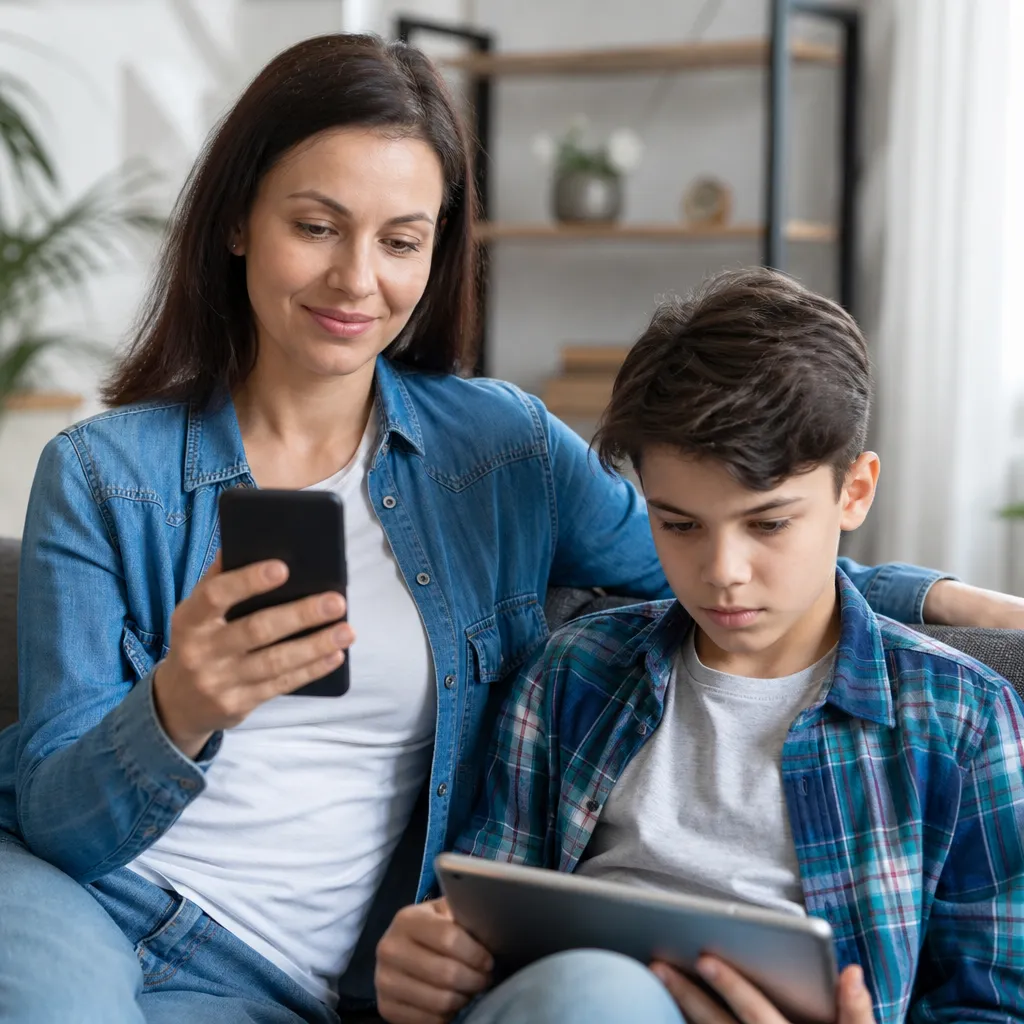
Lorsque vous configurez un profil enfant ou adolescent à l’aide de Family Link, vous pouvez établir des règles qui s’appliquent systématiquement à tous les appareils Google de cet enfant. Cela signifie que si vous bloquez une application sur le téléphone, elle ne sera pas disponible sur sa tablette ou montre intelligente non plus. De plus, vous recevez des notifications lorsque votre enfant essaie d’installer une application verrouillée ou lorsqu’il dépasse son temps d’utilisation défini, vous permettant ainsi de prendre des mesures proactives.
Une grave erreur est de supposer que vous n’avez pas besoin de parler à votre enfant des restrictions que vous mettez en œuvre La transparence est essentielle au maintien de la confiance dans la relation Vous devriez expliquer pourquoi certains contrôles existent, que vous vous inquiétez de sa sécurité et que vous n’essayez pas de punir ou de contrôler tous les aspects de sa vie Cette conversation ouverte réduit considérablement la chance pour votre enfant de chercher des moyens de contourner les protections, car il comprendra le véritable but derrière elles.
Mises à jour de sécurité et maintenance continue
Android reçoit régulièrement des mises à jour de sécurité, et ces mises à jour modifient parfois le fonctionnement du contrôle parental ou ajoutent de nouvelles fonctionnalités de protection Vous devez toujours tenir votre système d’exploitation à jour et consulter les notes de version pour comprendre quelles modifications ont été apportées aux outils de contrôle.
De même, les applications sur l’appareil doivent être tenues à jour, en particulier celles liées à la sécurité et au contrôle Si vous utilisez Family Link ou toute autre application compagnon, assurez-vous qu’elles se trouvent toujours dans la dernière version. Les applications obsolètes peuvent présenter des failles de sécurité que votre enfant ou une personne mal intentionnée pourrait exploiter. Activer les mises à jour automatiques autant que possible pour garantir que vous bénéficiez de la dernière protection à tout moment.
Vous devez également être conscient du comportement de l’appareil et rechercher des signes indiquant que les protections ont été compromises Si l’appareil devient anormalement lent, la batterie se décharge rapidement, les applications apparaissent que vous ne reconnaissez pas ou le comportement de votre enfant change radicalement, il peut s’agir d’indicateurs indiquant que quelqu’un a réussi à contourner vos protections Dans ces cas, vous devez effectuer une réinitialisation d’usine de l’appareil et le reconfigurer à partir de zéro avec les protections actives depuis le début.
Protection avancée : blocage de sites et filtrage de contenu
En plus des restrictions de classification, vous pouvez ajouter une couche de sécurité supplémentaire en bloquant des catégories entières de sites Web via les paramètres de votre routeur Wi-Fi ou en utilisant un DNS sécurisé Certains routeurs offrent des fonctionnalités de contrôle parental intégrées qui bloquent les sites Web pour adultes, les jeux de hasard, le torrenting et d’autres catégories problématiques sur l’ensemble du réseau Cette approche est puissante car elle protège non pas un seul appareil, mais tous les appareils connectés à ce réseau.
Une autre fonctionnalité précieuse est de mettre en place un fournisseur DNS sécurisé comme OpenDNS ou Cloudflare pour les familles Vous modifiez les paramètres DNS de votre téléphone pour pointer vers ces fournisseurs, et ils bloquent automatiquement l’accès aux sites Web malveillants et au contenu inapproprié.L’avantage est que cette protection fonctionne quel que soit le navigateur utilisé, car le blocage se produit au niveau de la résolution du nom de domaine, avant même que le navigateur ne puisse se connecter au site.
Une erreur que font de nombreux parents est de ne pas avoir le contrôle sur qui administre l’appareil lorsque l’enfant ne l’utilise pas Vous devriez être le seul à connaître le mot de passe du contrôle parental, et ces informations ne doivent pas être partagées avec les grands-parents, les nounous ou d’autres aidants temporaires Si des personnes supplémentaires doivent avoir accès à la gestion des restrictions, il est préférable de créer un compte Google supplémentaire avec des autorisations limitées en utilisant Family Link plutôt que de partager votre mot de passe principal.
Identifier les tentatives de contournement et réagir correctement
Votre enfant peut essayer de contourner les protections de plusieurs manières, et vous devez être conscient des techniques les plus courantes pour les identifier rapidement Certains enfants essaient de créer un nouveau compte sur le téléphone ou la tablette sans leurs restrictions, disant souvent que c’est pour un ami ou un projet scolaire Vous devriez bloquer la création de nouveaux comptes actifs en désactivant cette fonctionnalité dans les paramètres du système et en ne laissant que votre compte et le compte enfant que vous gérez via Family Link.
Une autre tentative courante consiste à désinstaller les applications de sécurité ou à désactiver « Digital Wellness » à l’aide du mot de passe du système Vous devez définir un mot de passe PIN ou un modèle d’écran de verrouillage que vous seul connaissez et vous assurer que les paramètres de sécurité sont verrouillés contre les modifications non autorisées Si votre enfant peut déverrouiller le téléphone facilement, toute la protection que vous avez configurée est compromise, donc investir dans une méthode de verrouillage forte est tout aussi important que de définir les restrictions.
Lorsque vous détectez une tentative de contournement, la réponse appropriée n’est pas une punition immédiate, mais une conversation pour comprendre pourquoi votre enfant a ressenti le besoin de contourner la protection Peut-être que les restrictions sont excessives pour son âge, ou peut-être qu’il essaie d’accéder à quelque chose de complètement innocent qui a été bloqué de manière exagérée Cette conversation offre la possibilité de réajuster les paramètres de manière plus uniforme tout en réaffirmant l’importance de se faire confiance.
Documenter les tentatives de contournement est également important, en particulier dans les situations où vous soupçonnez une influence négative des autres Si les notifications de tentatives de désactiver les protections augmentent de façon spectaculaire, cela peut indiquer que quelqu’un enseigne à votre enfant comment contourner les restrictions Dans ces cas, vous devez enquêter sur qui a fréquemment accès à l’appareil et avoir des conversations sérieuses sur la sécurité numérique avec ces personnes.



