
Contrôle parental IOS : Protégez votre enfant
Anúncios
Le contrôle parental sur iOS est un outil essentiel pour protéger les enfants et les adolescents lors de l’utilisation des appareils Apple. Vous pouvez limiter le contenu inapproprié, suivre le temps d’utilisation et surveiller les activités avec précision.
Anúncios
La plupart des parents sont confrontés à de réels défis pour équilibrer la liberté numérique et la sécurité. Cet article présente donc des scénarios pratiques sur la manière de mettre en œuvre le contrôle parental sur iPhone et iPad, montrant des cas d’utilisation concrets que vous pouvez adapter à votre réalité familiale.
Comment fonctionne le contrôle parental sur iOS
IOS propose un système de contrôle parental intégré appelé Screen Time, qui fonctionne directement sur les paramètres de l’appareil Vous accédez à cette fonctionnalité dans Paramètres, puis Screen Time, et définissez des limites personnalisées pour chaque membre de la famille Le système vous permet d’établir des temps de disponibilité, de bloquer des applications spécifiques et de restreindre certains types de contenu sans vous fier à des applications tierces.
Contrairement à d’autres plates-formes, iOS intègre le contrôle parental dans le système d’exploitation lui-même, ce qui signifie que les restrictions fonctionnent à un niveau profond et sont plus difficiles à contourner. Vous définissez un mot de passe à 4 chiffres (PIN) et reliez également votre compte Apple ID, créant ainsi une couche de sécurité supplémentaire. Tout changement dans les paramètres de contrôle nécessite cette authentification, empêchant l’enfant de désactiver facilement la fonctionnalité.
Configuration de base du contrôle parental
Pour commencer, vous devez vous rendre dans les Paramètres de l’iPhone ou de l’iPad de l’enfant et appuyer sur « Temps d’écran » La première fois, le système offre deux options : définir l’heure d’écran pour votre appareil ou pour un appareil familial Choisissez la deuxième option si vous configurez pour votre iOS puis vous demande de créer un code d’accès, qui sera différent du code de déverrouillage normal de l’appareil.
 Scanner QR Web à double chat
Classement :
^^^^^^^^^^^^^^^^^^^^^^”’
4.33
Classification par âge :
Classification Libre
Auteur:
Studio GKApps
Plateforme:
Android
Prix:
Gratuit
‘ ‘ ‘ ‘ ‘ ‘ ‘ ‘ ‘ ‘ ‘ ‘ ‘ ‘ ‘ ‘ ‘ ‘ ‘ ‘ ‘ ‘ ‘ ‘ ‘ ‘Télécharger sur Google Play
Scanner QR Web à double chat
Classement :
^^^^^^^^^^^^^^^^^^^^^^”’
4.33
Classification par âge :
Classification Libre
Auteur:
Studio GKApps
Plateforme:
Android
Prix:
Gratuit
‘ ‘ ‘ ‘ ‘ ‘ ‘ ‘ ‘ ‘ ‘ ‘ ‘ ‘ ‘ ‘ ‘ ‘ ‘ ‘ ‘ ‘ ‘ ‘ ‘ ‘Télécharger sur Google Play
Après avoir créé le code Screen Time, vous configurez l’identifiant Apple de l’enfant sur l’appareil (ou un lien vers la famille partagée).Cela vous permet de gérer les restrictions à distance depuis votre propre iPhone, iPad ou Mac. Une fois configuré, vous pouvez définir des limites d’utilisation quotidiennes par catégorie d’applications telles que les réseaux sociaux, les jeux, le divertissement et la productivité. Vous définissez également des temps de repos, pendant lesquels seuls les appels et les messages sont autorisés.
Limiter le contenu inapproprié avec des restrictions
Dans le temps d’écran, il existe une section appelée « Contenu et confidentialité » qui vous permet de restreindre les applications en fonction de la classification par âge Vous pouvez empêcher l’appareil d’installer des applications notées 12+, 16+ ou 18+ en bloquant automatiquement toute tentative de téléchargement sans votre approbation Cette restriction s’applique également aux achats intégrés à l’application, tels que les devises de jeu ou le contenu numérique.
Vous pouvez également désactiver les fonctionnalités spécifiques à iOS telles que Safari (navigateur), caméra, recherche Siri et Siri, Applications de santé et données Pour bloquer le contenu Web explicite, activez l’option « Contenu Web restreint » et choisissez entre autoriser uniquement les sites adultes approuvés ou créer une liste personnalisée de sites bloqués.
Surveillance du temps d’utilisation dans des scénarios réels
Un scénario courant est celui où votre enfant a 10 ans et passe beaucoup de temps sur les jeux mobiles après l’école Vous fixez une limite quotidienne de 2 heures pour la catégorie « Jeux » dans le Temps d’écran Lorsque vous atteignez la limite, l’application est désactivée jusqu’au lendemain, mais lui permet toujours d’accéder à la caméra ou de planifier des tâches S’il a besoin de plus de temps (par exemple, jouer avec des amis le week-end), vous pouvez autoriser un temps supplémentaire à distance de votre appareil, sans avoir à toucher son iPhone.
Un autre cas réel est le jeune de 14 ans qui utilise Instagram et TikTok constamment Vous fixez un temps de repos de 21 h à 7 h du matin, une période où seuls les appels et les messages sont autorisés À cet intervalle, les applications de réseaux sociaux sont bloquées, ce qui lui permet de dormir sans distractions S’il a besoin d’utiliser son téléphone mobile pendant la nuit pour un contact d’urgence, il peut passer des appels, mais n’accède pas aux applications sociales.
Gestion à distance via la famille partagée
La fonctionnalité Famille partagée d’iOS vous permet de configurer et de surveiller le contrôle parental à distance, sans être à proximité de l’appareil de l’enfant, Vous pouvez voir combien de temps votre fille a passé sur chaque application, quelles applications elle a essayé d’installer (et a été bloquée), et recevoir des notifications lorsqu’elle atteint les limites de temps Ceci est particulièrement utile lorsque l’enfant est à l’école ou chez un ami.
Pour activer cela, les deux appareils (vos et ceux de votre enfant) doivent être dans la même Famille partagée via iCloud La configuration peut être effectuée rapidement lors de la première configuration de l’iPad, ou vous pouvez ajouter l’enfant à votre famille existante via Paramètres Une fois activé, vous gérez tout depuis votre propre iPhone, en recevant des alertes et en étant capable de faire des ajustements sans que l’enfant ait accès à votre appareil.
Blocage d’applications spécifiques et approbation des téléchargements
Il existe des applications que vous voudrez peut-être bloquer complètement, telles que des navigateurs alternatifs, des applications de messagerie cryptées ou des plateformes vidéo non pour enfants Pour ce faire, ouvrez l’application sur l’écran d’accueil de l’appareil pour enfant et appuyez longuement sur celle-ci jusqu’à ce qu’un menu apparaisse Sélectionnez « Supprimer l’application » et si Screen Time est activé, le système demande une confirmation Vous pouvez alors utiliser l’option Contenu et Confidentialité pour empêcher la réinstallation de l’application.
Une autre approche consiste à activer « Télécharger et acheter l’approbation » dans le temps d’écran. Cela signifie que chaque fois que votre enfant essaie d’installer une nouvelle application, une notification est envoyée à votre iPhone pour demander l’approbation. Vous pouvez rapidement accepter ou rejeter, et l’application est installée ou verrouillée en quelques secondes. Cette stratégie fonctionne particulièrement bien avec les enfants de 8 à 12 ans, créant une couche de contrôle sans être trop restrictive.
Restrictions en matière de confidentialité et de communication
Dans Contenu et Confidentialité, vous trouvez des options pour restreindre qui peut contacter votre enfant via des appels, des messages et des appels vidéo Un scénario pratique est un enfant de 7 ans qui reçoit un iPad à utiliser à l’école : vous activez « Contacts autorisés » et ajoutez uniquement le numéro de portable des parents et grands-parents Ainsi, l’appareil n’accepte que les contacts de ces personnes, les empêchant de recevoir des appels ou des messages d’étrangers.
Pour les adolescents, vous pouvez être plus flexible en autorisant les contacts de tous les calendriers de contacts, mais en bloquant des applications de communication spécifiques ou en activant des restrictions pour les messages de groupe Ces paramètres sont sous « Communications autorisées » et « Communications restreintes » Vous pouvez également empêcher l’enfant d’ajouter ou d’éditer des contacts, et désactiver AirDrop pour éviter de partager des fichiers inconnus via Bluetooth.
Paramètres de confidentialité de la caméra, de l’emplacement et du capteur de mouvement
Screen Time vous permet également de gérer les autorisations de confidentialité iOS telles que l’accès à la caméra, le microphone, l’emplacement et l’accès aux contacts. Si votre fille utilise une application qui ne devrait pas avoir d’accès à la caméra (comme un jeu), vous pouvez la révoquer dans les paramètres de confidentialité. Cela empêche l’application d’accéder aux données sensibles, réduisant ainsi les risques de sécurité et de confidentialité.
Pour l’emplacement, vous pouvez restreindre certaines applications pour utiliser uniquement l’emplacement approximatif au lieu de la précision exacte Si votre enfant a un iPhone 12 ou plus récent avec LiDAR, vous pouvez également désactiver l’accès au capteur de mouvement dans les applications Ces restrictions granulaires empêchent les applications de suivre l’emplacement exact de l’enfant sans votre permission, ce que les parents avec des enfants plus âgés devraient sérieusement envisager.
Heures de repos et mode de mise au point
Screen Time sur iOS vous permet de mettre en place des temps de repos automatiques, pendant lesquels l’appareil fonctionne sur une échelle de gris et seuls les appels et contacts favoris sont autorisés Vous définissez l’heure de début (par exemple, 21 h) et l’heure de fin (7 h), et iOS active automatiquement ces restrictions tous les jours Si votre enfant essaie d’utiliser l’appareil au repos, un écran d’avertissement apparaît, et il peut demander plus de temps (qui vous vient pour approbation) ou revenir à l’écran d’accueil.
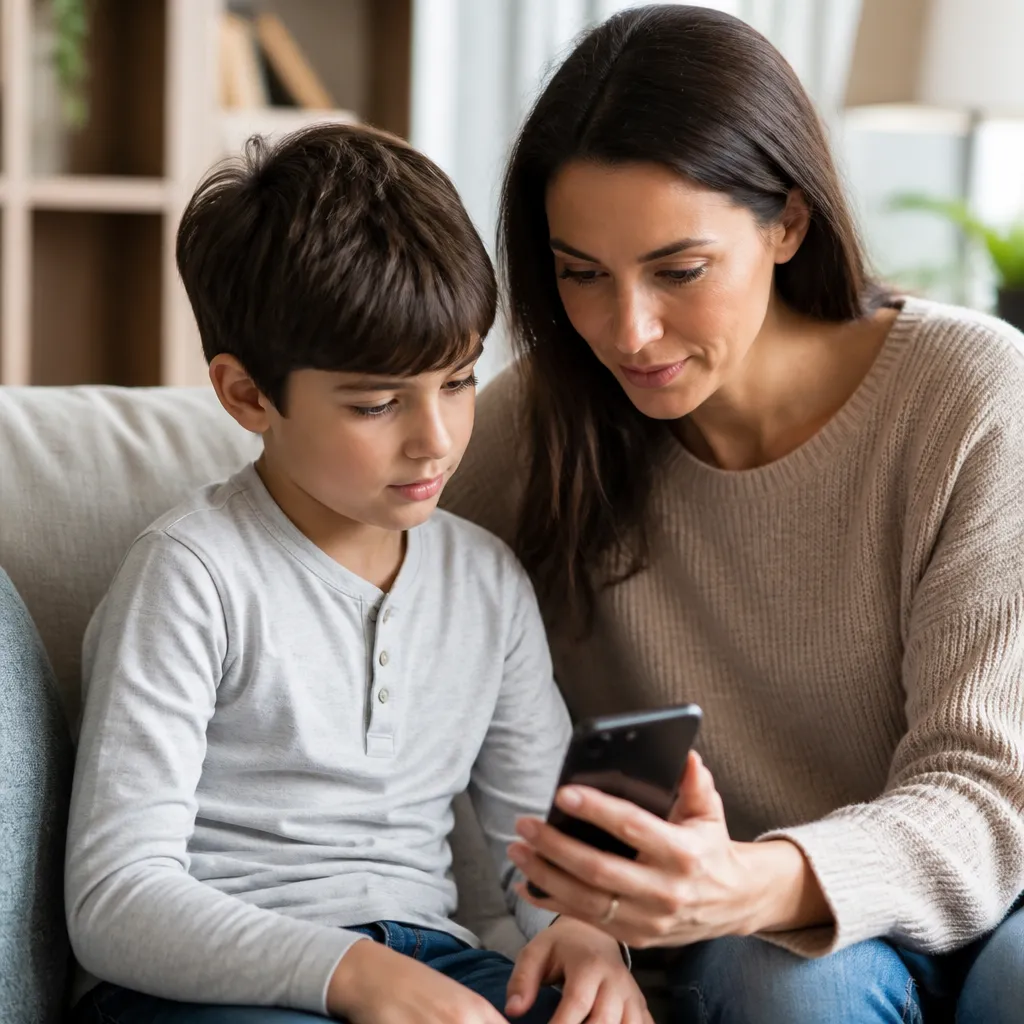
Un cas d’utilisation réel est un adolescent qui a du mal à éteindre son iPhone avant de se coucher Vous activez le repos 22 h à 6 h, et pendant cette période, l’appareil ne fonctionne qu’avec les appels et les messages S’il se réveille la nuit et essaie d’utiliser Instagram, l’application n’est pas disponible Le matin, le temps de repos se termine automatiquement, et toutes les applications reviennent au travail Cela élimine les combats environ « plus 5 minutes » et établit des limites claires.
Catégories d’applications et délais flexibles
Screen Time regroupe les applications dans des catégories comme les réseaux sociaux, les jeux, le divertissement, la productivité et la créativité Vous fixez différentes limites quotidiennes pour chaque catégorie : peut-être 1 heure pour les jeux, 2 heures pour les réseaux sociaux et illimitée pour l’éducation Certaines applications permettent à l’enfant de demander plus de temps lorsqu’il atteint la limite, et cette demande arrive pour que vous l’approuviez en temps réel.
Une stratégie pratique consiste à autoriser une limite plus élevée le week-end : vous fixez une limite d’une heure de jeux pendant la semaine, mais les samedis et dimanches, elle peut passer à 3 heures Cette flexibilité reconnaît que les enfants ont besoin de plaisir et d’interaction sociale, tout en maintenant des limites pendant les jours d’IOS vous permet d’effectuer ces modifications à distance depuis votre appareil, sans avoir besoin d’un accès physique à l’iPhone de l’enfant.
Controle parental de jupe : risques et préparation
Les enfants plus âgés et les adolescents trouvent souvent des moyens de contourner les limitations L’un d’eux consiste à restaurer l’appareil dans les paramètres d’usine, ce qui efface le code Screen Time si iCloud n’est pas synchronisé. Pour éviter cela, vous activez « Mon approuvé » et reliez le compte Apple ID, de sorte que même après la restauration, iOS nécessite une authentification avec votre compte pour configurer à nouveau l’appareil.
Une autre tentative courante consiste à connecter un iPhone à un ordinateur avec iTunes/Finder et à synchroniser le contenu restreint. Pour éviter, vous désactivez l’option « Accessoires USB » sous Contenu et confidentialité, nécessitant le déverrouillage de l’appareil pour connecter des accessoires USB. Cette couche de sécurité supplémentaire le rend beaucoup plus difficile de contourner les restrictions en utilisant uniquement la technologie.
Transition progressive du contrôle à mesure que l’enfant grandit
Un point important est que le contrôle parental ne doit pas être statique À mesure que votre enfant grandit, vous devez revoir et ajuster les restrictions régulièrement Un enfant de 8 ans peut avoir besoin de restrictions strictes, mais un jeune de 16 ans bénéficie de plus d’autonomie pour apprendre la responsabilité numérique Vous pouvez commencer par réduire les délais, supprimer les verrous des applications spécifiques et permettre plus de contrôle sur les paramètres de confidentialité.
Un scénario réaliste est qu’à 12 ans, votre fille reçoit un iPhone avec des restrictions strictes : 21 h de temps de repos à 7 h, 1 heure limite pour les réseaux sociaux, Safari lock A 14 ans, vous réduisez à 22 h de repos à 7 h, augmentez les réseaux sociaux à 2 h et activez Safari avec un contenu restreint A 16 h, vous désactivez Screen Time complètement, mais les conversations régulières sur la sécurité et le comportement en ligne continuent Cette progression reconnaît que les enfants grandissent et ont besoin de liberté progressivement.
Intégrations avec des applications de surveillance tierces
Bien que Screen Time soit robuste, certaines familles choisissent de compléter avec des applications de surveillance disponibles dans l’App Store tiers. Ces applications offrent des fonctionnalités telles que le suivi de localisation en temps réel, la surveillance des messages texte (avec restrictions légales et éthiques) et des rapports d’activité numériques détaillés.
Un exemple pratique est un parent qui veut savoir exactement où se trouve son jeune de 13 ans pendant le trajet de l’école à la maison Il peut utiliser une application de localisation tierce (différentes options sont disponibles sur l’App Store) qui montre la position GPS en temps réel sur la carte Combinée avec le temps d’écran (qui contrôle les applications et le temps), cette approche hybride offre une sécurité supplémentaire sans être trop invasive.
Configuration du contrôle parental dans la famille partagée avec plusieurs enfants
Si vous avez plus d’un enfant, iOS vous permet de créer une Famille Partagée comptant jusqu’à 6 membres, et vous pouvez mettre en place différents Temps d’écran pour chaque enfant en fonction de son âge et de sa maturité Une approche courante consiste à appliquer des restrictions plus strictes aux restrictions plus jeunes et de moins en moins sévères pour les enfants plus âgés La gestion est centralisée en un seul endroit, ce qui vous permet de voir rapidement l’utilisation de chaque enfant et de procéder aux ajustements nécessaires.
Scénario réel : vous avez trois enfants de 7, 12 et 15 ans Le 7 ans a iPad avec 20 h de repos à 6 h, limite de 30 minutes de diverses apps, sans Safari Le 12 ans a 21 h de repos à 7 h, limite de 2 heures pour les Réseaux Sociaux et 1 heure pour les Jeux, Safari avec filtre Le 15 ans a 22 h de repos à 7 h, aucune limite d’apps éducatives, limite de 2 heures pour les autres Vous visualisez tout sur écran sur votre iPhone et approuvez les apps en plus à votre arrivée.
Documentation et respect des lois sur la protection de l’enfance
Il est important de noter que les lois de différents pays réglementent ce que vous pouvez et ne pouvez pas faire lors de la surveillance des appareils pour mineurs Dans la plupart des juridictions, les parents ont le droit légal de superviser les appareils qui paient et fournissent à leurs enfants, mais il y a des limites légales dans certains endroits, surtout lorsque les enfants vieillissent Vous devriez être familiarisé avec les réglementations locales, comme la LGPD au Brésil, qui fixe des règles sur la collecte de données auprès des mineurs.
La documentation de vos politiques de contrôle parental est également utile Certains parents préfèrent faire comprendre clairement à leur enfant que l’appareil est soumis à une surveillance, quel est son but et quel est le niveau de confidentialité attendu Cette transparence renforce la confiance et fixe les attentes, faisant du contrôle parental un outil d’éducation numérique, et pas seulement une restriction Une conversation honnête sur les raisons pour lesquelles vous mettez en œuvre ces mesures (protection, sécurité, responsabilité) entraîne souvent moins de résistance.
Dépannage et problèmes courants liés au contrôle parental
Un problème fréquent est lorsque le code Screen Time est oublié Malheureusement, iOS n’offre pas un moyen facile de récupérer ce code si vous l’oubliez La solution est de restaurer l’appareil dans les paramètres d’usine (ce qui efface tout le contenu) ou de contacter le support Apple pour la vérification de la propriété Pour éviter ce scénario, stockez votre code Screen Time dans un endroit sûr, tel que le gestionnaire de mots de passe, séparé des autres données.
Un autre problème est quand Screen Time ne semble pas fonctionner (les applications restent accessibles après la limite).D’habitude, c’est parce que la synchronisation iCloud n’est pas complète ou parce que l’appareil n’est pas connecté à internet La solution est de vérifier si iCloud est activé, si l’Authentification à deux facteurs est activée sur le compte Apple ID du parent, et si les deux appareils sont mis à jour vers la même version d’iOS. Le redémarrage des deux appareils résout souvent le problème.
Stratégies complémentaires au-delà du contrôle technique parental
Alors que le contrôle parental iOS est un outil puissant, il n’est qu’une partie de la sécurité numérique de l’enfant Parler régulièrement à votre enfant de la sécurité en ligne, de la vie privée, de la cyberintimidation et du contenu approprié est aussi important que n’importe quel paramètre technique.
D’autres stratégies incluent l’utilisation de la famille partagée pour gérer les achats et les téléchargements, l’activation des notifications de localisation pour les enfants plus âgés (avec leur consentement) et l’examen régulier de l’historique des appels et des contacts. Certains parents établissent également des « heures sans écran » pour toute la famille, y compris les adultes, créant un modèle de comportement sain. La combinaison de la technologie (Screen Time) avec l’éducation (conversations de sécurité) et l’exemple (leur propre utilisation responsable) crée la meilleure défense contre les risques numériques.



