
Contrôle parental pour Android !
Anúncios
Protéger vos enfants dans l’environnement numérique nécessite la bonne stratégie et les bons outils. Le contrôle parental pour Android offre des solutions pratiques pour surveiller les activités, fixer des limites de temps et bloquer les contenus inappropriés directement sur leur appareil.
Anúncios
L’importance de cette protection va au-delà de la sécurité : vous créez un environnement où la technologie sert d’outil pédagogique, et non de distraction incontrôlée Avec les options disponibles sur le système Android, vous pouvez personnaliser les restrictions en fonction de l’âge et de la maturité de chaque enfant, en vous assurant qu’il a accès à des expériences numériques appropriées tout en conservant la tranquillité d’esprit sur ce à quoi il accède.
Pourquoi le contrôle parental sur Android est essentiel aujourd’hui
Les enfants et les adolescents passent de plus en plus de temps sur les appareils mobiles, accédant aux réseaux sociaux, aux applications de streaming et au contenu en ligne. Sans une supervision appropriée, ils peuvent rencontrer du matériel inapproprié, interagir avec des inconnus ou passer trop de temps sur des plateformes qui nuisent à leur concentration et à leur développement. Le contrôle parental agit comme une couche de protection intelligente que vous installez une fois et continuez à fonctionner silencieusement.
Contrairement à d’autres approches qui reposent sur la confiscation ou la surveillance intrusive, le contrôle parental vous permet de fixer des limites techniques tout en maintenant la confiance avec vos enfants Vous pouvez expliquer les règles que vous avez mises en œuvre et démontrer que le but est l’éducation, pas la punition.
Google Family Link : La solution Android native
Google Family Link est l’application officielle de Google conçue spécifiquement pour le contrôle parental sur les appareils Android, Elle fonctionne en installant sur deux appareils : un gestionnaire (votre smartphone) et un autre supervisé (celui de votre enfant).La configuration prend moins de dix minutes et s’intègre parfaitement à toute l’expérience Android, sans avoir besoin d’applications supplémentaires complexes.
 Scanner QR Web à double chat
Classement :
^^^^^^^^^^^^^^^^^^^^^^”’
4.33
Classification par âge :
Classification Libre
Auteur:
Studio GKApps
Plateforme:
Android
Prix:
Gratuit
‘ ‘ ‘ ‘ ‘ ‘ ‘ ‘ ‘ ‘ ‘ ‘ ‘ ‘ ‘ ‘ ‘ ‘ ‘ ‘ ‘ ‘ ‘ ‘ ‘ ‘Télécharger sur Google Play
Scanner QR Web à double chat
Classement :
^^^^^^^^^^^^^^^^^^^^^^”’
4.33
Classification par âge :
Classification Libre
Auteur:
Studio GKApps
Plateforme:
Android
Prix:
Gratuit
‘ ‘ ‘ ‘ ‘ ‘ ‘ ‘ ‘ ‘ ‘ ‘ ‘ ‘ ‘ ‘ ‘ ‘ ‘ ‘ ‘ ‘ ‘ ‘ ‘ ‘Télécharger sur Google Play
Grâce à Family Link, vous définissez des limites de temps d’écran quotidiennes dans diverses catégories (jeux, réseaux sociaux, éducation), bloquez ou approuvez des applications spécifiques avant l’installation et visualisez le temps d’utilisation en temps réel Par exemple, si vous remarquez que votre enfant passe trois heures par jour avec les réseaux sociaux, vous pouvez définir une limite de 60 minutes pour cette catégorie et l’appareil mettra simplement fin à l’accès lorsqu’il atteindra la limite fixée.
L’emplacement en temps réel est une autre ressource précieuse : vous savez où se trouve votre enfant via la carte intégrée dans Family Link Imaginez une situation où votre fille quitte l’école avec des amis : vous pouvez rapidement vérifier si elle est vraiment là où elle devrait être, en lui apportant la tranquillité d’esprit sans avoir besoin d’appels constants qui peuvent être invasifs.
Sécurité familiale Microsoft : intégration avec Microsoft Ecosystem
Si votre famille utilise les services Microsoft (OneDrive, Outlook, Xbox), Microsoft Family Safety offre une synchronisation transparente entre les appareils Android, Windows, Xbox et Chromebook Vous gérez tout à partir d’un seul panneau de contrôle dans le cloud, ce qui signifie que les règles appliquées sur votre smartphone Android sont également valables pour l’ordinateur de bureau ou la console de jeu de votre enfant.
Un cas d’utilisation pratique : votre enfant se réveille tôt pour jouer sur Xbox avant l’école Vous avez mis en place Family Safety pour bloquer l’accès aux jeux entre 6 h et 8 h du matin sur tous les appareils simultanément Xbox, Android et tout autre appareil lié ne permettent plus les activités de divertissement pendant cette période, forçant le respect de la routine sans avoir besoin de combats constants.
L’application propose des rapports détaillés sur l’activité Web, vous permettant de visualiser exactement quels sites Web ont été visités, combien de temps a été consacré à chacun et quand l’accès a eu lieu. Cette transparence est essentielle pour des conversations éclairées sur les habitudes numériques, en particulier avec les adolescents qui doivent comprendre le raisonnement derrière les restrictions.
Contrôle natif Android : paramètres intégrés
Android lui-même offre des fonctionnalités de contrôle parental natif via le mode utilisateur restreint et les contrôles parentaux Google Play, pas besoin d’installer quoi que ce soit en plus Cette approche est idéale lorsque vous souhaitez une solution minimaliste et préférez ne pas vous fier à des applications tierces. Le mode utilisateur restreint crée un profil distinct sur l’appareil avec des autorisations limitées, fonctionnant comme un « Android sécurisé » pour les enfants.
Configurez les contrôles parentaux Google Play directement dans Paramètres pour définir la classification par âge maximale des applications, films et livres pouvant être téléchargés Si vous sélectionnez « 12+ », seules les applications notées 12 ans ou moins apparaissent dans le magasin, bloquant l’accès aux jeux M (Mature/Adult) ou aux applications de réseautage social conçues pour les seniors Ce filtrage réduit considérablement le risque que votre enfant télécharge quelque chose d’inapproprié par curiosité.
Bloquez les instances d’application spécifiques directement dans les paramètres Android sans applications externes : accédez à Applications, sélectionnez-en une que vous souhaitez restreindre, appuyez sur Désactiver, et elle disparaît de l’appareil jusqu’à ce que vous la réactiviez Par exemple, vous pouvez désactiver complètement YouTube si votre enfant est trop petit, en l’activant uniquement lorsqu’il y a une supervision Cette fonctionnalité native est rapide, simple, et ne consomme pas de fonctionnalités supplémentaires.
Scénarios réels et fonctionnement du contrôle parental dans la pratique
Considérez la situation d’une mère avec un enfant de 9 ans qui aime les jeux mobiles Elle installe Family Link, fixe une limite de 90 minutes par jour pour la catégorie « Jeux » et bloque spécifiquement les applications avec de la publicité agressive ou des achats fréquents Quand la limite approche, l’appareil montre une notification avec 10 minutes restantes En atteignant 90 minutes, les jeux arrêtent simplement de fonctionner jusqu’au lendemain Le garçon apprend qu’il y a des limites naturelles, non imposées par la mère avec autorité.
Maintenant, regardez un parent avec deux enfants d’âge scolaire qui doit s’assurer de se concentrer sur les études Il fixe dans Microsoft Family Safety des heures spécifiques (18 h à 20 h) où seules les applications éducatives fonctionnent sur les deux tablettes Cette restriction automatique élimine le besoin d’attirer constamment l’attention et crée une routine prévisible Les enfants comprennent que dans cette période, les distractions ne sont pas disponibles et ajustent le comportement naturellement.
Un troisième exemple concerne une jeune de 14 ans avec un accès sans restriction antérieur qui a commencé à interagir avec des inconnus en ligne Ses parents mettent en œuvre Google Family Link, établissent l’approbation obligatoire pour les nouvelles applications (en particulier les réseaux sociaux) et activent des rapports d’activité hebdomadaires Lorsqu’elle essaie de télécharger une application de messagerie populaire chez les adolescents, la notification parvient aux parents Ils lui parlent de l’application, comprennent pourquoi ils veulent l’utiliser et l’accordent ou la nient de manière dialoguée Cette approche maintient la confiance tout en protégeant.
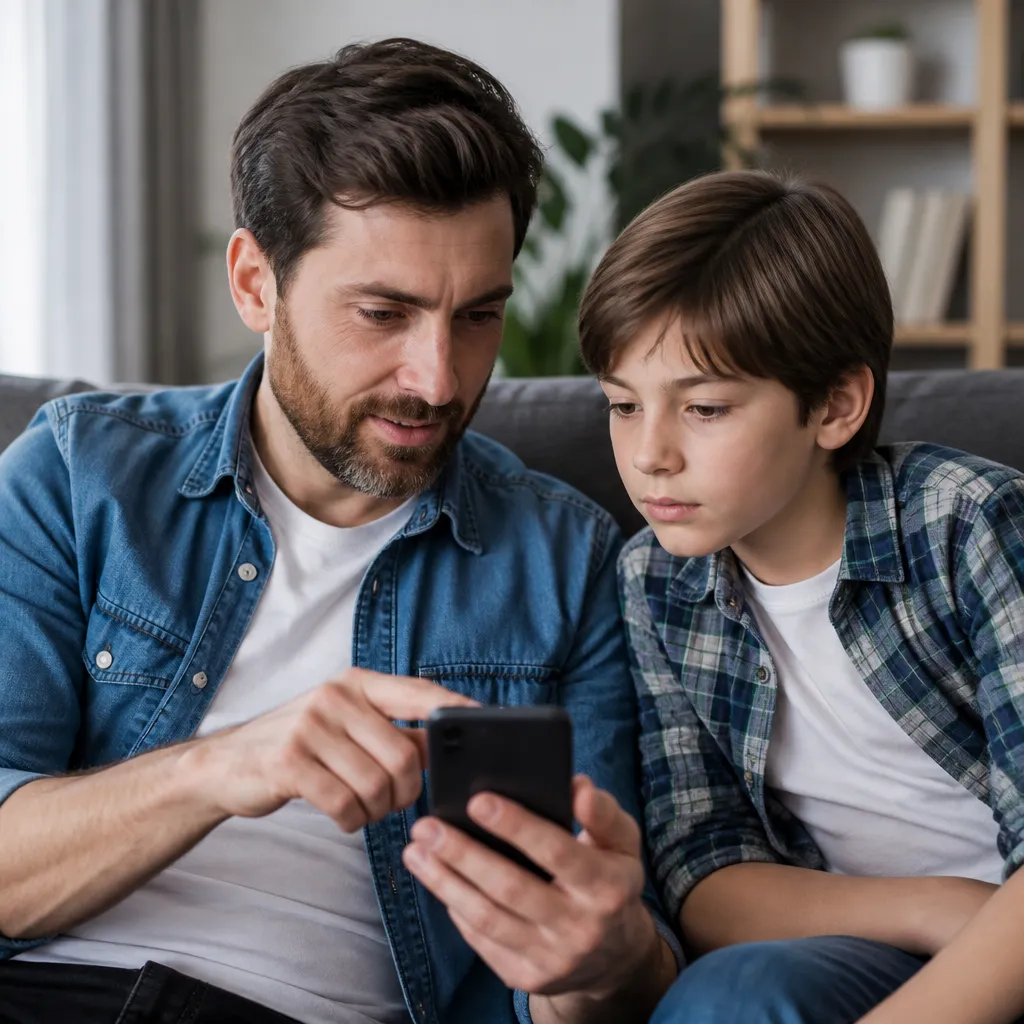
Un couple avec un enfant en âge de pré-adolescent utilise le contrôle parental non seulement pour restreindre, mais pour éduquer Ils fixent des limites généreuses sur le temps d’écran (3 heures par jour), mais surveillent activement quel contenu est consommé à travers les rapports Quand ils se rendent compte qu’il a passé une heure à regarder des vidéos de streamer inconnu, ils parlent de la curation de contenu et de la sécurité en ligne. Le contrôle parental fonctionne comme un outil de dialogue, pas de punition silencieuse.
Fonctionnalités avancées que vous devriez configurer
En plus des limites de temps, la plupart des applications de contrôle parental offrent une gestion des achats dans l’application. Si vous ne vous configurez pas, votre enfant peut dépenser des centaines en monnaies virtuelles d’un jeu sans s’en rendre compte Activez l’exigence de mot de passe pour tout achat, même petit, et définissez la limite maximale pouvant être dépensée Certaines applications vous permettent de définir « aucun achat autorisé », éliminant complètement cette variable de risque.
La restriction de contenu par catégorie est cruciale : définissez quelle classification par âge est appropriée pour les films, séries, livres et applications Un enfant de 8 ans ne devrait pas avoir accès à du contenu classé 16+, mais le système Android permet une personnalisation granulaire Si vous voulez qu’il regarde des séries pour enfants mais bloque les films d’action violents, cette personnalisation est possible en quelques minutes.
Surveillez les emplacements de manière responsable avec des outils comme Google Family Link ou Microsoft Family Safety qui offrent un historique de localisation. Vous n’avez pas besoin de le suivre constamment, mais connaître l’emplacement lorsqu’il quitte l’école ou rentre d’un ami offre une sécurité rassurante. Combinez cela avec une fonctionnalité d’alerte automatique : si votre enfant quitte une zone de sécurité prédéfinie, vous recevez une notification instantanée.
Activez les rapports automatiques envoyés périodiquement à votre e-mail.Hebdomadairement ou mensuellement, recevez un résumé du temps passé devant un écran, de la plupart des applications utilisées, des sites Web visités et des modèles de comportement. Ces rapports révèlent des tendances que les conversations ponctuelles peuvent ne pas exposer : si vous voyez que le temps passé sur les réseaux sociaux a augmenté de 200 % en un mois, c’est un signal de conversation nécessaire sur les changements de comportement numérique.
Erreurs courantes dans la mise en œuvre du contrôle parental
De nombreux parents mettent en place un contrôle parental de manière très restrictive, bloquant à peu près tout, ce qui conduit à un conflit extrême lorsque les adolescents découvrent les restrictions L’approche excessive engendre la méfiance et fait chercher à leurs enfants des moyens de contourner le système (emprunter le téléphone à des amis, réinitialiser l’appareil, etc).Trouver l’équilibre entre protection et confiance : permettre une utilisation authentique avec une supervision intelligente, pas une restriction totalitaire.
Une autre erreur courante est de ne pas expliquer les raisons derrière les restrictions Si vous activez simplement le contrôle parental sans conversations préalables, votre enfant a le sentiment qu’il est contrôlé injustement Avant de mettre en œuvre, asseyez-vous avec lui, expliquez votre souci de la sécurité en ligne, montrez des exemples de risques réels et construisez le consentement Les adolescents qui comprennent la logique coopèrent mieux que ceux qui ressentent juste de la vigilance.
Ne mettez pas à jour les restrictions à mesure que votre enfant grandit Une limite appropriée pour 10 ans n’a pas de sens pendant 15 ans Révisez périodiquement les paramètres, ajustez-les progressivement et autorisez plus de liberté comme le démontre la responsabilité Ce processus enseigne que la confiance se gagne grâce à un comportement cohérent, non automatiquement accordé avec l’âge.
Ignorer les rapports et les données fournies par les outils de contrôle parental est un gaspillage d’opportunités Si Google Family Link montre que votre enfant passe 4 heures par jour sur une application spécifique, utilisez ces informations comme point de départ pour une conversation, et non comme preuve de crime Demandez pourquoi l’application est si attrayante, s’il y a quelque chose qui vous inquiète ou si elle évite quelque chose par cette distraction.
Combiner le contrôle parental avec l’éducation numérique
Le contrôle parental le plus efficace agit comme une couche de protection technique lorsque vous investissez dans l’éducation à la sécurité numérique. Ne vous fiez pas uniquement aux serrures : enseignez à votre enfant la confidentialité, la reconnaissance de contenu manipulateur, l’identification des prédateurs en ligne et la gestion saine du temps passé devant un écran. Les outils techniques préviennent les accidents, mais l’éducation empêche les mauvaises décisions délibérées.
Explorez les applications que votre enfant utilise régulièrement et parlez-en S’il aime un jeu spécifique, jouez quelques fois pour comprendre les mécanismes, les risques (achats, interactions avec des inconnus) et ce qui le rend si attrayant Cette participation témoigne d’un intérêt véritable, réduit le sentiment de vigilance et permet d’identifier plus tôt les problèmes potentiels.
Établissez des horaires sans écran en famille, démontrant que vous respectez aussi les limites Si vous voulez que votre enfant prenne une heure avant de dormir loin du téléphone portable, faites de même Les enfants apprennent beaucoup plus par exemple que par des règles imposées S’ils voient les parents toujours connectés tout en interdisant l’accès aux enfants, le message est hypocrite et réduit l’efficacité du contrôle parental.
Utilisez le contrôle parental pour créer des opportunités éducatives, pas seulement restrictives Si vous avez complètement bloqué YouTube parce qu’il y a du contenu inapproprié, envisagez de créer une liste de chaînes éducatives approuvées et d’en libérer l’accès Montrez qu’internet offre des connaissances précieuses lorsqu’il est utilisé intelligemment et en toute sécurité, ce n’est pas simplement quelque chose à craindre et à bloquer.
Les outils de contrôle parental pour Android évoluent constamment avec de nouvelles fonctionnalités et une meilleure intégration avec l’écosystème Google et d’autres services Lorsque vous choisissez entre Google Family Link, Microsoft Family Safety, le mode natif Android ou une combinaison de ceux-ci, tenez compte de vos habitudes familiales spécifiques, des appareils utilisés et du niveau de supervision souhaité La meilleure solution est celle qui offre une protection adéquate sans créer de résistance excessive, en gardant des lignes de communication ouvertes entre vous et vos enfants tout en construisant ensemble des habitudes numériques saines et sûres.



