
Vaihda puolateemaa muuritamassa
Ilmoitukset
Android-puhelimesi teeman muuttaminen on yksinkertaisempaa kuin luulet ja voi muuttaa laitteesi ulkoasun kokonaan. Vain muutamalla napsautuksella voit mukauttaa värejä, kuvakkeita, kirjasimia ja jopa koko älypuhelimesi käyttöliittymän tehden siitä ainutlaatuisen ja linjatun visuaalisten mieltymystesi kanssa.
Kun muokkaat puhelinteemaa, et muuta vain näytön taustaväriä: luot täysin erilaisen visuaalisen kokemuksen, joka vaikuttaa jokaiseen vuorovaikutukseen laitteesi kanssa. Android 12: n jälkeen valmistajat ja sovelluskehittäjät ovat tarjonneet yhä enemmän natiivia räätälöintivaihtoehtoja, joiden avulla voit mukauttaa käytännössä kaiken tarvitsematta kehittynyttä teknistä tietämystä.
Saatavilla olevien teemoiden tyyppien ymmärtäminen
On olemassa useita luokkia teemoja voit soveltaa Android-puhelimeen, jokainen tarjoaa eri tasojen räätälöintiä. Järjestelmän alkuperäiset teemat tulevat valmiiksi asennettu ja mahdollistaa nopeita muutoksia, kun taas kolmannen osapuolen teemat avaavat paljon laajempia mahdollisuuksia räätälöintiä. Ymmärtäminen nämä erot auttaa sinua valitsemaan ihanteellinen vaihtoehto tarpeisiisi.
Ilmoitukset
Alkuperäisiä teemoja ovat valo ja pimeä tila, joka käytännössä kaikissa nykyaikaisissa Android-puhelimissa on.Pimeä tila vähentää silmien rasitusta hämärässä ympäristöissä ja tallentaa akkua AMOLED-näytöille, koska mustat pikselit eivät lähetä valoa. Voit aktivoida tämän tilan siirtymällä Asetukset, etsimällä “Näyttö” tai “Screen” ja valitsemalla tumman teeman oletusarvoiseksi tai jättämällä setti muuttuu automaattisesti vuorokaudenajan mukaan.
Lisäksi monet valmistajat, kuten Samsung, Motorola ja Xiaomi, sisällyttävät lisäteemapaketteja omaan teemanhallintaansa.Nämä teemat ovat virallisesti tunnustettuja matkapuhelimesi brändin ja varmistaa täyden yhteensopivuuden järjestelmän kanssa.Samsung esimerkiksi tarjoaa sovellus nimeltä “Teema”, josta löydät kymmeniä ilmaisia ja maksullisia vaihtoehtoja eri visuaalisia tyylejä.
 Kroma: Värikäs näppäimistö
Luokitus:
”’Minä luulen, että se on.
4.50
Ikäluokitus:
Ilmainen luokittelu
Tekijä:
Diced, Inc
Alusta:
Android
Hinta:
Vapaa
▶Lataa Google Playssa
Erikoisteemasovellusten käyttö
Jos haluat paljon enemmän vaihtelua ja täydellistä hallintaa puhelimesi ulkoasun suhteen, erikoistuneet sovellusteemat ovat paras valinta.Nämä alustat toimivat virtuaalisina myymälöinä, joista löydät tuhansia kehittäjien ja suunnittelijoiden luomia teemoja ympäri maailmaa.Jokainen teema voi muuttaa täysin kuvakkeiden, järjestelmän värien, kirjasimien ja jopa näppäimistön ulkonäön ilmettä.
Yksi suosituimmista personointisovelluksista on KWGT, jonka avulla voit lisätä mukautettuja ja dynaamisia widgettejä kotinäyttöön.Voit luoda ainutlaatuisia yhdistelmiä teemoista ja widgeteistä, jotka ilmaisevat persoonallisuuttasi. Toinen laajalti käytetty sovellus on Zedge, joka tarjoaa valtavan kokoelman teemoja, taustakuvia ja ilmoitusääniä, joita voit ladata ja soveltaa välittömästi.
Launcher 3 ja Nova Launcher ovat muokattavissa kantoraketteja, jotka toimivat Android-käyttöliittymänä, jolloin voit muokata ehdottomasti kaikkea aloitusnäytössä.Näillä sovelluksilla voit vaihtaa kuvakkeita, järjestää asettelun uudelleen, lisätä animaatiotehosteita ja jopa muuttaa kansioiden ja sovellusten suunnittelua.Tämän joustavuuden ansiosta sinulla on täysi hallinta puhelimen ulkonäön ja toiminnan suhteen.
Mukauttaminen alkuperäisten asetusten avulla
Android-puhelimesi on jo varustettu useilla alkuperäisillä räätälöintivaihtoehdoilla, joihin voit käyttää lataamatta mitään. Nämä asetukset ovat hajallaan koko Asetukset-valikossa ja mahdollistavat merkittäviä muutoksia ulkonäössä vaarantamatta laitteen turvallisuutta tai suorituskykyä. Näiden alkuperäisten asetusten tunteminen on ensimmäinen askel laitteesi ulkoasun muuttamiseksi.
Aloita menemällä Asetukset ja etsimällä “Screen” tai “Display” – osiota Löydät vaihtoehtoja säätää kirkkautta, kontrastia ja aktivoida pimeää tilaa Monissa puhelimissa on myös vaihtoehto nimeltä “Värit” tai “Värimalli”, jonka avulla voit valita eri väripalettien välillä, joita sovelletaan koko käyttöjärjestelmässä.Nämä paletit sisältävät yleensä siniset, punaiset, vihreät sävyt ja jopa mukautetut yhdistelmät.
Toinen paikka tutkia on Displayn “Lähteet” – osio, jossa voit muuttaa järjestelmän oletustypografiaa.Eri fontit muuttavat täysin puhelimesi visuaalista sävyä: nykyaikaisemmat fontit tekevät laitteesta nykyaikaisemman, kun taas klassiset fontit välittävät tyylikkyyttä ja hienostuneisuutta.Jotkin merkit antavat jopa mahdollisuuden ladata lisäfontteja palveluistaan pilvessä.
Älä unohda käyttää myös “Tapapaperi ja tyyli” – asetuksia, jotka löydät yleensä sisällä Näyttö tai joskus erillinen osa Customization.Tämä vaihtoehto mahdollistaa valita staattinen, dynaaminen tai jopa video taustakuvia, sekä automaattisesti säätää järjestelmän värit perusteella valittu tapetti Moni moderni Android sisältää älykäs ominaisuus, joka poimii hallitseva värit taustakuva ja soveltaa niitä väripaletti muun käyttöliittymän.
Lukitusnäytön ja kotinäytön mukauttaminen
Lukitusnäyttö ja aloitusnäyttö ovat kaksi aluetta, joita näet eniten puhelimessasi, joten niiden mukauttaminen on välttämätöntä tyydyttävän visuaalisen kokemuksen luomiseksi. Onneksi Android tarjoaa monia tapoja muokata näitä kahta elementtiä ilman monimutkaisten työkalujen tai edistyneen teknisen tietämyksen tarvetta.
Voit mukauttaa lukitusnäyttöä valitsemalla Asetukset, etsimällä “Screen Lock” ja valitsemalla “Lock screen wallpaper”. Voit valita matkapuhelimeesi jo asennetuista taustakuvista tai ladata valokuvia itsestäsi. Jotkut tuotemerkit mahdollistavat myös tietojen lisäämisen lukitusnäytölle, kuten aika, päivämäärä, sää ja ilmoitukset, luoden informatiivisemman ja yksilöllisemmän ilmeen.
Kotinäyttö on siellä, missä sinulla on vielä enemmän luomisvapautta Pitkä paina aloitusnäytön tyhjällä alueella ja valitse “Wallpapers” tai “Widgets” sen mukaan, mitä haluat tehdä. Widgetit ovat pieniä sovelluksia, jotka laitat aloitusnäyttöön ja jotka voivat näyttää reaaliaikaista tietoa, kuten sääennuste, kalenteri, tai musiikin säätimet Järjestämällä widgetit strategisesti yhdessä huolellisesti järjestettyjen sovelluskuvakkeiden kanssa luot ainutlaatuisen ja toimivan kotinäytön.
Mukautettujen kuvakkeiden ja kuvakepakettien käyttö
Sovelluskuvakkeidesi ulkoasun muuttaminen on yksi näkyvimmistä ja tyydyttävimmistä muutoksista, joita voit tehdä Kuvakepaketti on joukko mukautettuja kuvakkeita, jotka korvaavat sovellusten alkuperäiskappaleet, luoden visuaalisen koheesion koko aloitusnäytön kohdalle Löydät satoja paketteja, joissa on eri tyylejä: minimalistinen, värikäs, geometrinen, 3 D tai teema.
Jos haluat käyttää kuvakepaketteja, sinun on ensin asennettava tätä toimintoa tukeva kantoraketti, kuten Nova Launcher tai POCO Launcher. Lataa sitten kuvakepaketti Zedgen kaltaisten sovellusten kautta tai suoraan Play Storesta etsien “kuvakepakettia”. Pakkauksen asentamisen jälkeen avaa kantoraketti, siirry asetuksiin ja etsi “Icon Style” tai “Icons” – vaihtoehto lataamasi paketin käyttöönottamiseksi.
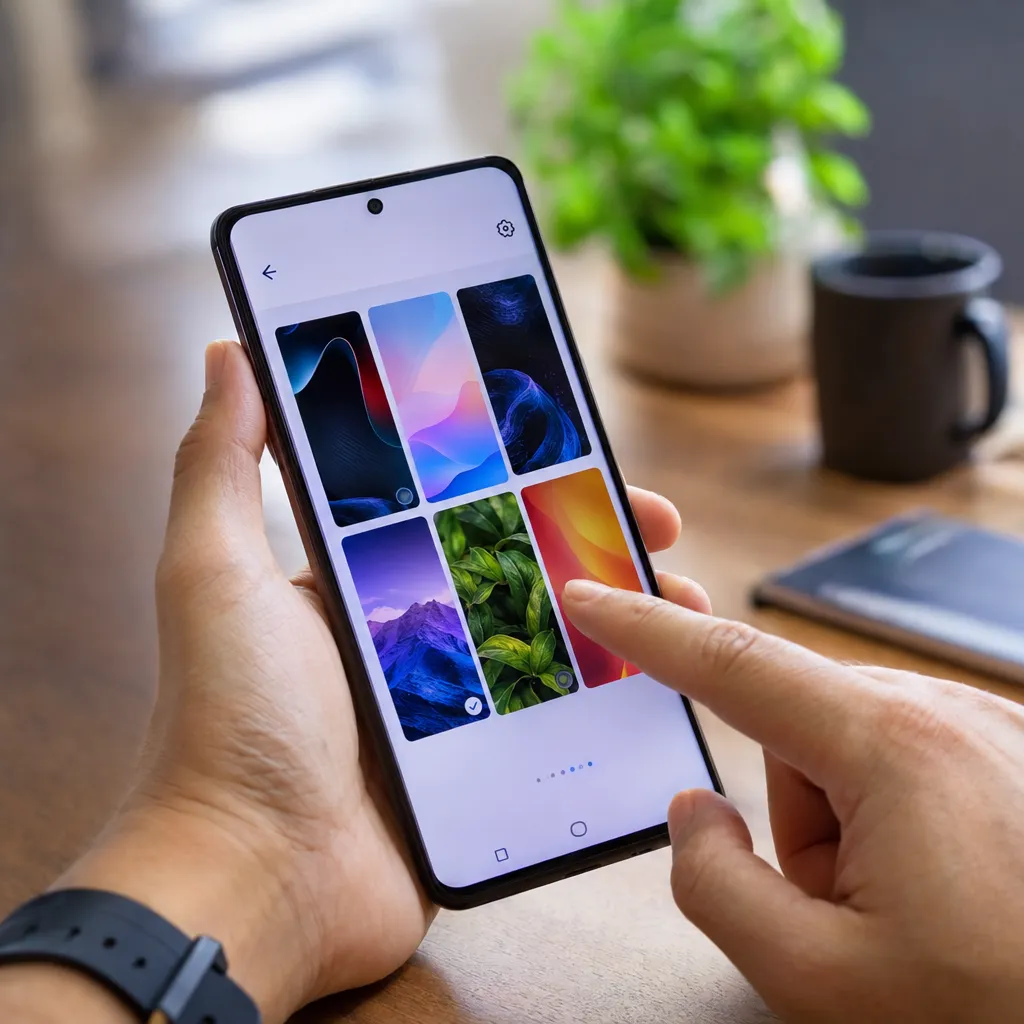
Visuaalinen tulos on vaikuttava: kaikki sovelluksesi saavat yhtenäisen ja ammattimaisen ulkonäön, joka heijastaa henkilökohtaista makuasi.Jos pidät puhtaasta ja minimalistisesta ilmeestä, on pakkauksia, joissa on yksinkertaiset kuvakkeet harmaissa sävyissä. Jos pidät eloisista väreistä, löydät paketteja, joissa on värikkäät ja iloiset kuvakkeet.Tämä kuvakekustomointi on niin tehokasta, että monet ihmiset luovat useita erilaisia kotinäyttöjä, joista jokaisella on erilainen kuvakepaketti, vuorotellen niiden välillä heidän mielialansa mukaan.
Värien säätäminen, Kirkkaus ja Kontrasti
Täydellisten teemavaihtoehtojen lisäksi voit tehdä hienosäätöjä puhelimen väreihin ja kirkkauteen, jotka vaikuttavat siihen, miten koko käyttöliittymä näytetään Nämä säädöt ovat erityisen tärkeitä, jos käytät laitteessasi monta tuntia, sillä ne vaikuttavat suoraan silmiesi mukavuuteen ja akun kestoon Android tarjoaa useita natiivityökaluja näihin säätöihin ilman lisäsovellusten tarvetta.
Sininen valonsuodatin, joka löytyy kohdasta Asetukset > Näyttö > Yövalo tai vastaava, vähentää näytön lähettämän sinisen valon määrää yöllä Tämä vähennys vähentää silmien rasitusta ja auttaa sinua nukkumaan paremmin, jos käytät puhelintasi ennen nukkumaanmenoa.
Värikylläisyyttä voi säätää myös monissa nykyaikaisissa puhelimissa.Jos värit ovat liian eloisia tai liian himmeitä, etsi Displaystä “Väriä” tai “Tyydytystä”. Siellä löydät vaihtoehtoja värien eloisuuden lisäämiseksi tai vähentämiseksi tai jopa harmaasävyn muuttamiseksi kokonaan haluttaessa.Kontrastia voidaan säätää myös joillakin laitteilla luettavuuden helpottamiseksi.
Dynaamisten ja mukautuvien teemoja tutkimassa
Android 12: sta alkaen Google esitteli dynaamisia teemoja, joita kutsutaan myös adaptiivisiksi teemoiksi, jotka automaattisesti poimivat värit tapetistasi ja soveltavat niitä koko käyttöjärjestelmässä.Tämä ominaisuus on mullistanut ihmisten tavan muokata puhelimiaan, sillä nyt yksinkertaisen tapetin vaihto muuttaa rajapinnan koko väripalettia älykkäästi ja harmonisesti.Jos puhelimessasi on Android 12 tai uudempi, sinulla on todennäköisesti jo pääsy tähän toimintoon.
Ota dynaamiset teemat käyttöön siirtymällä kohtaan Asetukset > Näyttö > Väri tai Asetukset > Mukauttaminen > Väri ja tyyli Näet vaihtoehdon “Dynamic theme” tai “Sovitetut värit taustakuvasta”. Ota tämä vaihtoehto käyttöön ja Android analysoi automaattisesti valitsemasi tapetin ja luo siihen sopivan väripaletin. Tapetin muuttaminen muuttaa automaattisesti koko järjestelmäpaletin luoden eri teemoja ilman, että teet käytännössä mitään.
Tämä lähestymistapa tarjoaa paljon johdonmukaisemman ja hienostuneemman visuaalisen kokemuksen verrattuna staattisiin teemoihin.Tapetti lämpimillä sävyillä johtaa ikoneihin ja liitäntäelementteihin myös lämpimissä sävyissä, luoden visuaalisen harmonian, jota et todennäköisesti edes pystyisi kopioimaan manuaalisesti.Kokeilu eri taustakuvilla on paljon palkitsevampaa, kun tiedät, että koko järjestelmä mukautuu visuaalisesti.
Tärkeitä suorituskyky- ja turvallisuusnäkökohtia
Vaikka puhelimen räätälöinti on hauskaa ja turvallista oikein tehtynä, sinun on huolehdittava siitä, ettet vaaranna laitteesi suorituskykyä tai turvallisuutta. Useiden teemasovellusten asentaminen samanaikaisesti, erityisesti tuntemattomilta kehittäjiltä, voi hidastaa puhelintasi ja kuluttaa paljon RAM-muistia. On tärkeää olla valikoiva ja asentaa vain luotettavista lähteistä peräisin olevia sovelluksia, joilla on hyvät arvostelut Play Storessa.
Kun lataat kolmannen osapuolen teemasovelluksia, tarkista aina latausten, käyttäjien arvioiden ja kommenttien määrä ennen asennusta.Jos teemasovelluksessa on alle 100 tuhatta latausta tai monia negatiivisia kommentteja hitaudesta, on parasta välttää.Tarjoa aina suosimaan suosittuja ja hyvin arvioituja sovelluksia, jotka tunnistat vakiintuneiksi brändeiksi tai kehittäjiksi, joilla on todistettu näyttö.
Varo myös sovelluksia, jotka pyytävät liiallisia käyttöoikeuksia toimia teemana.Alitiimeellinen teemasovellus ei tarvitse käyttää yhteystietojasi, viestejäsi, sijaintiasi tai kameraasi.Jos sovellus pyytää outoja käyttöoikeuksia, ole varovainen ja älä asenna sitä Teeman asentamisen jälkeen, jos huomaat puhelimesi muuttuneen huomattavasti hitaammaksi, älä epäröi poistaa sovelluksen asennusta suorituskyvyn palauttamiseksi.
Myöskään jotkin vaihtoehtoiset teemat eivät välttämättä ole täysin yhteensopivia tiettyjen puhelimesi sovellusten tai ominaisuuksien kanssa, varsinkin jos käytät vaihtoehtoista käynnistäjää.Jos teeman muutoksen jälkeen huomaat, että tietyt sovellukset eivät toimi kunnolla tai ovat kadonneet aloitusnäytöstäsi, yleensä ongelmallisen käynnistäjän asennuksen poistaminen tai oletuslaukaisimeen palaaminen ratkaisee ongelman.
Käytännön tulokset ja visuaalinen muunnos
Kun toteutat täydellisen strategian Android-puhelimesi personoimiseksi, tulokset ovat merkittäviä ja välittömiä.Vain taustakuvan muuttaminen luo jo uutuuden tunteen, mutta kun yhdistät tämän koordinoituun kuvakepakettiin, säädä järjestelmän värejä, järjestä kotinäyttö uudelleen strategisilla widgeteillä ja soveltaa yhtenäistä teemaa, tuloksena on laite, joka näyttää täysin uudelta Tämä visuaalinen vaikutus vaikuttaa suoraan siihen, miltä tuntuu käytettäessä matkapuhelinta päivittäin.
Käyttäjät, jotka ovat toteuttaneet nämä muutokset, ilmoittavat, että he tuntevat paljon enemmän yhteyttä ja tyytyväisiä laitteisiinsa.Ansioitunut matkapuhelin luo intuitiivisemman kokemuksen, koska se on järjestetty juuri niin kuin haluat, kuvakkeilla, jotka tunnistat nopeasti ja värit, joita haluat nähdä. Esteettisen näkökohdan lisäksi tämä räätälöinti on myös toimiva: widgetit kotinäytössä näyttävät tärkeitä tietoja ilman, että tarvitsee avata sovelluksia, säästää aikaa.
Tyytyväisyyttä siihen, että sinulla on ainutlaatuinen matkapuhelin, joka heijastaa persoonallisuuttasi, ei pidä aliarvioida. Vaikka ystäväsi käyttävät puhelimia, joilla on yksitoikkoinen kuvioteema, sinulla on laite, joka on makusi ja tyylisi jatke.Tämä visuaalinen ero on jokaisessa vuorovaikutuksessa: kun avaat matkapuhelimen, sovellusgallerian avaamisen, kun vastaanotat ilmoituksen Hyvin valittu teema parantaa yleistä kokemustasi laitteen kanssa.
Lisäksi, jos käytät hyvin toteutettuja tummia teemoja, se säästää akkua matkapuhelimiin AMOLED – tai OLED-näytöillä.Tumma teema vähentää virrankulutusta, koska mustat pikselit eivät lähetä valoa näissä näyttötekniikoissa Käyttäjät, jotka ovat täysin ottaneet käyttöön pimeän tilan yhteensopivalla teemalla, ilmoittavat todellisia akunkeston hyötyjä, varsinkin jos he käyttävät matkapuhelintaan paljon päivän aikana hyvin valaistuissa ympäristöissä, joissa suurin kirkkaus aktivoituu.
Mahdollisuus luoda erilaisia teemoja eri vuorokaudenaikoina on myös mielenkiintoinen käytännön hyöty.Sinulle voi olla päivän aikana käytettävä eloisa ja värikäs teema ja yöksi minimalistinen tumma teema. Niiden välillä vaihtaminen kestää vain muutaman sekunnin ja mukauttaa mobiilisi erilaisiin konteksteihin ja tunnelmiin Tämä joustavuus on osa syy siihen, miksi Androidin räätälöinti on niin suosittu käyttäjien keskuudessa, jotka todella haluavat poimia suurimman potentiaalin laitteistaan.



