
Ota selvää, mitkä kamerat ovat saatavilla alueellasi iPhonen avulla
Ilmoitukset
Tietoturvakameroiden löytäminen lähelläsi iPhonen avulla on yksinkertaisempaa kuin miltä se kuulostaa. Useiden sovellusten ja työkalujen avulla voit tarkastella reaaliajassa, mitkä kamerat ovat saatavilla alueellasi, mikä tarjoaa paremman turvallisuuden ja hallinnan ympäröivään ympäristöön.
Älypuhelintekniikka on kehittynyt suuresti, mahdollistaa pääsyn julkisiin ja yksityisiin kameraverkkoihin suoraan kämmeneltäsi. Voit seurata tiettyjä kohtia kaupungissa, käyttää yhteisön valvontasyötteitä ja jopa määrittää mukautettuja hälytyksiä, kun havaitset epäilyttävän toiminnan lähelläsi olevissa paikoissa.
Kuinka Kamera-sovellukset toimivat iPhonessa
Läheisiä kameroita näyttävät sovellukset toimivat integroimalla geolokaatiopalveluihin ja julkisiin tai yhteisön valvontaverkkoihin.IPhone käyttää GPS- ja sijaintitietoja tunnistaakseen tarkan sijaintisi ja ylittää sitten nämä tiedot alueella saatavilla olevan kameroiden tietokannan kanssa.
Ilmoitukset
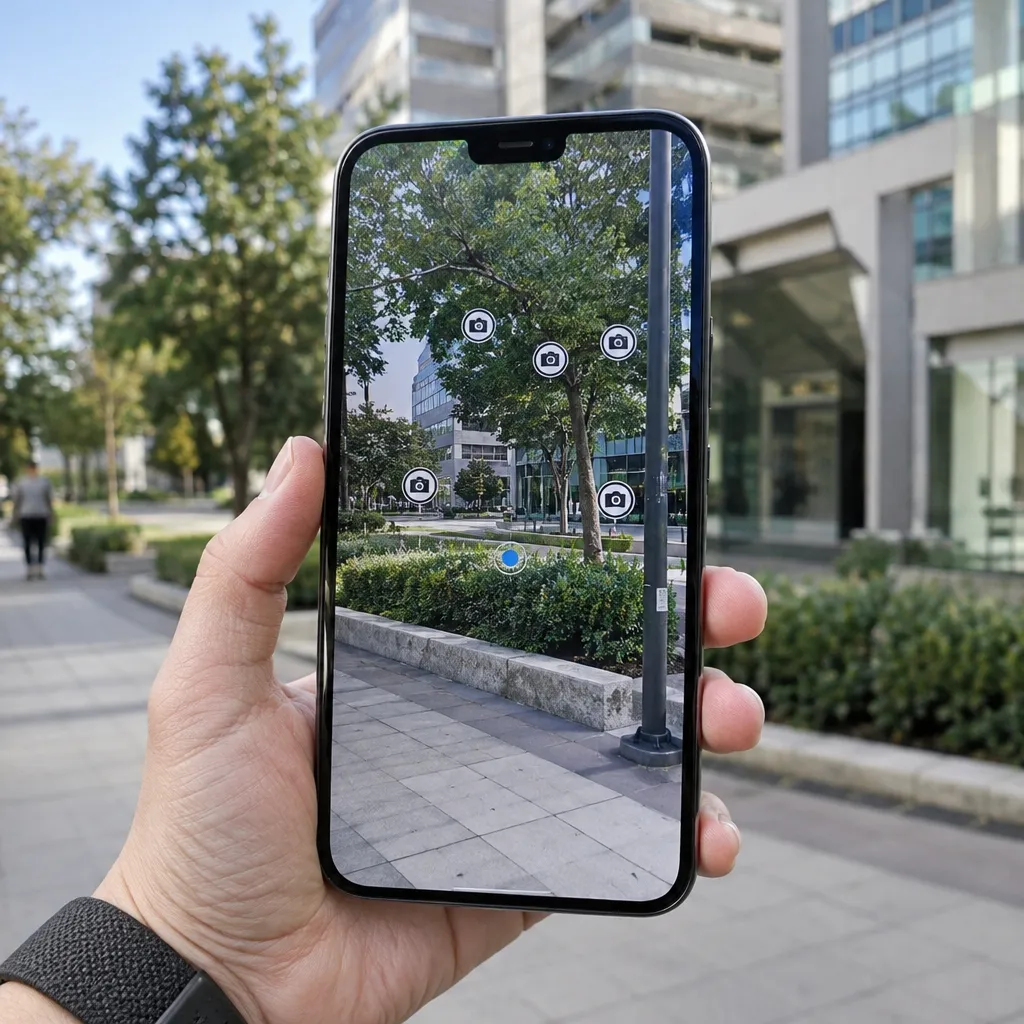
Useimmat näistä kolmannen osapuolen sovelluksista muodostavat yhteyden kameraverkkoihin, joita hallinnoivat kaupungintalot, turvayritykset tai yhteisöt, jotka antavat julkisen pääsyn saataville kollektiivisiin turvallisuustarkoituksiin.Sinä valtuutat sovelluksen käyttämään sijaintiasi käytön aikana, ja käyttöliittymä näyttää kartan, jossa on merkit, jotka osoittavat tarkalleen, mihin kukin kamera on sijoitettu Napauttamalla jokaista merkkiä, voit tarkastella syötettä reaaliajassa tai historiassa käytettävissä olevista käyttöoikeuksista riippuen.
Suosituimmat sovellukset, joilla voit tarkastella lähellä olevia kameroita
Turvallisuuteen erikoistuneiden yritysten kehittämiä sovelluksia on useita vaihtoehtoja, joiden avulla voit katsella kameroita alueellasi Yksi suosituimmista tarjoaa pääsyn julkisen liikenteen kameroihin, jolloin voit seurata kaupunkisi teitä, risteyksiä ja pääväyliä suoraan iPhonesta Sovellus kerää tietoja joukkoliikennetoimistojen asentamista kameroista ja järjestää ne visuaalisesti ja intuitiivisesti.
 Flock Turvallisuus
Ikäluokitus:
Ilmainen luokittelu
Tekijä:
Flock Turvallisuus
Alusta:
Android
Hinta:
Vapaa
▶Lataa Google Playssa
Toinen erikoissovellustyyppi toimii naapuruston yhteisöjen kautta, joissa asukkaat jakavat vapaaehtoisesti yksityisten turvakameroidensa rehuja.Nämä yhteisösovellukset luovat yhteistoiminnallisen valvontaverkon, mikä lisää naapuruston turvallisuutta ja mahdollistaa pääsyn kameroihin asunnoista, asuinkaduilta ja lähialueen kaupallisilta alueilta.Teot voit suodattaa tulokset etäisyyden, kameratyypin tai tietyn kaupungin alueen mukaan.
On myös alustoja, jotka kokoavat yhteen kaupallisten laitosten, kuten myymälöiden, ravintoloiden ja kauppakeskusten kameroita, jotka antavat rehunsa yleisön saataville.Näiden sovellusten avulla on helppo katsella reaaliaikaista toimintaa näissä paikoissa, mikä on erityisen hyödyllistä, kun etsit tietoa liikenteestä, ruuhkasta tai turvallisuudesta sijaintisi lähellä olevilla kaupallisilla alueilla.
Sijainti ja käyttöoikeudet iPhonessa
Jotta sovellus toimisi oikein, sinun on myönnettävä sijaintioikeudet iPhonessasi. Siirry laitteeseesi Asetukset, navigoi tietosuojaan, valitse Sijaintipalvelut ja ota sitten tämä vaihtoehto käyttöön. Etsi sitten tietty sovellus luettelosta ja valitse “Vaikka sovelluksen käyttö” tai “Aina” tietosuojamieltymystesi ja käyttötiheytesi mukaan.
On suositeltavaa valita “Vaikka sovelluksen käyttö” toiminnallisuuden ja yksityisyyden tasapainottamiseksi, sillä sovellus toimii täydellisesti sen käytön aikana kuluttamatta jatkuvasti akkua taustalla.Vahvistattuaan nämä käyttöoikeudet, käynnistä sovellus uudelleen ja se havaitsee automaattisesti sijaintinsa näyttäen kaikki käytettävissä olevat kamerat tietyllä säteellä (yleensä 1 – 5 kilometrin välillä).
Sinun tulee myös ottaa iPhone-kameran käyttöoikeus käyttöön, jos haluat käyttää sovelluksen kautta valokuva – tai videokaappausominaisuuksia.Paikasta samassa Tietosuoja-valikossa Kamera-vaihtoehto ja valitse käyttöoikeuden myöntävä sovellus.Nämä suojausasetukset suojaavat henkilötietojasi varmistaen samalla, että sovelluksella on pääsy vain siihen, mitä tarvitaan läheisten kameroiden näyttämiseen.
Kamerakartan navigointi ja tulkitseminen
Kun avaat sovelluksen, näet interaktiivisen kartan, jonka keskeisellä paikalla on sinisellä tai samankaltaisella pin-laitteella merkitty, jota ympäröivät useat merkit, jotka edustavat alueella käytettävissä olevia kameroita.Jokaisessa merkissä voi olla eri värejä tai kuvakkeita, jotka osoittavat kameran tyypin (julkinen, yksityinen, kaupallinen) tai sen tilan (aktiivinen, ei-aktiivinen, offline-tilassa). Voit zoomata karttaa kahdella sormella tai käyttää ohjauspainikkeita zoomataksesi tai poistuaksesi näkymästä tarpeen mukaan.
Kun napautat mitä tahansa kameran kirjanmerkkiä, näkyviin tulee ponnahdusikkuna, jossa näkyy olennaisia tietoja, kuten kameran nimi, tarkka osoitteesi, etäisyys sinuun ja usein saatavilla olevan syötteen laatu. Jotkin sovellukset näyttävät miniatyyrin reaaliaikaisesta lähetyksestä. tässä ikkunassa, jolloin voit tarkastella kameran kaappaamaa ilman, että sinun tarvitsee avata koko streamia. Napauttaminen uudelleen tai vaihtoehdon, kuten “Näytä syöte”, valitseminen avaa koko näytön lähetyksen paremman katselun saavuttamiseksi.
Useimmat sovellukset tarjoavat kehittyneitä suodattimia, joiden avulla voit valita, mitkä kameratyypit näytetään kartalla. Voit ottaa käyttöön liikennekamerat, poistaa käytöstä yksityisiä kameroita tai näyttää vain tietyn etäisyyden sisällä olevat.Nämä suodattimet ovat hyödyllisiä, kun etsit tietoja tietystä kategoriasta, kuten radan valvonta ruuhka-aikoina tai kaupallisten alueiden valvonta viikonloppuisin.
Reaaliaikaisten ja historiallisten syötteiden käyttö
Useimmat sovellukset tarjoavat pääsyn kameran reaaliaikaiseen syötteeseen, näyttäen sinulle tarkalleen, mitä kyseisellä hetkellä tapahtuu kyseisessä paikassa. Voit keskeyttää lähetyksen, ottaa kuvakaappauksen tai aloittaa tallennuksen sovelluksen tarjoamista ominaisuuksista riippuen. Monet reaaliaikaiset syötteet sisältävät päällekkäisiä tietoja, kuten aikaa, lämpötilaa, liikenneolosuhteita tai tapahtumahälytyksiä, jotka juuri havaittiin.
Reaaliaikaisen katselun lisäksi useat sovellukset mahdollistavat pääsyn kameroiden tallenteiden historiaan, jos niitä on saatavilla.Voit palata tunteja tai jopa päiviä katsomaan, mitä tapahtui tietyssä paikassa aikaisemmin Tämä ominaisuus on erityisen arvokas, kun tutkit tapausta, dokumentoit tapahtuman tai haluat yksinkertaisesti tarkistaa radan liikekuvion tiettyinä vuorokaudenaikoina.
Historian laatu vaihtelee sovelluksen ja tietyn kameran mukaan.Jotkut julkiset kamerat pitävät tietueita 24-48 tuntia, kun taas kaupallisten myymälöiden kamerat voivat tallentaa viikkoja tallennusta. Sovelluksen avulla voit usein liikkua nopeasti eteenpäin tai taaksepäin historiassa, säätää toistonopeutta ja kaapata tiettyjä kuvia tärkeistä hetkistä, jotka tunnistat katselun aikana.
Hälytysten ja ilmoitusten mukauttaminen
Yksi hyödyllisimmistä näissä sovelluksissa saatavilla olevista ominaisuuksista on mahdollisuus määrittää mukautettuja hälytyksiä tietyille kameroille tai maantieteellisille vyöhykkeille. Voit asettaa ilmoituksia, jotka vastaanottavat varoituksia, kun havaitset liikkeen, ihmisten tungosta, liikennehäiriöitä tai mitä tahansa epätyypillistä toimintaa valvomassasi paikassa Kameran napauttamisen ja sen asetusten käytön yhteydessä etsi “Luo hälytys” tai “Ilmoitukset” – vaihtoehto.
Kun määrität hälytyksen, voit määrittää, milloin haluat vastaanottaa ilmoituksia (työajat, yöajat, viikonloput), minkä tyyppisen toiminnan pitäisi laukaista hälytys ja miten haluat ilmoittaa (työntöilmoitus, sähköposti tai tekstiviesti). Joidenkin sovellusten avulla voit piirtää kiinnostavia vyöhykkeitä kameran syötteeseen, varoittaa sinua vain silloin, kun liike tapahtuu kyseisellä alueella, vähentää vääriä positiivisia tuloksia ja pitää sinut ajan tasalla siitä, mikä todella on tärkeää.
Ilmoitukset näkyvät iPhone-näytössäsi, ja niissä on mahdollisuus napauttaa ja ohjata suoraan kyseiseen kamerasyötteeseen. Voit hallita kaikkia hälytyksiäsi sovelluksen sisällä olevassa keskuskojelaudassa, jolloin voit ottaa käyttöön, poistaa käytöstä tai poistaa seurannan tarpeidesi muuttuessa Tämä ominaisuus muuttaa sovelluksen henkilökohtaiseksi valppaaksi, joka pitää sinut ajan tasalla tärkeistä tapahtumista alueellasi ilman, että sinun tarvitsee jatkuvasti tarkistaa käyttöliittymää.
Kehittyneet ominaisuudet ja lisäominaisuudet
Monet nykyaikaiset sovellukset tarjoavat toimintoja pelkän kameroiden katselun lisäksi. Integroinnin ääniavustajien kanssa voit pyytää Siriä näyttämään lähellä olevia kameroita tai aktivoimaan tiettyjä lähetyksiä äänikomentojen avulla. iPhonen aloitusnäytön widgetit näyttävät syötteet kameroista, joita valvot useimmiten, jolloin saat nopean pääsyn ilman, että sinun tarvitsee avata koko sovellus.
Jakamisominaisuuksien avulla voit lähettää linkkejä syötteistä tai kaapatuista kuvista yhteystietoihin, mikä tekee siitä helppoa, kun sinun on hälytettävä ystäville tai perheelle tilanteesta tietyssä paikassa.Jotkut sovellukset sisältävät mittaus- ja huomautustyökaluja, joiden avulla voit lisätä tunnisteita, nuolia tai tekstiä kaapattujen kuvien dokumentoimiseksi tai tiettyjen tietojen jakamiseksi havaitsemistasi.
Kuvioanalyysi on toinen hienostunut ominaisuus, jota tarjoavat premium-sovellukset, jotka näyttävät liiketrendejä, ruuhka-aikoja tai toimintamalleja tietyissä paikoissa ajan mittaan. Nämä tiedot ovat arvokkaita, jotta voit suunnitella työmatkasi paremmin, välttää ruuhkaisia alueita tiettyinä aikoina tai tunnistaa merkittäviä muutoksia säännöllisesti tarkkailemasi alueen turvallisuusmallissa.
Yksityisyyden ja turvallisuuden näkökohdat
Kun käytät sovelluksia läheisten kameroiden katseluun, käytät lähetyksiä, jotka on asetettu julkisesti saataville tai joita olet laillisesti sallittu katsella. Julkisia liikennekameroita ylläpitävät valtion elimet erityisesti kollektiivista turvallisuutta varten, ja pääsy näihin lähetyksiin on lain sallima. Yhteisösovelluksissa jaetut yksityiset kamerat ovat olemassa vain siksi, että niiden omistajat ovat vapaaehtoisesti päättäneet osallistua näihin verkkoihin.
Sinun tulee kuitenkin olla tietoinen siitä, että sovelluksen sisäinen toimintasi on kirjautunut, mukaan lukien mihin kameroihin käytät usein ja millä aikoina.Vakavimmat sovellukset kunnioittavat käyttäjien yksityisyyttä eivätkä jaa näitä tietoja kolmansien osapuolten kanssa, mutta on suositeltavaa tarkistaa tietosuojakäytäntö ennen kuin käytät mitään sovellusta ensimmäistä kertaa. Käytä aina suojattua yhteyttä, mieluiten WiFi kotona tai luotetut yritysverkot, kun käytät julkisia kameroita.
IPhone tarjoaa useita yksityisyydensuojan tasoja, joita voit hyödyntää.Tarkista säännöllisesti, mitä käyttöoikeuksia kullakin sovelluksella on kohdassaAsetukset, ja harkitse sijaintikäytön rajoittamista vain sovelluksen käytön aikana.Jos sovellus pyytää tarpeettomia käyttöoikeuksia, kuten pääsyn yhteystietoluetteloosi tai valokuviisi, tämä voi olla varoitusmerkki ja sinun tulee kyseenalaistaa, onko sinun todella käytettävä kyseistä sovellusta.
Vianmääritys: Yhteisten ongelmien ratkaiseminen
Jos lähellä olevat kamerat eivät näy kartalla, ensimmäinen vaihe on tarkistaa, onko sijaintisi käytössä ja onko sovelluksella lupa käyttää sitä. Siirry Asetukset, Tietosuoja, Sijaintipalvelut ja vahvista, että se on päällä. Hae sovellusta luettelosta ja varmista, että sinulla on pääsy sijaintiin. Tarvittaessa poista tämä lupa käytöstä ja ota se uudelleen käyttöön, ja käynnistä sovellus uudelleen kokonaan.
Hidas yhteys tai jäädytetty syöttö yleensä osoittaa internetyhteysongelmat Varmista, että iPhone on yhteydessä vakaa WiFi tai on vahva 4 G/5 G-signaali. Yritä vaihtaa WiFi ja mobiilidata tunnistaa, jos ongelma on tietyssä yhteydessä. Jos syöte jää jäädytetty, sulje sovellus kokonaan (sipaise ylös aloitusnäytöstä), odota muutama sekunti, ja avaa uudelleen yhteyden uudelleenkäynnistämiseksi.
Kun syöte ei lataudu tai näytä virhettä, se voi tarkoittaa, että kamera on offline-tilassa, että sovelluspalvelimessa on ollut pudotus tai että tietyllä kameralla on tilapäisesti rajoitettu pääsy Tarkista, että muut saman alueen kamerat toimivat oikein Jos useimmat kamerat eivät lataudu, ongelma on todennäköisesti sovelluksessa tai internet-yhteydessäsi, ei yksittäisillä kameroilla. Yritä sulkea muut taustasovellukset, puhdistaa iPhone-muisti tai poistaa sovelluksen asennus ja asentaa se uudelleen, jos ongelma jatkuu.
Jos sijainti on epätarkka, näyttämällä hyvin kaukaiset kamerat niin lähellä kuin päinvastoin, kalibroi iPhonen sijaintipalvelu Siirry kohtaan Asetukset, Tietosuoja, Sijaintipalvelut, selaa loppuun ja napauta Kompassikalibrointi Seuraa näytön ohjeita kiertääksesi iPhonesi muodostaen kuvion “8”. Tämä prosessi parantaa merkittävästi laitteesi GPS: n tarkkuutta sijaintisovelluksissa.
Hyödyllisiä vaihtoehtoja ja täydennyksiä
Erillisten sovellusten lisäksi voit käyttää kartta-alustoja, kuten Google Maps ja Apple Maps, jotka joissakin kaupungeissa näyttävät julkisen liikenteen kameroita sekä reaaliaikaisia liikennetietoja.Nämä navigointialustat yhdistävät kameratiedot tarjotakseen kattavan näkymän tieolosuhteista, mikä auttaa sinua suunnittelemaan reittejä ruuhkautumisen välttämiseksi ja turvallisuusongelmien tunnistamiseksi tärkeimmillä teillä.
Sosiaaliset verkostot ja yhteisösovellukset, kuten Nextdoor, täydentävät perinteisiä kamerasovelluksia antamalla naapureille mahdollisuuden jakaa tietoa alueen tapahtumista, epäilyttävästä toiminnasta tai tapahtumista. Vaikka kamerat tarjoavat objektiivisen visualisoinnin siitä, mitä tapahtuu, nämä yhteisöalustat lisäävät kontekstia ja inhimillistä analyysiä luoden vankan yhteisön valvontajärjestelmän, joka yhdistää teknologian ihmisten väliseen viestintään.
Jos haluat tietyn kodin turvallisuuden, harkitse älykameroiden asentamista kotisi sisäänkäynteihin ja kamerasovelluksen integroimista käyttämääsi yleiseen lähellä olevaan kamerasovellukseen. Näin ollen seuraat omaa turvallisuuttasi ja jatkat laajemman alueen tarkkailua, jossa asut.Monet näistä älylaitteista muodostavat yhteyden iPhoneen ja mahdollistavat etäkatselun, kun olet poissa kotoa.
Parhaat käytännöt julkisia kameroita käytettäessä
Lähikameroita katsellessasi pidä mielessä etiikka ja kunnioita muiden yksityisyyttä.Vaikka pääsy on julkinen, kameroiden käyttäminen tiettyjen henkilöiden jäljittämiseen tai muiden ihmisten omaisuuden väärinkäyttöön voi olla laitonta ja on ehdottomasti epäeettistä.Oikeillinen tarkoitus on kollektiivinen turvallisuus, liikennemallien ymmärtäminen ja julkisten alueiden valvonta keskinäisen suojelun vuoksi.
Dokumentoi tapaukset asianmukaisesti, jos näet jotain epäilyttävää tai vaarallista kameran kautta.Ota kuva, huomaa tarkka aika ja paikka, ja ilmoita tarvittaessa asianmukaisille viranomaisille.Tämä dokumentaatio on arvokas poliisitutkimuksissa ja rikosmallien määrittämisessä alueella. Älä koskaan käytä kamerakuvia minkäänlaiseen kunnianloukkaukseen, kiristykseen tai haitalliseen tarkoitukseen muita vastaan.
Liity turvallisiin yhteisöihin, jos sovellus tarjoaa tämän toiminnallisuuden jakamalla asiaankuuluvaa tietoa, joka voi auttaa naapureita ylläpitämään kollektiivista turvallisuutta. Epäillyistä varkauksista, liikenneonnettomuuksista tai rikollisesta toiminnasta kertovat hälytykset edistävät turvallisempaa, tietoisempaa yhteisöä.
Akun ja tietojen optimointi sovellusta käytettäessä
Kameran syötteiden tarkasteleminen kuluttaa jatkuvasti akun ja mobiilin tietoja nopeasti, varsinkin jos tarkkailet useita kameroita samanaikaisesti.Aseta sovelluksessasi tietorajoja käyttämällä mieltymyksiäsi ja poistamalla käytöstä videon automaattinen toistaminen Ota käyttöön tilaustoisto, jolloin voit valita, mitä syötteitä haluat katsella ja milloin, sen sijaan, että jätät videoita jatkuvasti ladataan taustalle.
Käytä WiFi-yhteyttä aina kun mahdollista tarkastellaksesi syötteitä, varsinkin jos aiot viettää pitkiä aikoja valvontakameroiden.Tämä tallentaa mobiilitietosi ja tarjoaa ylivoimaisen yhteysnopeuden, jolloin tuloksena on enemmän nestemäisiä ja puskuroimattomia syötteitä.Jos valvot säännöllisesti kameroita iPhonen lataamisen aikana kotona, jätä sovellus auki ja ota käyttöön iPhonen asetusten “Power Saving Mode” vähentääksesi akun kokonaiskulutusta samalla kun laitteen muut ominaisuudet toimivat edelleen normaalisti.
Rajoita vastaanottamiesi ilmoitusten määrää, sillä jokainen ilmoitus herättää iPhone-näyttösi ja kuluttaa akkua.Aseta hälytyksiä vain tietyille kameroille ja paikoille, jotka todella vaativat jatkuvaa valvontaa, jolloin muut kamerat jäävät ilman aktiivisia hälytyksiä Tarkista nämä asetukset kuukausittain ja poista kameroiden hälytykset, joita et enää aktiivisesti valvo, säilyttäen sovelluksen tehokkaana ja vastuullisena laitteesi resursseille.
Integrointi päivittäiseen rutiiniisi
Suljetun kameravalvonnan sisällyttäminen rutiiniisi tarjoaa lisäturvallisuutta minimaalisella vaivalla Tarkista liikennekamera tavallisesta työmatkastasi ennen kotoa lähtöä arvioidaksesi liikenneolosuhteet ja suunnitellaksesi reittisi.Tämä säästää aikaa välttämällä ruuhkaisia teitä ja antaa varhaisvaroituksen onnettomuuksista tai vaaratilanteista, jotka voivat vaikuttaa työmatkaasi. Monet käyttäjät tarkistavat kamerat nopeasti aamiaisen aikana käyttämällä aikaa suunnitellakseen paremmin päiväänsä.
Jos työskentelet paikassa ja kuljet säännöllisesti tietyn kadun tai naapuruston läpi, aseta kameralle hälytys kyseiselle alueelle. Saat tapahtumailmoituksen, jonka avulla voit ennakoida ongelmia tai välttää kärsiviä alueita Vanhemmat ja huoltajat voivat seurata kameroita lähellä kouluja tai puistoja, joissa heidän lapsensa käyvät, vastaanottamalla hälytyksiä epänormaaleista toimista tai turvallisuustapauksista, jotka voivat aiheuttaa riskin.
Sovellus toimii myös kaupunkitutkimustyökaluna, jonka avulla voit tutkia eri kaupunginosien dynamiikkaa ennen alueelle siirtymistä.Visualisoi liikennemalleja, yritystoimintaa, turvallisuutta ja kehitystä eri alueilla eri vuorokaudenaikoina.Tämä tarjoaa arvokasta tietoa, joka ylittää sen, mitä voit havaita yksinkertaisella vierailulla, mikä auttaa sinua tekemään tietoisempia päätöksiä siitä, missä haluat asua tai työskennellä.



