
Kuinka tarkastella yksityisiä vastaanotettuja valokuvia
Ilmoitukset
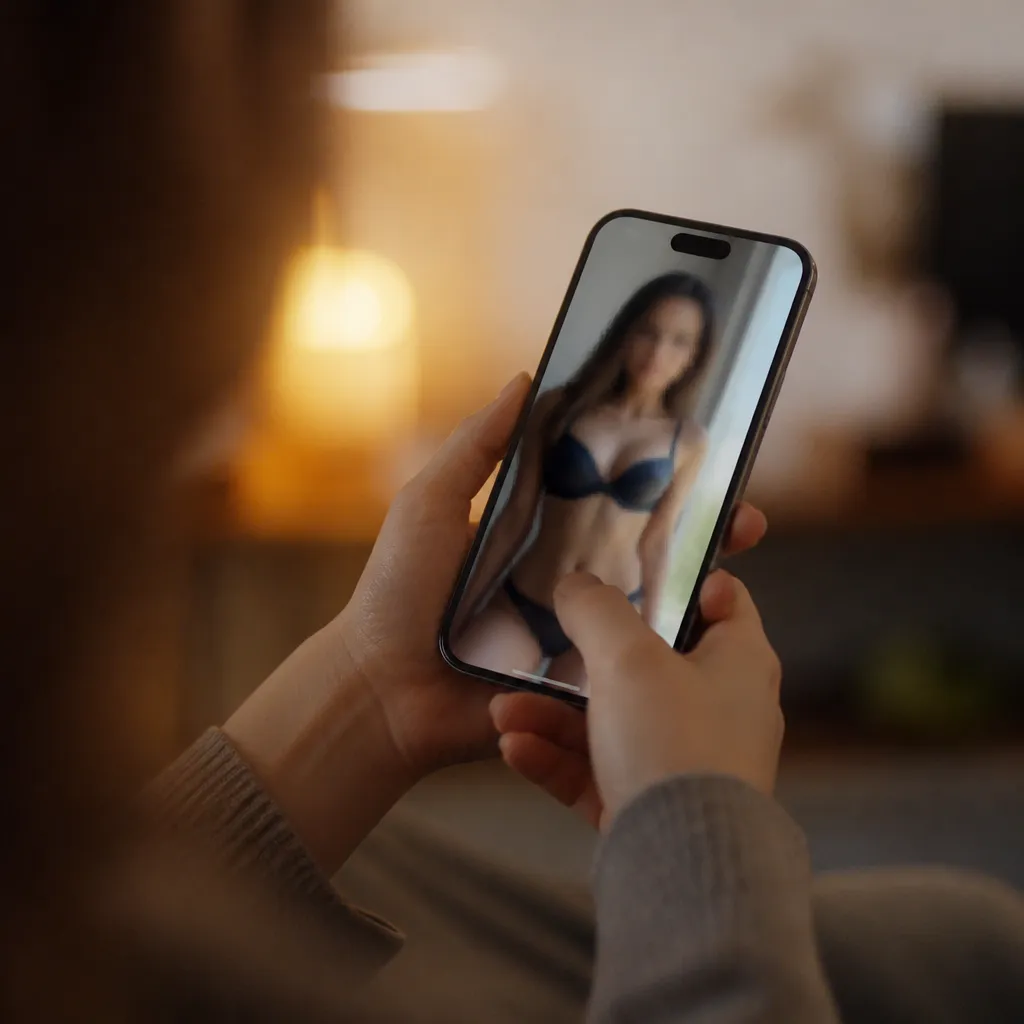
Olet saanut yksityiskuvan ystävältäsi, mutta et voi tarkastella sitä oikein laitteellasi.Tämä on yleinen tilanne, joka herättää kysymyksiä siitä, miten päästä eri alustojen kautta jaettuun yksityiseen sisältöön Tässä oppaassa opit kaikki käytännölliset ja turvalliset tavat tarkastella sinulle lähetettyjä yksityisiä valokuvia.
Yksityisten valokuvien katseluun kuuluu ymmärtää, kuinka kukin alusta hallitsee käyttöoikeuksia, ilmoituksia ja pääsyä jaettuun sisältöön.Voit vastaanottaa näitä valokuvia sähköpostin, sosiaalisten verkostojen, viestisovellusten tai pilvitallennuspalvelujen kautta, ja jokaisella on omat ominaisuutensa ja rajoituksensa. Hallitsemalla nämä tekniikat, voit käyttää, organisoida ja hallita yksityistä sisältöä turvallisesti ja tehokkaasti.
Tarkista Ilmoitus uudesta kuitista
Kun joku jakaa kanssasi yksityiskuvan, ensimmäinen toimenpide on etsiä lähetysilmoitus.Tämä ilmoitus voi saapua useiden kanavien kautta: tekstiviesti, varoitus sosiaalisen verkoston sovelluksessa, sähköposti tai ilmoitus älypuhelimessasi Tarkista inbox, laiteilmoituksesi ja roskapostilaatikko, koska joskus lailliset viestit päätyvät vahingossa sinne.
Ilmoitukset
Ilmoitus sisältää yleensä suoran linkin valokuvan tarkastelemiseksi tai “Näky” – painikkeen, jota voit napauttaa.Jos et näe ilmoitusta, katso sen lähettäneen henkilön viestihistoriaa vahvistaaksesi, että jakaminen todella tapahtui.Jotkut alustat lähettävät muistutuksia, jos et pääse sisältöön tietyllä ajanjaksolla, joten ole tietoinen näistä toissijaisista varoituksista, jotka saattavat näkyä päiviä alkuperäisen lähetyksen jälkeen.
Käytä yksityisiä valokuvia sosiaalisissa verkostoissa
Sosiaalisissa verkostoissa yksityiset valokuvat ovat niitä, jotka jaetaan vain kanssasi tai rajoitetulla ihmisryhmällä, eikä kaikkien seuraajiesi kanssa.Näkyäksesi ne sinun on avattava tietty alusta, olipa kyseessä Facebook, Instagram, Twitter tai muu verkko, ja navigoida suoriin viesteihin tai yksityisten osakkeiden osioon Esimerkiksi Instagramissa yksityiset valokuvat saapuvat yleensä Suorat viestit kautta, ja pääset napauttamalla paperisen lentokoneen kuvaketta sovelluksen oikeassa yläkulmassa.
 WhatsApp Messenger
Luokitus:
”’Minä luulen, että se on.
4.71
Ikäluokitus:
Luokittelu 14 vuotta
Tekijä:
WhatsApp LLC
Alusta:
Android
Hinta:
Vapaa
▶Lataa Google Playssa
Facebookissa yksityisesti jaetut valokuvat voivat olla ilmoituksissasi, suorissa viesteissäsi (Messenger) tai “Ystävät” – kohdassa. Jotta löydät ne helposti, käytä alustan hakutoimintoa kirjoittamalla kuvan ladanneen henkilön nimi. Jos valokuva jaettiin yksityisessä ryhmässä, johon olet jäsen, navigoi ryhmäviesteissä olevaan kuvaan ja etsi kuva.Muista, että katseluoikeudet voidaan ottaa käyttöön, niin saatat joutua hyväksymään ystäväpyynnön tai vahvistamaan jäsenyytesi ryhmään ennen sisällön katselua.
Näytä valokuvia Viestisovellusten kautta
Sovellukset, kuten WhatsApp, Telegram, Signal ja Messenger, toimivat eri tavalla, kun on kyse yksityisten valokuvien jakamisesta. WhatsAppissa valokuvat saapuvat suoriin keskusteluihin ja napautat yksinkertaisesti miniatyyriä avataksesi täyden koon, jossa voit tallentaa, jakaa tai poistaa tarpeen mukaan Telegram tarjoaa lisäominaisuuksia, kuten valokuvia, jotka katoavat automaattisesti katselun jälkeen, ja salaisia chat-keskusteluja, jotka lisäävät yksityisyyttä entisestään.
Voit tarkastella valokuvia Telegramissa, jonka tietosuoja on parantunut, käyttämällä “Salatut keskustelut” – toimintoa, jonka avulla viestit voivat kadota lukemisen jälkeen.Signaalissa kaikki keskustelut salataan oletusarvoisesti, varmistaen, että vain sinä ja lähettäjä näet jaetun sisällön.Missä tahansa näistä sovelluksista, jos et pysty katsomaan valokuvaa, varmista, että sovellus päivitetään uusimpaan versioon, koska päivitykset usein korjaavat katselu – ja yhteensopivuusongelmat.
Pääsy valokuvia Jaetuissa Pilvipalveluissa
Kun joku jakaa yksityisiä valokuvia Google Driven, Dropboxin, OneDriven tai iCloudin kaltaisten palvelujen kautta, lähestymistapa on hieman erilainen kuin sosiaalisten verkostojen. Saat jaetun linkin sähköpostitse tai viestillä, joka johtaa suoraan kuvan kansioon tai tiedostoon. Klikkaa linkkiä ja sinut ohjataan pilvialustalle, jossa voit katsella kuvaa ilman, että sinun tarvitsee ladata välittömästi.
Google Drivessa voit tarkastella valokuvaa suoraan selaimessa napauttamalla miniatyyriä, ja sinulla on myös mahdollisuus ladata napauttamalla alanuolipainiketta.Dropboxissa prosessi on samanlainen: klikkaa jaettua linkkiä ja kuvat näytetään integroidussa katseluohjelmassa, jossa voit selata useiden valokuvien välillä, jos jaetun on useampia kuin yksi.Jos omistaja on asettanut rajoittavat käyttöoikeudet, voit tarkastella vain ilman, että voit ladata, joten kunnioita näitä käyttörajoituksia.
Ratkaise yleiset käyttöoikeusongelmat
Joskus yrität tarkastella jaettua yksityiskuvaa, mutta kohtaat virheilmoituksia, kuten “lupa evätty” tai “tiedosto ei saatavilla”. Tämä tarkoittaa yleensä sitä, että käyttöoikeutesi ovat umpeutuneet, omistaja on peruuttanut osuuden tai on ollut väliaikainen tekninen ongelma. Ensimmäinen toimenpide on kokeilla kirjautumista ulos ja kirjautumista takaisin alustalle, koska tämä ratkaisee usein todennusongelmat, jotka estävät katselun.
Jos ongelma jatkuu, ota yhteyttä kuvan jakaneeseen henkilöön vahvistaaksesi, että linkki on edelleen aktiivinen ja että käyttöoikeutesi ovat oikeat. Jotkin alustat, kuten Google Drive, antavat tiedoston omistajan peruuttaa käyttöoikeuden milloin tahansa, joten on mahdollista, että olet menettänyt katseluluvan ilman erillistä ilmoitusta Selaimen tai sovelluksen välimuistin tyhjentäminen voi myös ratkaista latausongelmat, varsinkin jos valokuva on jaettu pitkään ja välimuisti tallentaa vanhentunutta versiota.
Yksityisen valokuvan katselun tarkistuslista
Varmistaaksesi, että et menetä mitään jaettuja yksityisiä valokuvia, käytä tätä kätevää tarkistuslistaa, joka kattaa kaikki prosessin olennaiset vaiheet.Tämä vaiheittainen opas auttaa sinua systematisoimaan haun ja välttämään yleisiä virheitä, jotka tekevät mahdottomaksi tarkastella yksityistä sisältöä. Seuraa jokaista kohdetta ja sinulla on täysi hallinta jaettavien valokuvien käytössäsi.
Alkuperäinen ilmoituksen tarkistus
☐ Tarkista pääsähköpostisi inbox etsimässä ilmoitusten jakamista. ☐ Katso myös roskaposti – tai kampanjakansiosta, koska ilmoitukset voidaan suodattaa väärin. ☐ Avaa älypuhelimesi ja tarkista push-ilmoitukset, jotka ovat saattaneet saapua käyttäessäsi toista sovellusta. ☐ Tarkista puheluhistoria, tekstiviestit ja järjestelmävaroitus kaikista valokuvien jakamiseen liittyvistä hälytyksistä. ☐ Hae käsin niiden ihmisten viimeaikaisista chateista, jotka yleensä jakavat valokuvia kanssasi.
Todentaminen sosiaalisissa verkostoissa
☐ Avaa Facebook ja siirry Viestit-palveluun etsiäksesi yksityisiä ystäväosuuksia. ☐ Siirry Instagramissa Suorat viestit – osioon napauttamalla paperisen lentokoneen kuvaketta. ☐ Hae kunkin sosiaalisen verkoston Ilmoitukset-välilehdeltä erityisesti kanssasi jaettavia valokuvailmoituksia varten. ☐ Käytä alustan hakutoimintoa löytääksesi kuvan ladanneen henkilön nimen. ☐ Tarkista, oletko yksityisten ryhmien jäsen, joissa valokuva on mahdollisesti jaettu. ☐ Vahvista, että olet hyväksynyt ystäväpyynnöt ihmisiltä, jotka ovat yrittäneet jakaa valokuvia kanssasi.
Varmennus Messaging Apps
☐ Avaa WhatsApp ja etsi suorassa chatissa kuvan lähettäneen henkilön kanssa. ☐ Tarkista Telegramissa normaalit chatit ja salaiset chatit erikseen, koska niillä on eri käyttäytymiset. ☐ Tarkista Facebook Messenger, jos käytät tätä alustaa viestimiseen. ☐ Hae mistä tahansa muusta puhelimeesi asentamastasi viestisovelluksesta. ☐ Vahvista, että sovellukset kaikki päivitetään uusimpaan saatavilla olevaan versioon. ☐ Tarkista kunkin sovelluksen tietosuoja-asetukset varmistaaksesi, että saat valokuvailmoituksia.
Pilvipalvelujen todentaminen
☐ Hae sähköpostistasi Google Driven jakamislinkit. ☐ Tarkista, onko sinulla pääsy Dropboxin jaettuihin kansioihin “Jaetut tiedostot” – osion kautta ☐ Avaa OneDrive ja etsi jaetut kohteet – osiosta kanssani. ☐ iCloudissa (Apple-käyttäjille), tarkista iCloud Drive ja Jaetut kuvat – osio. ☐ Napsauta vastaanotettuja jakamislinkkejä vahvistaaksesi, että sinulla on edelleen käyttöoikeus. ☐ Tarkista linkin viimeinen käyttöpäivä, koska joillakin osakkeilla on viimeinen käyttöpäivä.
Pääsyongelmien vianmääritys
☐ Kokeile kirjautumista ulos ja kirjautumista takaisin alustalle, jossa valokuvan pitäisi olla. ☐ Tyhjennä sovelluksen välimuisti ja tallennetut tiedot laitteesi asetusten kautta. ☐ Poista ja asenna sovellus uudelleen, jos ongelma jatkuu välimuistin tyhjentämisen jälkeen. ☐ Yritä käyttää valokuvaa eri selaimen avulla, jos käytät verkkoa. ☐ Tarkista internet-yhteytesi varmistaaksesi, että se on vakaa ja hyvälaatuinen. ☐ Ota yhteyttä kuvan jakaneeseen henkilöön vahvistaaksesi, että hänellä on edelleen käyttöoikeus. ☐ Tarkista, onko kuvan omistaja peruuttanut käyttöoikeudet jakamisasetuksissa.
Yksityisten valokuvien ylläpito ja turvallisuus
Kun voit tarkastella jaettuja yksityisiä valokuvia, on tärkeää pitää kyseiset kuvat turvassa ja kunnioittaa yksityistä sisältöä. Älä koskaan jaa vastaanottamiasi yksityisiä valokuvia ilman niiden lataaneen henkilön nimenomaista lupaa, varsinkin jos ne sisältävät henkilökohtaisia tai arkaluonteisia tietoja.Luo järjestettyjä kansioita laitteellesi tai pilveen tallentaaksesi kyseiset kuvat turvallisesti, pitäen ne erillään julkisesta sisällöstä.
Harkitse tiettyjen suojattua yksityistä valokuvatallennusta koskevien sovellusten käyttämistä, joiden avulla voit suojata kuvia tai biometristä todennusta.Varmahtaa nämä kuvat säännöllisesti useisiin paikkoihin tietojen häviämisen estämiseksi, mutta pidä nämä varmuuskopiot aina suojattuina vahvoilla salasanoilla ja kaksivaiheisella todennuksella Tarkista säännöllisesti tietosuoja-asetukset kaikista palveluista, joita käytät näiden kuvien tallentamiseen, varmistaen, että vain valtuutetuilla henkilöillä on pääsy sisältöön.
Avoimuus on myös avainasemassa jaettujen yksityisten valokuvien hallinnassa, joten keskustele niiden ihmisten kanssa, jotka lähettävät sinulle valokuvia siitä, miten aiot tallentaa ja suojata ne.Jos joku pyytää sinua poistamaan jaetun kuvan, kunnioita kyseistä pyyntöä viipymättä ja vahvista, että kuva on poistettu kaikista paikoista, joissa se on tallennettu, mukaan lukien varmuuskopiot, jos mahdollista.Tämä luotettava ja vastuullinen lähestymistapa pitää suhteesi turvassa ja varmistaa, että toimit eettisesti yksityisen sisällön perusteella.
Sinulla on nyt täydellinen tieto siitä, miten voit tarkastella yksityisiä valokuvia, jotka ovat lähettäneet sinut eri alustojen ja palveluiden kautta.Tarkistaessasi ilmoituksia pääsyongelmien ratkaisemiseen, sinulla on kaikki työkalut, joita tarvitset päästäksesi yksityiseen sisältöön turvallisesti ja tehokkaasti Muista aina kunnioittaa jaetun sisällön yksityisyyttä ja pitää nämä kuvat suojattuina, sillä olet vastuussa vastaanottamiesi kuvien turvallisuuden varmistamisesta.



