
Kuinka simuloida röntgenkuvaa iPhone-kameralla tällä sovelluksella
Ilmoitukset
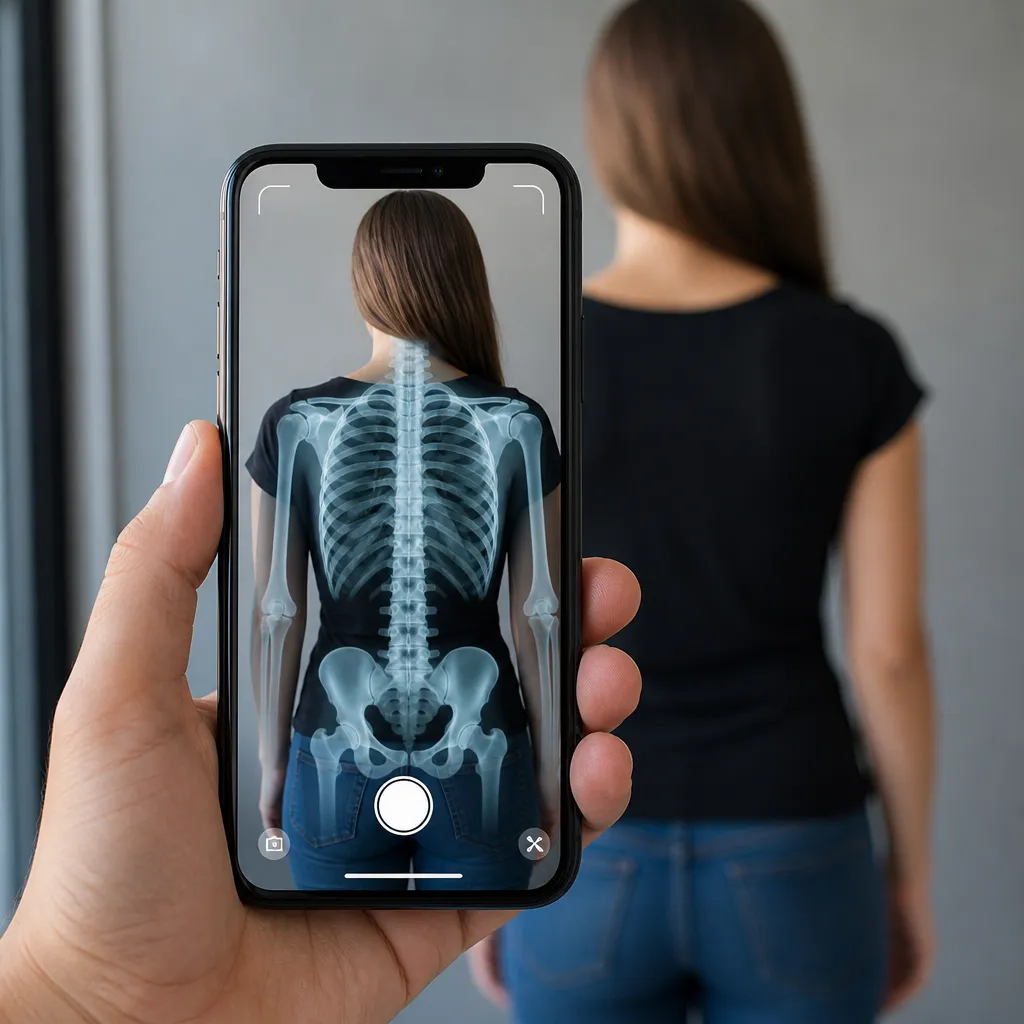
Oletko koskaan kuvitellut käyttäväsi iPhone-kameraasi röntgenefektin simuloimiseen? Tämän tekniikan avulla voit tarkastella objekteja kerrosten kautta, luoden realistisen ja vaikuttavan illuusion.Tässä artikkelissa saat selville, miten nämä simulaattorisovellukset toimivat ja mitkä ovat yleisimpiä virheitä niitä käytettäessä.
Ilmoitukset
Kameralla tapahtuvasta röntgensimulaatiosta on tullut iOS-käyttäjien keskuudessa trendi, joka tarjoaa ainutlaatuista visuaalista viihdettä. Monet ihmiset tekevät kuitenkin virheitä asennusprosessissa tai sovelluksen valinnassa, mikä voi johtaa turhauttaviin kokemuksiin tai epäoptimaalisiin tuloksiin.
Mikä on X Ray Simulator iPhonelle?
Röntgensimulaattori on sovellus, joka käyttää iPhonen kameraa kuvien käsittelyyn reaaliajassa ja käyttää erityisiä suodattimia, jotka luovat röntgenkuvan visuaalisen vaikutelman. Sovellus kaappaa etu- tai takakameran ja muuttaa näkemäsi esitykseksi, joka simuloi röntgentekniikkaa, joka näyttää väitettyjä “sisäisiä yksityiskohtia” esineistä ja ihmisistä kuvitteellisten kerrosten kautta.
Nämä sovellukset toimivat kuvankäsittelyalgoritmien kautta, jotka muuttavat videon väriä, kontrastia ja kylläisyyttä reaaliajassa.Tulos on visuaalinen tehoste, joka näyttää näyttävän objektien “sisäpuolen”, vaikka se onkin vain luova simulaatio ilman perustaa todellisessa röntgentekniikassa Vaikutuksen tarkkuus ja laatu vaihtelevat suuresti valitun sovelluksen ja ympäristön valaistusolosuhteiden mukaan.
Miten Simulator Apps Toimii
Röntgensimulaattorit käyttävät iPhone-kameraa live-videon kaappaamiseen ja kuvan ulkonäköä muokkaavien erikoissuodattimien käyttämiseen. Prosessi sisältää reunojen, värin kääntymisen ja kirkkauden manipuloinnin havaitsemisen röntgenkuvalle ominaisen vaikutelman luomiseksi. Tämä tekniikka ei itse asiassa lue kohteiden kautta, mutta luo vakuuttavan visuaalisen illuusion muokkaamalla kameran sieppaamia värejä ja kontrastia.
 Röntgenkuvaussuodatin nokka
Luokitus:
””^^^^^^^^^^^^^^^^^^^^^^^^^^^^^
1,68
Ikäluokitus:
Ilmainen luokittelu
Tekijä:
rokdevapps
Alusta:
Android
Hinta:
Vapaa
▶Lataa Google Playssa
Röntgenkuvaussuodatin nokka
Luokitus:
””^^^^^^^^^^^^^^^^^^^^^^^^^^^^^
1,68
Ikäluokitus:
Ilmainen luokittelu
Tekijä:
rokdevapps
Alusta:
Android
Hinta:
Vapaa
▶Lataa Google Playssa
Useimmat näistä sovelluksista tarjoavat erilaisia katselutiloja, joiden avulla voit säätää tehosteen voimakkuutta, vallitsevaa väriä (vihreä, sininen tai yksivärinen) ja muita visuaalisia parametreja.Jotkut sovellukset sisältävät vaihtoehtoja videoiden tallentamiseen tehosteen ollessa käytössä tai ottaa still-kuvia, joita voidaan jakaa sosiaalisissa verkostoissa.Käyttökokemus riippuu paljon laitteesi käsittelytehosta ja valitsemasi sovelluksen laadusta.
Yleiset virheet käytettäessä X Ray Simulators
Ensimmäinen virhe, jonka monet käyttäjät tekevät, on odottaa simulaattorin toimivan samalla tavalla eri valaistusympäristöissä.IPhone-kamera kaappaa vain sen, mikä näkyy, joten erittäin tummissa tai erittäin kevyissä ympäristöissä röntgenefekti ei ehkä toimi hyvin.
Toinen usein esiintyvä virhe on sovellusten lataaminen tuntemattomilta kehittäjiltä tai epävirallisista lähteistä, kuten piraattisivustoilta tai luvattomista arkistoista.Nämä sovellukset voivat sisältää haittaohjelmia, viruksia tai seurantaohjelmia, jotka vaarantavat iPhonesi turvallisuuden.Lataa aina sovellukset yksinomaan virallisesta Apple App Storesta, jossa sovellukset käyvät läpi tietoturva – ja laatutarkastuksia ennen niiden saattamista saataville.
Monet käyttäjät odottavat myös röntgenefektin toimivan läpinäkymättömien, tiheiden esineiden, kuten seinien tai paksujen puupöytien, kautta.Todellisuudessa simulaattori voi luoda efektin vain sen perusteella, mitä kamera voi kaapata.Älä odota sovelluksen todella näyttävän, mitä suljetun repun tai läpinäkymättömän laatikon sisällä on, sillä tämä ylittää visuaalisen simuloinnin tekniset rajoitukset.
Vakava virhe on jättää huomiotta sovelluksen pyytämät kamera – ja tietosuojaoikeudet Jotkin sovellukset pyytävät kameran käyttöoikeutta mutta pyytävät myös lisäoikeuksia tallennusta, sijaintia tai yhteystietoja varten. Sinun tulee tarkistaa nämä käyttöoikeudet huolellisesti ja kieltää ne, jotka eivät ole välttämättömiä röntgensimulaattorin toiminnan kannalta Liiallisia käyttöoikeuksia pyytävät sovellukset voivat olla epäilyttävien käytäntöjen indikaattoreita.
Toinen yleinen väärinkäsitys on, että röntgensimulaattori tarjoaa ammattimaista tai realistista laatua Muista, että tämä on viihdesovellus, joka luo kuvitteellisia visuaalisia tehosteita, ei todellista lääketieteellistä tai tieteellistä laitetta.Älä käytä sovelluksen tuloksia vakaviin tai diagnostisiin tarkoituksiin, koska niillä ei ole muuta käytännön arvoa kuin viihde.
Oikean sovelluksen valitseminen
Kun etsit iPhonellesi röntgensimulaattoria, tarkista ensin latausten ja arvioiden määrä App Storesta. Sovellukset, joissa on miljoonia latauksia ja korkeat arvosanat yli 4,5 tähden, ovat yleensä luotettavampia ja tarjoavat paremman käyttökokemuksen. Lue viimeaikaisia käyttäjäarvosteluja tunnistaaksesi mahdolliset ongelmat tai muutokset sovelluksen laadussa ajan mittaan.
Tutki sovelluksen kuvaus huolellisesti ymmärtääksesi tarkalleen, mitä se tarjoaa ja miten se toimii. Jotkut sovellukset ovat kehittäneet suuret tunnetut yritykset, kun taas toiset tulevat riippumattomilta kehittäjiltä.On ok käyttää pienten kehittäjien sovelluksia, mutta varo niitä, jotka lupaavat epärealistinen toiminnallisuus tai jotka näyttävät liian hyvältä ollakseen totta.
Etsi sovelluksia, jotka tarjoavat useita suodattimia ja katselutiloja, jotta voit kokea erilaisia tehosteita. Mitä enemmän räätälöintivaihtoehtoja sovellus tarjoaa, sitä suurempi on joustavuus, joka sinun on löytää visuaalinen tehoste, joka miellyttää sinua. Varmista myös, että sovellus toimii molempien iPhone-kameroiden kanssa (etu- ja takakamerat), koska tämä lisää käyttömahdollisuuksiasi.
Harkitse, onko sovelluksessa ilmaisia versioita, joissa on rajoituksia tai vaatii välitöntä maksua. Monet laadukkaat sovellukset tarjoavat ilmaisen version perusominaisuuksilla ja premium-version, jossa on kehittynyt toiminnallisuus.Testaamalla ilmainen versio ensin voit päättää, kannattaako investoida lisäominaisuuksiin ilman kuluttaa rahaa tarpeettomasti.
Konfiguraatio ja ensimmäiset vaiheet
Kun olet ladannut sovelluksen App Storesta ja asentanut iPhoneen, sinun on sallittava sen käyttää laitteesi kameraa.Aluttaessa sovellus pyytää tätä lupaa valintaikkunan kautta. Napauta “Alllow” saadaksesi röntgensimulaattorin toimimaan oikein. Jos kieltäydyt vahingossa, voit peruuttaa luvan iPhonen asetuksissa, sitten tietosuojassa ja sitten kamerassa.
Kun olet myöntänyt kameralle luvan, tutustu sovelluksen asetusvalikkoon perusasetusten säätämiseksi. Useimmat sovellukset antavat sinun valita eri suodatinvärien välillä (klassisen vihreä, sininen, valkoinen tai harmaasävy) ja säätää tehosteen voimakkuutta.Aloita oletusasetukset ja kokeile eri vaihtoehtoja nähdäksesi, mitä visuaalista tulosta haluat ennen sovelluksen käyttöä muiden kanssa.
Asenna itsesi hyvin valaistuun paikkaan, mutta ilman suoraa auringonvaloa keskittyen iPhone-kameraan Sivu – tai hajavalaistus toimii parhaiten luomaan vakuuttavan röntgenefektin.Testaa sovellusta osoittamalla eri esineitä: käsiä, kasvoja, ruokaa tai kodin esineitä Huomaat, että jotkut objektit luovat muita mielenkiintoisempia vaikutuksia niiden värin, tekstuurin ja läpinäkyvyyden mukaan.
Jos tehoste ei näy odotetusti, varmista kameran olevan puhdas ja esteetön.likainen kamera tai filmin peittämä voi vahingoittaa kaapatun kuvan laatua.Säädä myös iPhonen ja kohteen välistä etäisyyttä: ei liian lähellä eikä liian kaukana Optimaalinen etäisyys on yleensä 20 – 40 senttimetrin välillä parhaan tarkennuksen ja visuaalisen tehosteen saavuttamiseksi.
Näkökokemuksen parantaminen
Saadaksesi parhaat tulokset röntgensimulaattorilla, sinun on opittava työskentelemään valaistuksen kanssa.Testaa eri ympäristöjä: ikkunan lähellä, lamppujen alla tai varjostetuilla alueilla.Jokainen valaistus tuottaa sovelluksessa erilaisia visuaalisia tehosteita.Johdonmukaisin ja yhtenäisin valaistus tuottaa yleensä tyydyttävämpiä ja realistisempia tuloksia simulaation yhteydessä.
Kokeilu eri kulmilla ja etäisyyksillä kameraa objects osoitettaessa Liian lähelle pääseminen voi hämärtää tehosteen, kun taas liian pitkälle pääseminen vähentää visuaalisia yksityiskohtia Hitaasti liikuttaa iPhonea objektin ympäri luodakseen dynaamisen kokemuksen, joka tuntuu realistisemmalta Tämä asteittainen, hallittu liike auttaa korostamaan simulaattorin luomia oletettuja “sisäkerroksia”.
Monet sovellukset tarjoavat vaihtoehtoja kuvien ja videoiden kaappaamiseen tehosteen ollessa käytössä.Jos haluat jakaa tulokset sosiaalisissa verkostoissa, tutki näitä ominaisuuksia. Jotkin sovellukset sisältävät perusmuokkaustyökaluja, joiden avulla voit säätää kaapattua tiedostoa ennen sen tallentamista iPhonen galleriaan. Käytä näitä ominaisuuksia säästeliäästi säilyttääksesi lopullisen kuvan laadun.
Jos sovelluksesi tarjoaa yö – tai hämärätilan, kytke se päälle tummissa ympäristöissä Tämä tila yleensä lisää kameran herkkyyttä ja säätää tehostekäsittelyn toimimaan paremmin vähemmän saatavilla olevalla valolla.
Turvallisuus – ja tietosuojavirheet välttää
Älä jaa röntgensimulaattorin kaappaamia videoita tai valokuvia, jos ne sisältävät muiden ihmisten kasvoja ilman suostumusta.Vaikka vaikutus on ilmeisen väärä ja vain visuaalinen viihde, muiden ihmisten kuvien käyttäminen ilman lupaa loukkaa yksityisyyttä ja voi aiheuttaa oikeudellisia seurauksia. Pyydä aina lupa ennen kuin kaapata tai jakaa mitään sisältöä, joka näyttää muita ihmisiä.
Varo sovelluksia, jotka pyytävät liiallisia käyttöoikeuksia kameran käytön lisäksi, kuten pääsyä yhteystietoihisi, sijaintihistoriaasi tai henkilökohtaisiin tiedostoihisi.Oikeutettu röntgensimulaattori tarvitsee vain kameran luvan toimia.Jos sovellus pyytää useita invasiivisia käyttöoikeuksia, poista sen asennus välittömästi ja etsi vaihtoehtoja, jotka kunnioittavat enemmän yksityisyyttäsi.
Älä lataa röntgensimulaattorisovelluksia kolmannen osapuolen verkkosivustoilta tai kaupoista App Storen ulkopuolella. Nämä epäviralliset lähteet voivat isännöidä sovelluksen muokattuja versioita, jotka sisältävät haittaohjelmia tai seurantalaitteita. App Store tarjoaa turvallisen ympäristön, jossa kaikki sovellukset käyvät läpi tietoturvatarkistukset ennen kuin ne julkaistaan ladattavaksi.
Tarkista sovellukselle iPhone-asetuksissasi myönnetyt käyttöoikeudet määräajoin Voit peruuttaa kameran käyttöoikeudet tai muut käyttöoikeudet milloin tahansa, jos sovellus alkaa käyttäytyä epäilyttävästi.
Edistyksellisiä vinkkejä tehdä eniten
Jotkut simulaattorisovellukset tarjoavat muotokuvatilan tai syvyydentunnistuksen kehittyneempien tehosteiden luomiseksi. Jos iPhonessasi on etu- ja takakamera, jossa on Muotokuvatilan tuki, ota tämä toiminto käyttöön, jotta näet, kuinka röntgentehoste toimii vuorovaikutuksessa syvyyden havaitsemisen kanssa. Tämä ominaisuus voi luoda vaikuttavampia ja realistisempia visuaalisia tuloksia korostamalla simuloidun objektin erilaisia “kerroksia”.
Tutustu videon tallennustoimintoon, jos sovellus tarjoaa sen Videoiden kaappaaminen röntgentehosteella käytössä mahdollistaa dynaamisemman ja mielenkiintoisemman sisällön luomisen kuin vain still-kuvat.Lyhyt, hyvin muokkaamat videot voidaan jakaa sosiaalisissa verkostoissa, mikä luo vaikuttavan visuaalisen kokemuksen yleisöllesi.
Jotkut sovellukset sisältävät lisäsuodattimia lisäksi vakio röntgen vaikutus. Kokeile näitä lisäsuodattimia löytääksesi muita luovia mahdollisuuksia sovelluksen. Löydät simuloituja infrapunatehosteita, väärän lämpönäön tai muita erityisiä katselutyylejä, jotka laajentavat toimivuutta perinteisen röntgensäteen ulkopuolelle.
Jos haluat käyttää röntgensimulaattoria esityksissä tai tapahtumissa, testaa sovellusta ennen kokonaisuudessaan Varmista, että se toimii hyvin ympäristössä, jossa sitä käytetään, tarkista vaadittava akun aika ja varmista, että paikallinen valaistus on riittävä Esivalmistelu välttää pettymykset, kun osoittelet vaikutusta muille.
Yhdistä röntgensimulaattori muiden kamerasovellusten kanssa luodaksesi visuaalisia tehosteita.Jotkin sovellukset antavat sinun viedä tulokset kuvina tai videoina, joita voidaan muokata valokuvien muokkaussovelluksissa.Tämän luovan lähestymistavan avulla voit laajentaa simulaattorin käyttömahdollisuuksia sen alkuperäisen laajuuden ulkopuolelle.
IPhonesi suorituskyvyn optimointi
Sovellukset, jotka käsittelevät reaaliaikaista videota, kuten röntgensimulaattorit, kuluttavat paljon virtaa iPhonen akusta.Käyttöajan maksimoimiseksi ota akun säästötila käyttöön ennen sovelluksen käynnistämistä, jos akun on alle 20%.Vähennystila vähentää prosessorin suorituskykyä hieman, mutta auttaa pidentämään sovelluksen ajoaikaa.
Sulje muut käynnissä olevat sovellukset ennen röntgensimulaattorin käyttöä, erityisesti sovellukset, jotka käyttävät myös kameraa tai tekevät intensiivistä käsittelyä.RAM-muistin vapauttaminen iPhonessa parantaa sovelluksen suorituskykyä ja estää kaatumiset Teet tämän pyyhkäisemällä näytön päästä ja sulkemalla sovellukset yksitellen moniajonäkymässä.
Jos sovelluksesi alkaa hidastua tai viiveellä, käynnistä iPhone kokonaan uudelleen Käynnistäminen ratkaisee monia prosessin kertymisen tai vapauttamattoman välimuistin aiheuttamia väliaikaisia suorituskykyongelmia. Pidä käyttöjärjestelmäsi ajan tasalla iOS: lle, jotta varmistetaan maksimaalinen yhteensopivuus ja parempi suorituskyky röntgensimulaattorin kanssa.
Seuraa iPhone-tallennustilaasi, koska käytettävissä olevan tilan puute voi vahingoittaa minkä tahansa sovelluksen suorituskykyä. Jos aiot kaapata paljon videoita röntgensimulaattorilla, varmista, että laitteessasi on vähintään 2 – 5 gigatavua vapaana. Voit tarkistaa ja vapauttaa tilaa Asetukset, sitten Yleinen, ja sen jälkeen iPhone Storage.
Pidä sovelluksesi ajan tasalla lataamalla uusia versioita, kun ne ovat saatavilla App Storessa. Päivitykset tuovat usein suorituskyvyn parannuksia, virheenkorjauksia ja uusia ominaisuuksia. Automaattinen päivitysten ottaminen käyttöön sovellukselle varmistaa, että sinulla on aina uusin ja optimoitu versio ilman, että sinun tarvitsee muistaa päivittää manuaalisesti.



